

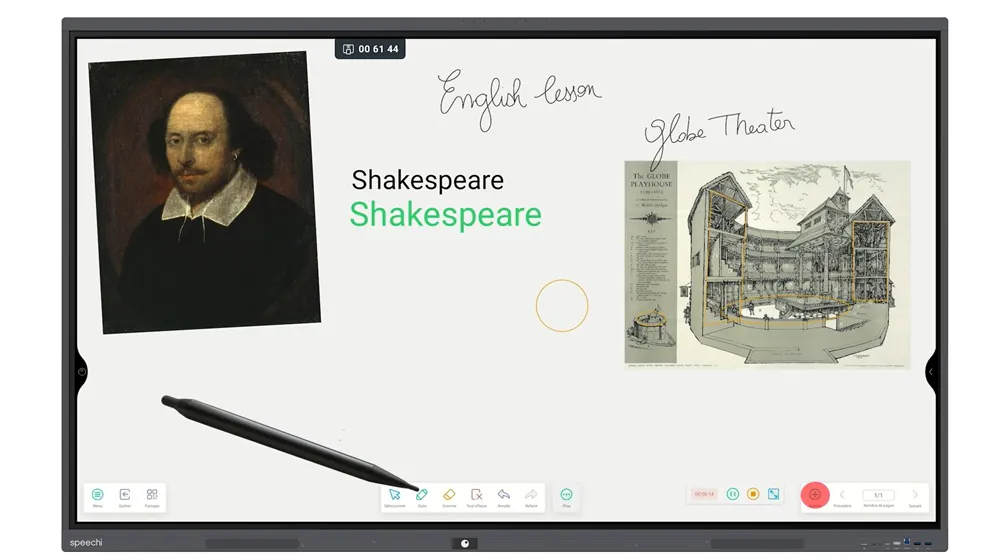
En este video, dirigido a principiantes para quienes la pantalla interactiva es una herramienta muy nueva, hemos tenido cuidado de incluir algunas tomas reales para mostrarte los gestos imprescindibles que debes conocer para interactuar con la herramienta.
Índice
- Nuestro tutorial en video
- Cambiar el fondo de la pizarra
- Escribir en la pizarra blanca Note
- Borrar en la pizarra Note
- Las diapositivas
- Interactuar con imágenes en la pizarra Note
- Insertar un PDF
- Reconocimiento de escritura
- Reconocimiento de formas
- 3 herramientas: la tabla, el mapa mental, dividir la pizarra en varias zona
🎥 Nuestro tutorial en video para dominar
las bases de la pizarra blanca Note (↑)
Cambiar el fondo de la pizarra (↑)
Se trata sin duda del elemento de la pizarra digital que un profesor quiere personalizar primero. Al ir a Menú > Tema, accedes a 2 tipos de fondo:
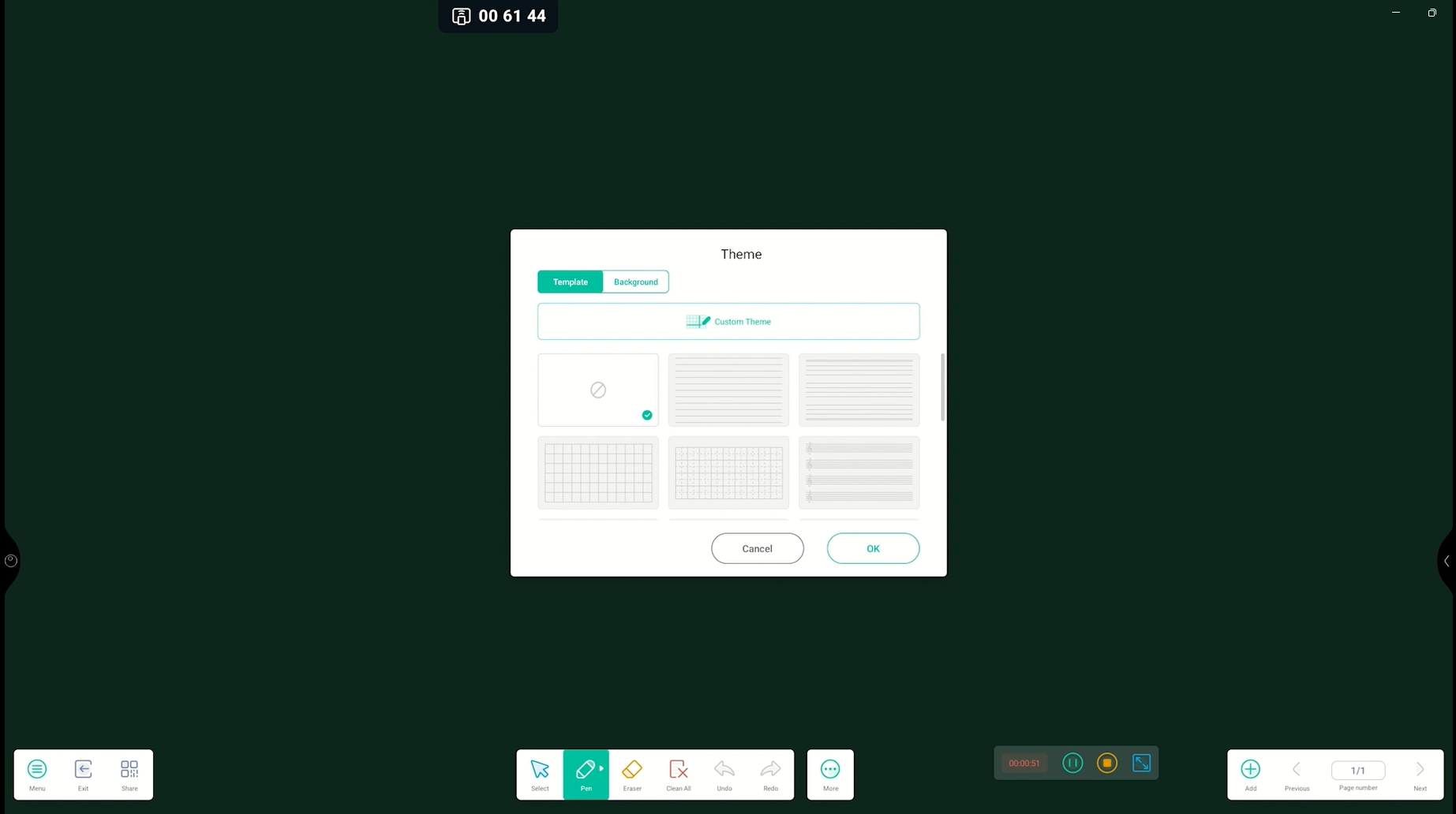
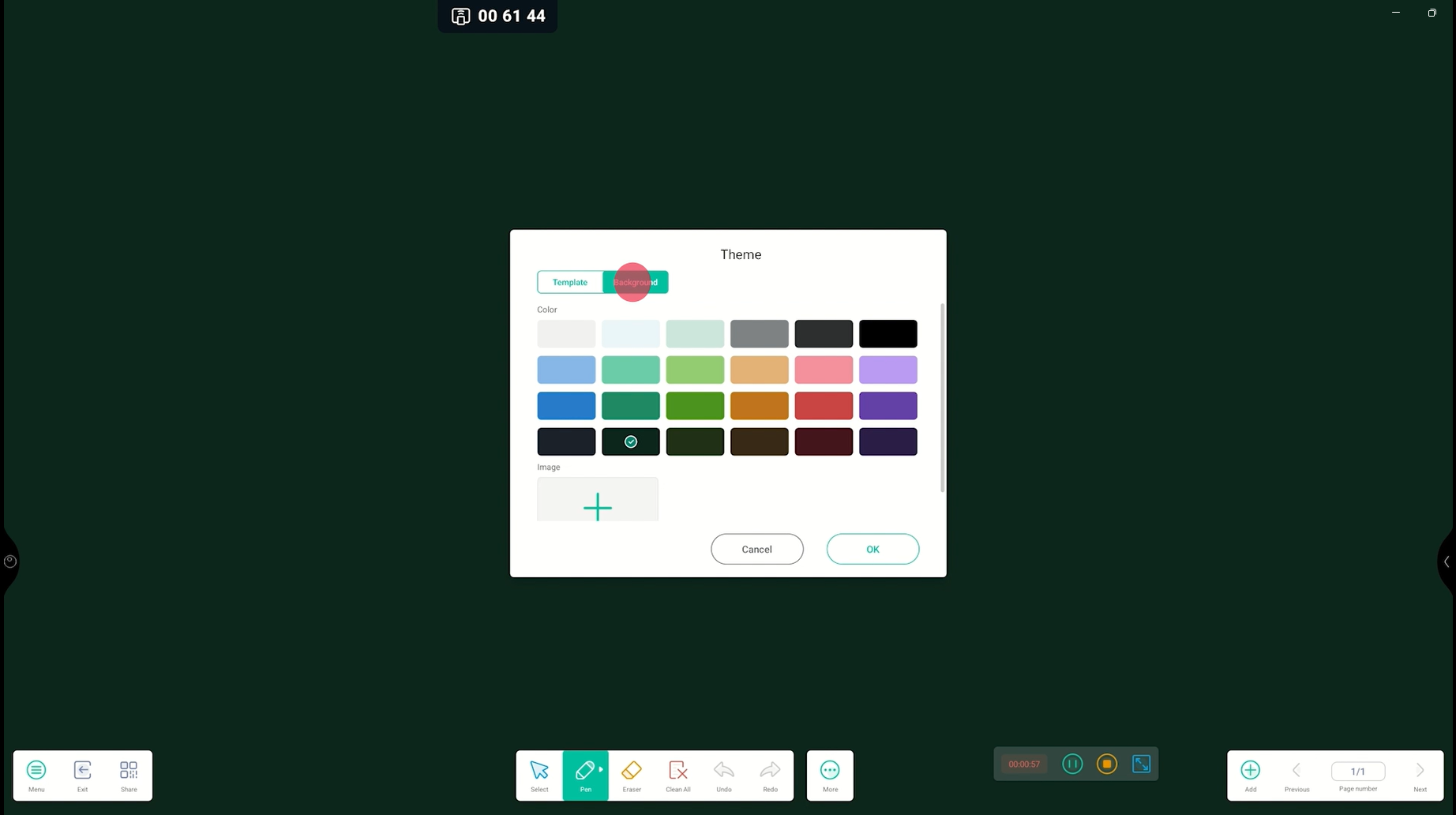
- Fondos temáticos, presentados en la primera pestaña, que incluyen líneas de escritura muy utilizadas en primaria, pero también un pentagrama o campos deportivos.
- Fondos de color: fondo negro, que descansa la vista, blanco y verde que reproducen el aspecto de las pizarras tradicionales, y muchos otros colores.
- Por último, puedes importar tus propios fondos en la pizarra.
Escribir en la pizarra blanca Note (↑)
Para escribir en la pizarra blanca Note es muy sencillo: solo tienes que hacer clic en el botón Lápiz en la barra de herramientas central y escribir en la pantalla con el dedo o con el stylus
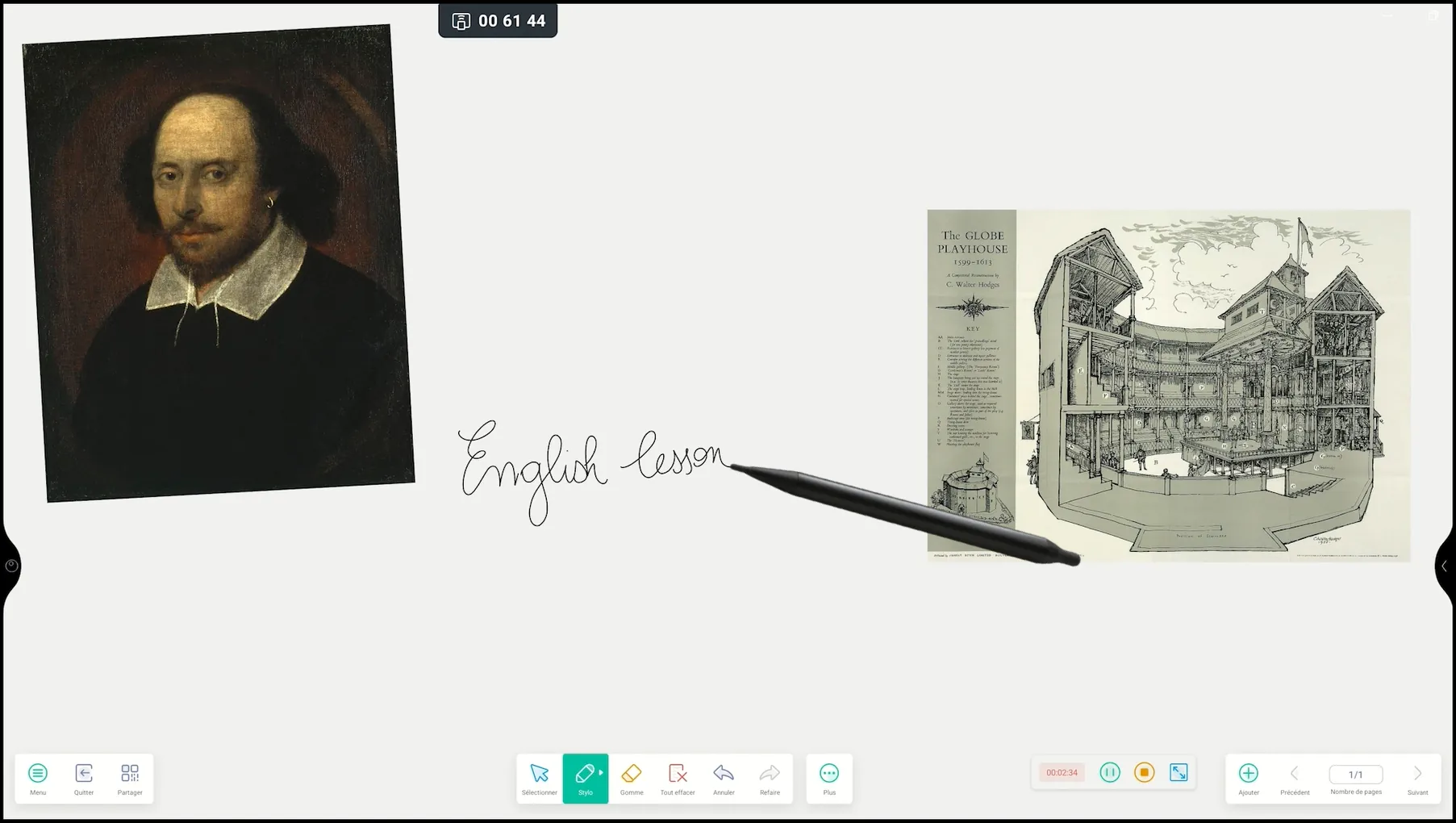
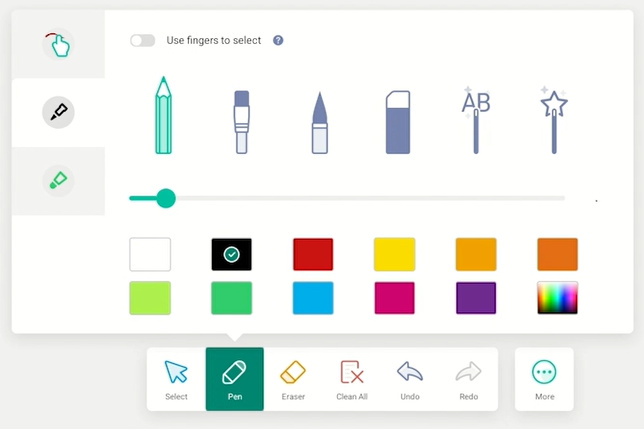
Ve mucho más allá accediendo a los ajustes de escritura haciendo un segundo clic en el botón Lápiz. Aquí encontramos una característica muy práctica de Note que te ahorra tiempo.
A la izquierda de la ventana de ajustes verás 3 pestañas dedicadas a las 3 herramientas de escritura posibles en la pantalla interactiva: el dedo, la punta fina del stylus y la punta gruesa del stylus.
Para cada una de estas herramientas puedes definir un estilo de escritura, un grosor y un color diferentes.
Imagina que quieres resaltar en rojo los errores de una lista de frases y escribir la solución correcta en verde sin tener que volver cada vez a los ajustes: basta con asignar el color verde a la punta fina y el rojo a la punta gruesa, y solo tendrás que girar el stylus para cambiar de color.
Panorama completo de los estilos de escritura de Note
Volvamos con más detalle a todos los estilos de escritura disponibles:
- Los 3 primeros proponen estilos clásicos: lápiz, rotulador o pincel.
- El 4º permite asignar a tu dedo o a una de las puntas del stylus el papel de borrador.
- El 5º, llamado AB, activa automáticamente el reconocimiento de escritura al escribir.
- El 6º es una herramienta especial, muy apreciada en primaria: reconocimiento de dibujos. Dibuja un sol y la herramienta te propondrá varios dibujos de sol para insertar en la pizarra.
Borrar en la pizarra Note (↑)
Varias opciones para borrar:
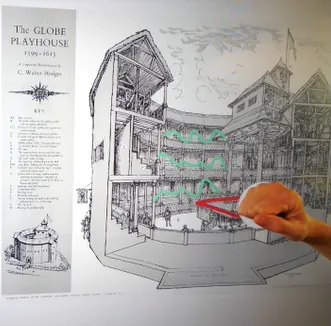
- El gesto: coloca el puño, el canto o la palma de la mano sobre la pantalla y borra.
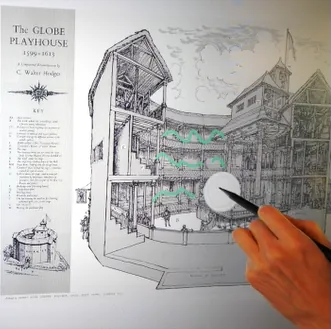
- El botón Borrador: haz clic en él en la barra de herramientas y borra con el dedo o el stylus. Un segundo clic permite ajustar su tamaño.
- Como se mencionó antes, puedes asignar el borrador al dedo o a una punta del stylus desde los ajustes.
- Borrar todo: haz clic en el botón correspondiente para limpiar completamente la diapositiva.
Las diapositivas (↑)
Una de las grandes ventajas de la pizarra digital es que puedes crear tantas páginas como quieras sin borrar nada. Todo lo relacionado con las diapositivas se gestiona a la derecha.
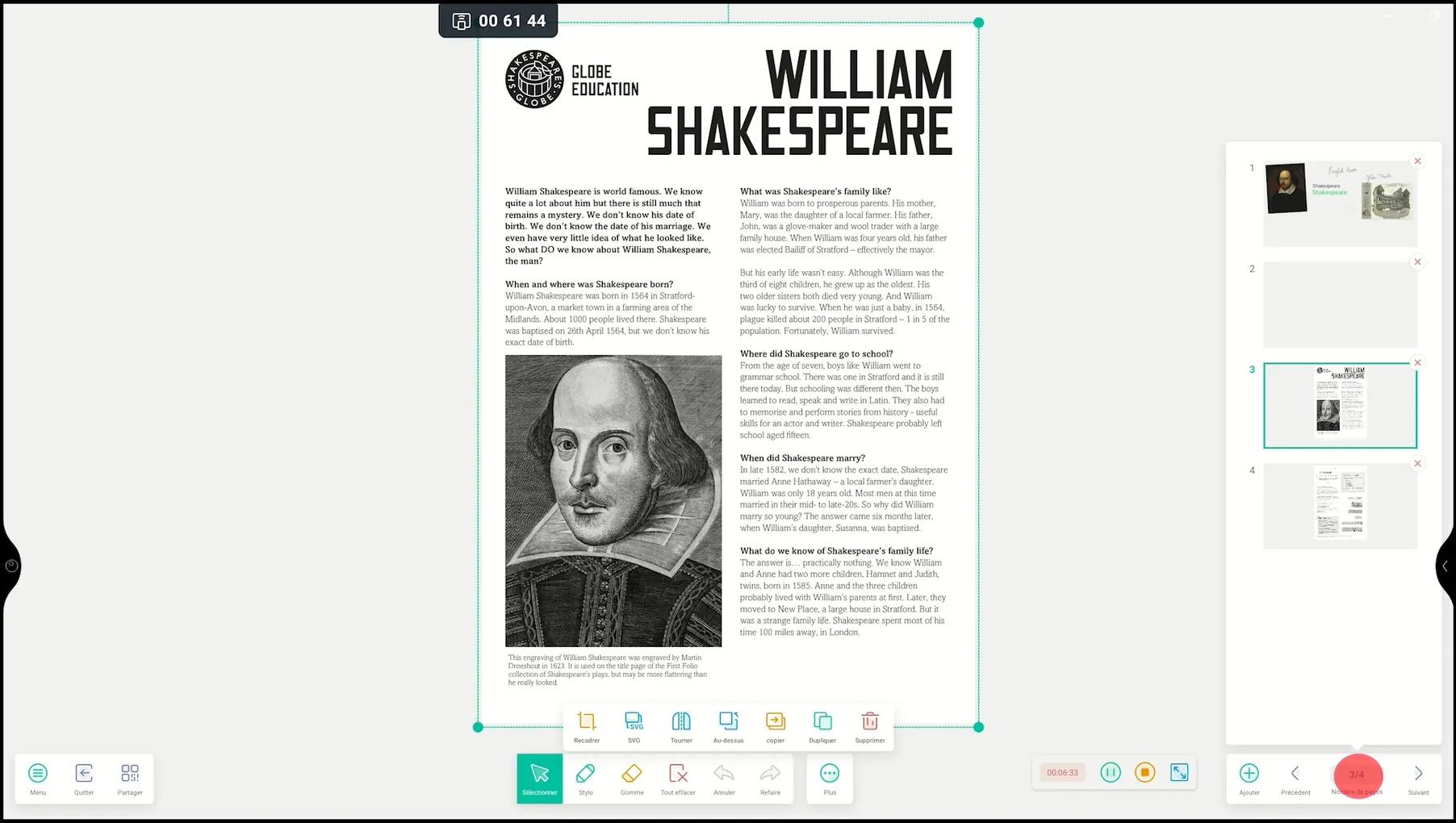
- Para añadir una nueva diapositiva, haz clic en “+”.
- Para ver todas las páginas, haz clic en el número de páginas.
- Para cambiar de una a otra, haz clic en su vista previa o usa las flechas Anterior y Siguiente.
-
Interactuar con imágenes en la pizarra Note (↑)
Otra gran ventaja de una pizarra digital como Note es poder mostrar imágenes en grande, a color y con buena calidad.
Importar imágenes
En Menú > Importar, haz clic en IMG. Busca la imagen en el explorador de archivos. Si tienes una memoria USB conectada, aparecerá una pestaña dedicada. Si usas Speechi Connect, entra en tu carpeta personal para acceder a tus archivos.
Nota para usuarios de Speechi Connect
Para ver tus archivos en tu carpeta personal:
- abre la Swift Bar
- ve a “Archivos compartidos”
- haz clic en los documentos que quieras usar.Se cargarán en unos segundos.
Modificar imágenes
Si estás acostumbrado a usar una tableta, estos gestos te resultarán muy naturales.
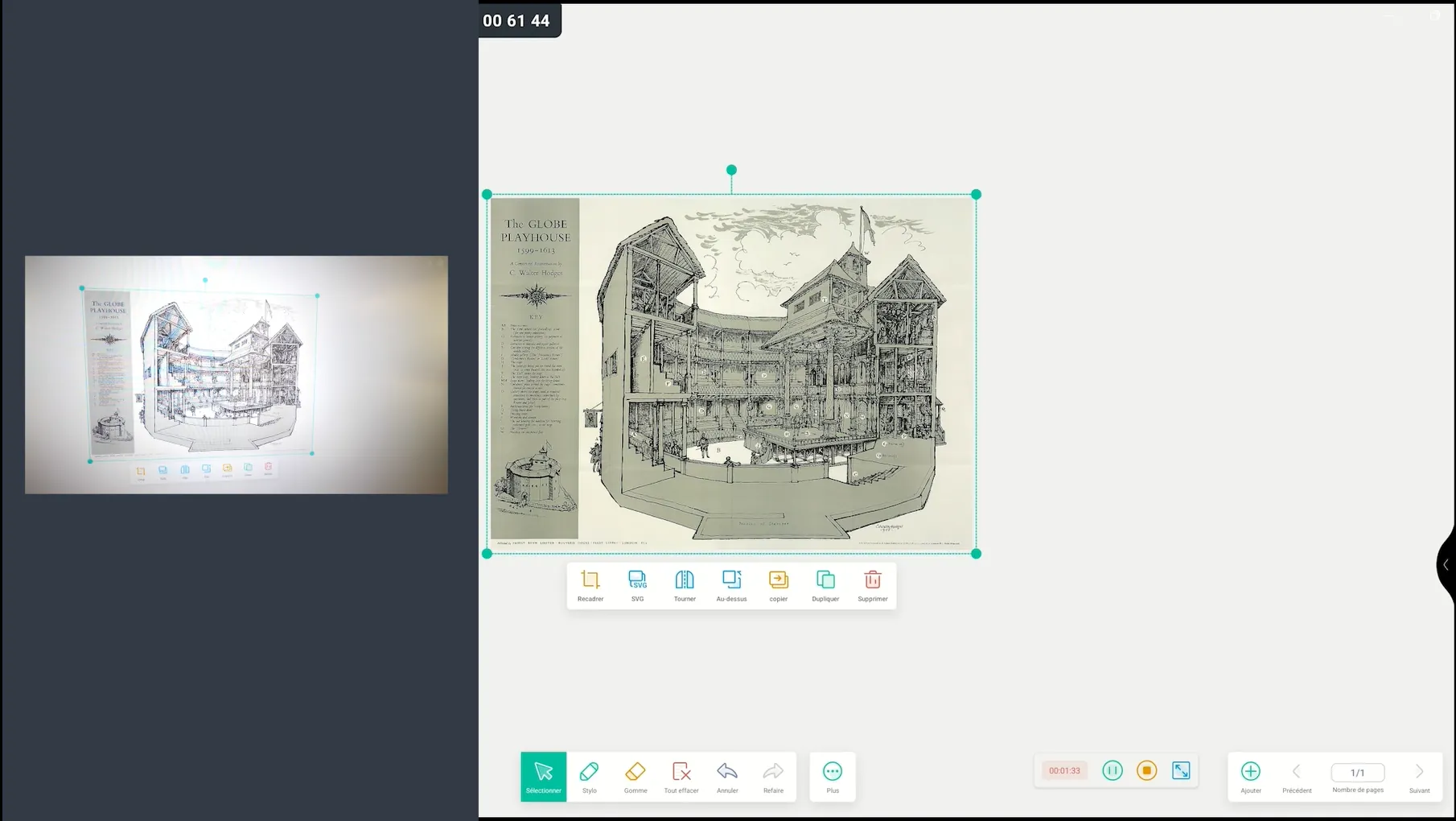
Seleccionar
La imagen debe tener un borde verde. Si no, usa la herramienta Seleccionar.
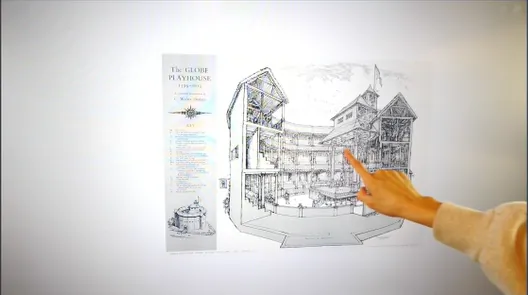
Mover
Mantén presionado y arrastra.
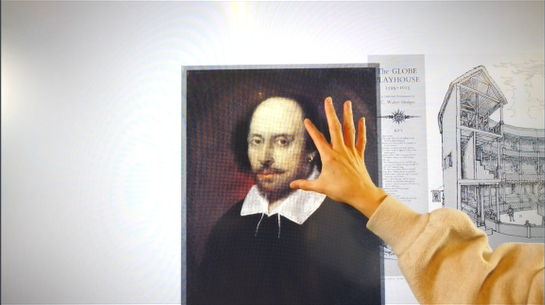
Cambiar tamaño
- Con gesto de pellizco (mantiene proporciones)
- Arrastrando los puntos verdes
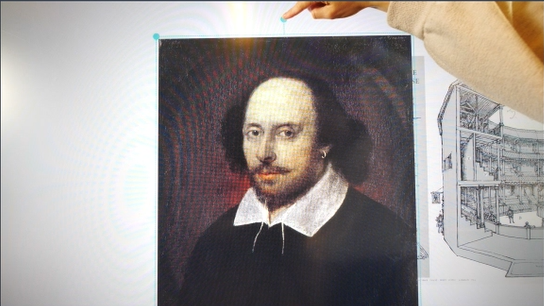
Inclinar
Mueve el punto superior verde.
Insertar un PDF (↑)
Puedes mostrar directamente documentos como ejercicios, textos o páginas de manual.
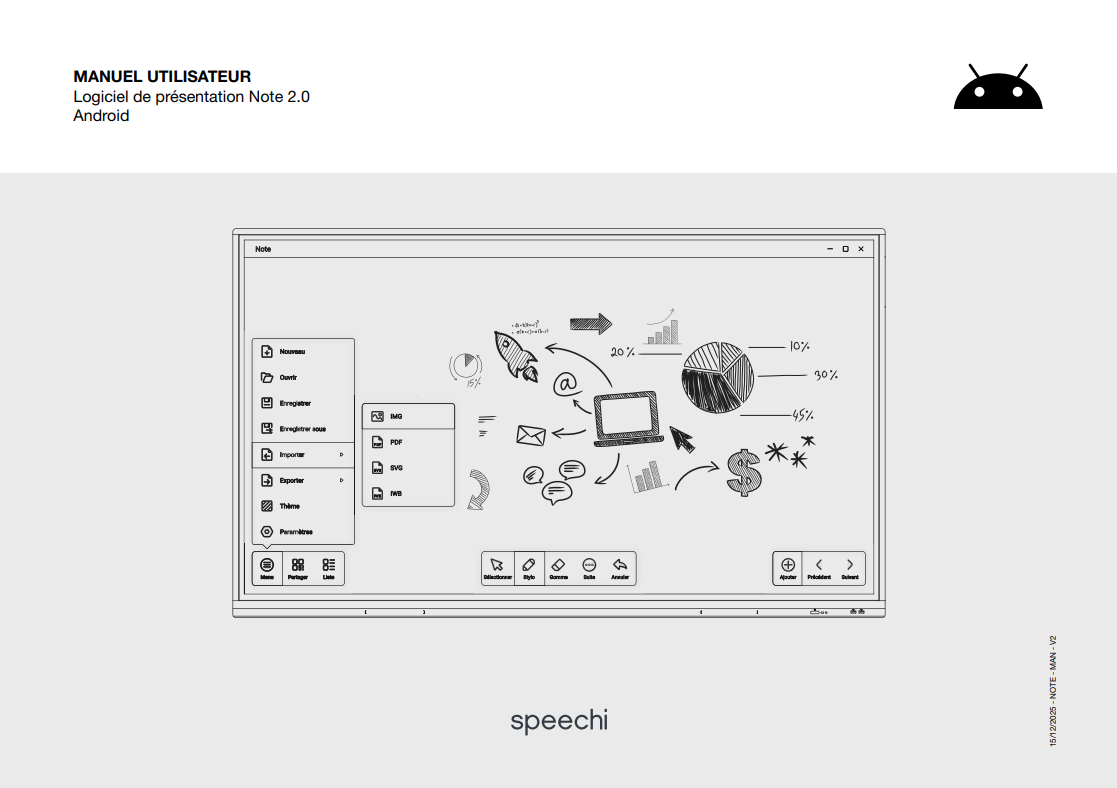
Ve a Menú > Importar > PDF, selecciona el archivo y haz clic en OK. Cada página aparecerá como una diapositiva.
Reconocimiento de escritura (↑)
Con el reconocimiento de escritura, puedes convertir los textos que escribes a mano alzada en la pantalla en texto mecanografiado. Una función muy útil para que tus alumnos entiendan mejor tus anotaciones. En el vídeo se muestran dos métodos:
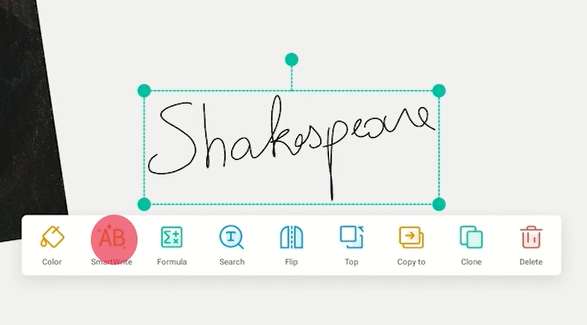
La primera consiste en escribir la palabra a mano alzada, seleccionarla y hacer clic, en el menú contextual que aparece, en el botón Smarwrite. Este es el método más recomendable cuando se quiere utilizar de forma muy ocasional.
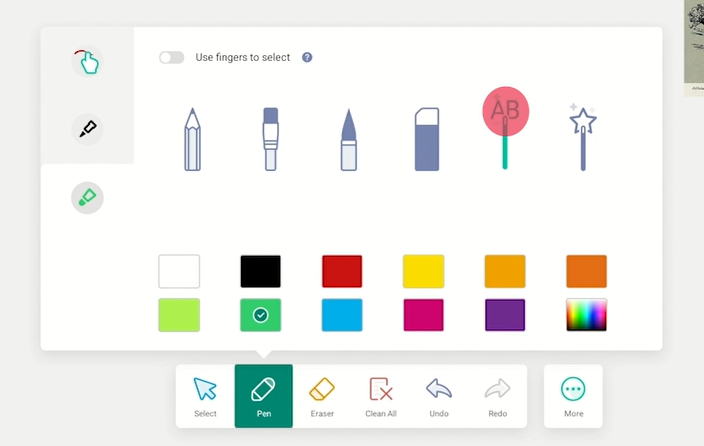
El segundo método consiste en ir a los ajustes de escritura y asignar a tu dedo o a una de las dos puntas de tu lápiz óptico la herramienta AB, que es la herramienta Smarwrite. Este método es el más recomendable si lo utilizas constantemente.
Reconocimiento de formas (↑)
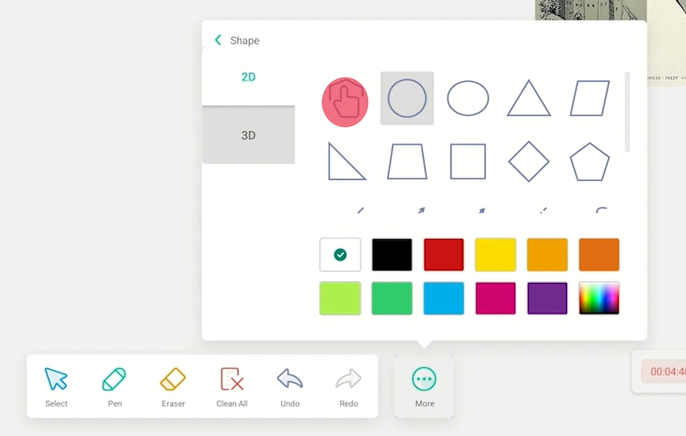
¡Gracias al reconocimiento de formas, dibuja a mano alzada figuras que se transforman en formas geométricas perfectas! Haz clic en el botón «Más», a la derecha de la barra de herramientas central, luego en «Forma» y, por último, en el botón que representa una mano dibujando una forma.
3 herramientas (↑)
Terminamos con 3 herramientas esenciales accesibles desde el botón Más:
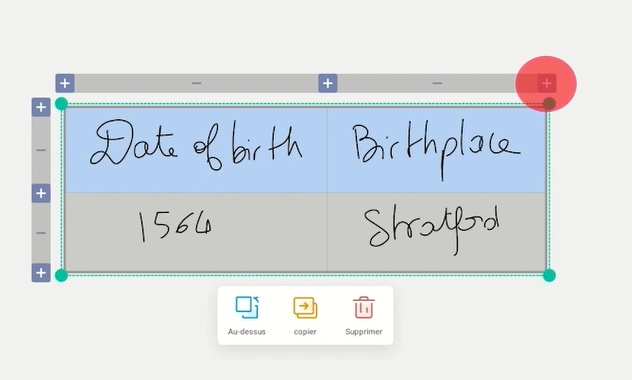
La tabla
El tamaño de las celdas se adapta automáticamente.
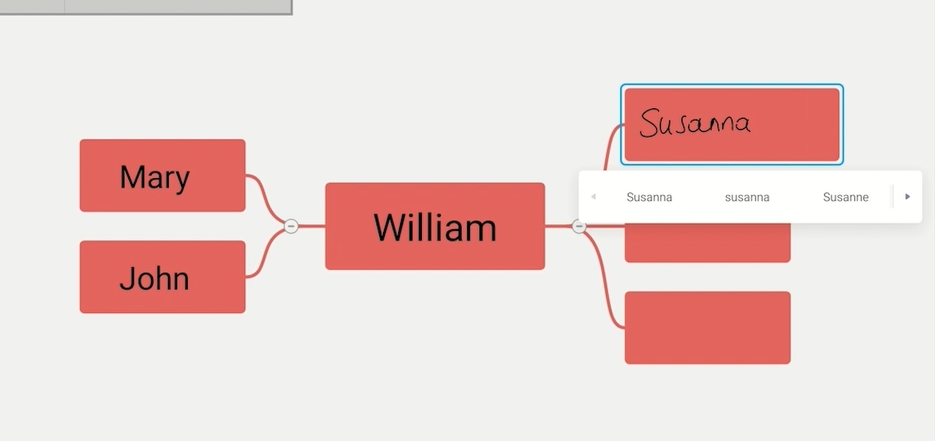
El mapa mental (mindmap)
Incluye reconocimiento de escritura.
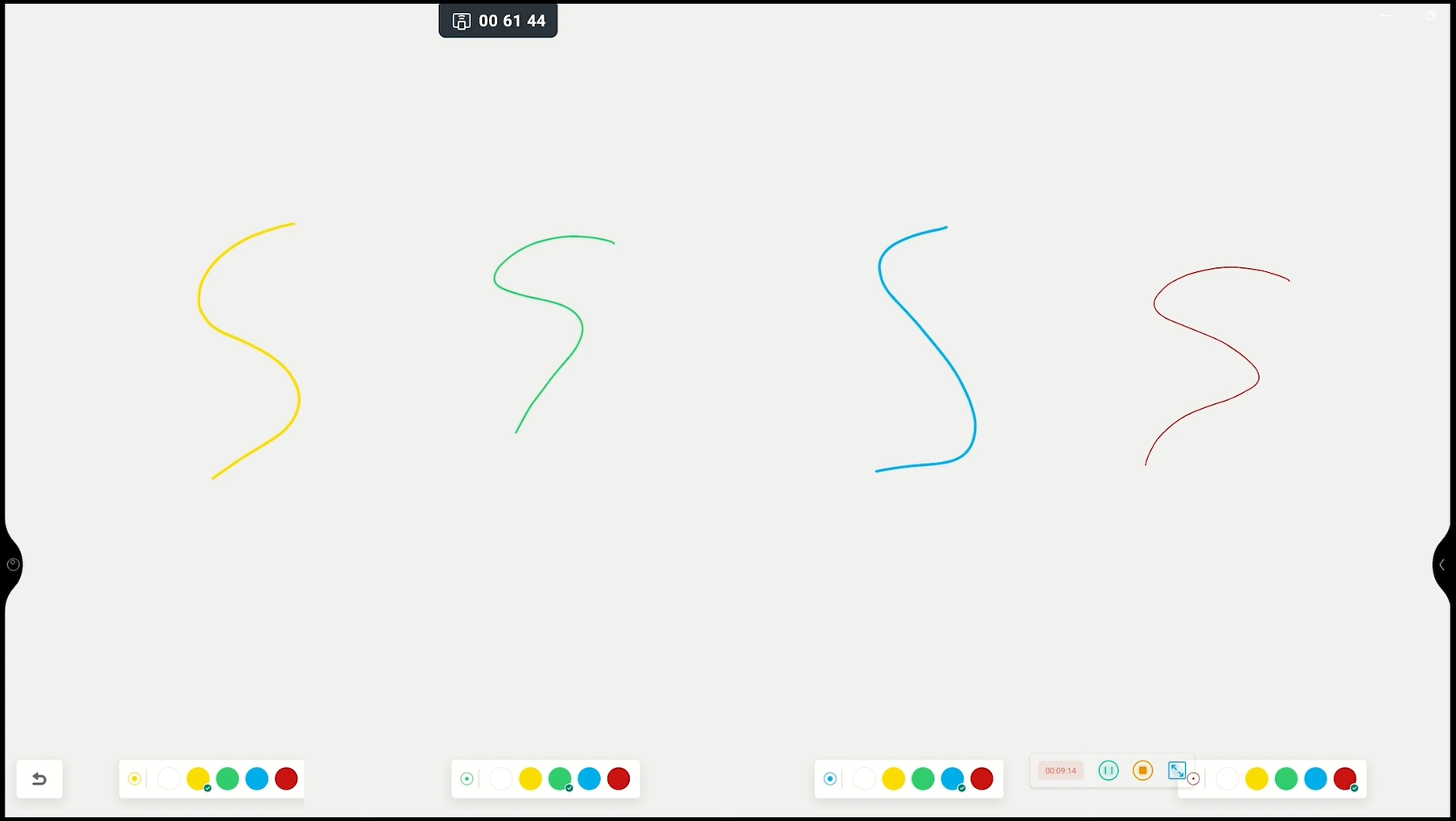
Dividir la pizarra
Con el modo correspondiente, divide la pantalla en 2 a 6 zonas.
Publicado el 18 de marzo de 2026
 Tutorial Iolaos n.º 1: Preparar tus primeros materiales de clase en Iolaos (PC)
 Tutorial: Usar una Cámara de Documentos con el Software de Pizarra Iolaos
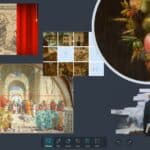 Estudiar una imagen en clase con la pizarra digital Iolaos
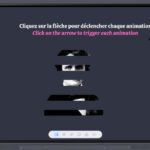 Crear animaciones en tus materiales de clase con la pizarra digital Iolaos
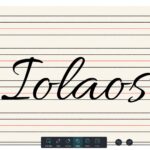 Enseña a escribir en la pantalla interactiva con el software de pizarra Iolaos
