


Compartir pantalla es la práctica más solicitada por los profesores en la pantalla interactiva. Y, sin embargo, sea cual sea el método utilizado, compartir pantalla, además de impedirte aprovechar todo el rendimiento de la pantalla, tiene sus propios inconvenientes.
En este artículo, abordamos sus desventajas y su impacto negativo en la calidad de la clase, y te presentamos una alternativa sencilla y práctica con Speechi Connect.
Compartir pantalla, ¿para qué? (↑)
Dos razones principales impulsan a los profesores a recurrir habitualmente a la pantalla compartida:
- › Para compartir documentos (PDF, Word, PowerPoint, imágenes) alojados en su PC o en su Drive.
- › Para mantenerse en un entorno de trabajo que dominan y que les resulta familiar.
Los inconvenientes de compartir pantalla (↑)
Es raro que un centro escolar consiga tener un WiFi estable y de calidad. La culpa suele ser de la infraestructura de los edificios, de la gran cantidad de dispositivos conectados y de las diversas interferencias que perturban la red. En tales condiciones, el recurso sistemático a la pantalla compartida por parte de los profesores no es una práctica sin consecuencias.
Vía Miracast / Airplay (↑)
Empecemos por los programas para compartir pantalla, como Miracast o Airplay. Aunque son muy apreciados porque no necesitan cables, en el contexto de una escuela con un WiFi inestable, recurrir a este tipo de software no es necesariamente una buena idea si quieres ahorrarte la fatiga digital, por 3 razones principales:
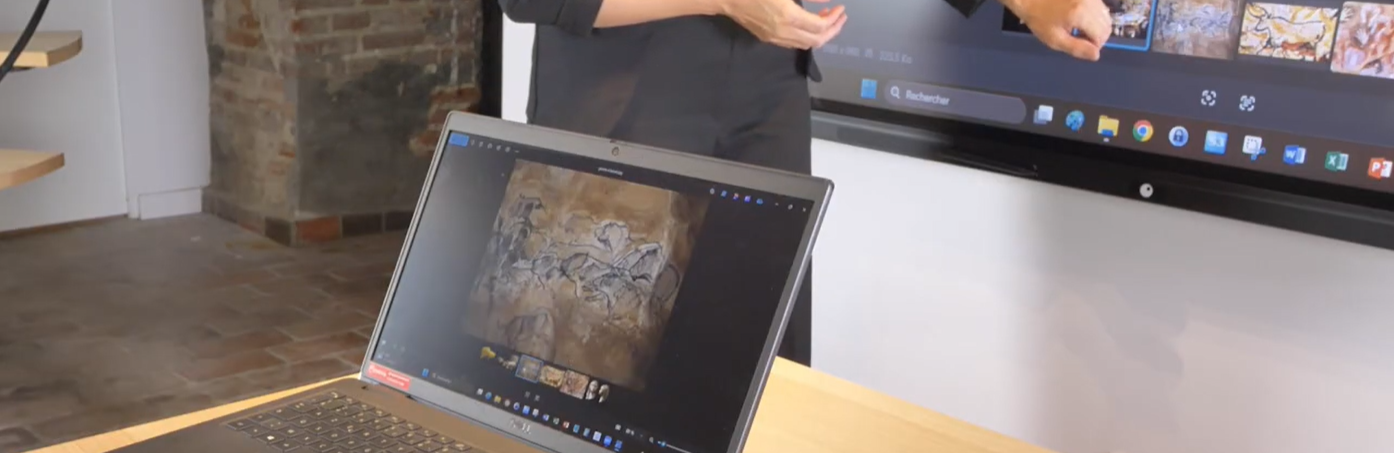
1. Un impacto en la fluidez
Cuando usas una aplicación para compartir pantalla, hay un fenómeno de latencia inevitable*, es decir, un retraso en la visualización entre lo que ocurre en tu dispositivo móvil y lo que verás en la pantalla interactiva. Además, esta latencia empeora en mayor o menor medida dependiendo de la calidad de tu red.
→ Por tanto, se pierde la inmediatez de visualización, la fluidez de uso y la rapidez de ejecución de la pantalla interactiva Speechi.
* Esta latencia corresponde al tiempo necesario para enviar los datos de tu dispositivo a la pantalla interactiva.
2. Riesgo de congestión del ancho de banda
La práctica de compartir pantalla puede consumir mucho ancho de banda. Si cada clase de una escuela está equipada con una pantalla interactiva y los profesores utilizan mayoritariamente la pantalla compartida, entonces el ancho de banda de la red WiFi puede tener dificultades para gestionar ese volumen de datos.
→ Cuando se produce esta congestión del ancho de banda, notarás lag, pixelación de las imágenes en movimiento o incluso microcortes de sonido al reproducir contenido multimedia.
** El ancho de banda de una red WiFi se refiere a la capacidad que tiene esta para transmitir un determinado volumen de datos.
3. Un mayor consumo eléctrico
Si bien el impacto de compartir pantalla es moderado en el consumo eléctrico de tu pantalla interactiva, ¡es muy alto en el de tu PC! Si haces un uso prolongado de la pantalla compartida, notarás que tu PC se calienta y enciende sus ventiladores para enfriar sus componentes, ya que su procesador y su tarjeta gráfica están muy solicitados, además de su tarjeta de red.
→ Los componentes y la batería de tu PC se desgastan inútilmente, cuando la pantalla interactiva podría encargarse por sí sola de mostrar los documentos gracias a Speechi Connect, logrando un consumo eléctrico final mucho más razonable.
Tabla comparativa de los inconvenientes (↑)
Pantalla compartida vs. Speechi Connect
Vía un cable HDMI / USB-Touch (↑)
Una pérdida de comodidad y practicidad
Conectar tu PC a la pantalla interactiva tiene varias ventajas: no hay latencia, no se consume ancho de banda y no hay exceso de consumo eléctrico. Sin embargo, pierdes en comodidad:
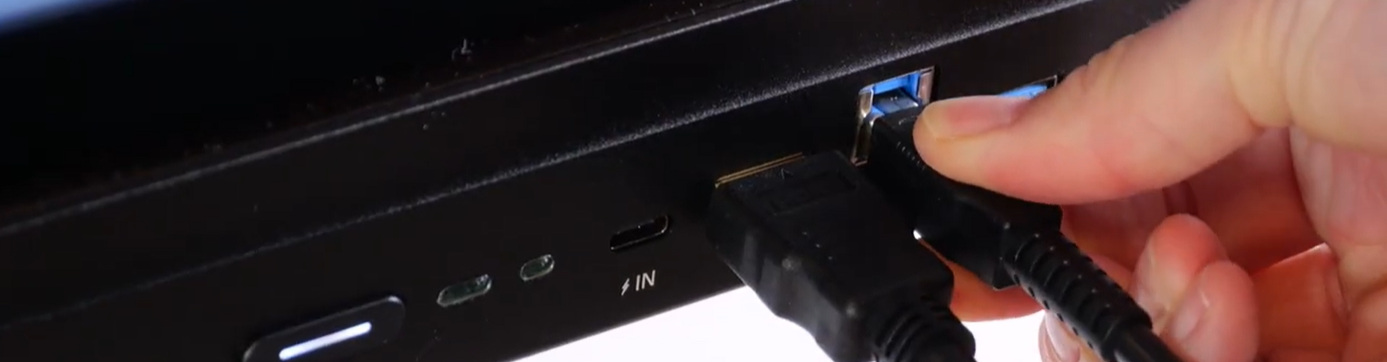
- Los cables invaden tu espacio de trabajo.
- Pierdes libertad de movimiento, ya que los cables te obligan a quedarte cerca de la pantalla.
- A veces, la configuración del aula hace que la solución del cableado sea inviable (la mesa del profesor está demasiado lejos de la pantalla interactiva).
- Por último, no estás a salvo de que un día uno de los cables deje de funcionar.
Un riesgo para la privacidad de tus datos (↑)
Al compartir pantalla, los profesores corren el riesgo de exponer a la clase elementos que no desean compartir, sobre todo si su PC, además de ser una herramienta de trabajo profesional, resulta ser también un dispositivo personal.
→ ¡Con Speechi Connect, no hay riesgo de que se filtre información privada! Tienes a tu disposición un espacio de trabajo reservado para la pantalla interactiva de la clase, que habrás personalizado previamente según tus gustos y tus clases del día.
Tabla comparativa de riesgos (↑)
Pantalla compartida vs. Speechi Connect
Speechi Connect para trabajar con la clase (↑)
Con total tranquilidad
Hasta ahora nos hemos centrado más en las desventajas de compartir pantalla. ¿Qué pasa del lado del profesor cuando se apropia de su espacio de trabajo Speechi Connect? Pongámonos en el lugar del profesor para ver qué cambia para él.
1. Aseguro la privacidad de mis datos
con la caja fuerte de Speechi Connect
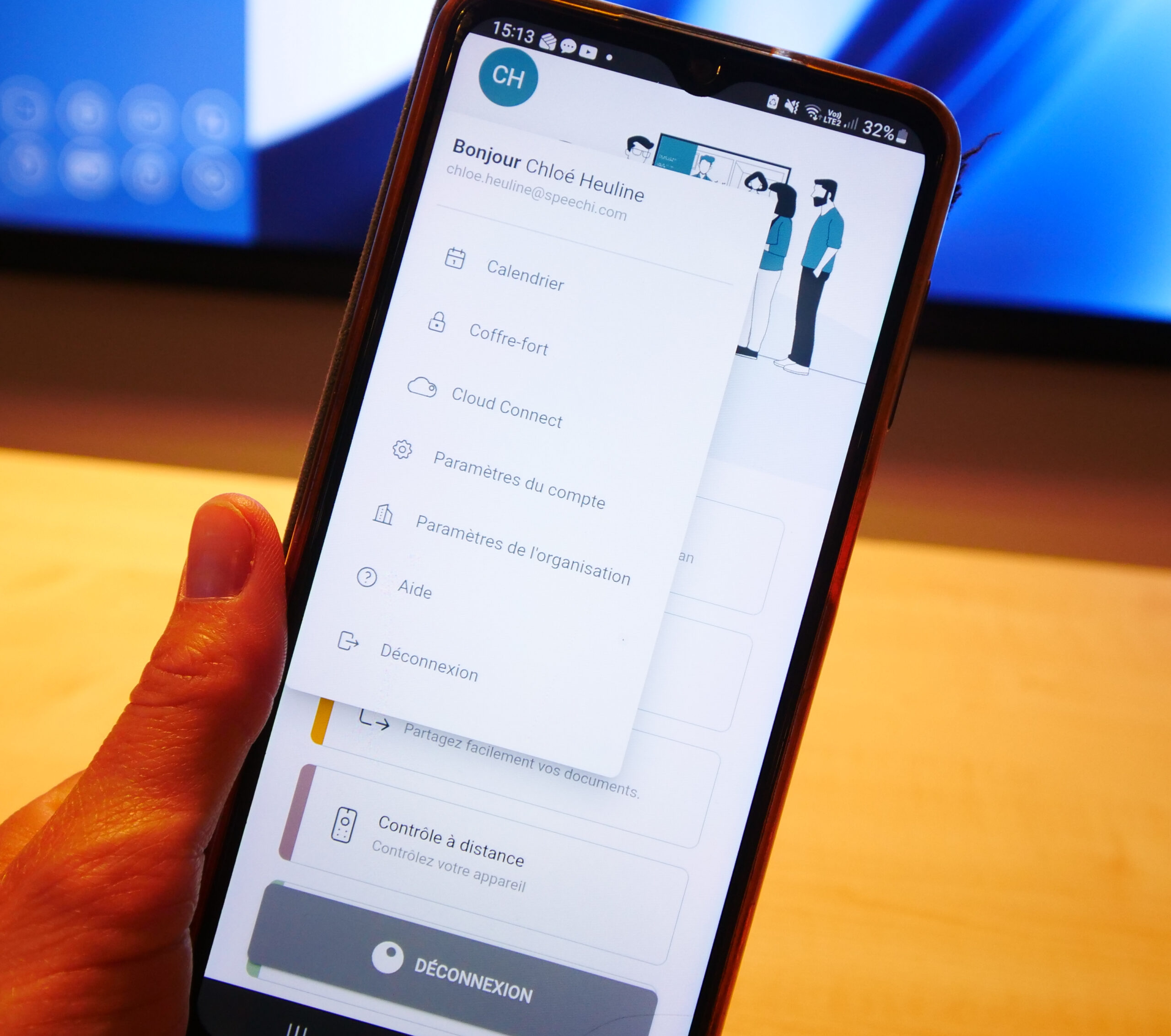
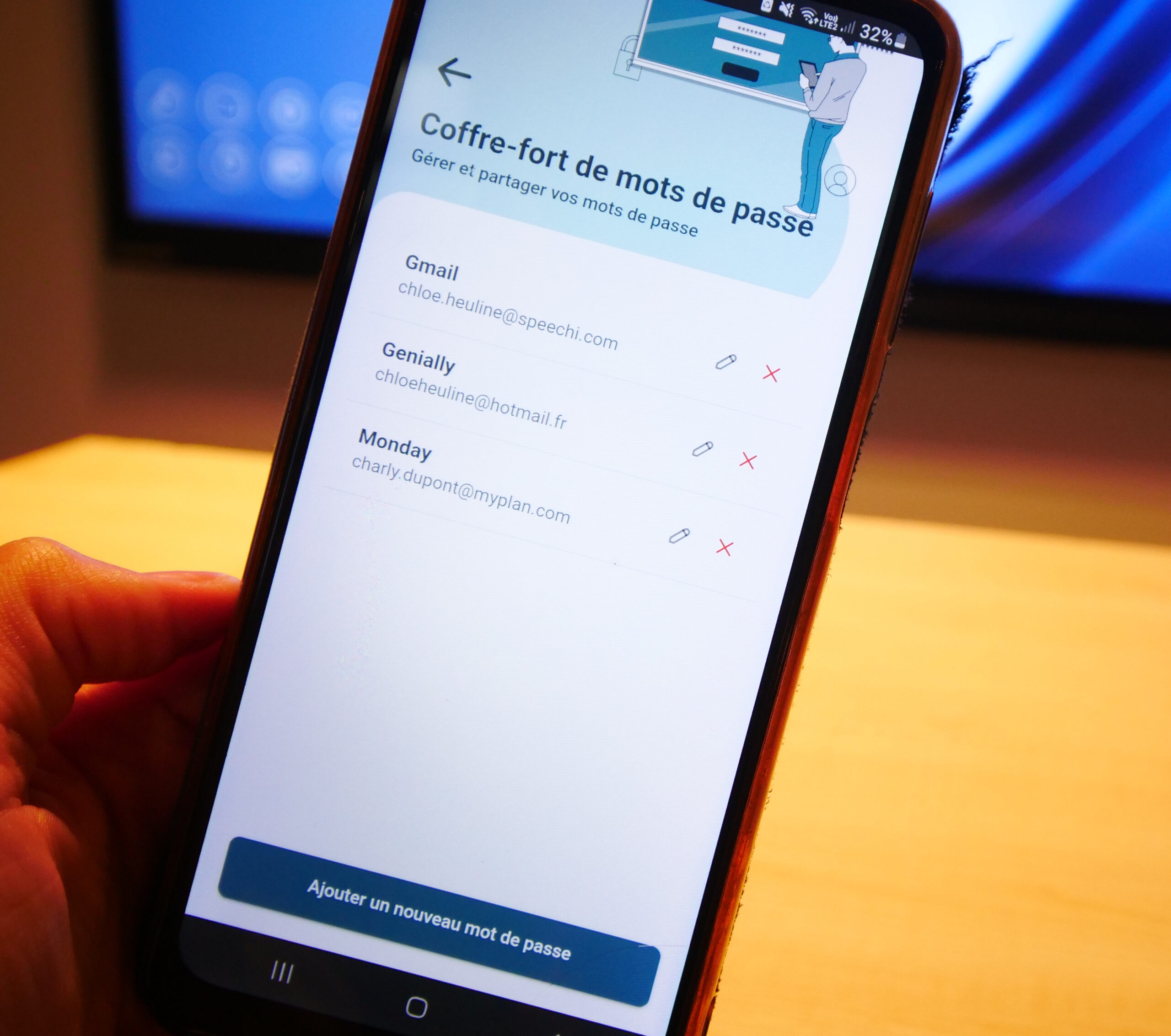
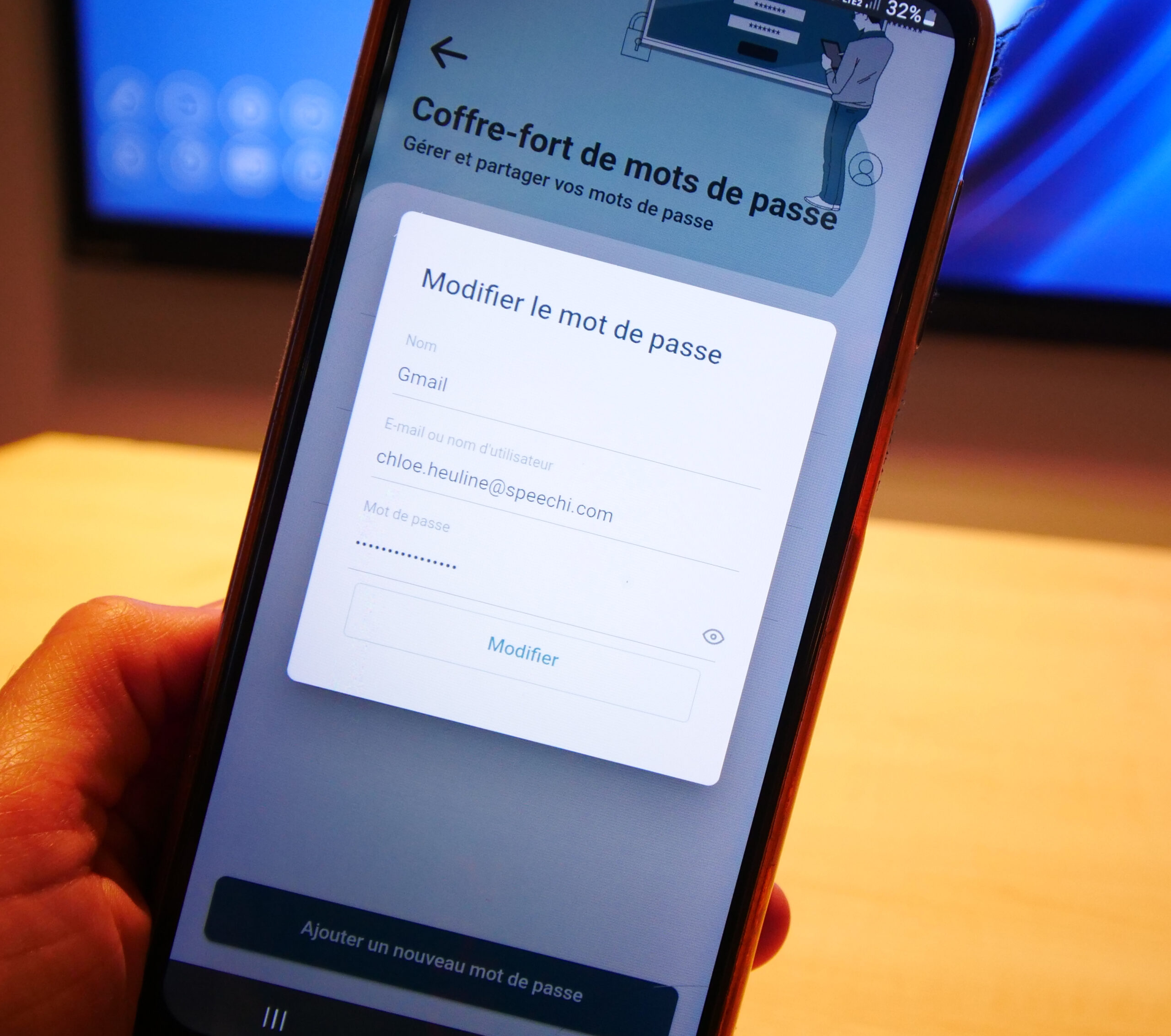
En la aplicación Speechi Connect de mi smartphone, introduzco la información de inicio de sesión de todos los sitios que puedan usarse en clase.
En la pantalla interactiva de la clase, una vez conectado a mi espacio de trabajo, abro la Swift Bar y me dirijo a la sección Caja Fuerte, donde con un solo clic copio mi contraseña cifrada.
→ Mis contraseñas permanecen cifradas y la seguridad de mis datos está garantizada.
2. Personalizo mi espacio de trabajo en la pantalla interactiva
con las pestañas «Espacio de trabajo» y «Barra de herramientas»
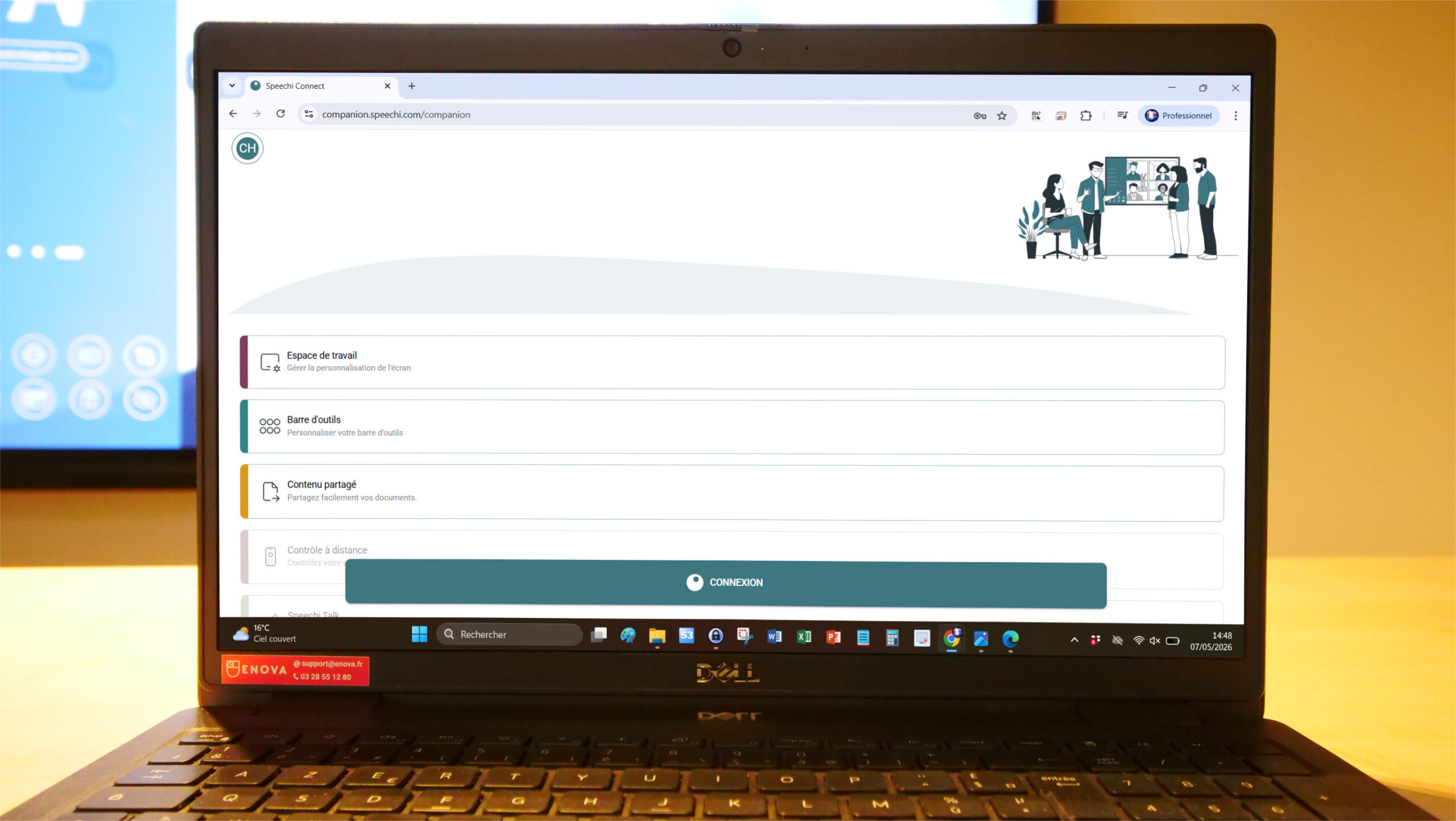
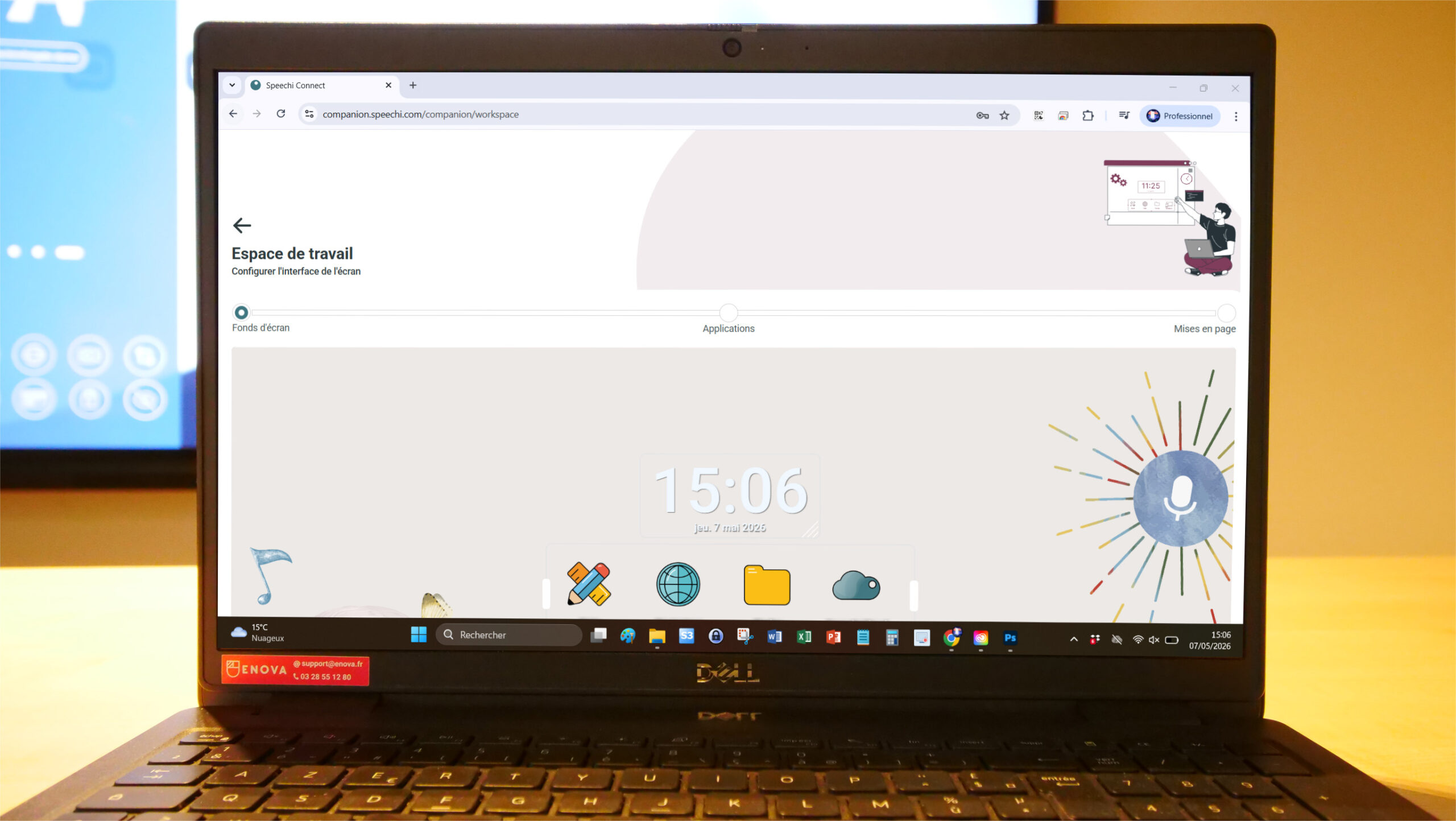
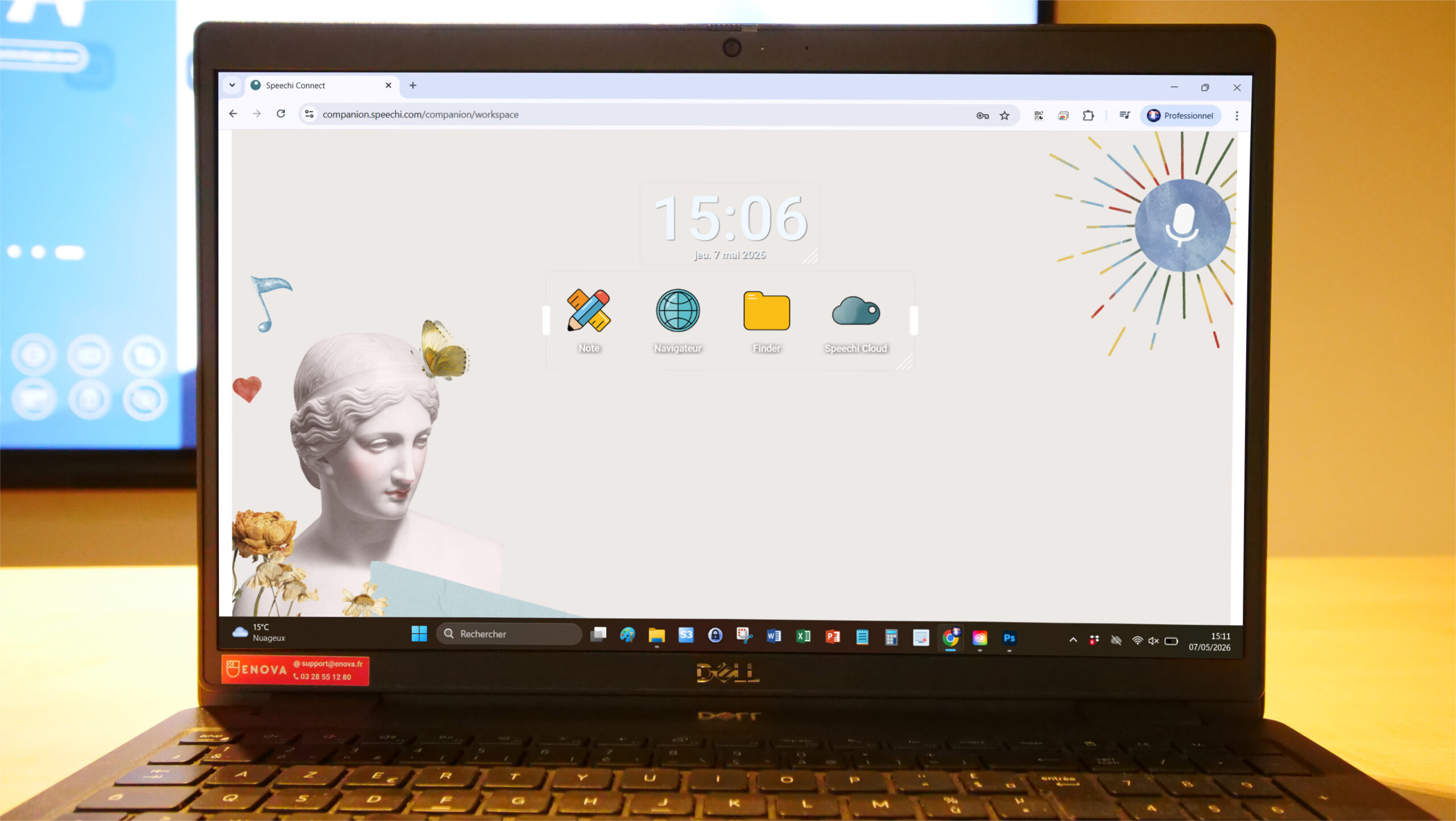
En mi PC, mi tablet o mi smartphone, preparo un espacio de trabajo que se adapte a mí y elijo las herramientas adecuadas para mi labor en el aula.
- Pongo un fondo de pantalla que me guste.
- Elijo aplicaciones educativas que sirvan a mis objetivos.
- Elijo un diseño/distribución que me convenga.
- Personalizo mi barra de herramientas quitando o añadiendo las herramientas que me serán útiles en clase.
En la pantalla interactiva, me conecto a mi espacio de trabajo y encuentro mi fondo de pantalla, mis aplicaciones con su distribución, así como mi barra de herramientas personalizada.
→ En la pizarra interactiva, mi clase y yo disfrutamos de un espacio de trabajo dedicado, seguro y funcional.
→ No estoy perdido, domino este entorno de trabajo porque lo he personalizado.
→ Gracias a este espacio dedicado en la pantalla interactiva, mi PC sigue siendo mi herramienta de trabajo personal: me quito la preocupación de mostrar información privada y mi PC puede servirme para otras cosas, como consultar mis notas de clase.
3. Preparo mi día de clase
con la pestaña «Contenidos compartidos» de Speechi Connect
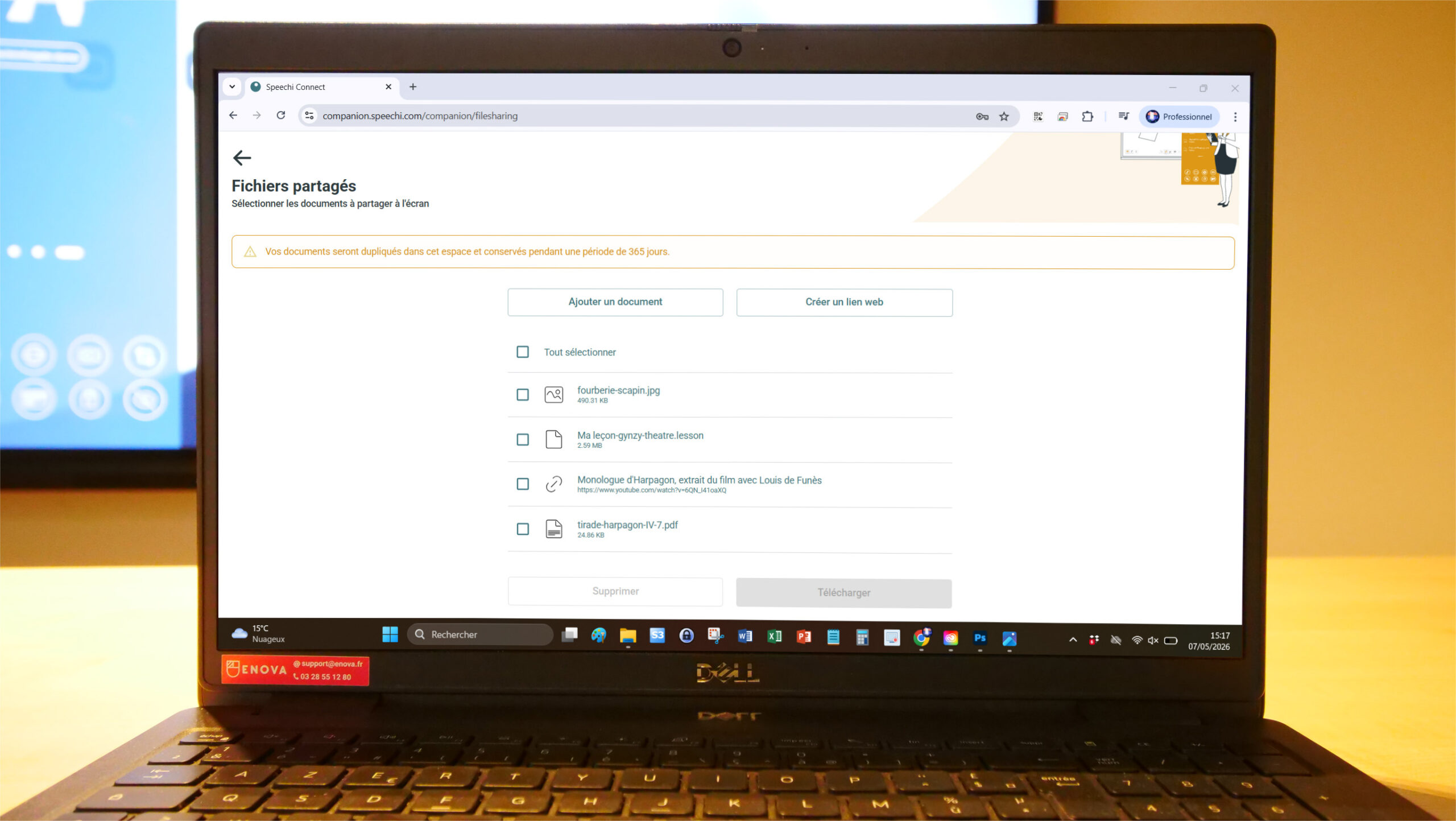
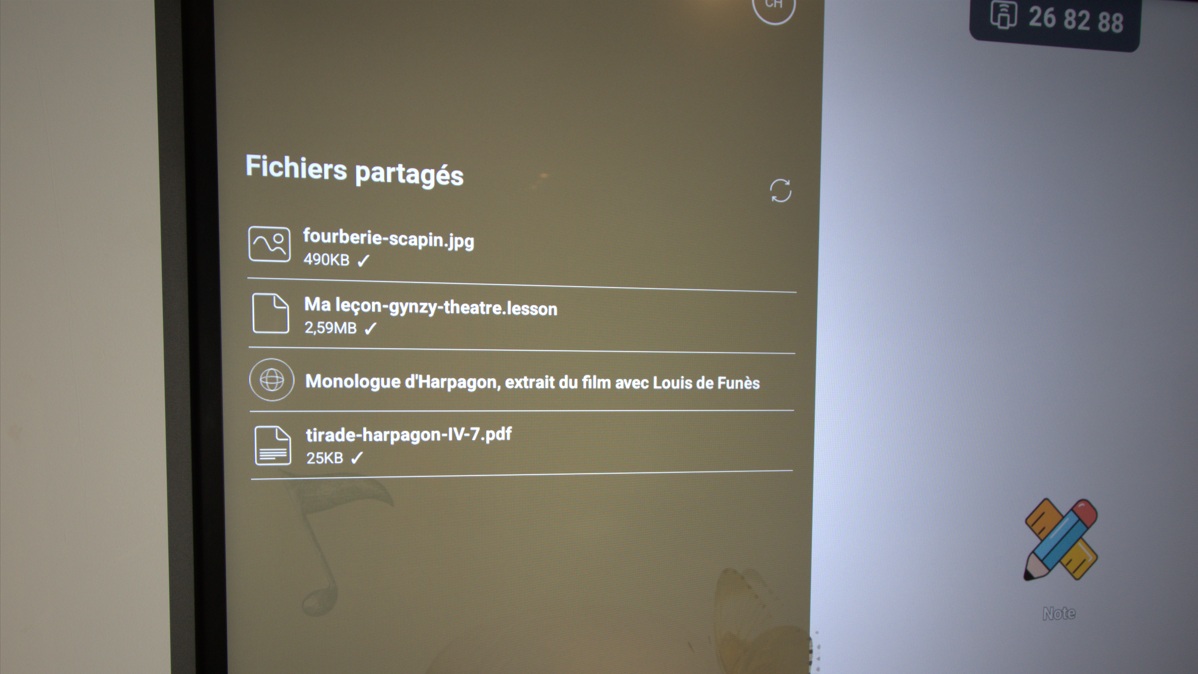
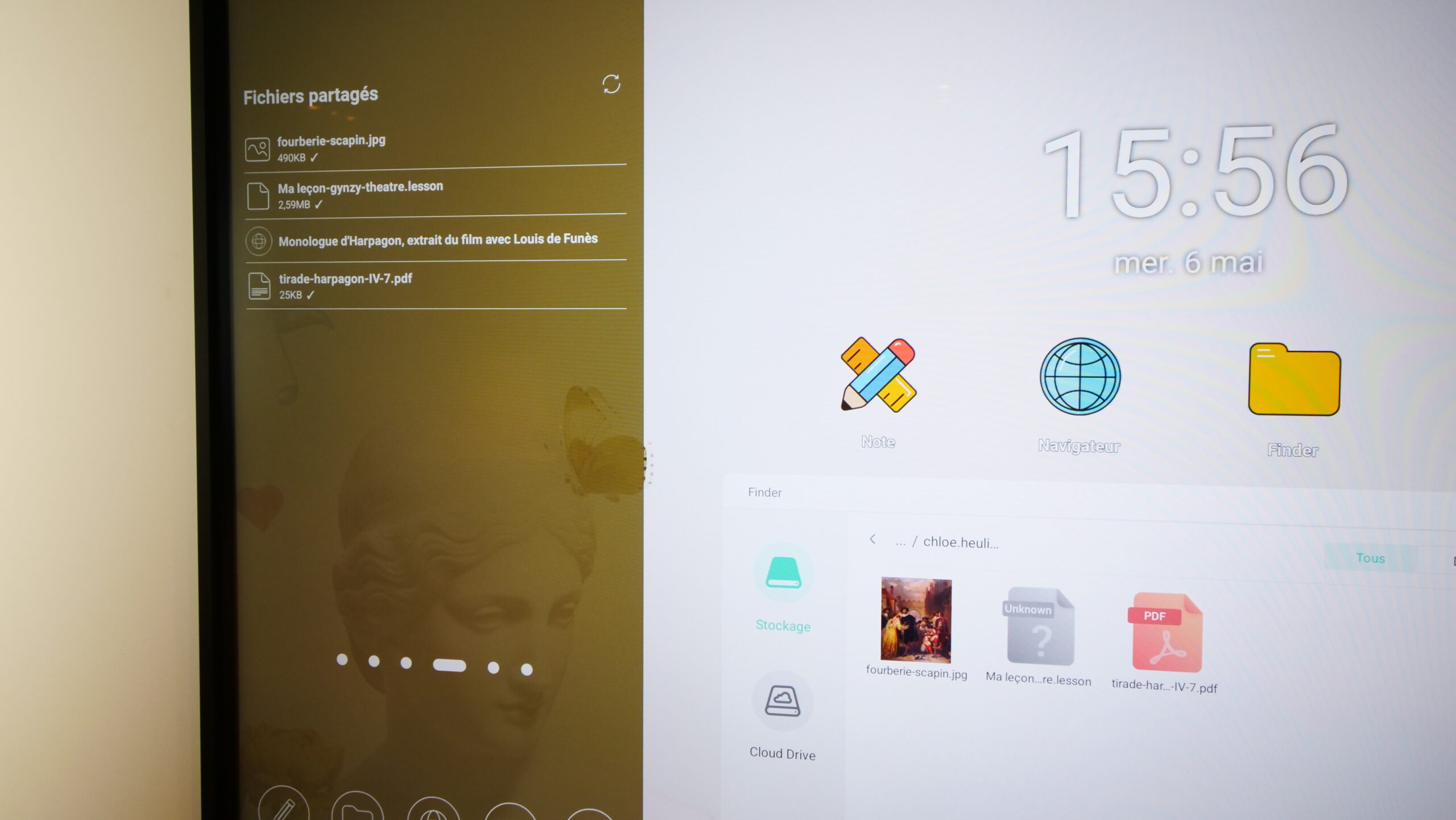
En mi PC, mi tablet o mi smartphone, preparo mi día de clase introduciendo todos los contenidos que deseo mostrar en la pantalla interactiva de la clase.
- Voy a la pestaña «Archivos compartidos».
- Descargo en mi espacio todos los documentos que necesito (PDF, vídeo, archivos de audio…).
- También puedo adjuntar enlaces (a una página web, a un vídeo de YouTube, etc.).
En la pantalla interactiva, me conecto a mi espacio y encuentro en la pestaña «Contenidos compartidos» de la Swift Bar todos los archivos y enlaces subidos desde mi dispositivo de trabajo personal.
- Hago clic en los archivos necesarios para mi hora de clase para que se descarguen en la pantalla.
- Un tick de verificación junto a cada archivo me indica que se ha descargado correctamente en la pantalla interactiva.
- Hago un segundo clic en el archivo para abrir el documento…
- …o bien voy al Finder y luego a la carpeta que lleva mi nombre. Allí se guardan todos los archivos descargados.
- Al final de mi día de clase, recupero todos los archivos guardados en la pantalla interactiva desde la pestaña «Archivos compartidos» de la aplicación.
→ En la pantalla interactiva, encuentro todos los contenidos que necesito para dar clase.
→ Solo se hacen visibles para la clase los recursos relacionados con la lección.
→ Una vez desconectada mi sesión, no queda nada en la pantalla interactiva.
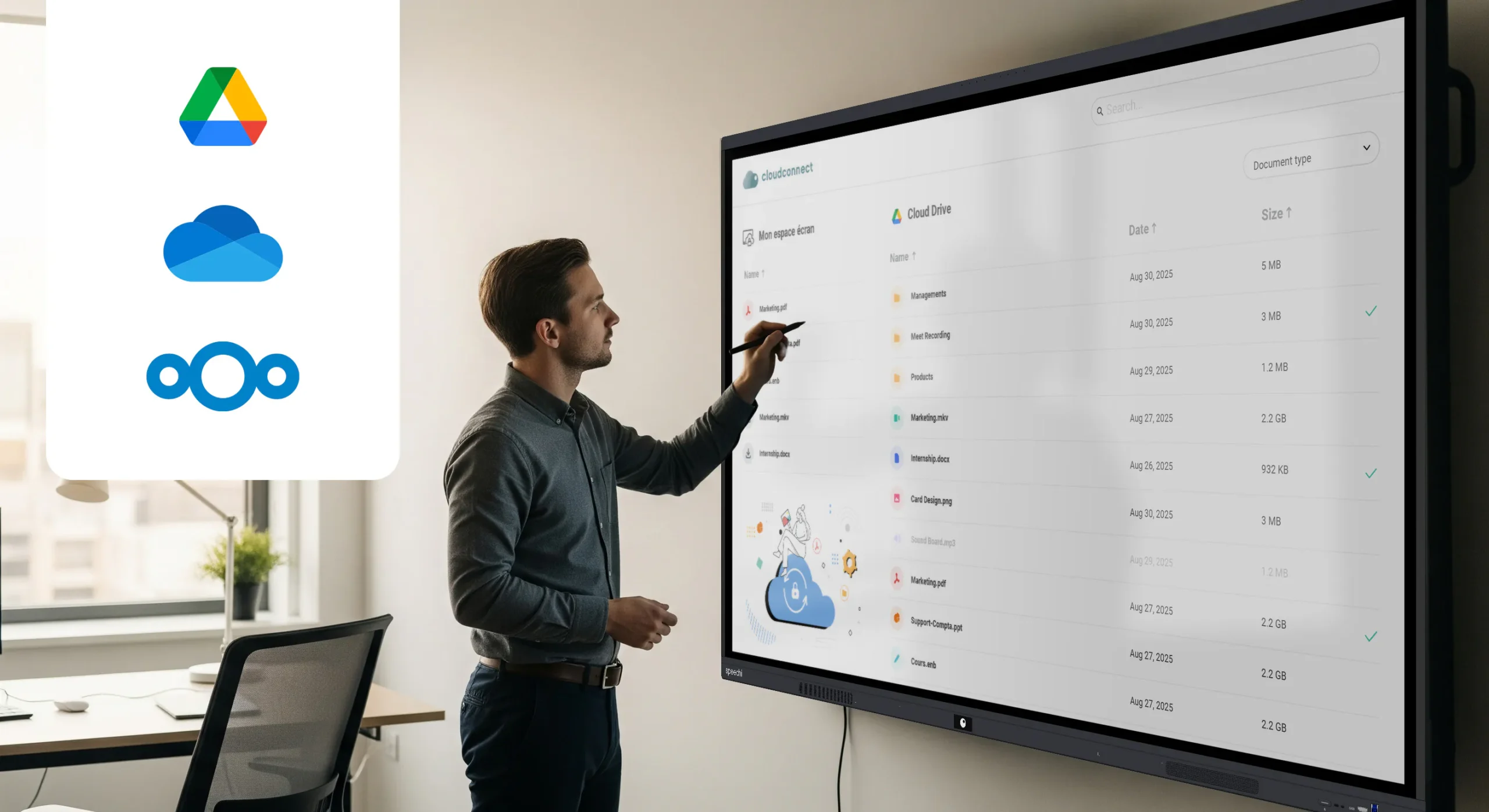
También tengo la posibilidad de insertar en mi espacio de trabajo Connect un acceso a mi Drive: Google Drive, OneDrive o Nextcloud.
En resumen (↑)
Para el responsable informático
Animar a los profesores a utilizar Speechi Connect en lugar de compartir pantalla es adoptar una práctica más virtuosa con:
- una preservación del ancho de banda.
- un consumo eléctrico amortizado.
- una solución que garantiza la protección de datos (RGPD).
- una gestión y trazabilidad de la actividad de las pantallas hecha posible.
Para el profesor
Adoptar Speechi Connect es optar por una alternativa que aporta más tranquilidad:
- Una fatiga digital atenuada: sufres menos la lentitud y los fallos de compartir pantalla.
- Una carga mental aligerada: se establece un límite claro entre tu herramienta de trabajo personal y la de la clase, y tus datos confidenciales se mantienen a salvo.
- Un espacio de trabajo dedicado a la pantalla interactiva, gestionable desde tu PC: personalizas tu espacio y puedes anticipar tus días de clase introduciendo en él los recursos que vas a necesitar.
 Pantalla LED exterior para publicidad: una pantalla interactiva táctil para tus mensajes publicitarios
 Pantalla LED programable: una pantalla digital interactiva atractiva y eficaz
 Testimonio de David Hericher: enseñar mantenimiento industrial con una pantalla interactiva
 Una pantalla interactiva para luchar contra la brecha digital
 El precio de una pizarra digital interactiva táctil de Speechi: una inversión estratégica para educación y empresas
