

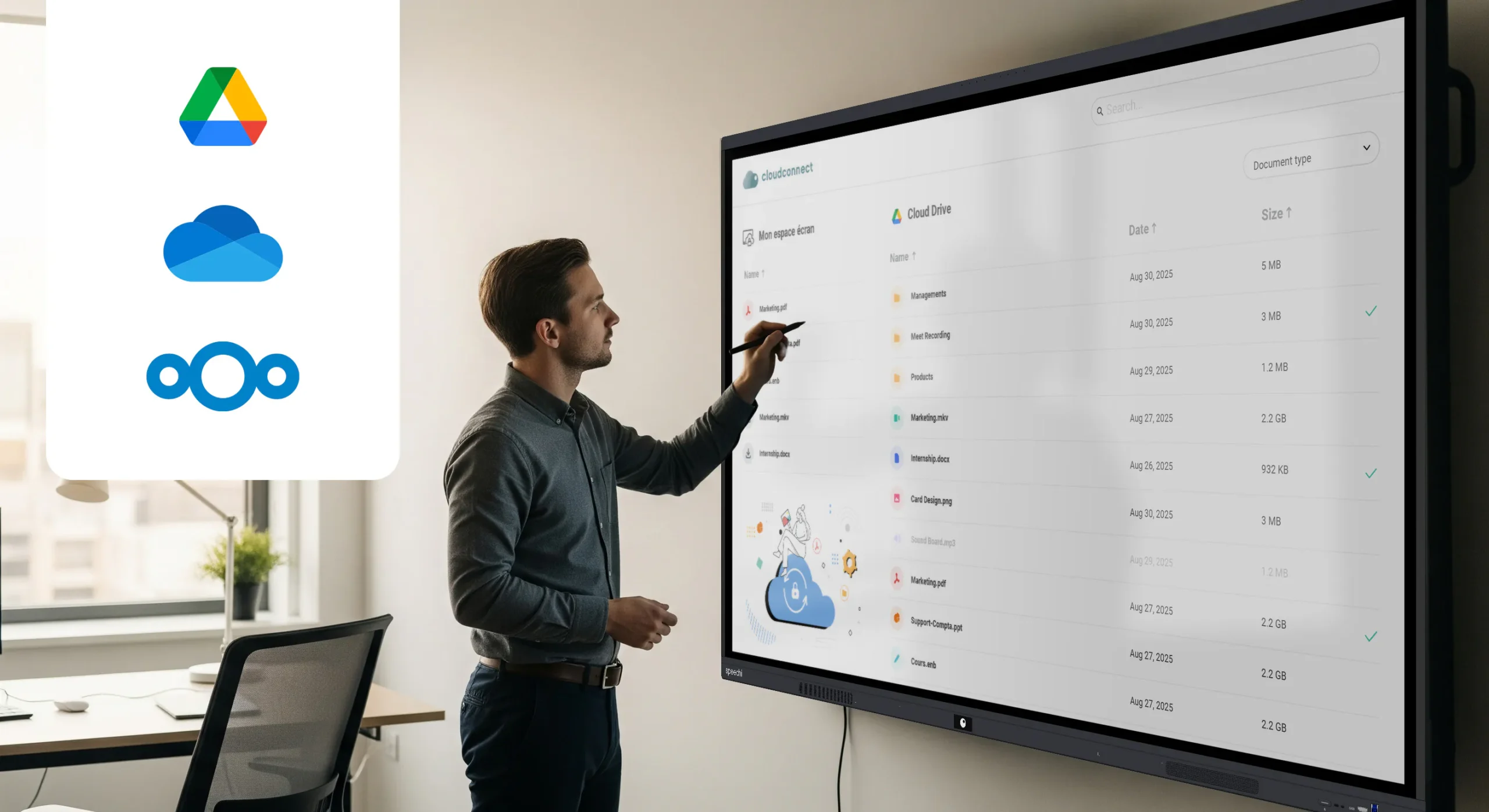
En este tutorial te explicamos cómo beneficiarte de forma muy sencilla de un acceso seguro a tu Drive personal desde tu cuenta Speechi Connect.
Cloud Connect, disponible en las ofertas Advanced y Premium, ha sido desarrollado por nuestro equipo de desarrolladores de Lille para que, una vez conectado a una pantalla interactiva Speechi, puedas acceder directamente a tu Drive con la garantía de que esta consulta es 100 % segura.
Pequeña FAQ (↑)
¿Qué se entiende por un acceso seguro a tu Drive?
› La idea es que ningún identificador ni ningún dato sensible quede almacenado en una pantalla interactiva después de cerrar sesión.
¿Cómo se garantiza esto?
› Se garantiza permitiéndote consultar tu Drive únicamente en modo lector. Así, tus archivos originales no corren el riesgo de ser modificados o eliminados por error.
¿Qué hacer si aun así quieres trabajar en un archivo de tu nube?
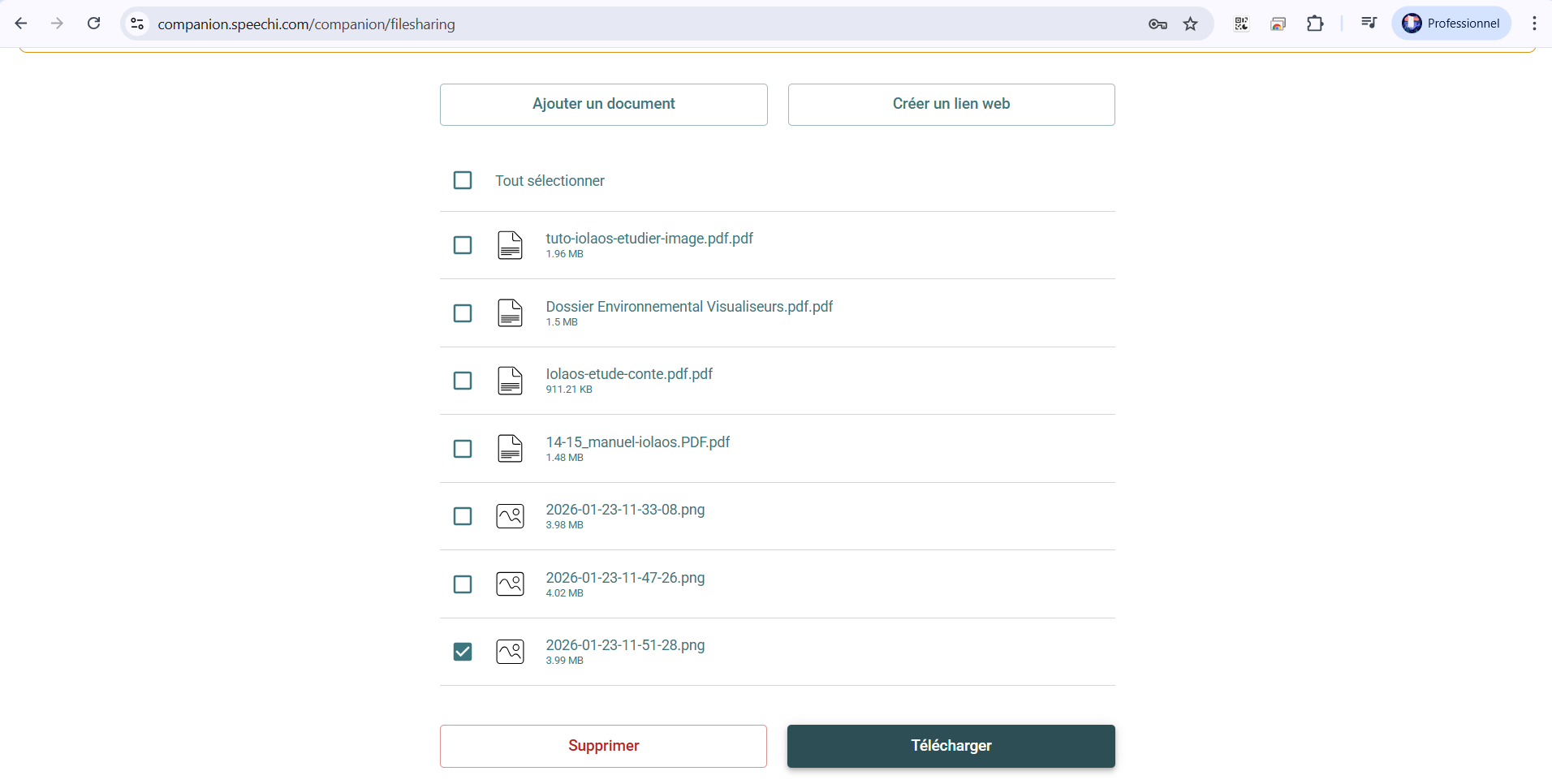
› Te damos la posibilidad de descargar con un solo clic el archivo de tu nube que te interese en tu espacio Connect (y no en la propia pantalla). Después podrás modificarlo, anotarlo y volver a encontrarlo en los archivos compartidos de tu cuenta Speechi Connect.
Tutorial en vídeo 🎥 (↑)
Tutorial paso a paso (↑)
Paso 1: Crear un acceso a tu Drive en tu espacio Connect
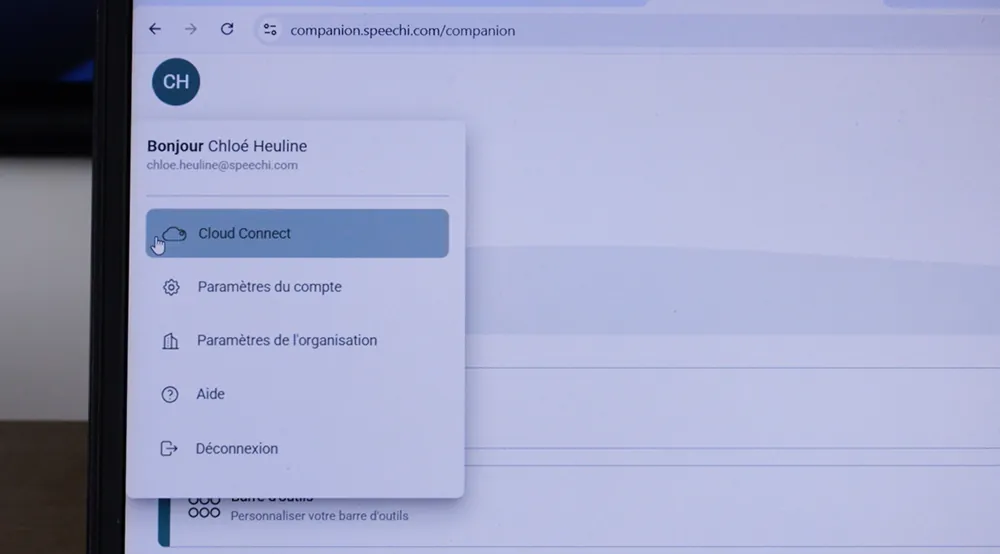
1- Primero, accede a tu aplicación Speechi Connect (en PC, smartphone o tableta). Luego haz clic en tu avatar, en la parte superior izquierda de la aplicación, y después en Cloud Connect.
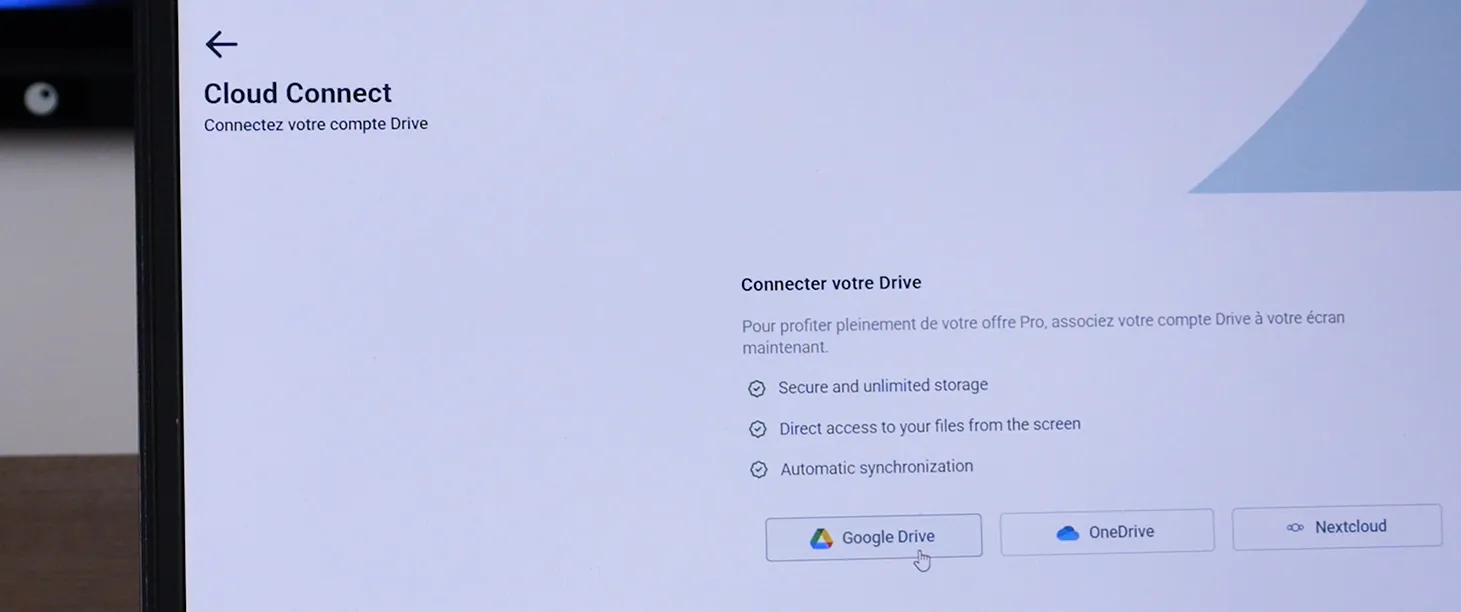
2- Cloud Connect te permite asociar uno de los 3 Drive siguientes: Google Drive, OneDrive o Nextcloud. Haz clic en el que elijas.
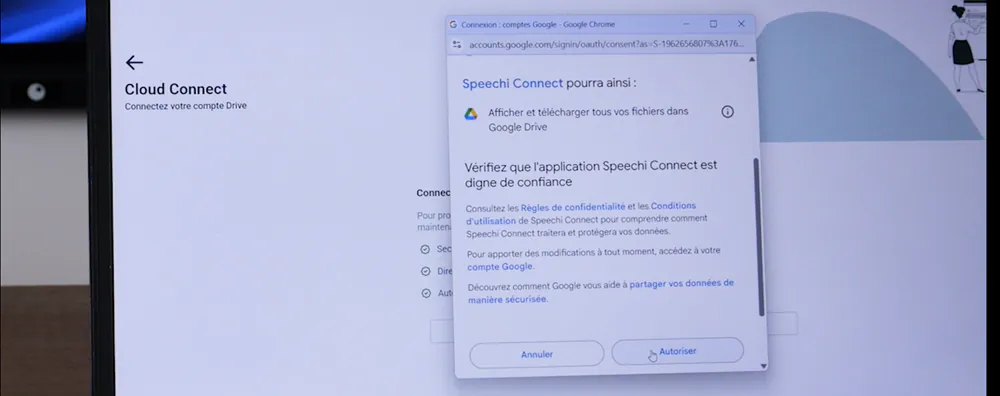
3- Sigue los pasos solicitados por el Drive elegido y autoriza a Speechi Connect a mostrar tu Drive.
4- Haz clic en el botón «Añadir el Speechi Cloud».
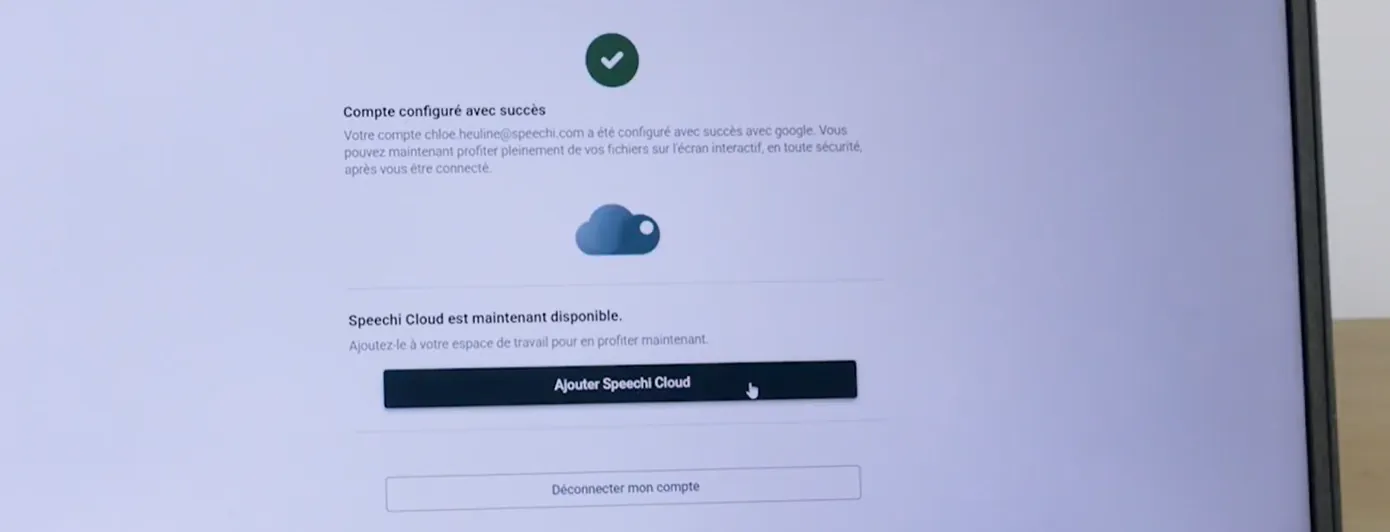
5- Vuelve al menú principal, entra en la pestaña «Espacio de trabajo» y guárdalo para integrar el Speechi Cloud en tu espacio de trabajo.
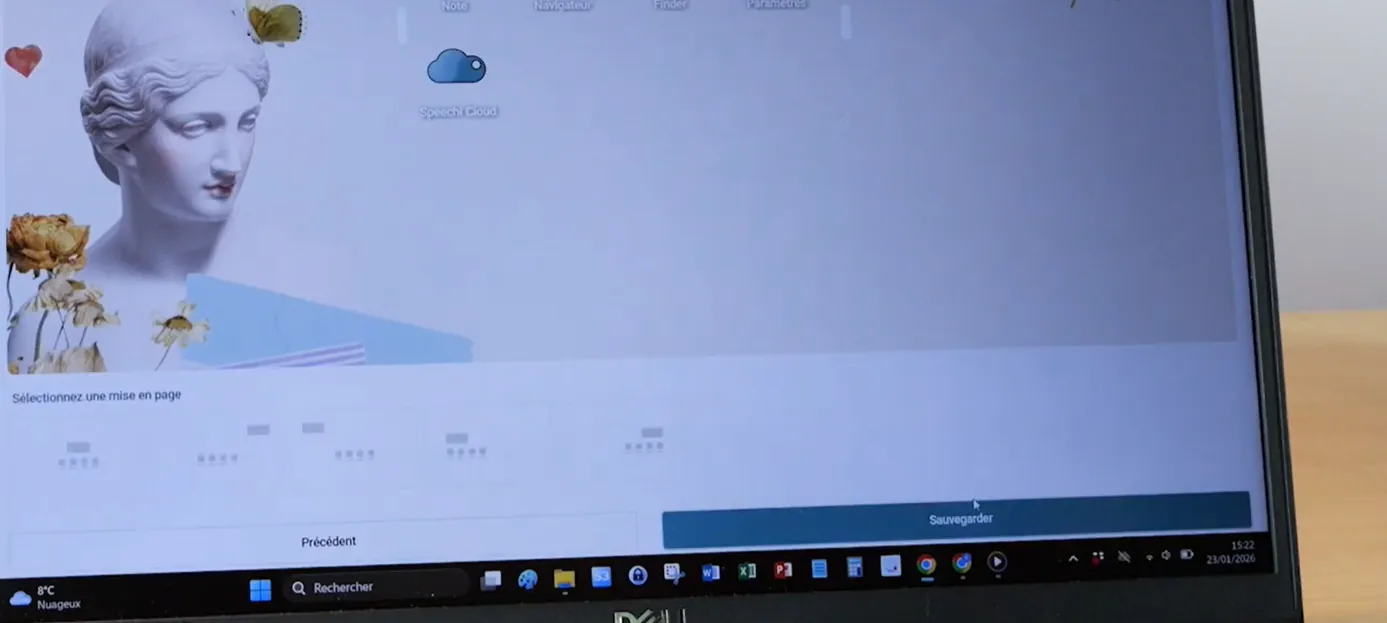
Paso 2: Utilizar tu Drive con Connect en la pantalla Speechi
1- Inicia sesión en tu espacio de trabajo Connect desde la pantalla interactiva Speechi y haz clic en Speechi Cloud para mostrar tu Drive.
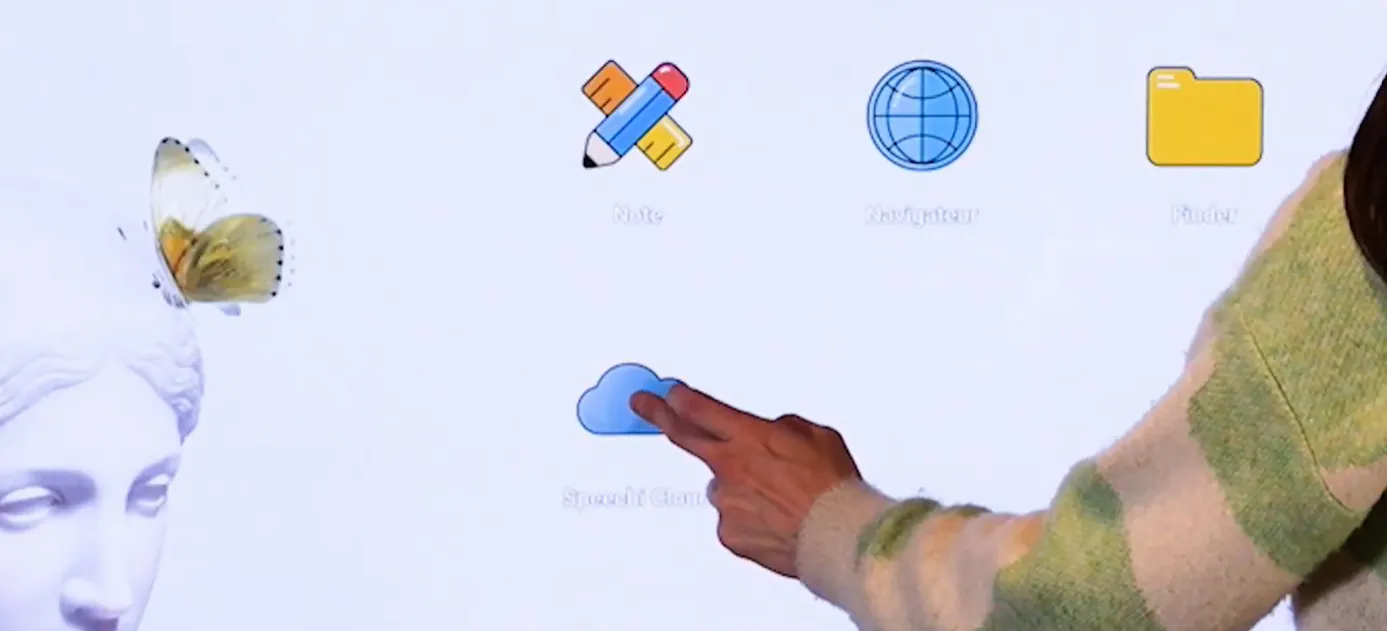
2- A la derecha se muestra la lista de documentos de tu Drive. Busca un documento utilizando la barra de búsqueda situada en la parte superior derecha de la pantalla.
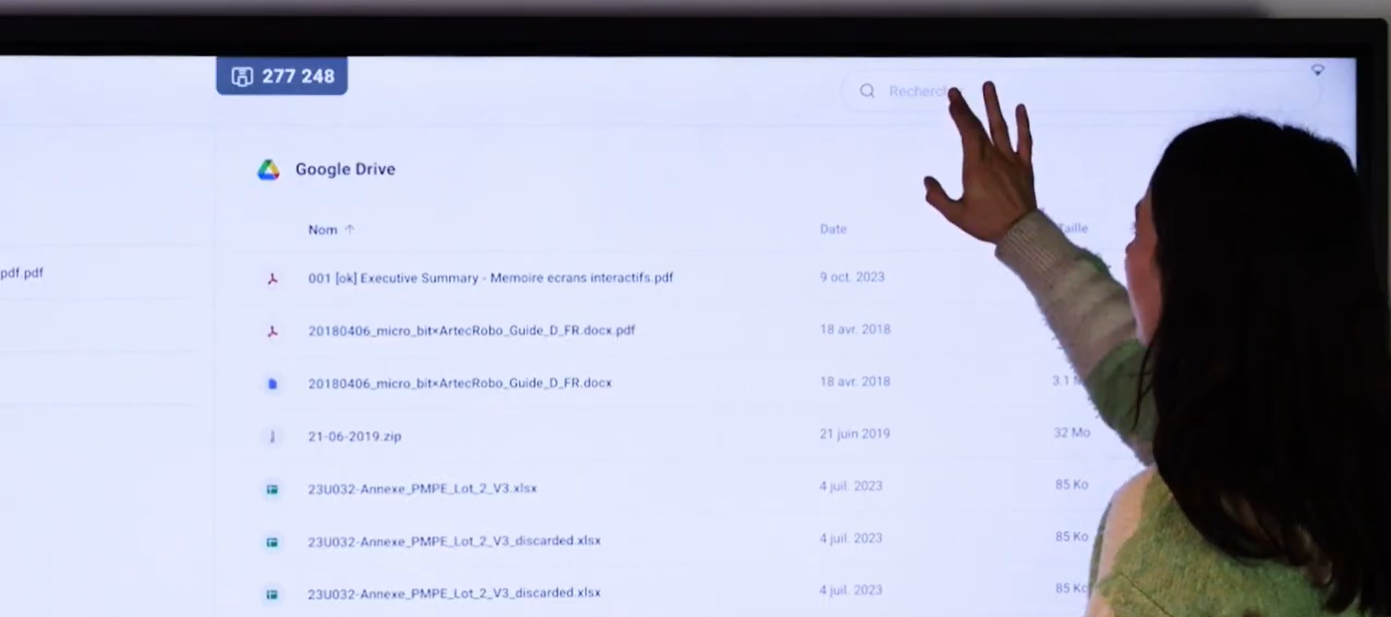
3- Haz clic en un documento de tu Drive para descargarlo en tu espacio de trabajo Speechi Connect. El documento descargado aparece a la izquierda.
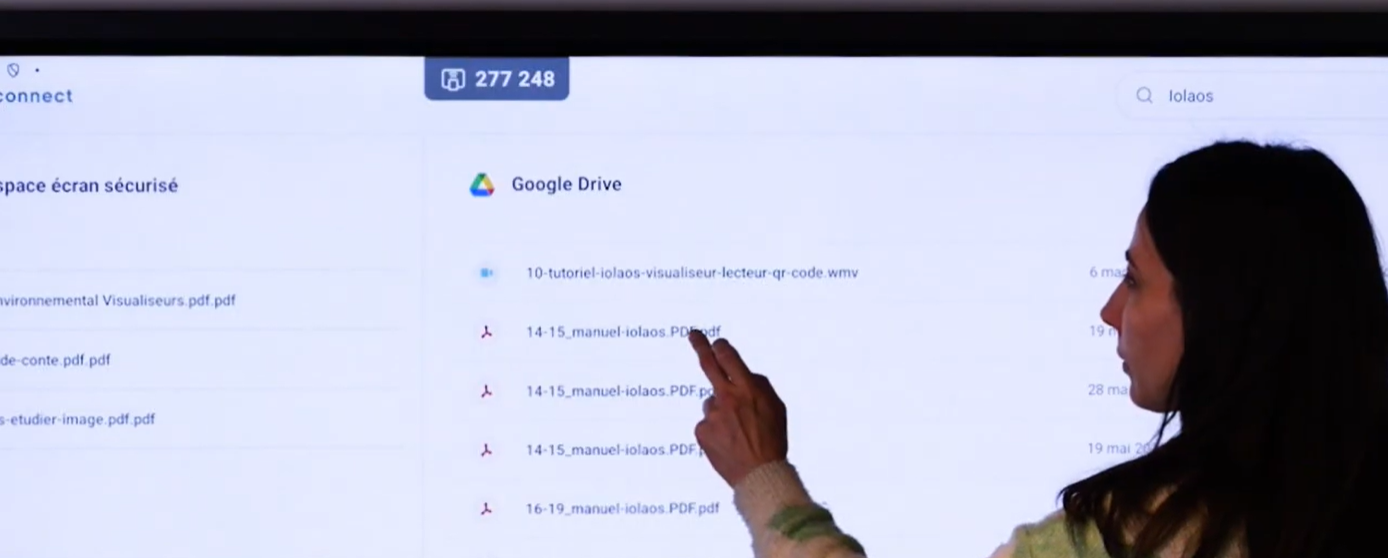
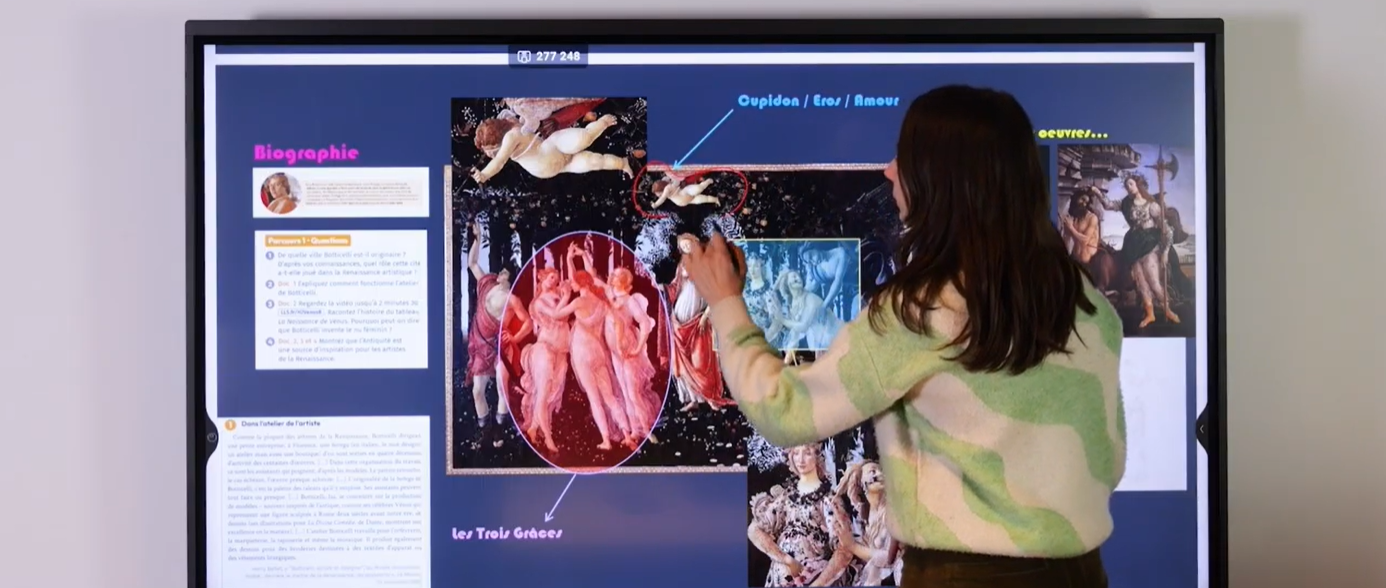
4- Para mostrar tu documento descargado en la pantalla:
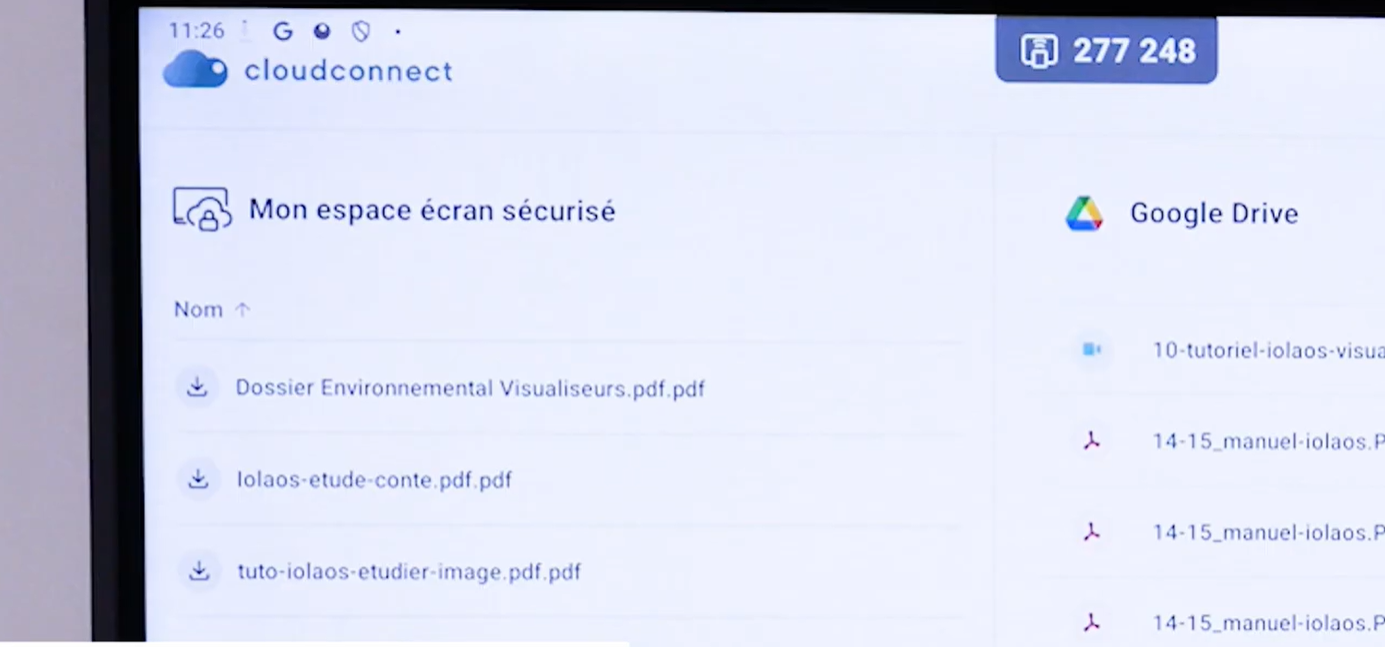
Haz clic en el documento cuando aparezca en la parte izquierda del Cloud Connect llamada «Mi espacio de pantalla seguro»…
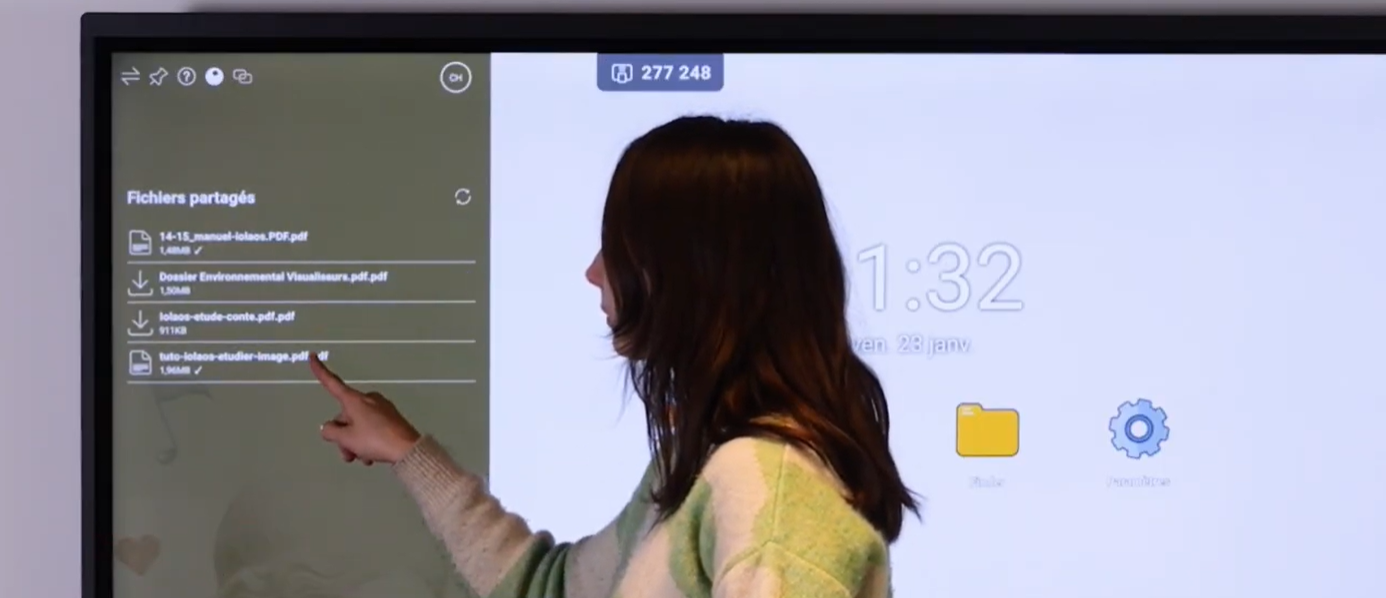
… o encuéntralo en la Swift bar, en la pestaña «Documentos compartidos».
5- Trabaja en tu documento añadiendo anotaciones y, a continuación, guarda esas anotaciones.
6- Accede a tu aplicación Speechi Connect y, en la pestaña «Contenido compartido», recupera tu documento anotado descargándolo.
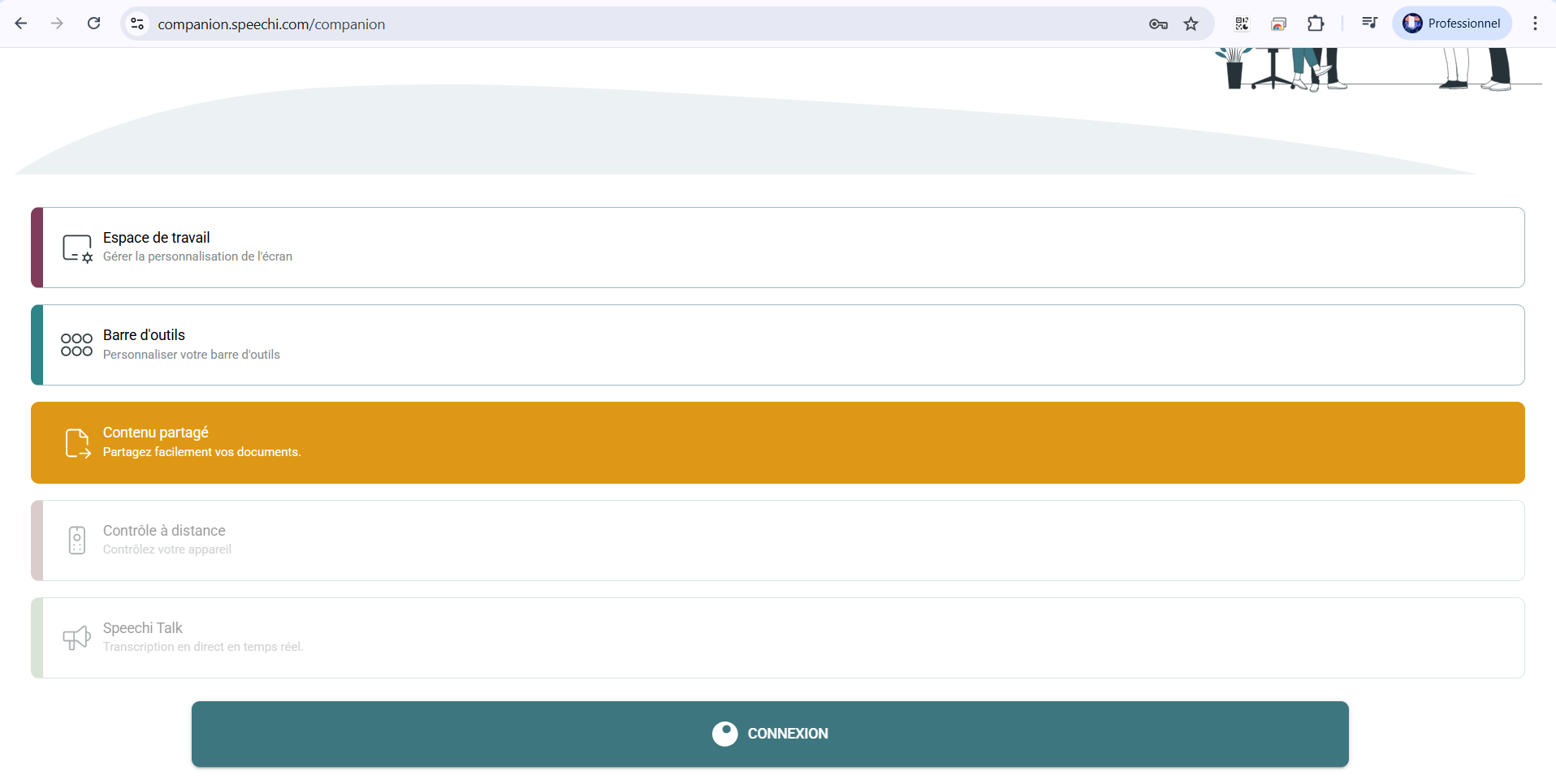
Este tutorial te ha mostrado cómo acceder de forma segura a tu Drive en cualquier pantalla interactiva Speechi de tu organización gracias a Connect. No dudes en consultar nuestros otros tutoriales, que encontrarás a continuación, para dominar este espacio de trabajo personalizado y seguro.
Nuestros artículos sobre Speechi Connect
-
Speechi Connect en pocas palabras por Didier Scellier, Director técnico
-
Talk, Stream & Vault: Las 3 novedades de Connect pronto en tu pantalla Speechi
- Speechi Connect y su tienda de aplicaciones
-
Enseñar matemáticas con aplicaciones educativas de la tienda Speechi Connect
- Connect en las pantallas interactivas de mi empresa, ¿cuál es el beneficio?
- Class Connect en las pantallas interactivas Speechi de mi escuela, ¿qué interés tiene?
- Tutorial Connect n.º 1: Personalizo mi pantalla interactiva Speechi con Connect
- Tutorial Speechi Connect n.º 2: Comparto mis archivos en la pantalla interactiva de Speechi
- Tutorial Connect n.º 3: Presentación de la Swift Bar, la clave de la interfaz de Speechi Connect
- Tutorial Connect nº4: Inicio una videoconferencia con Speechi Connect
- Un día de clases con Class Connect
- Nuevo en Speechi Connect: una experiencia interactiva aún más personalizada
- Speechi Talk: una herramienta para incluir a tus alumnos alófonos en clase
- Nuestra nueva oferta Speechi Connect
- Speechi Connect 2.0: Impulsa tu potencial con Speechi Connect
- Nextcloud en Speechi Connect
 ¿Cuáles son los mejores monitores de pantalla táctil de 55 a 105 pulgadas? ¡Speechi te lo cuenta!
 Tutorial Connect n.º 3: Presentación de la Swift Bar, la clave de la interfaz de Speechi Connect
 Tutorial Connect nº4: Inicio una videoconferencia con Speechi Connect
 Tutorial Connect n.º 1: Personaliza tu pantalla interactiva Speechi con Connect
