

¿Cómo iniciar la compartición de pantalla desde una pantalla interactiva con Speechi Connect y qué herramientas tienes a tu disposición? Te lo explicamos todo en este videotutorial y en su versión paso a paso por escrito.
La oferta de streaming en los 3 planes de Connect



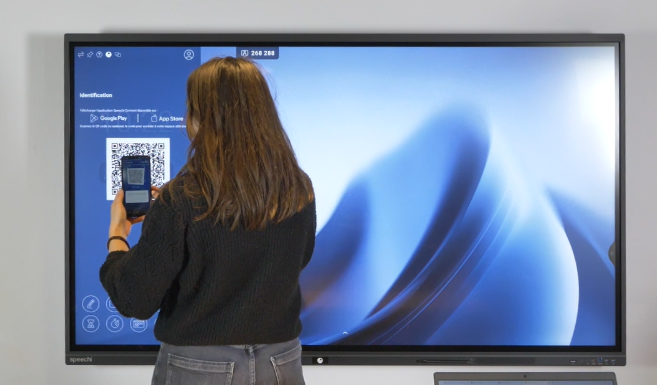
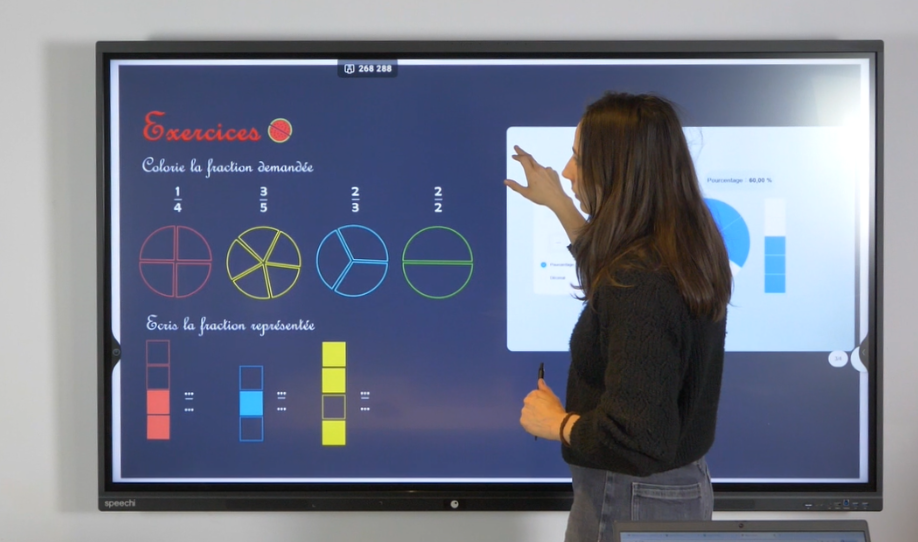
Parte 1 : Iniciar el streaming (↑)
Desde la pantalla interactiva (↑)
1 – Abre la Swift Bar.
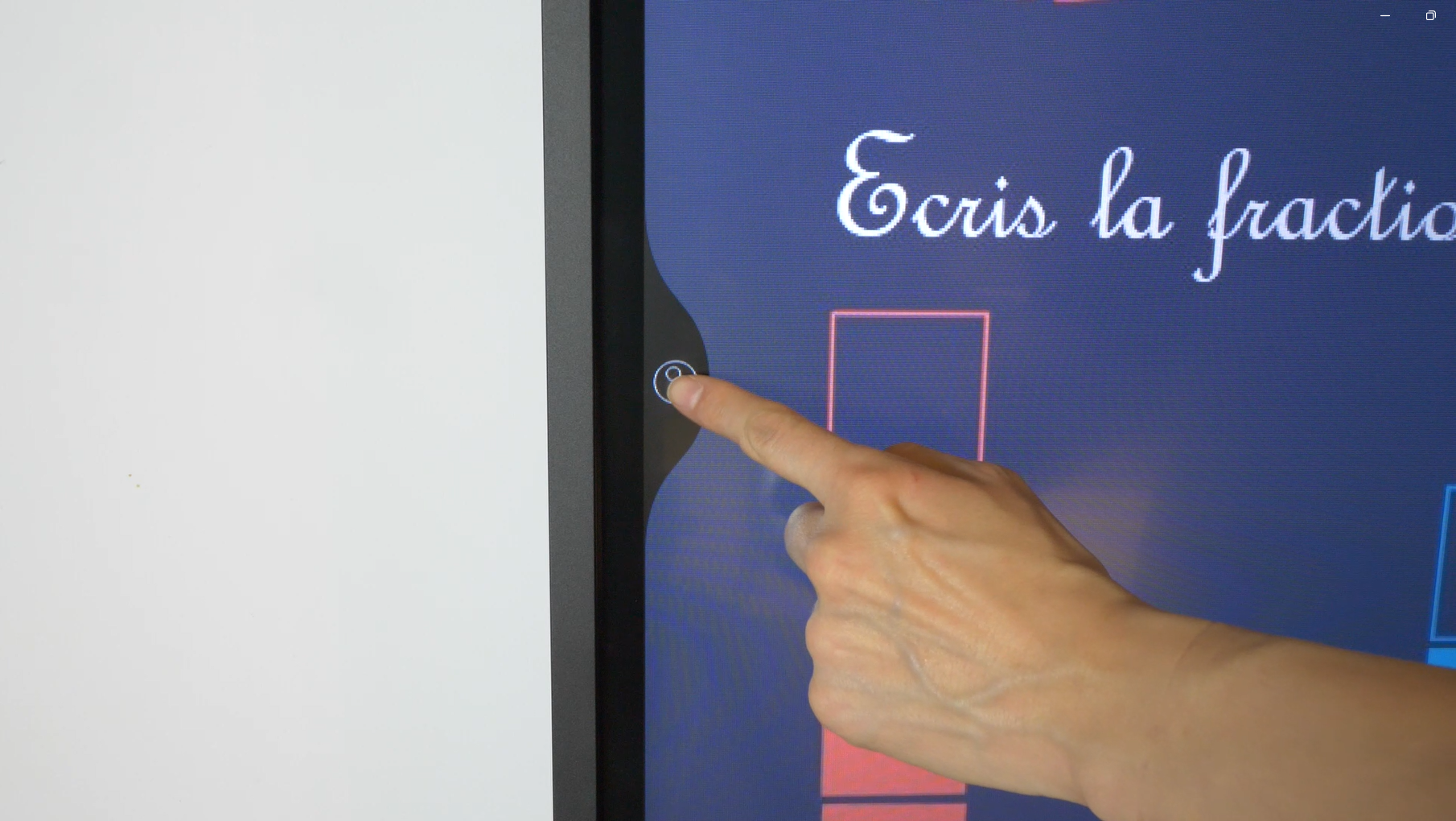
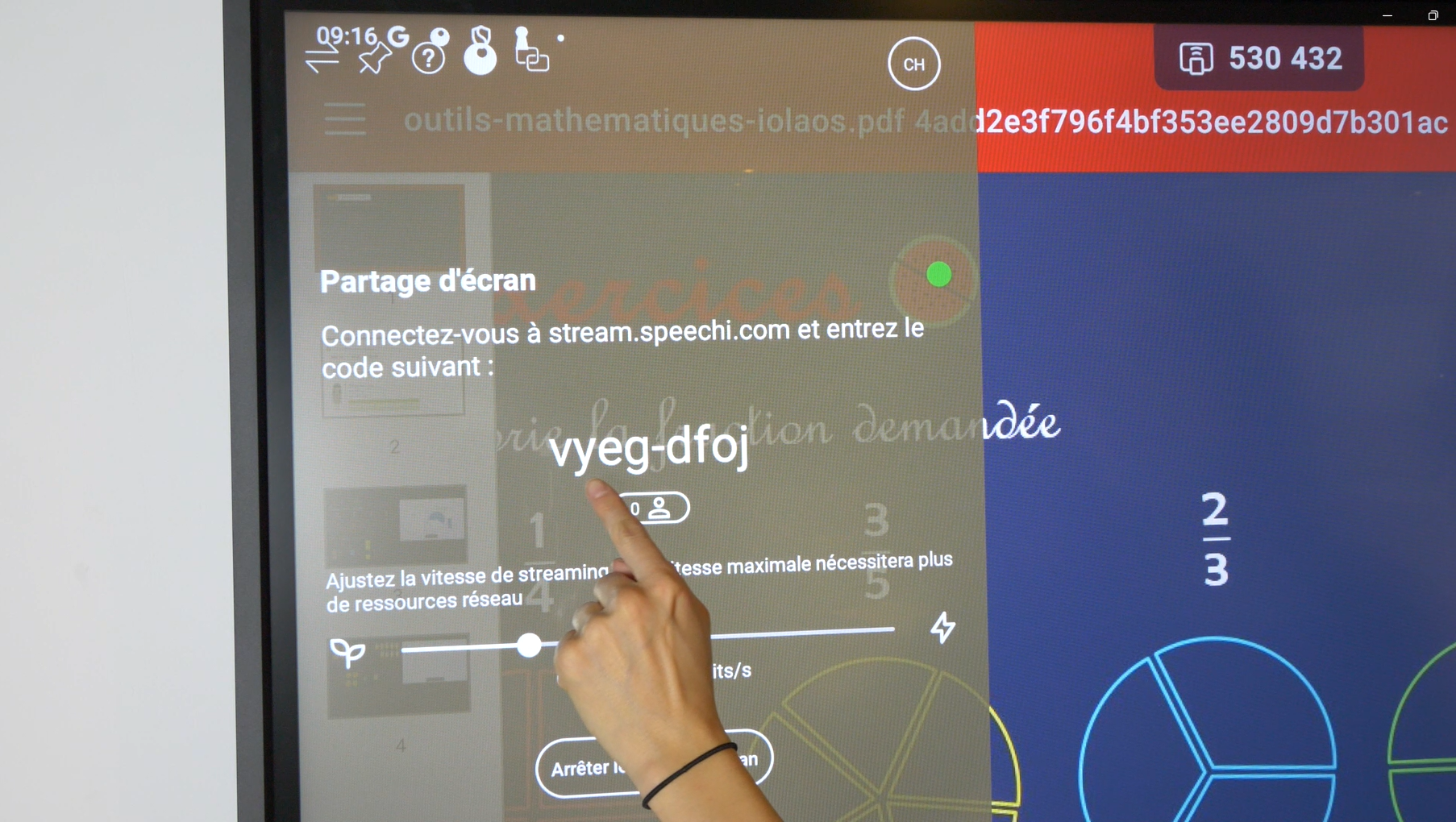
2- Ve al panel de la Swift Bar titulado «Compartir pantalla» y haz clic en el botón «Iniciar la compartición de pantalla».
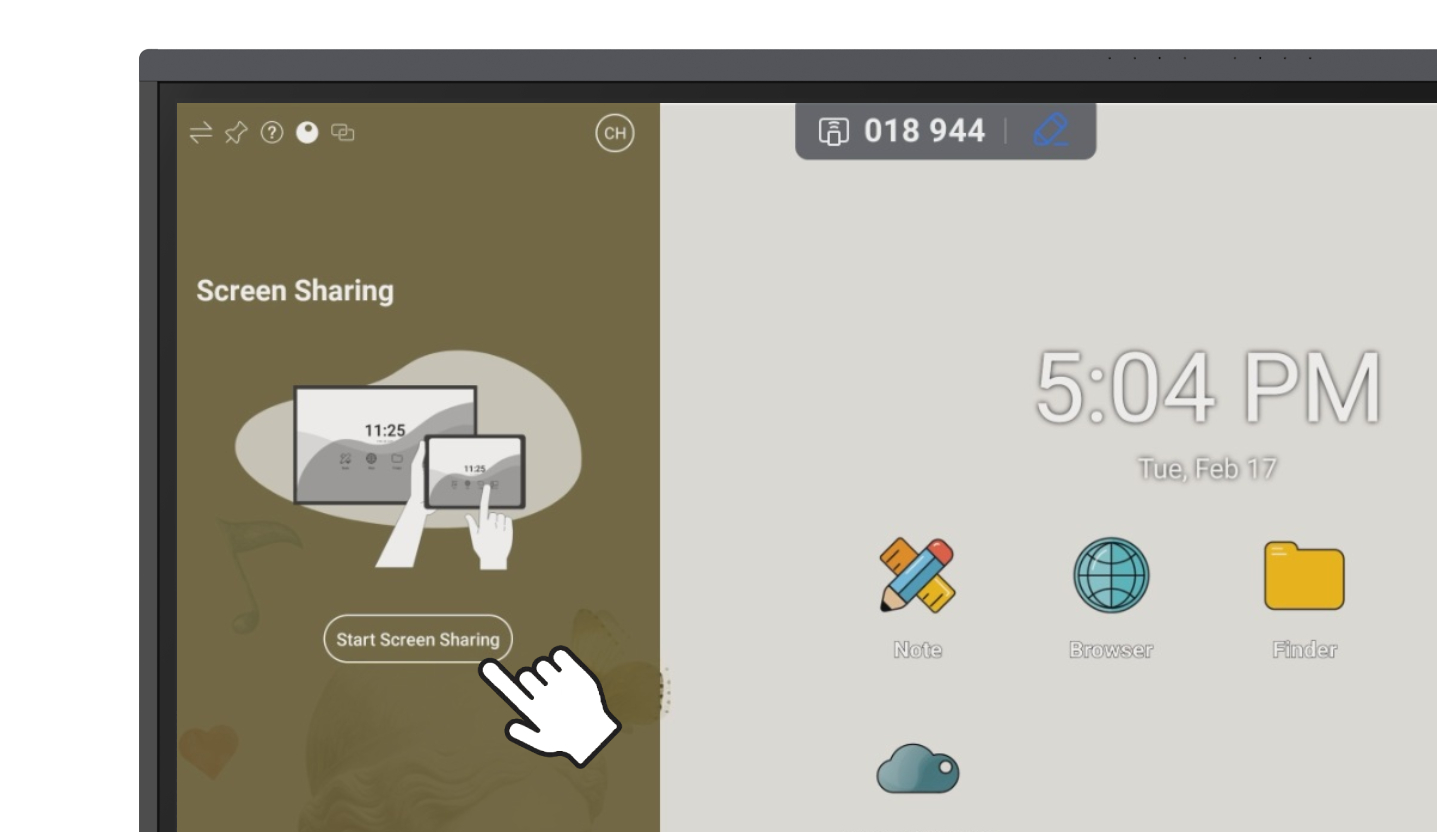
3- Una vez iniciada la compartición, se mostrarán las siguientes informaciones:
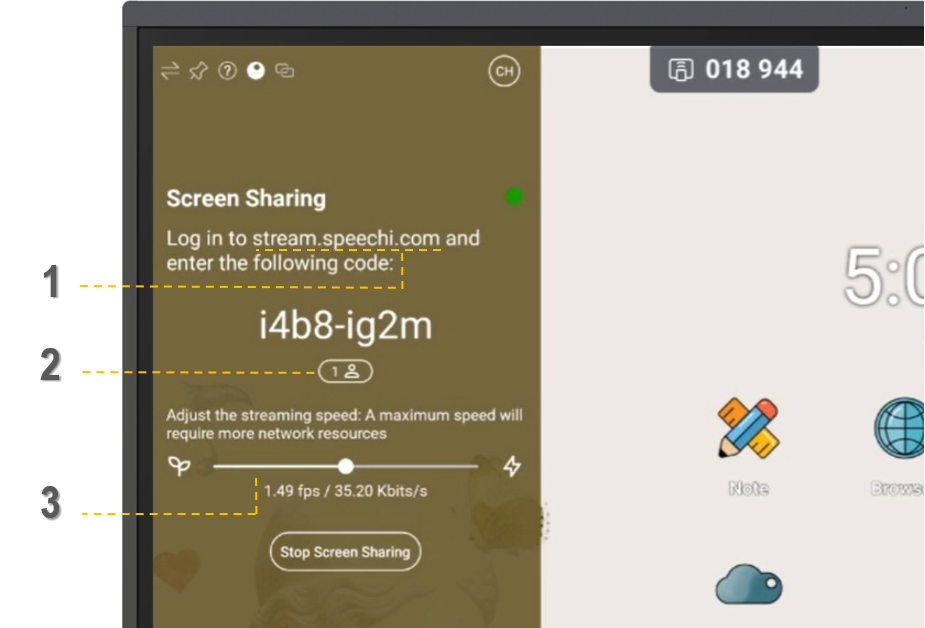
- (1): La URL a la que deben acceder quienes quieran ver la pantalla interactiva.
- (2): El número de personas conectadas al stream.
- (3): Un control deslizante para ajustar la velocidad del streaming.
Desde las tabletas y PC (↑)
4- En el navegador web de tu tableta o tu PC, introduce la URL stream.speechi.com.
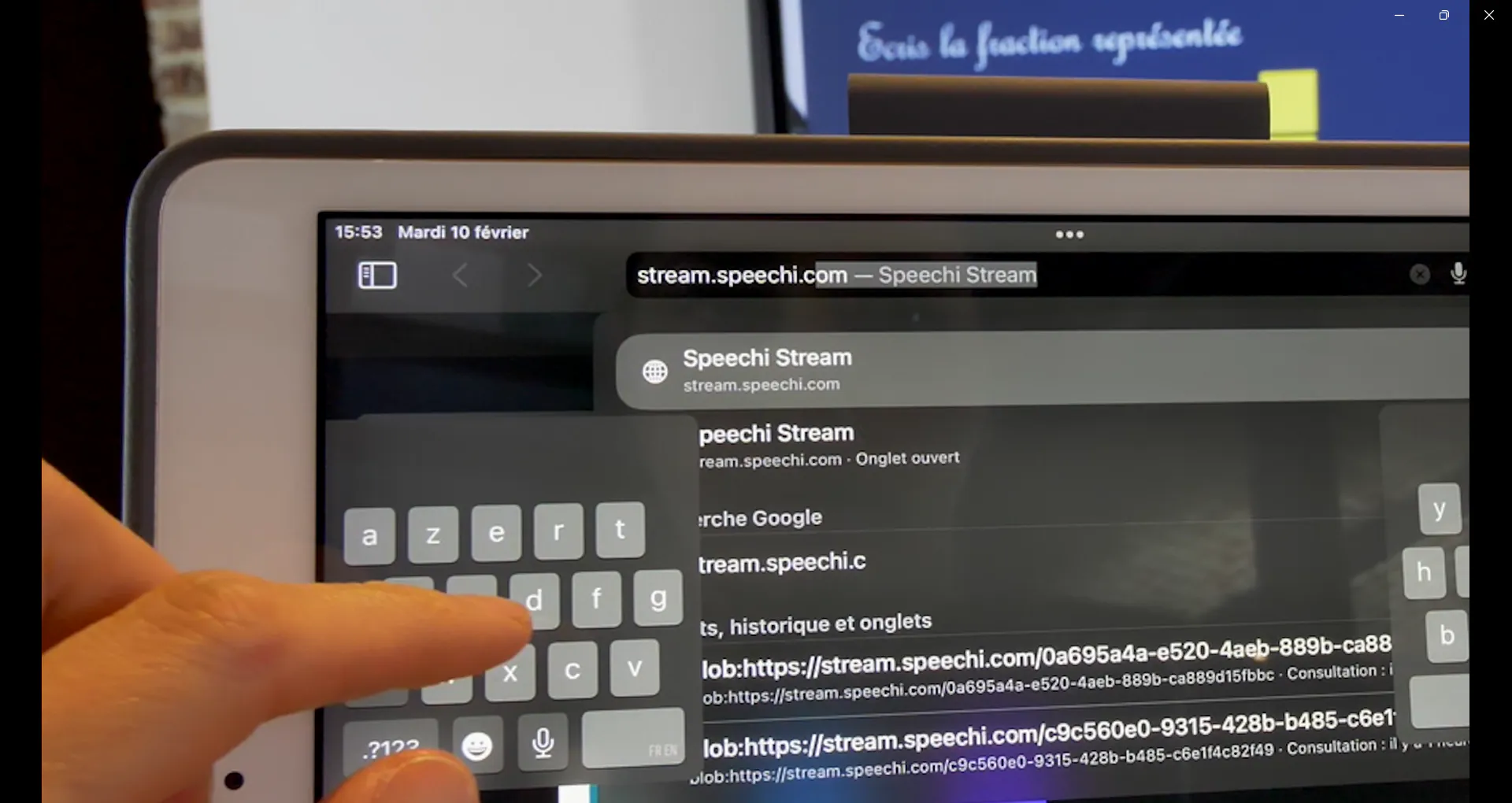
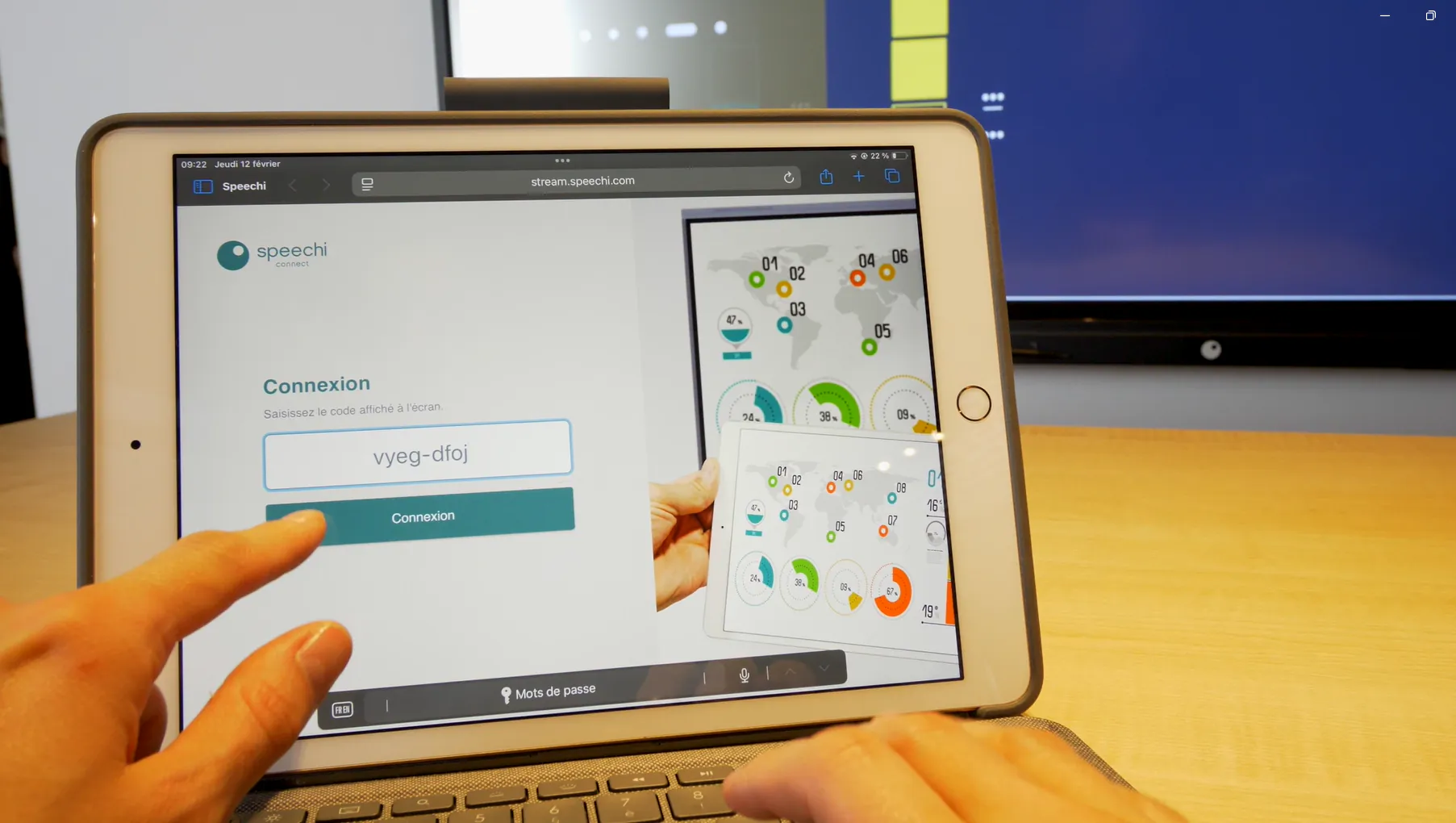
5- Una vez en la página de conexión del Stream de Connect, introduce la contraseña indicada en la pestaña «Compartir pantalla» de la pantalla interactiva.
Parte 2 : Las herramientas del Stream de Connect (↑)
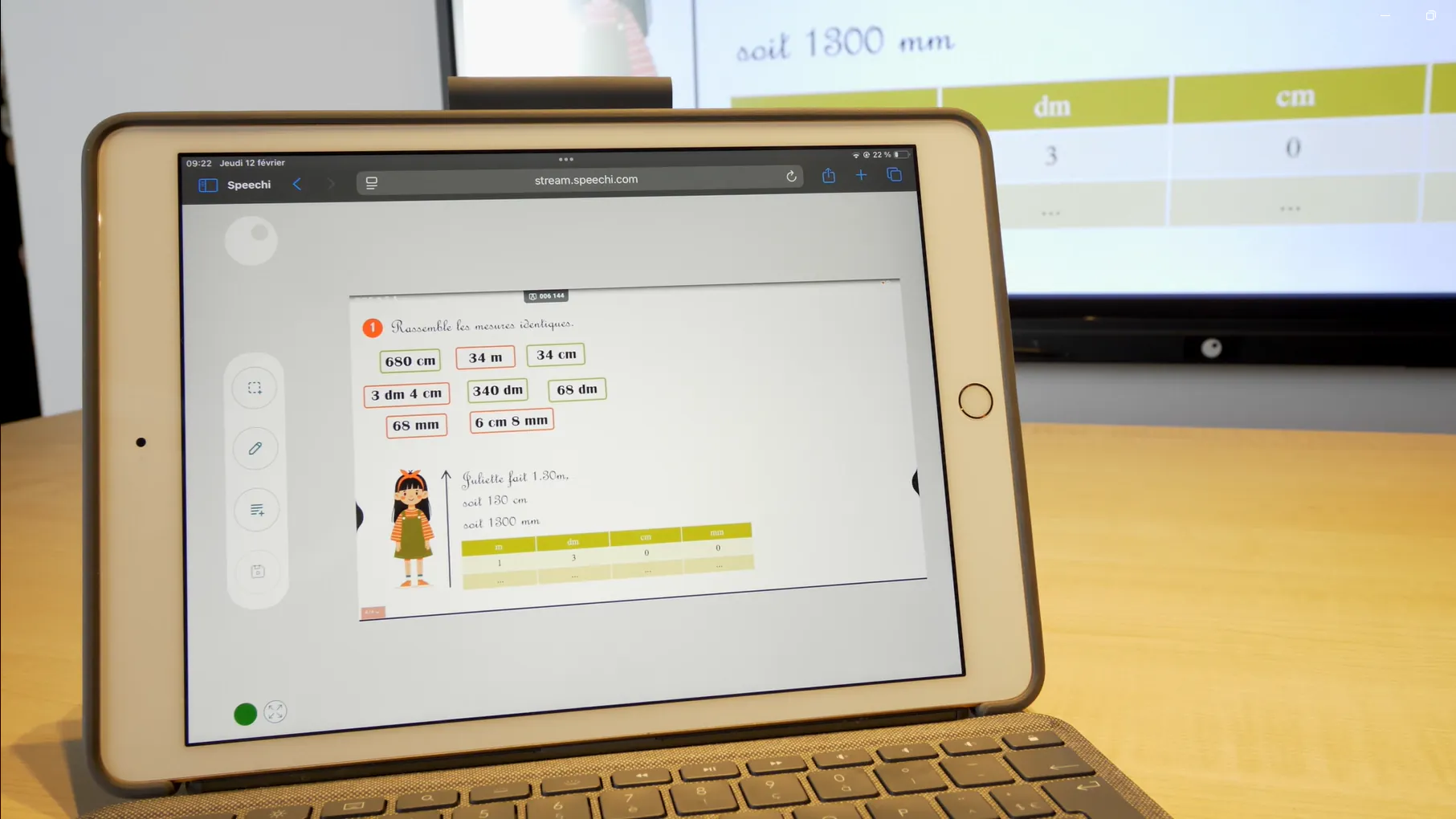
 |
Haz capturas |
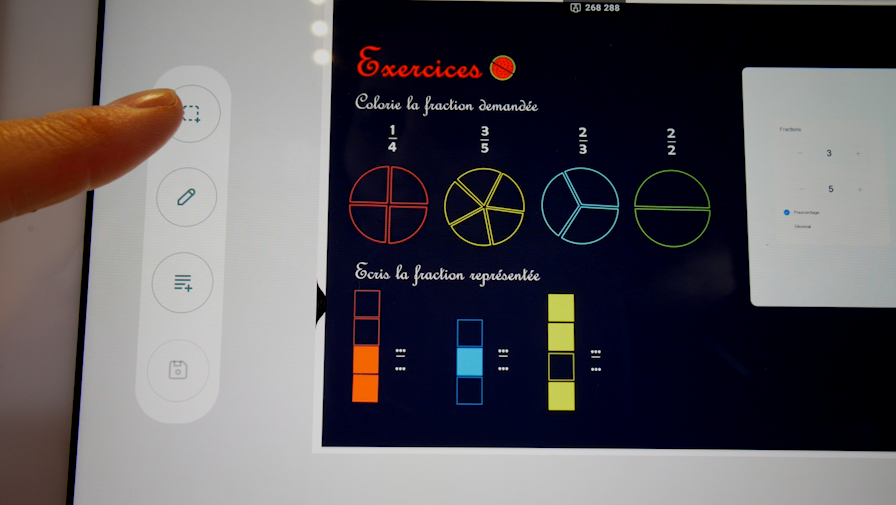
Cuando haces una captura, esta se muestra en pantalla completa. Aun así, mantienes una vista del directo que aparece en la parte superior derecha de tu pantalla.
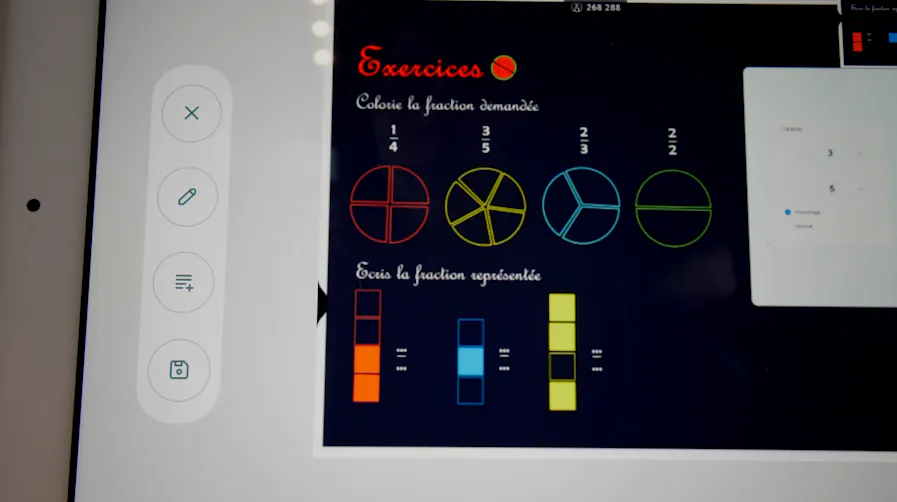
Haz clic en la cruz para volver a la vista normal.
 |
Anota tus capturas |
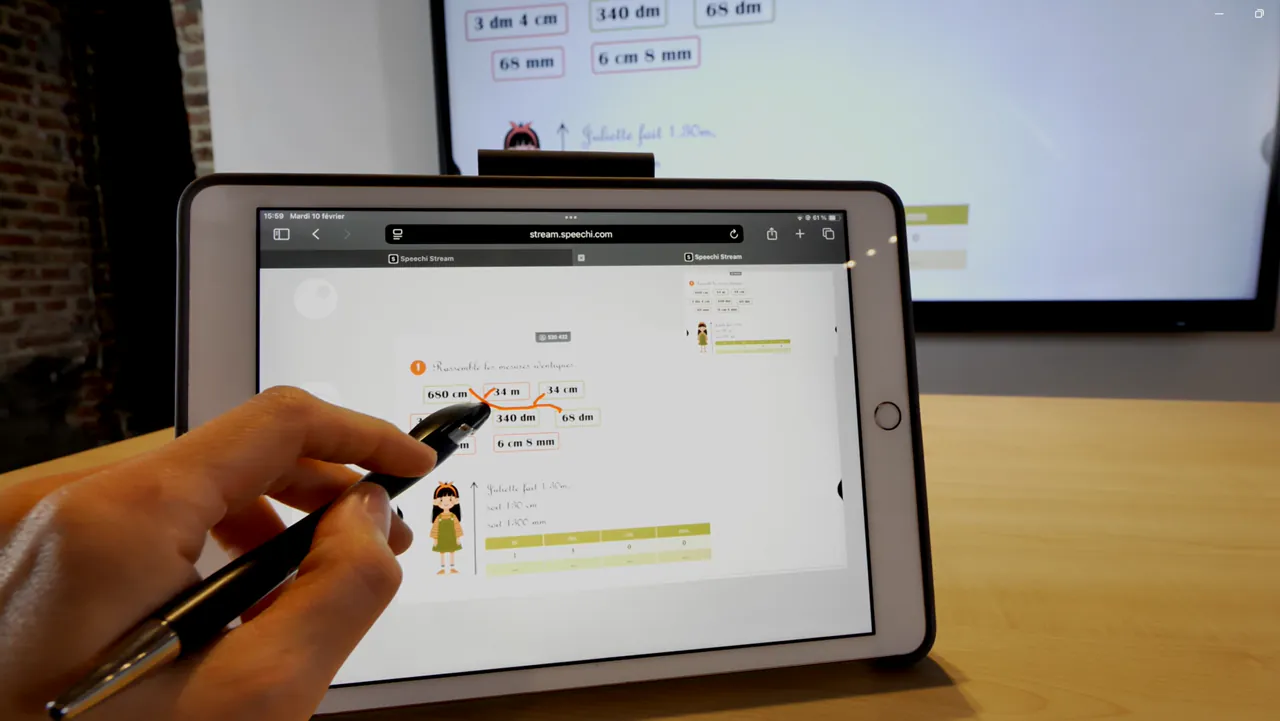
Click the pencil icon to annotate the screenshot.
 |
Escribe notas |
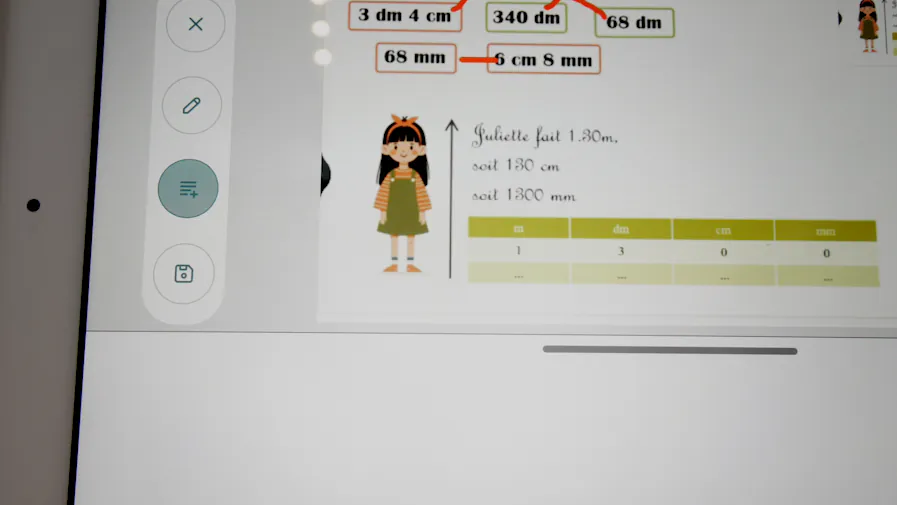
Haz clic en el botón Texto: aparecerá un cuadro de texto debajo de la captura
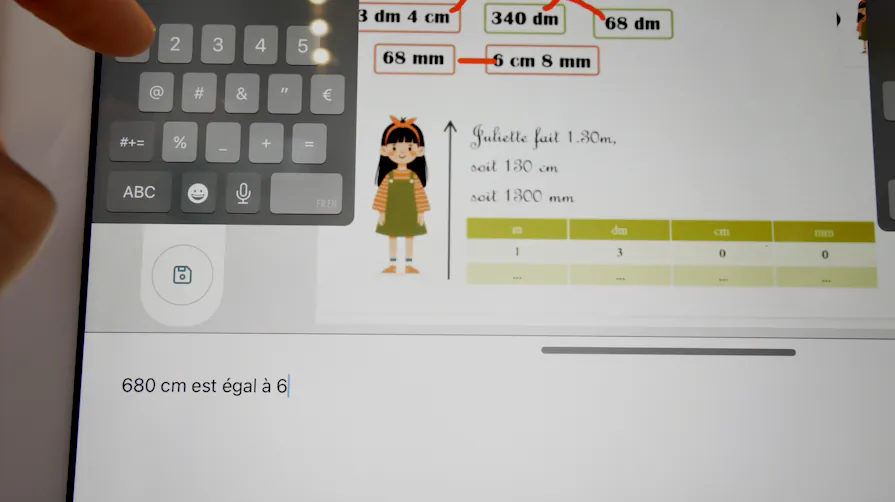
Haz clic en el cuadro de texto para que aparezca el teclado (en tableta).
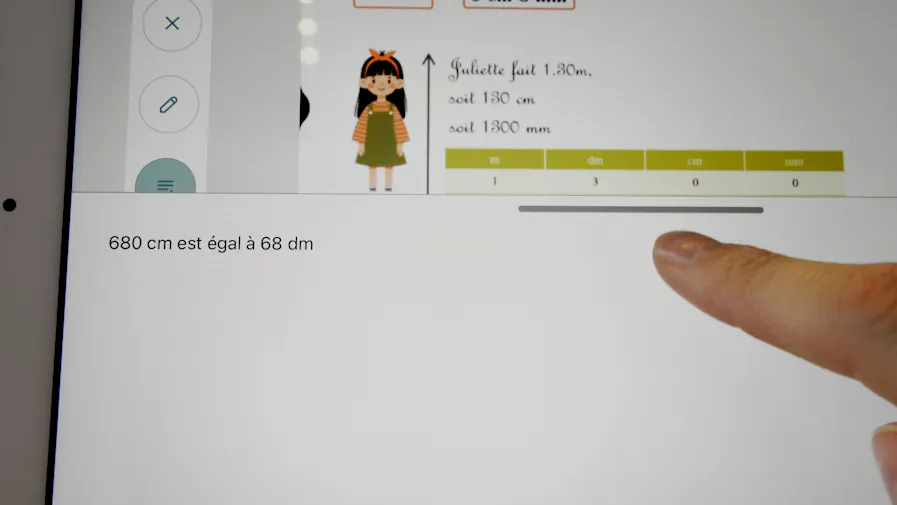
Mantén el dedo presionado sobre la barra gris central y deslízalo hacia arriba o hacia abajo por la pantalla para ajustar la altura del cuadro de texto.
 |
Guarda tus notas |
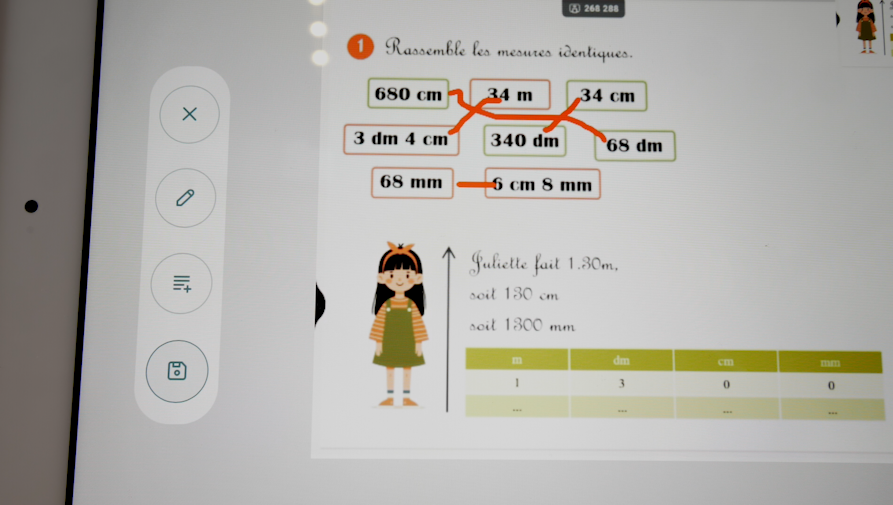
Haz clic en el botón Guardar para conservar tu captura anotada y las notas escritas.
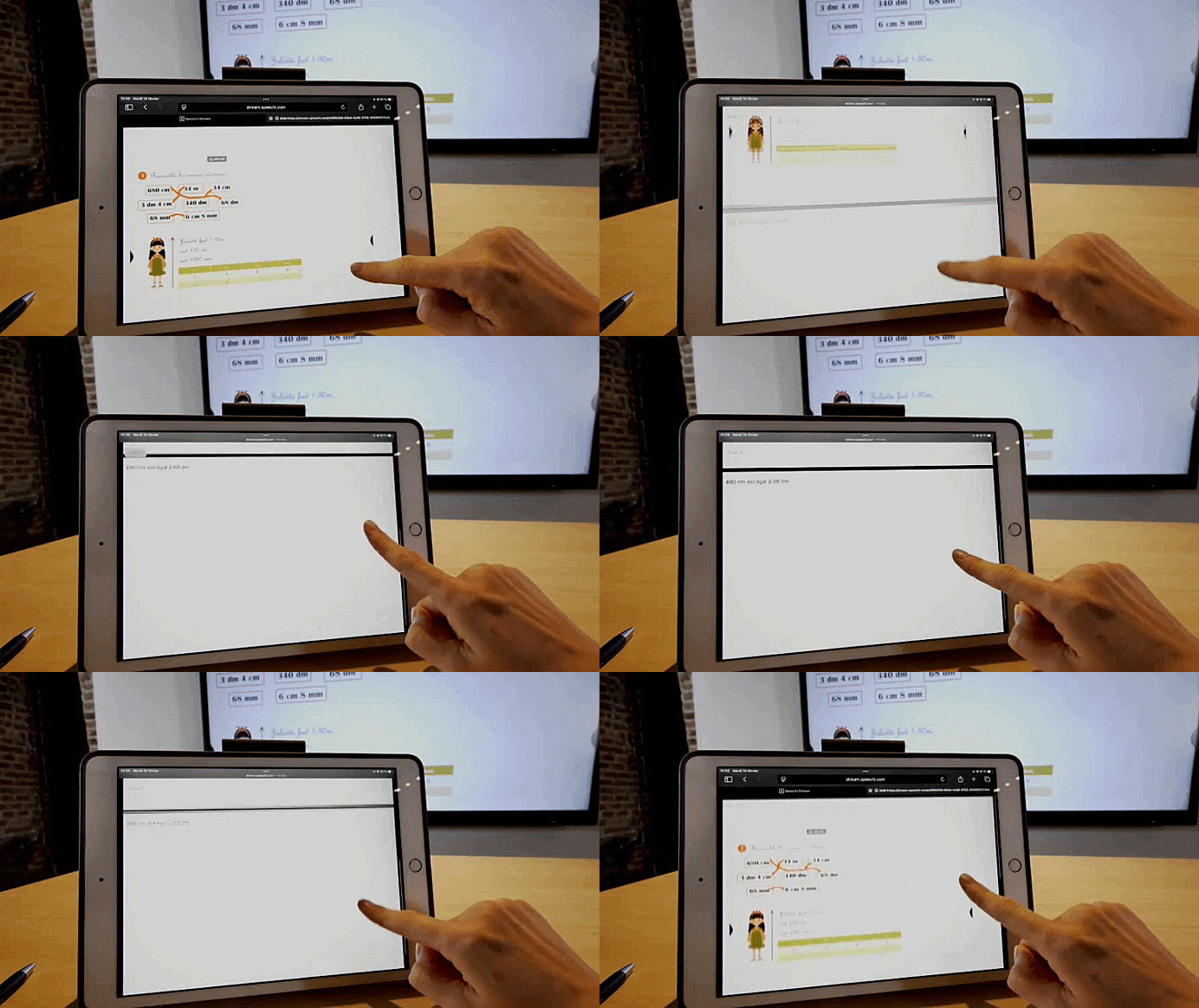
Se generará un archivo PDF en el que encontrarás la captura, las anotaciones y el texto.
-
Nuestros artículos sobre Speechi Connect
-
Speechi Connect en pocas palabras por Didier Scellier, Director técnico
-
Talk, Stream & Vault: Las 3 novedades de Connect pronto en tu pantalla Speechi
- Speechi Connect y su tienda de aplicaciones
-
Enseñar matemáticas con aplicaciones educativas de la tienda Speechi Connect
- Connect en las pantallas interactivas de mi empresa, ¿cuál es el beneficio?
- Class Connect en las pantallas interactivas Speechi de mi escuela, ¿qué interés tiene?
- Tutorial Connect n.º 1: Personalizo mi pantalla interactiva Speechi con Connect
- Tutorial Speechi Connect n.º 2: Comparto mis archivos en la pantalla interactiva de Speechi
- Tutorial Connect n.º 3: Presentación de la Swift Bar, la clave de la interfaz de Speechi Connect
- Tutorial Connect nº4: Inicio una videoconferencia con Speechi Connect
- Un día de clases con Class Connect
- Nuevo en Speechi Connect: una experiencia interactiva aún más personalizada
- Speechi Talk: una herramienta para incluir a tus alumnos alófonos en clase
- Nuestra nueva oferta Speechi Connect
- Speechi Connect 2.0: Impulsa tu potencial con Speechi Connect
- Nextcloud en Speechi Connect
-
 Tutorial Connect n.º 1: Personaliza tu pantalla interactiva Speechi con Connect
 Testimonio de David Hericher: enseñar mantenimiento industrial con una pantalla interactiva
 Tutorial Speechi Connect n.º 2: Comparto mis archivos en la pantalla interactiva de Speechi
 Enseña a escribir en la pantalla interactiva con el software de pizarra Iolaos
 Enseñar español en la escuela primaria con una pantalla interactiva
