

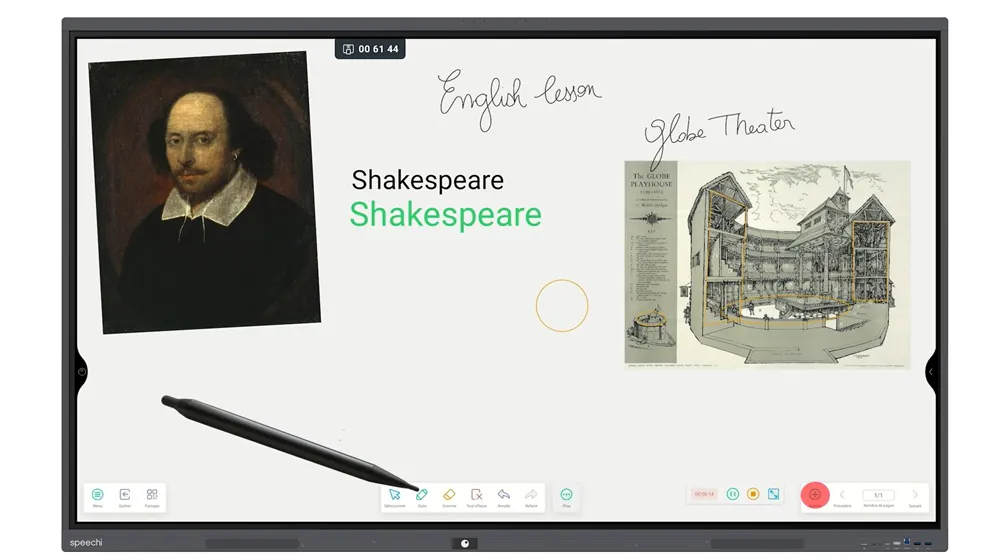
Hier ist ein von Lehrkräften mit Spannung erwartetes Video: ein Tutorial für den Einstieg in Note. Dies ist die Whiteboard-Anwendung, die auf all unseren interaktiven Speechi-Displays der SuperGlass-Reihe vorinstalliert ist. Dieses Tutorial bietet einen Überblick über die grundlegenden Funktionen und Aktionen, die jede Lehrkraft beherrschen muss, um ihre erste Unterrichtsstunde problemlos am interaktiven Display durchzuführen.
In diesem Video, das sich an absolute Anfänger richtet, für die das interaktive Display ein völlig neues Werkzeug ist, haben wir darauf geachtet, reale Aufnahmen einzublenden. So zeigen wir Ihnen die unverzichtbaren Gesten für die Interaktion mit dem Gerät.
Sommaire
- Unser Videotutorial
- Den Hintergrund des Boards ändern
- Auf dem Note-Whiteboard schreiben
- Auf dem Note-Board löschen
- Die Folien (Slides)
- Interaktion mit Bildern auf dem Note-Board
- Ein PDF einfügen
- Die Handschrifterkennung
- Die Formenerkennung
- 3 Werkzeuge : die Tabelle, die Mindmap, das Board unterteilen
🎥 Unser Videotutorial zur Beherrschung der Grundlagen des Note-Whiteboards (↑)
Den Hintergrund des Boards ändern (↑)
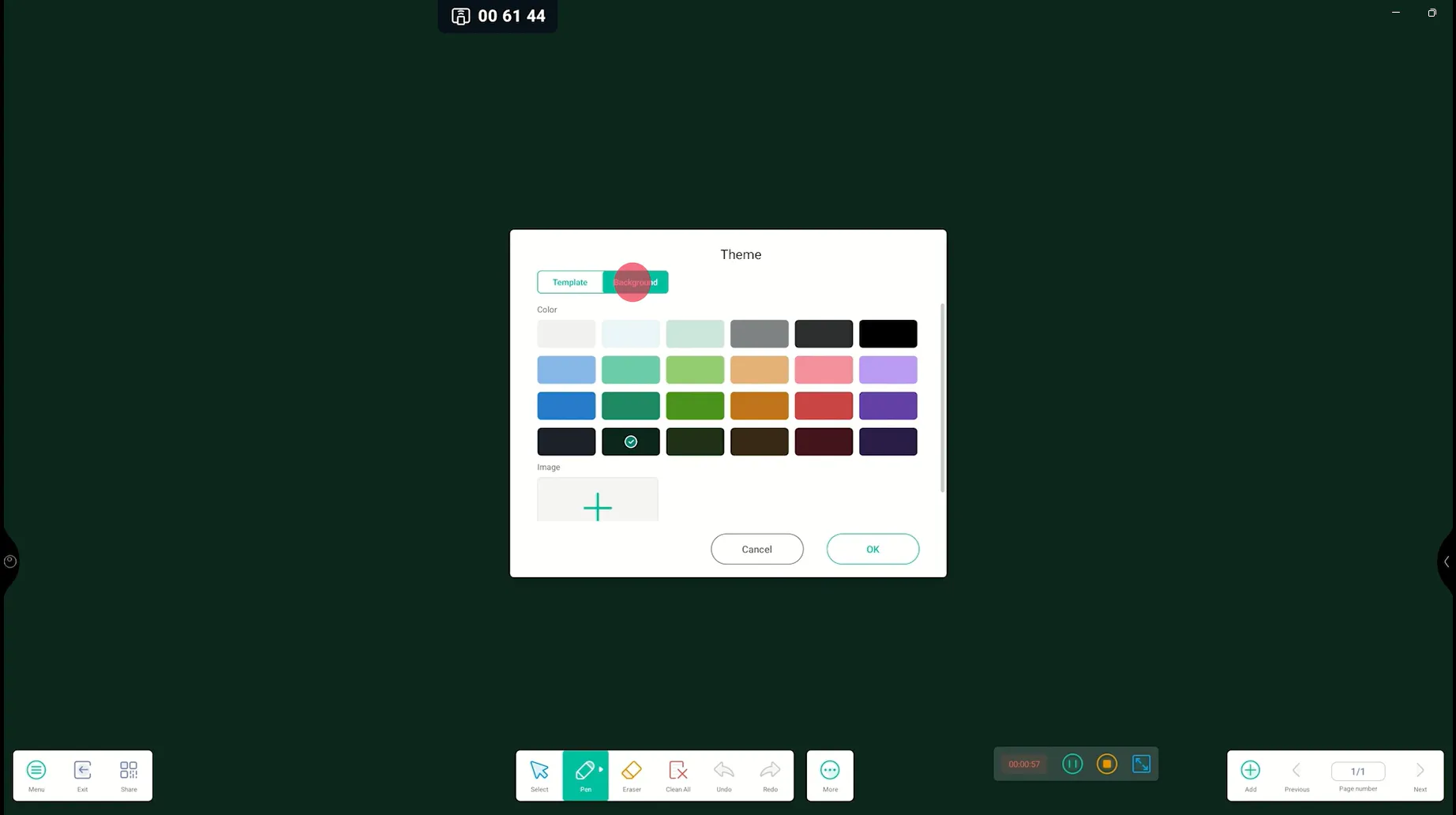
Dies ist zweifellos das Element des digitalen Boards, das Lehrer zuerst personalisieren möchten. Über Menü > Design haben Sie Zugriff auf zwei Arten von Hintergründen:
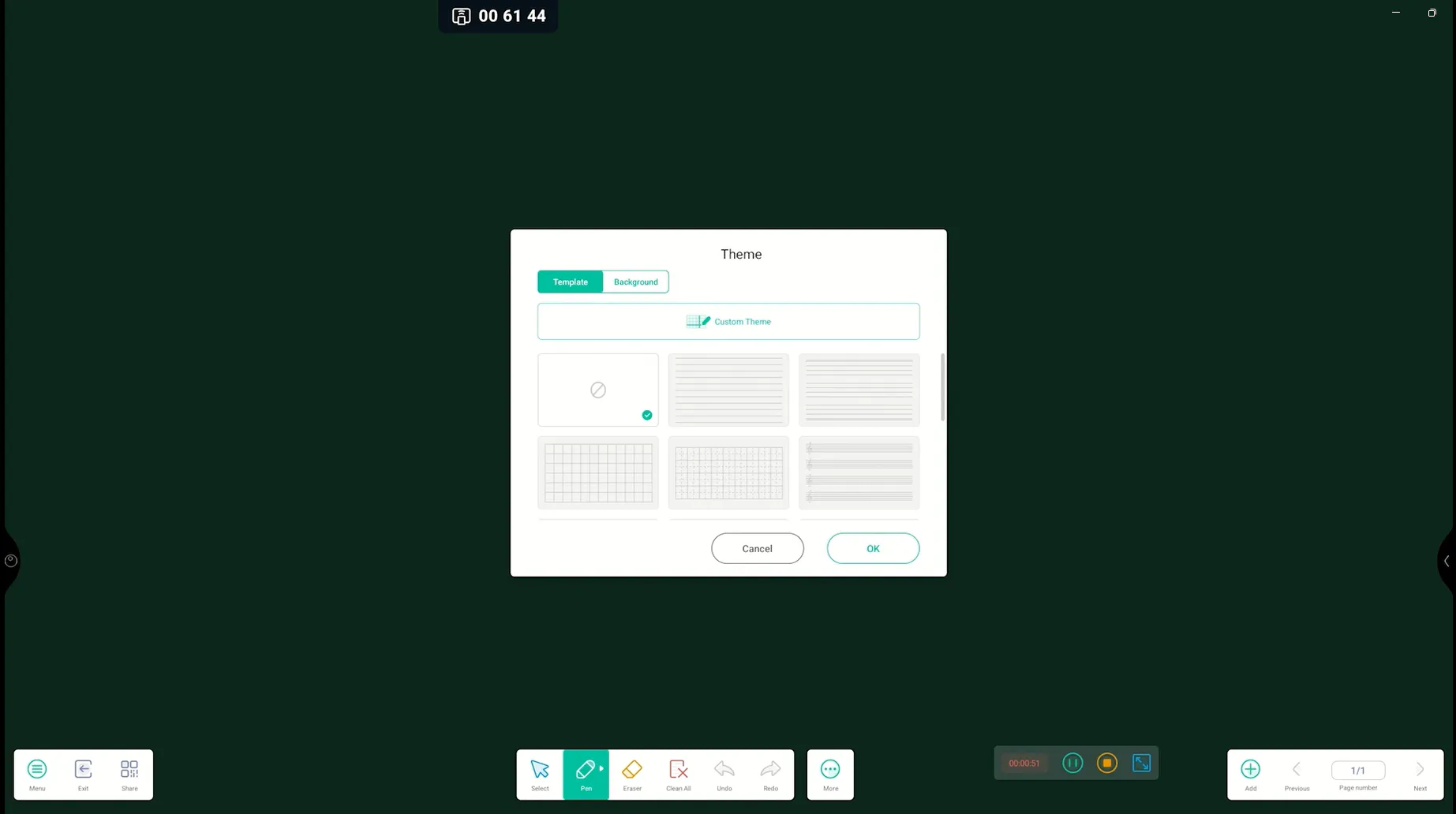
- Thematische Hintergründe: Im ersten Reiter finden Sie unter anderem Schreiblinien (sehr beliebt in der Grundschule), Notenzeilen oder Sportplatz-Vorlagen.
- Farbige Hintergründe: Ob ein augenschonender schwarzer Hintergrund, Weiß und Grün (die das Aussehen traditioneller Tafeln imitieren) oder viele andere Farben.
- Schließlich können Sie auch eigene Hintergründe in das Board importieren.
Auf dem Note-Whiteboard schreiben (↑)
Das Schreiben auf dem Note-Whiteboard ist denkbar einfach: Klicken Sie auf die Schaltfläche Stift in der zentralen Werkzeugleiste und schreiben Sie mit Ihrem Finger oder dem Eingabestift auf den Bildschirm.
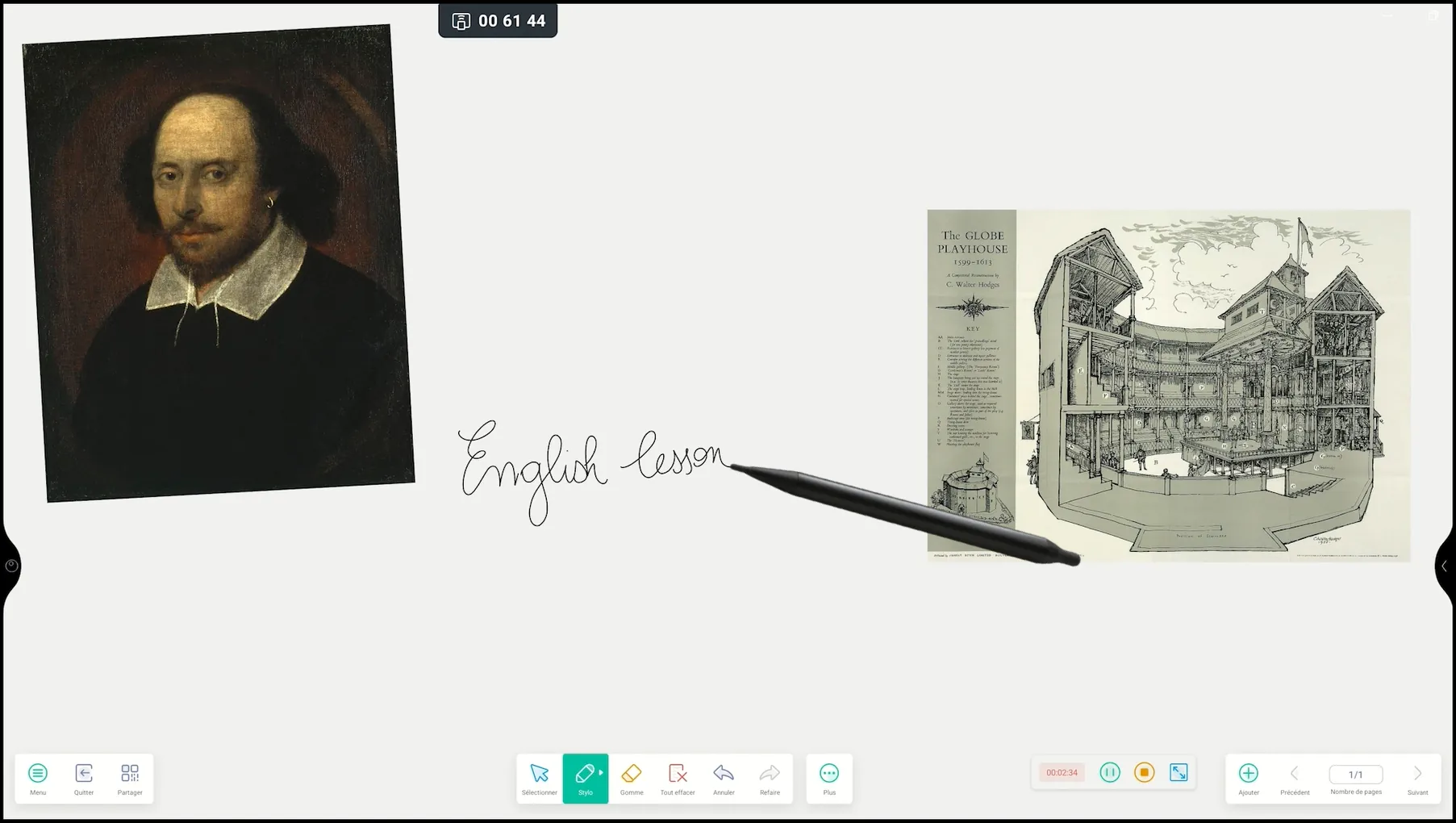
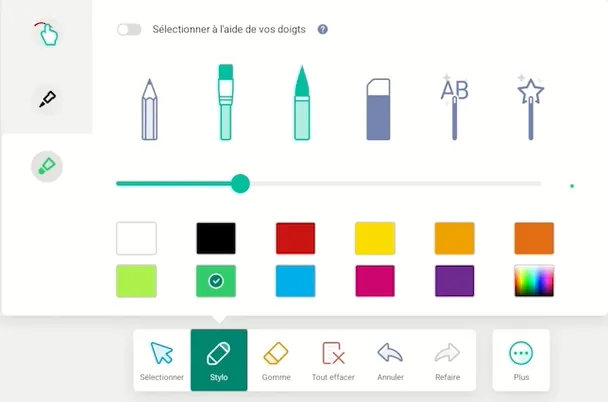
Gehen Sie noch einen Schritt weiter und greifen Sie auf die Schreibeinstellungen zu, indem Sie ein zweites Mal auf die Stiftschaltfläche klicken. Hier kommen wir zu einer sehr praktischen Besonderheit von Note, die Ihnen Zeit spart! Links im Einstellungsfenster sehen Sie drei Reiter für die drei möglichen Schreibwerkzeuge auf dem interaktiven Display: den Finger, die feine Spitze des Stifts und die dicke Spitze des Stifts.
Für jedes dieser Werkzeuge können Sie einen unterschiedlichen Schreibstil, eine andere Stärke und eine andere Linienfarbe festlegen. Stellen wir uns vor, Sie möchten in einer Liste von Sätzen Fehler in Rot markieren und die richtige Lösung in Grün schreiben, ohne jedes Mal in die Einstellungen zurückkehren zu müssen: Weisen Sie der feinen Spitze einfach die Farbe Grün und der dicken Spitze die Farbe Rot zu. Sie müssen den Stift dann nur umdrehen, um zwischen den Farben zu wechseln.
Vollständiger Überblick über die Schreibstile in Note
Gehen wir detaillierter als im Video auf alle angebotenen Schreibstile ein:
- Die ersten drei bieten den klassischen Schreibstil von Bleistift, Marker oder Pinsel.
- Der vierte ermöglicht es Ihnen, Ihrem Finger oder einer der Stiftspitzen die Rolle eines Radiergummis zuzuweisen.
- Der fünfte, genannt AB, startet automatisch die Handschrifterkennung, während Sie schreiben.
- Der sechste ist ein besonderes Werkzeug, das Grundschullehrer sehr schätzen werden: die Zeichnungserkennung. Zeichnen Sie eine Sonne, und das Werkzeug schlägt Ihnen verschiedene Sonnen-Illustrationen zum Einfügen in das Board vor.
Auf dem Note-Board löschen (↑)
Es gibt mehrere Möglichkeiten für den Löschvorgang:
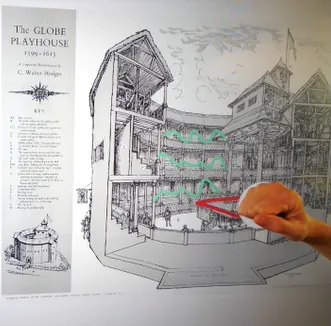
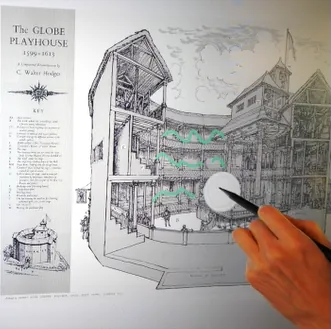
- Die Geste (schnell und effizient): Legen Sie Ihre Faust, die Handkante oder die Handfläche auf den Bildschirm und wischen Sie.
- Die Schaltfläche „Radiergummi“ (für mehr Präzision): Klicken Sie auf die Radiergummi-Schaltfläche in der zentralen Werkzeugleiste und löschen Sie mit dem Finger oder dem Stift. Ein zweiter Klick auf die Schaltfläche ermöglicht es, die Breite anzupassen.
- Wie im vorherigen Abschnitt erwähnt, können Sie Ihrem Finger oder einer Stiftspitze über die Schreibeinstellungen dauerhaft die Radierfunktion zuweisen.
- Alles löschen: Um die aktuelle Folie komplett zu leeren, klicken Sie auf die Schaltfläche „Alles löschen“ in der zentralen Werkzeugleiste.
Die Folien (Slides) (↑)
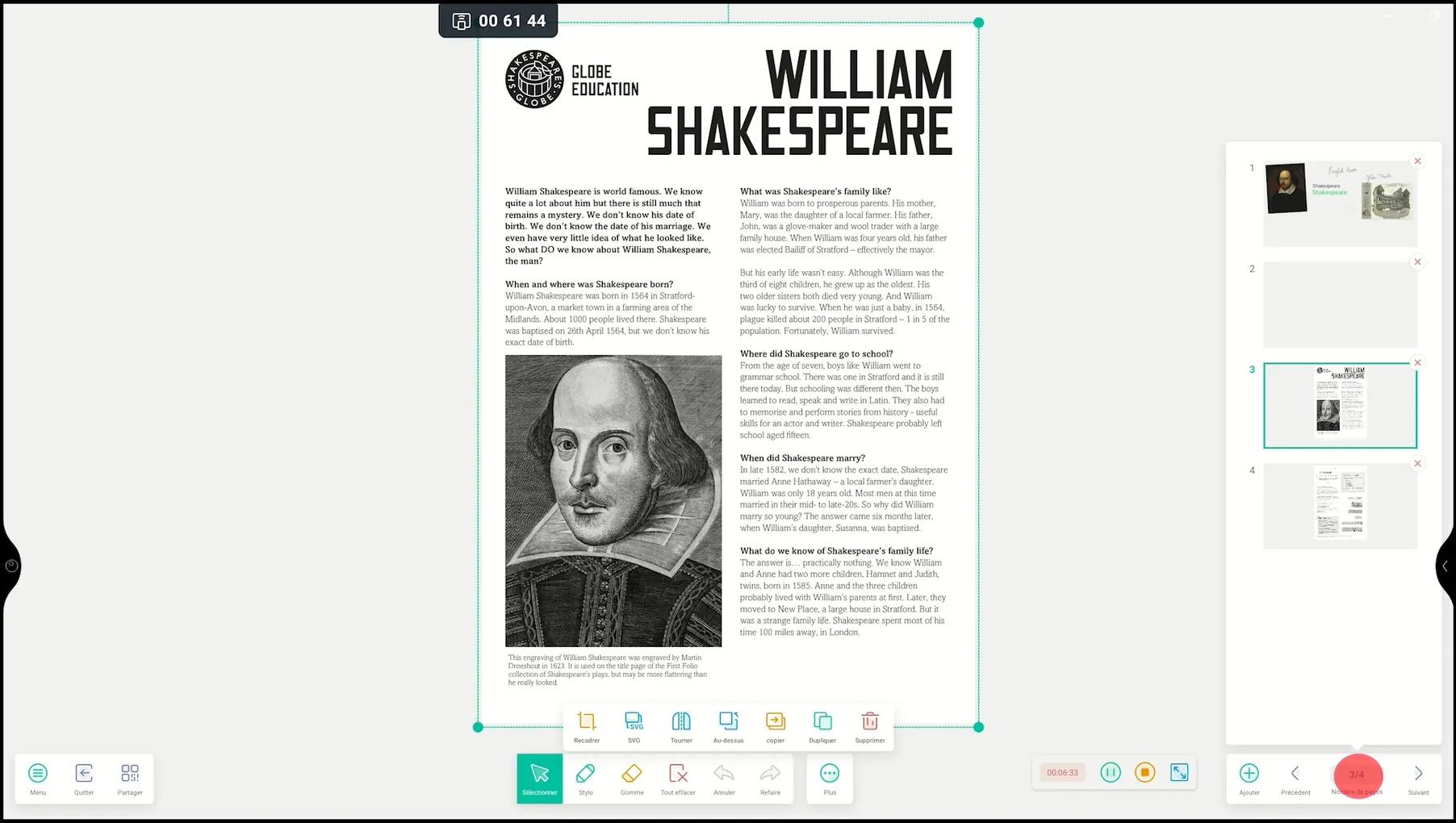
Dies ist einer der Hauptvorteile des digitalen Boards: Sie können so viele Seiten wie gewünscht erstellen, ohne etwas löschen zu müssen! Alles, was die Folien betrifft, wird auf der rechten Seite des Boards verwaltet.
Interaktion mit Bildern auf dem Note-Board (↑)
Ein weiterer großer Vorteil eines digitalen Boards wie Note: Sie können alle gewünschten Bilder groß, farbig und in hervorragender Qualität anzeigen! Ein bemerkenswerter Komfortgewinn für die Bildanalyse in jedem Fach.
Ihre Bilder importieren
Klicken Sie unter Menü > Importieren auf IMG (für „Image“). Suchen Sie im erscheinenden Datei-Explorer nach dem einzufügenden Bild. Wenn Sie einen USB-Stick angeschlossen haben, sehen Sie links im Explorer einen eigenen Reiter. Wenn Sie Speechi Connect nutzen, klicken Sie einfach auf den Ordner mit Ihrem Namen, um die Bilder zu finden, die Sie zuvor in Ihren persönlichen Arbeitsbereich hochgeladen haben.
Ein kurzer Hinweis für Lehrkräfte, die Speechi Connect nutzen!
Um die Bilder und Dokumente, die Sie für Ihren Unterricht hochgeladen haben, tatsächlich im Ordner mit Ihrem Namen zu finden, vergessen Sie beim Start Ihrer Sitzung nicht:
- Die Swift Bar zu öffnen,
- Zum Reiter Geteilte Dateien zu gehen,
- Auf alle Dokumente zu klicken, die Sie auf diesem Display verwenden möchten. Sie werden in wenigen Sekunden in den entsprechenden Ordner geladen.
Bilder auf dem Board bearbeiten
Wenn Sie an die Nutzung eines Tablets gewöhnt sind, werden Ihnen diese Gesten ganz natürlich vorkommen.
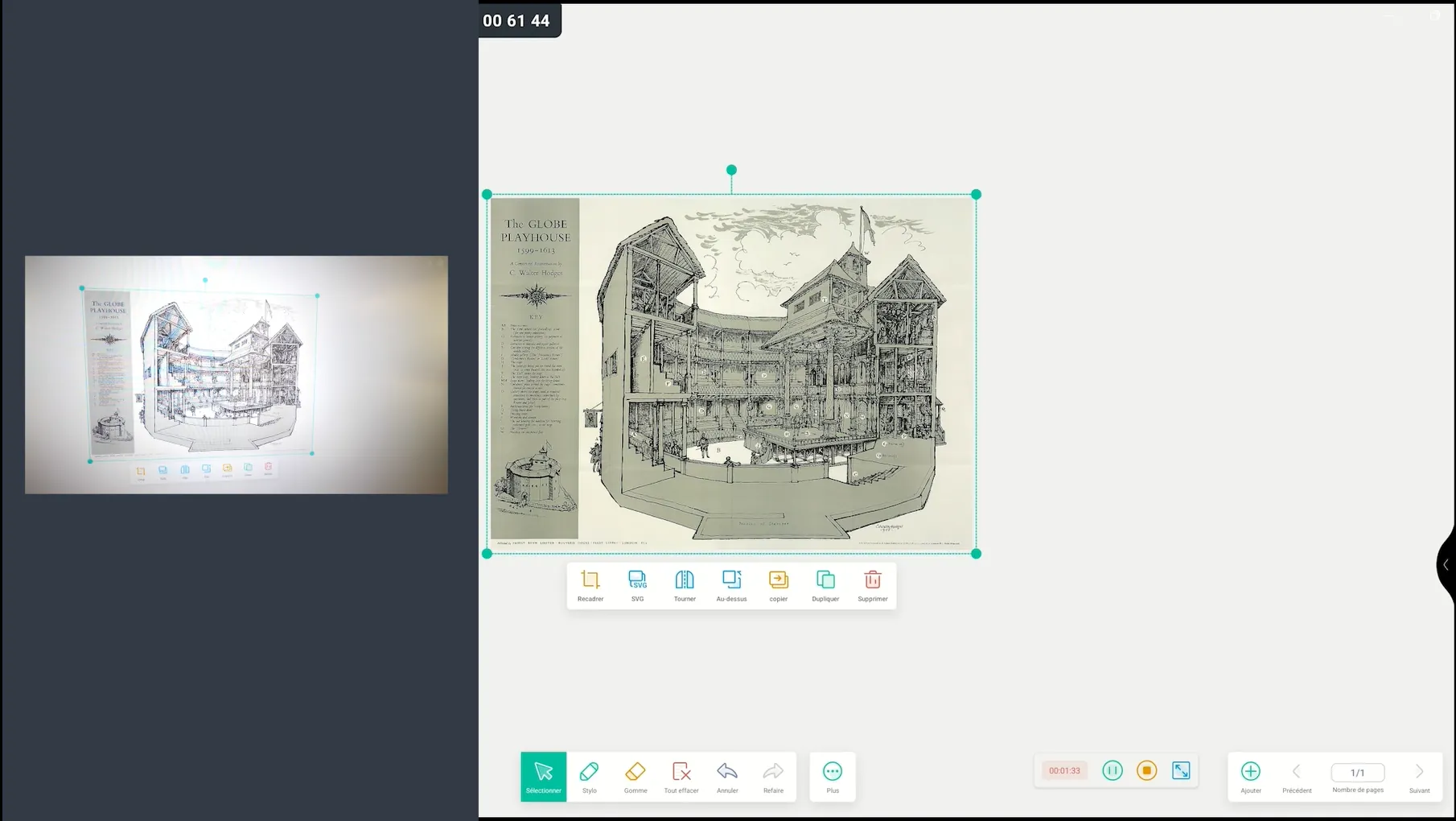
Das Bild auswählen
Um ein Bild zu bearbeiten, muss es ausgewählt sein. Es ist ausgewählt, wenn es von einer grünen Kontur umgeben ist. Falls nicht, klicken Sie auf die Schaltfläche Auswählen in der zentralen Werkzeugleiste und dann auf das Bild.
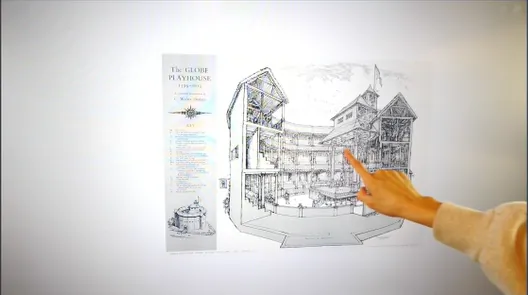
Das Bild verschieben
Halten Sie Ihren Finger oder Stift auf dem Bild und ziehen Sie es an die gewünschte Stelle.
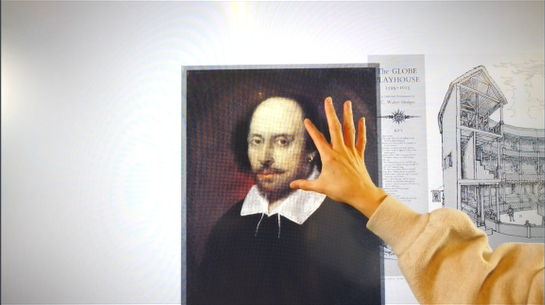
Die Bildgröße ändern
Hierfür gibt es zwei Möglichkeiten:
-
- Mit Zeigefinger und Daumen (Zoom-Geste), wie im Video gezeigt. Dies garantiert, dass die Proportionen erhalten bleiben.
- Ziehen Sie an einem der grünen Punkte, die das Bild umgeben.
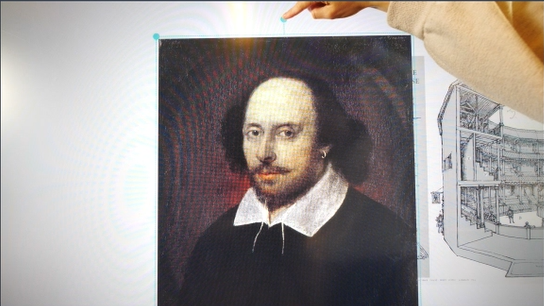
Die Neigung ändern
Um den Winkel des Bildes zu ändern, setzen Sie den Finger oder Stift auf den oberen grünen Punkt und bewegen Sie ihn in die gewünschte Richtung.
Ein PDF einfügen (↑)
Das direkte Anzeigen von Übungsblättern, Textauszügen oder Buchseiten auf dem Display gehört zum Alltag des Unterrichts. Klicken Sie dazu einfach auf Menü > Importieren > PDF. Wählen Sie Ihr Dokument im Datei-Explorer aus und klicken Sie auf OK. Jede Seite Ihres PDFs wird auf einer eigenen Folie angezeigt. (Zur Navigation im Explorer siehe Abschnitt „Ihre Bilder importieren“).
Die Handschrifterkennung (↑)
Mit der Handschrifterkennung wandeln Sie freihändig geschriebene Texte in getippten Text um. Eine nützliche Funktion, um die Lesbarkeit Ihrer Anmerkungen für die Schüler zu erhöhen. Im Video werden zwei Methoden vorgestellt:
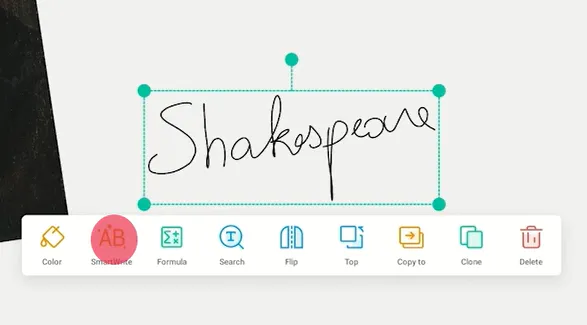
Methode 1: Schreiben Sie das Wort freihändig, wählen Sie es aus und klicken Sie im Kontextmenü auf die Schaltfläche Smartwrite. Ideal für gelegentliche Nutzung.
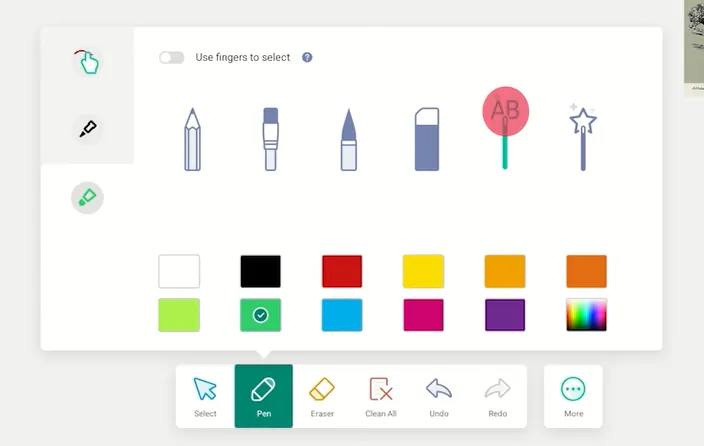
Methode 2: Gehen Sie in die Schreibeinstellungen und weisen Sie Ihrem Finger oder einer Stiftspitze das AB-Werkzeug (Smartwrite) zu. Ideal, wenn Sie die Funktion ständig nutzen.
Die Formenerkennung (↑)
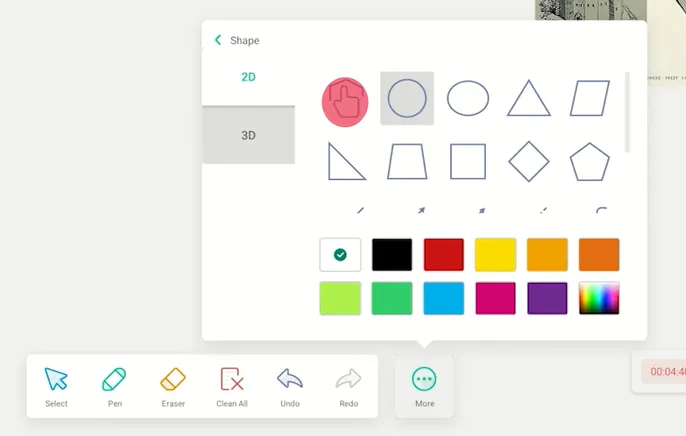
Zeichnen Sie freihändig Formen, die sich in perfekte geometrische Figuren verwandeln! Klicken Sie auf die Schaltfläche Mehr (Plus-Zeichen) rechts in der Werkzeugleiste, dann auf Form und schließlich auf das Symbol, das eine Hand darstellt, die eine Form zeichnet.
3 Werkzeuge (↑)
Beenden wir diesen Überblick mit drei kleinen „Must-haves“ für Lehrer, die Sie alle unter der Schaltfläche Mehr finden:
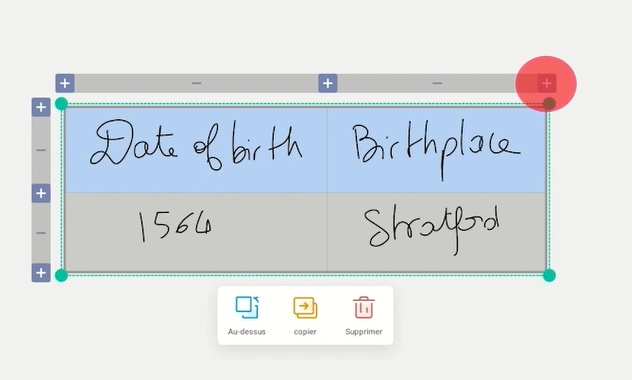
Die Tabelle
Die Zellengröße passt sich automatisch an das an, was Sie hineinschreiben!
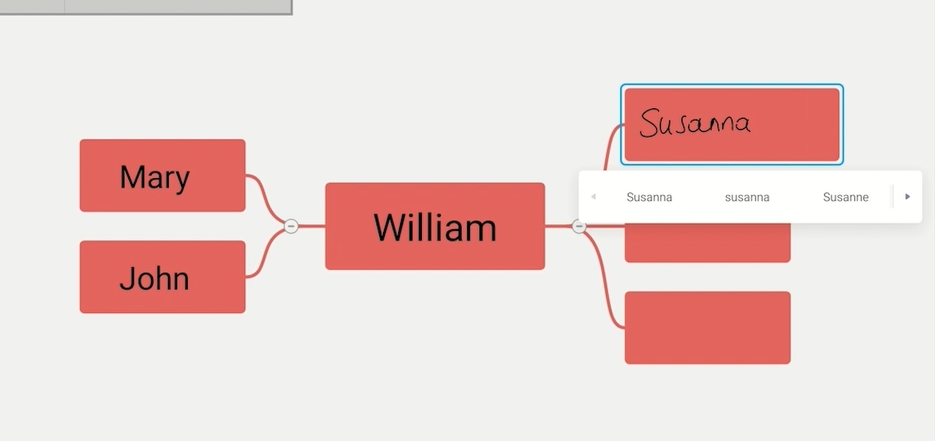
Die Mindmap
Auch Concept-Map genannt; sie integriert ebenfalls die Handschrifterkennungstechnologie.
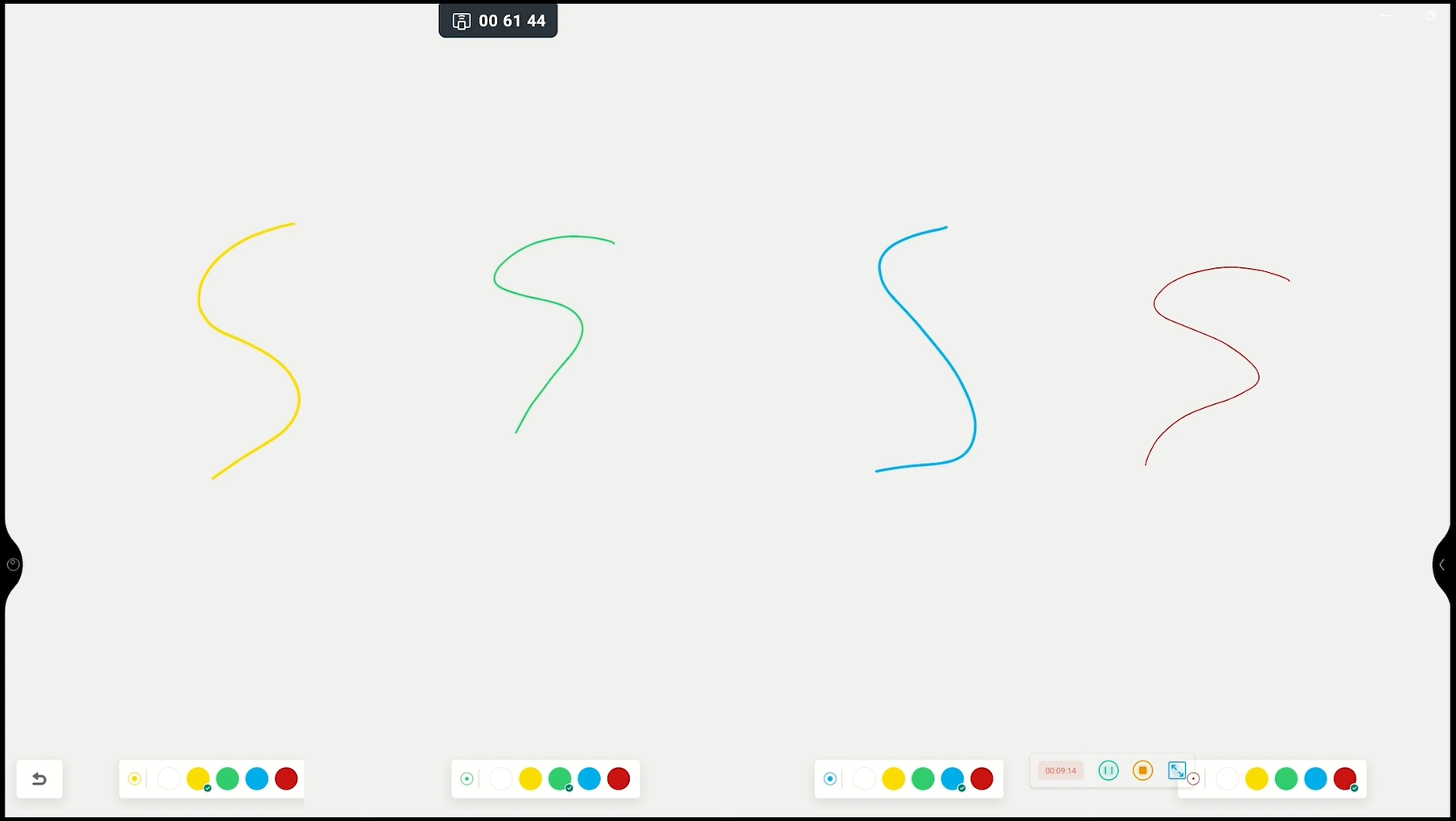
Das Board unterteilen
Mit dem Split-Modus unterteilen Sie Ihr Board in mehrere Bereiche (zwischen 2 und 6 Zonen).
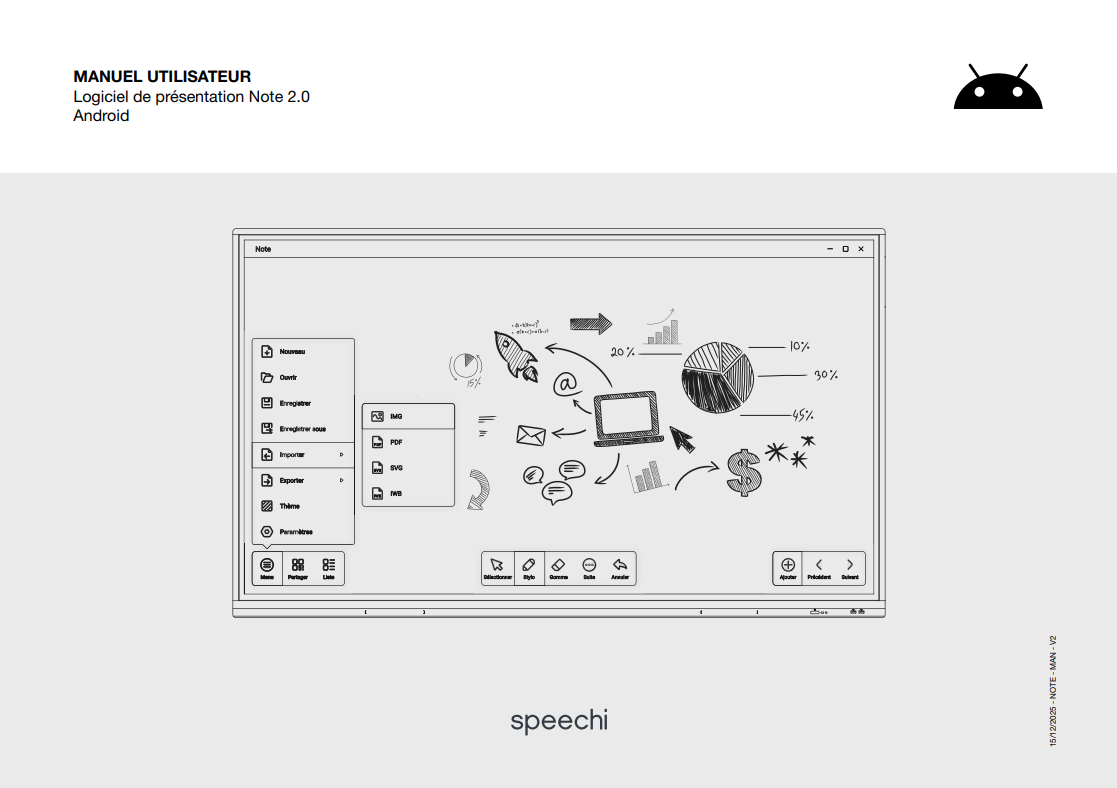
> Konsultieren Sie das Handbuch der Note-Whiteboard-Anwendung, um mehr über die weiteren Funktionen zu erfahren.
 Interaktion, aber richtig – mit dem digitalem Whiteboard! Was eine Schule beim Kauf von digitalen Tafeln mit Touchscreen beachten sollte
 School-Hacks mit dem interaktiven White Board: So macht die Arbeit mit und am digitalen Whiteboard in Grundschule und Schule Spaß
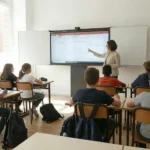 Neuheit: Halterung für interaktive Displays mit seitlichen Whiteboard-Flügeln
 Vergleich zwischen Note & Iolaos, den digitalen Whiteboards von Speechi
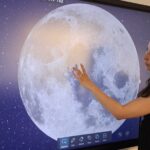 Das Sonnensystem mit Iolaos entdecken (Tutorial)
