Die Bildschirmfreigabe ist die von Lehrkräften am häufigsten genutzte Methode am interaktiven Bildschirm. Dennoch bringt die Bildschirmfreigabe, unabhängig von der verwendeten Methode, neben der Tatsache, dass Sie nicht die volle Leistung des Bildschirms ausschöpfen können, auch einige Nachteile mit sich.
In diesem Artikel gehen wir auf diese Nachteile und ihre negativen Auswirkungen auf die Unterrichtsqualität ein und stellen Ihnen mit Speechi Connect eine einfache und praktische Alternative vor.
Bildschirmfreigabe, wozu? (↑)
Zwei Hauptgründe veranlassen Lehrkräfte, gerne auf die Bildschirmfreigabe zurückzugreifen:
- › Um Dokumente (PDF, Word, PowerPoint, Bilder) zu teilen, die auf ihrem PC oder in ihrem Drive gespeichert sind.
- › Um in einer Arbeitsumgebung zu bleiben, die sie beherrschen und die ihnen vertraut ist.
Die Nachteile der Bildschirmfreigabe (↑)
Es ist selten, dass eine Schule über ein stabiles und hochwertiges WLAN verfügt. Schuld daran sind oft die Infrastruktur der Gebäude, die große Anzahl verbundener Geräte und diverse Interferenzen, die das Netzwerk stören. Unter solchen Bedingungen ist der systematische Einsatz der Bildschirmfreigabe durch Lehrkräfte nicht ohne Folgen.
Über Miracast / Airplay (↑)
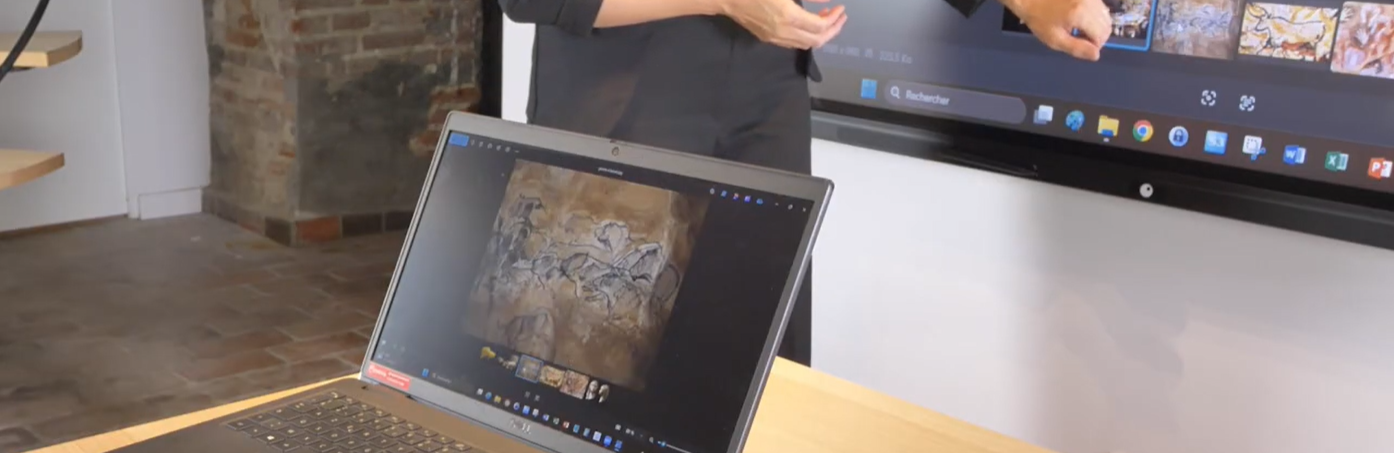
Beginnen wir mit Software zur Bildschirmfreigabe wie Miracast oder Airplay. Obwohl sie beliebt sind, weil sie keine Kabel benötigen, ist der Einsatz solcher Programme im Kontext einer Schule mit instabilem WLAN nicht unbedingt eine gute Idee, wenn man sich die „digitale Ermüdung“ ersparen möchte. Dafür gibt es 3 Hauptgründe:
1. Auswirkungen auf die Flüssigkeit
Wenn man eine Anwendung zur Bildschirmfreigabe nutzt, entsteht eine unvermeidbare Latenz*, d. h. eine Verzögerung bei der Anzeige zwischen dem, was auf Ihrem Mobilgerät passiert, und dem, was Sie auf dem interaktiven Bildschirm sehen. Diese Latenz verschlimmert sich zudem je nach Qualität Ihres Netzwerks.
→ Man verliert also die Unmittelbarkeit der Anzeige, die flüssige Bedienung und die Ausführungsgeschwindigkeit des interaktiven Bildschirms von Speechi.
* Diese Latenz entspricht der Zeit, die benötigt wird, um Daten von Ihrem Gerät an den interaktiven Bildschirm zu senden.
2. Risiko eines Bandbreiten-Staus
Die Bildschirmfreigabe kann sehr viel Bandbreite** verbrauchen. Wenn jedes Klassenzimmer einer Schule mit einer interaktiven Tafel ausgestattet ist und die Lehrkräfte überwiegend die Bildschirmfreigabe nutzen, kann das WLAN-Netzwerk Schwierigkeiten haben, dieses Datenvolumen zu bewältigen.
→ Wenn dieser Bandbreiten-Stau auftritt, kommt es zu Lags, Verpixelung von bewegten Bildern oder auch zu kurzen Tonaussetzern bei der Medienwiedergabe.
** Die Bandbreite eines WLAN-Netzwerks bezeichnet dessen Kapazität, ein bestimmtes Datenvolumen zu übertragen.
3. Erhöhter Stromverbrauch
Während die Auswirkungen der Bildschirmfreigabe auf den Stromverbrauch Ihres interaktiven Bildschirms moderat sind, sind sie bei Ihrem PC sehr hoch! Wenn Sie die Bildschirmfreigabe längere Zeit nutzen, werden Sie feststellen, dass Ihr PC heiß wird und seine Lüfter einschaltet, um die Komponenten zu kühlen, da sein Prozessor und sein Grafikchip neben der Netzwerkkarte stark beansprucht werden.
→ Die Komponenten und der Akku Ihres PCs verschleißen unnötig, während der interaktive Bildschirm dank Speechi Connect die Anzeige von Dokumenten ganz allein übernehmen könnte – bei einem letztlich viel vernünftigeren Stromverbrauch.
Vergleichstabelle der Nachteile (↑)
Bildschirmfreigabe vs. Speechi Connect
Über ein HDMI- / USB-Touch-Kabel (↑)
Ein Verlust an Komfort und Praktikabilität
Den PC an den interaktiven Bildschirm anzuschließen, hat mehrere Vorteile: keine Latenz, kein Bandbreitenverbrauch und kein zusätzlicher Stromverbrauch. Andererseits verlieren Sie an Komfort:
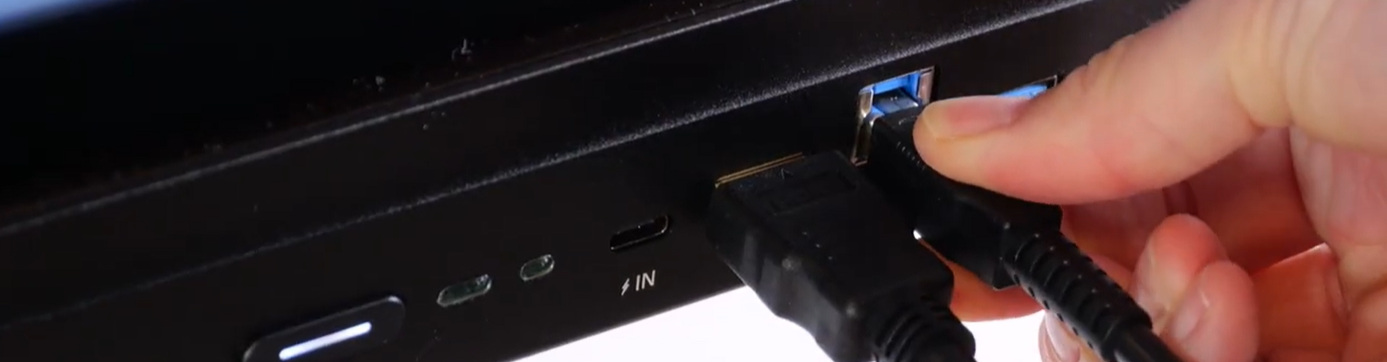
- Die Kabel nehmen Platz auf Ihrer Arbeitsfläche ein.
- Sie verlieren an Bewegungsfreiheit, da die Kabel Sie zwingen, in der Nähe des Bildschirms zu bleiben.
- Manchmal macht die Konfiguration des Klassenzimmers die Kabellösung sogar hinfällig (Lehrerpult zu weit vom interaktiven Bildschirm entfernt).
- Schließlich sind Sie nicht davor gefeit, dass eines der Kabel eines Tages nicht mehr funktioniert.
Ein Risiko für den Datenschutz Ihrer Daten (↑)
Bei der Nutzung der Bildschirmfreigabe gehen Lehrkräfte das Risiko ein, der Klasse Elemente zu zeigen, die sie nicht teilen möchten – umso mehr, wenn ihr PC nicht nur ein professionelles Arbeitswerkzeug, sondern auch ein privates Gerät ist.
→ Mit Speechi Connect besteht keine Gefahr, dass private Informationen durchsickern! Sie verfügen über einen Arbeitsbereich, der für die interaktive Tafel der Klasse reserviert ist und den Sie im Voraus nach Ihrem Geschmack und für Ihren Tagesunterricht personalisiert haben.
Vergleichstabelle der Risiken (↑)
Bildschirmfreigabe vs. Speechi Connect
Speechi Connect, um in aller Ruhe (↑)
mit der Klasse zu arbeiten
Wir haben uns bisher eher mit den Nachteilen der Bildschirmfreigabe befasst. Was passiert auf Seiten der Lehrkraft, wenn sie ihren Speechi Connect-Arbeitsbereich nutzt? Versetzen wir uns in die Lage der Lehrkraft, um zu sehen, was sich für sie ändert.
1. Ich sorge für die Vertraulichkeit meiner Daten
mit dem Tresor von Speechi Connect
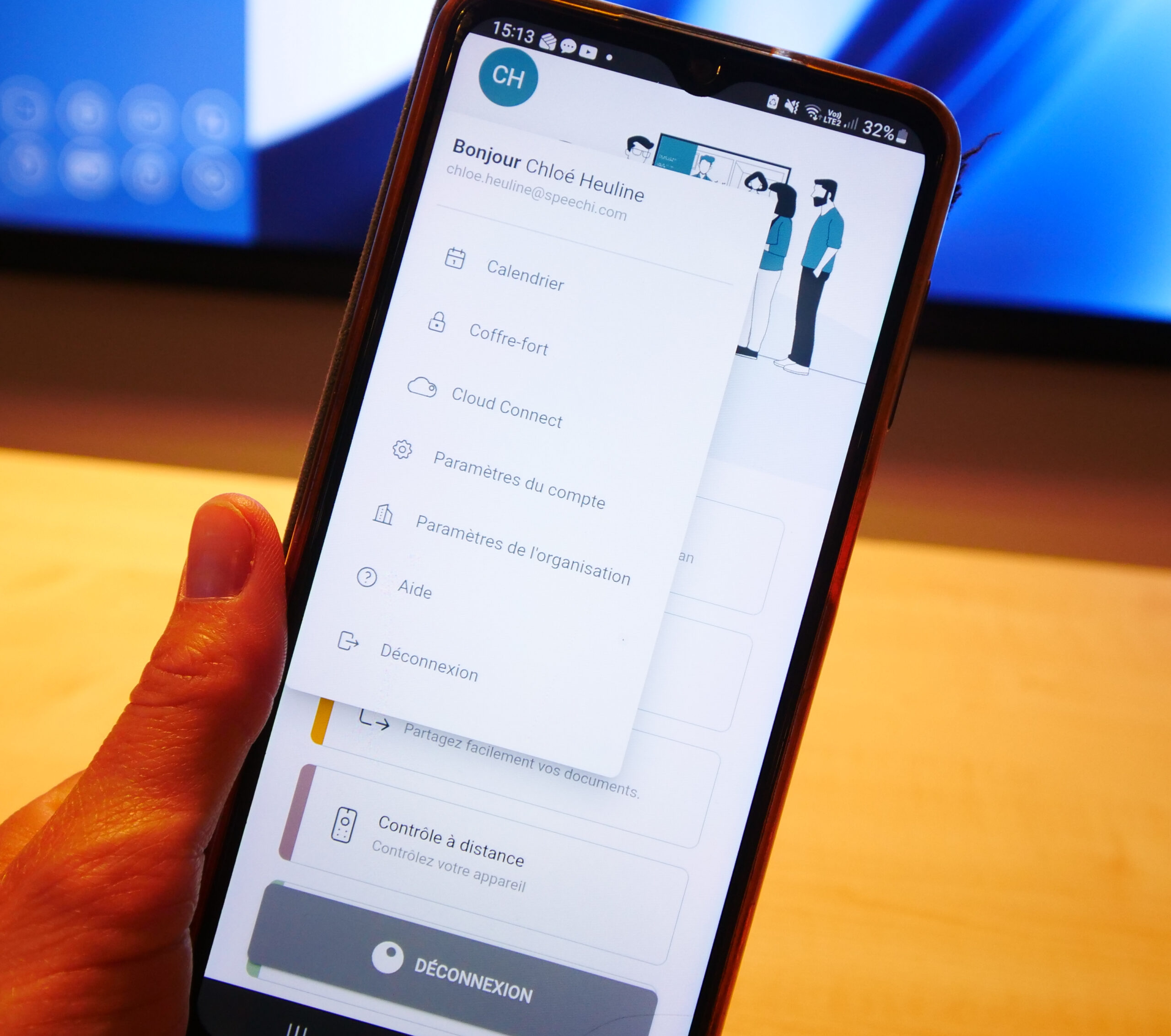
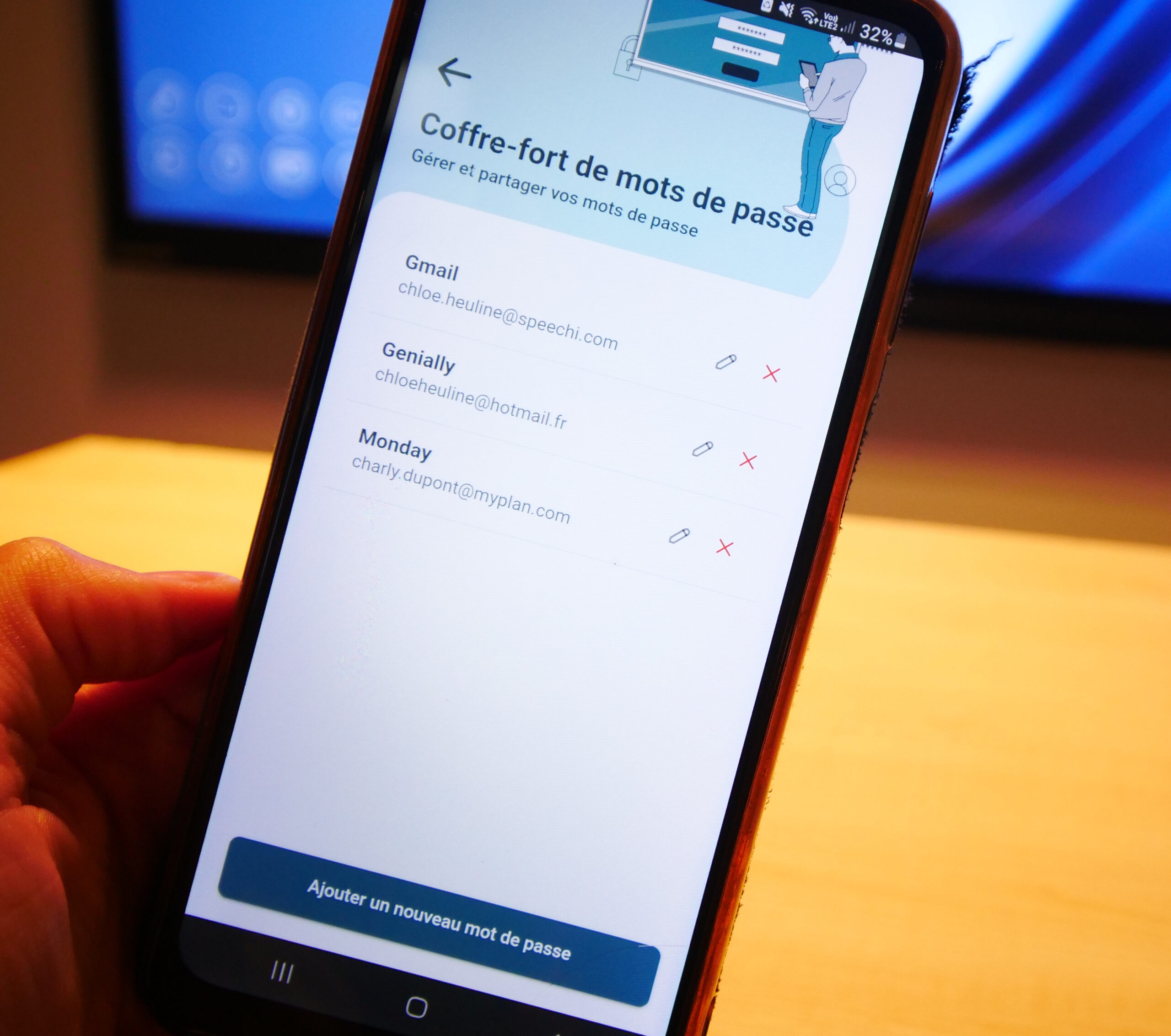
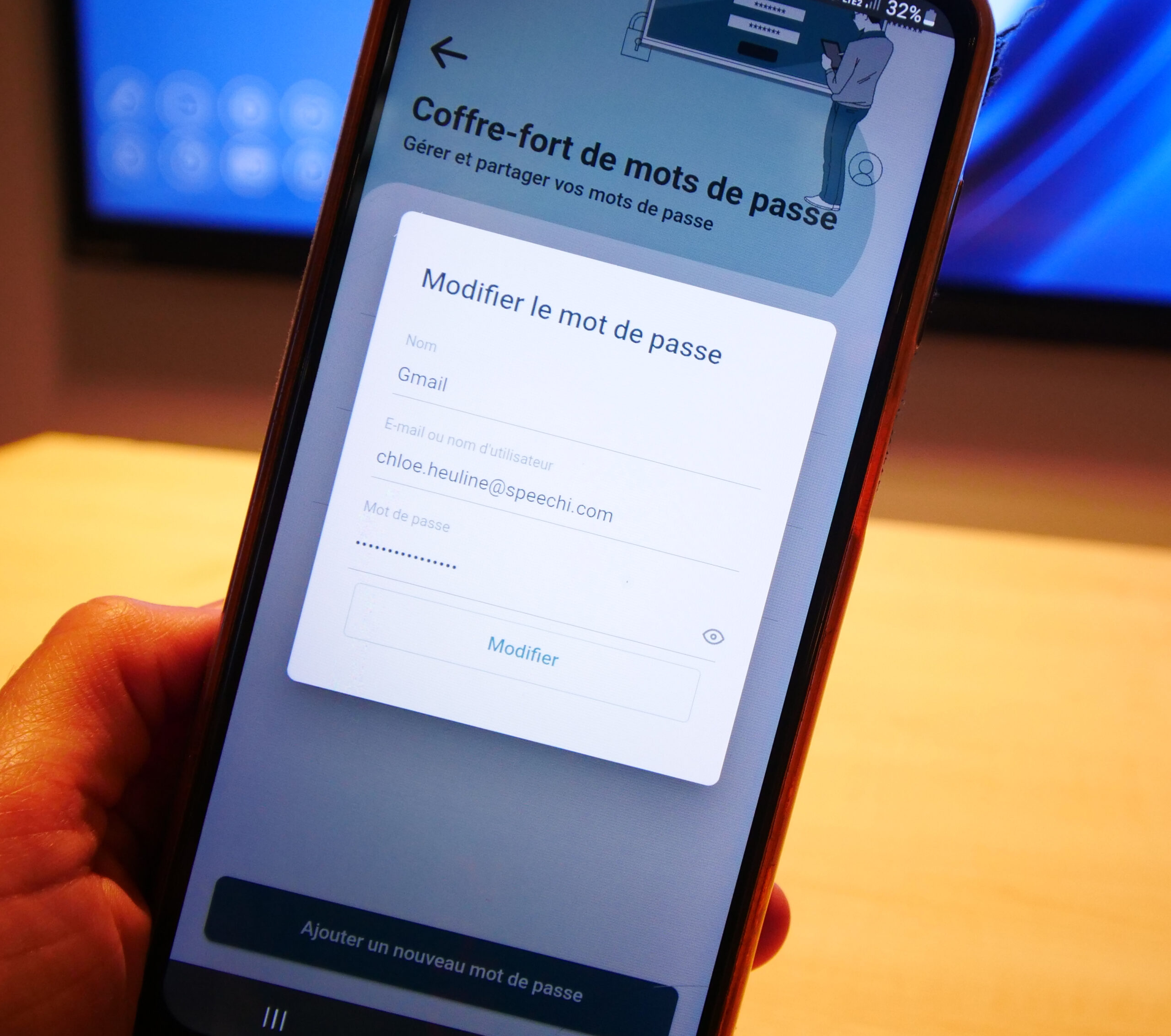
In der Speechi Connect-App auf meinem Smartphone gebe ich die Anmeldedaten aller Websites ein, die im Unterricht genutzt werden könnten.
Auf dem interaktiven Bildschirm der Klasse öffne ich, sobald ich mit meinem Arbeitsbereich verbunden bin, die Swift Bar und gehe zum Bereich „Tresor“, wo ich mein verschlüsseltes Passwort mit einem Klick kopieren kann.
→ Meine Passwörter bleiben verschlüsselt und die Sicherheit meiner Daten ist gewährleistet.
2. Ich personalisiere meinen Arbeitsbereich auf dem interaktiven Bildschirm
mit den Reitern „Arbeitsbereich“ und „Symbolleiste“
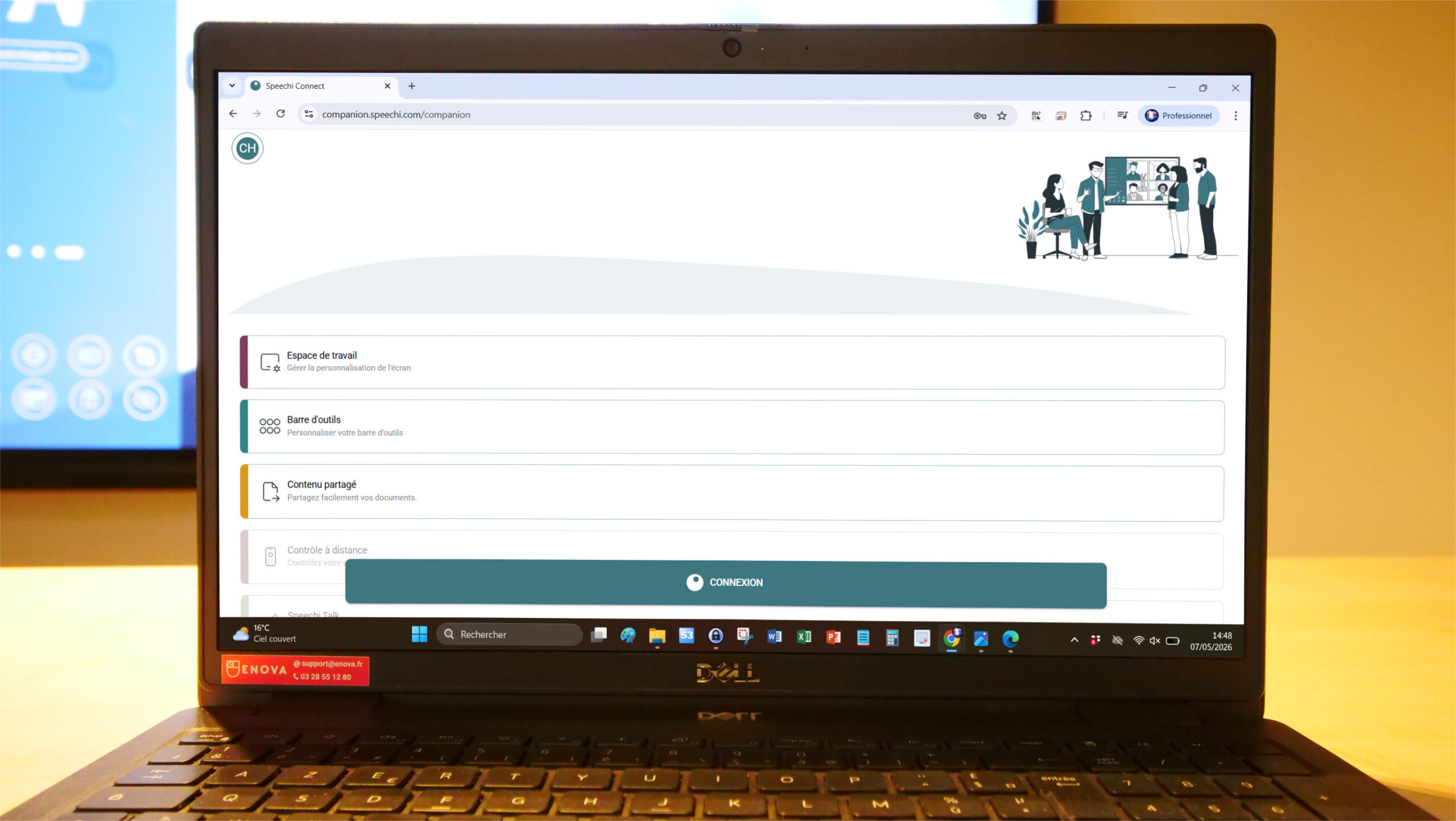
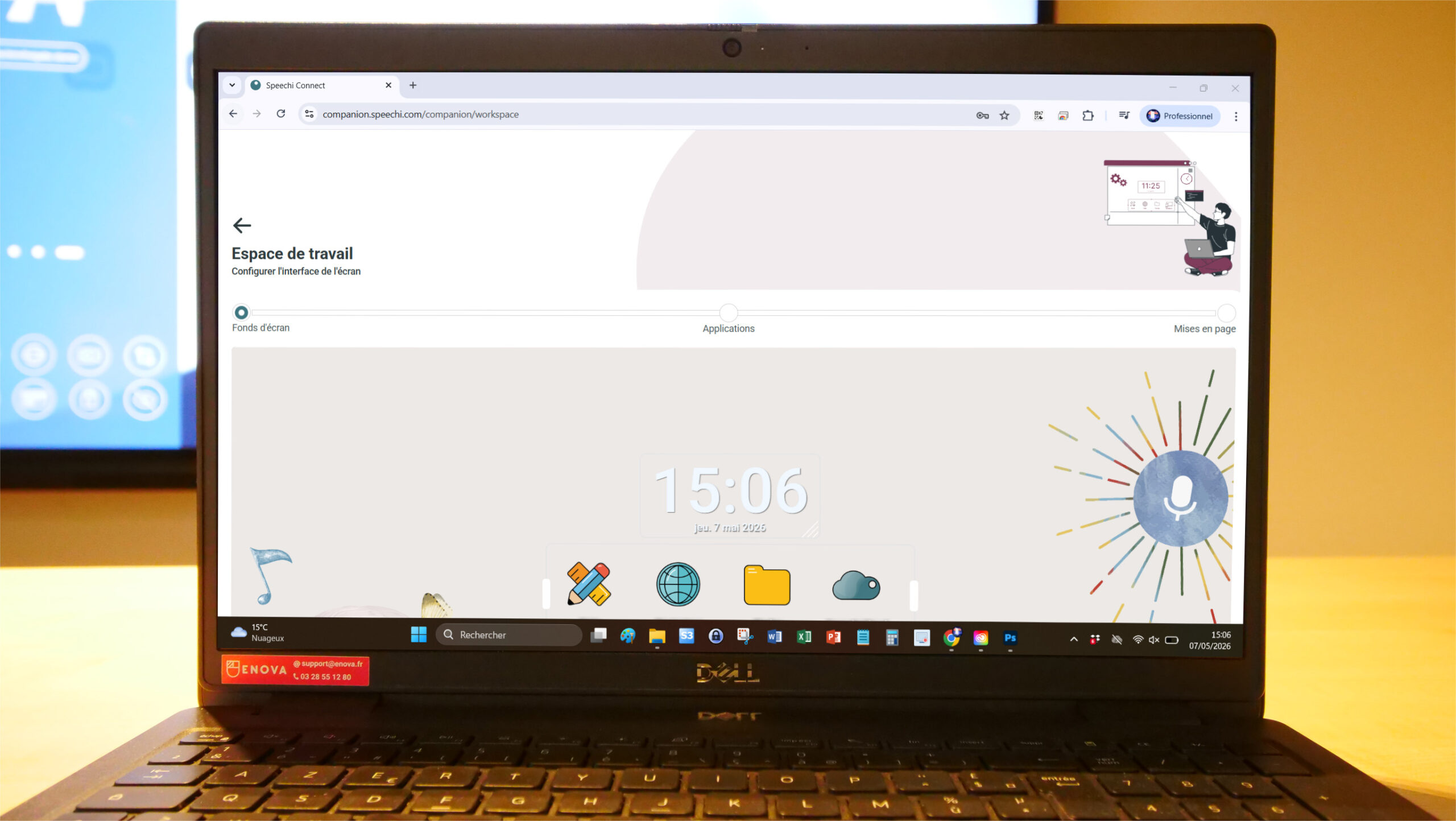
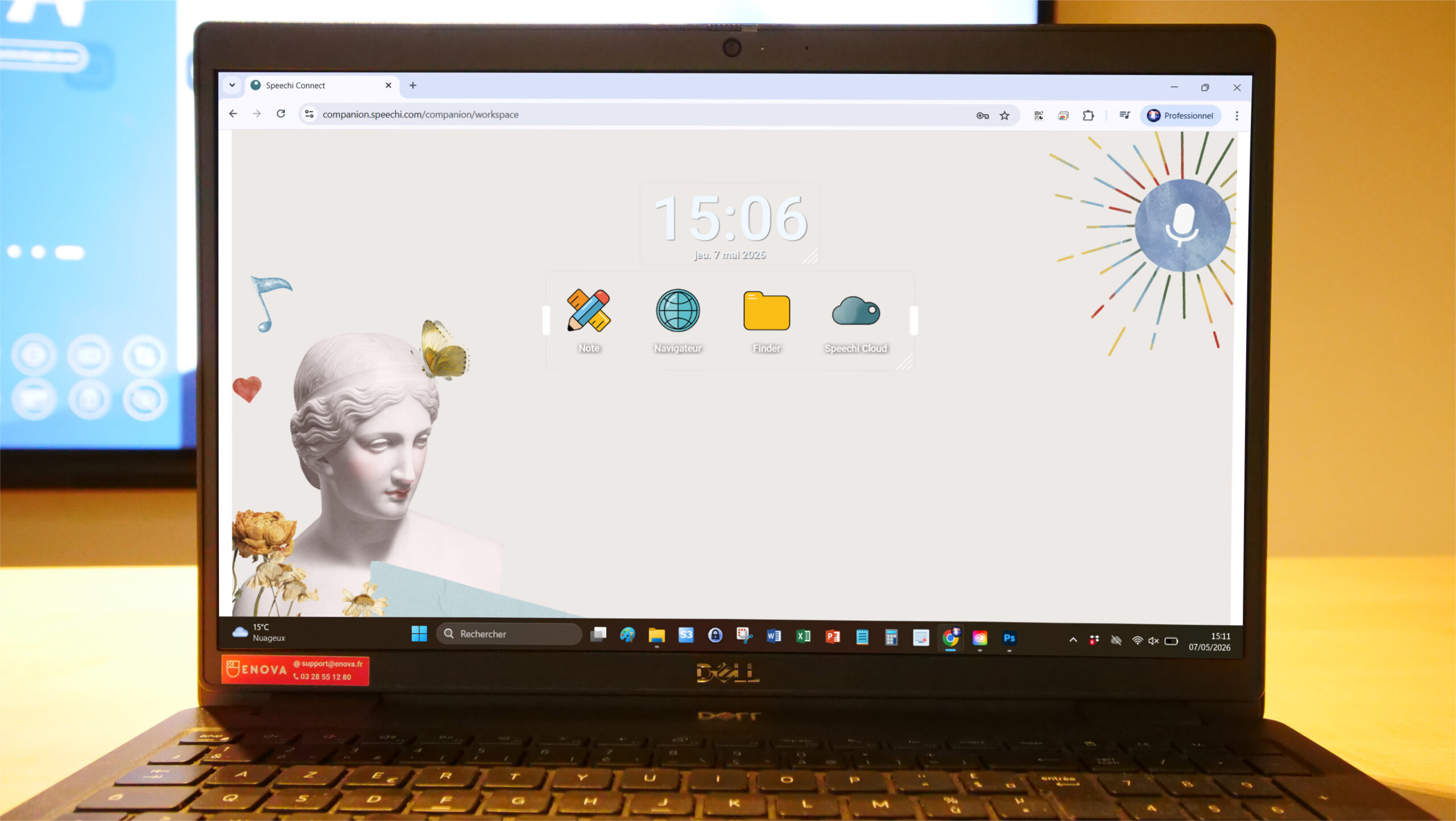
Auf meinem PC, Tablet oder Smartphone bereite ich einen Arbeitsbereich vor, der mir zusagt, und wähle die für meine Arbeit im Unterricht passenden Werkzeuge aus.
- Ich richte ein Hintergrundbild ein, das mir gefällt.
- Ich wähle pädagogische Apps, die meinen Zielen dienen.
- Ich wähle ein Layout, das mir passt.
- Ich personalisiere meine Symbolleiste, indem ich Werkzeuge entferne oder hinzufüge, die mir im Unterricht nützlich sein werden.
Auf dem interaktiven Bildschirm melde ich mich in meinem Arbeitsbereich an und finde mein Hintergrundbild, meine Apps mit ihrem Layout sowie meine personalisierte Symbolleiste wieder.
→ Auf der interaktiven Tafel profitieren meine Klasse und ich von einem dedizierten, sicheren und funktionalen Arbeitsbereich.
→ Ich bin nicht verloren, ich beherrsche diese Arbeitsumgebung, weil ich sie personalisiert habe.
→ Dank dieses dedizierten Bereichs auf dem interaktiven Bildschirm bleibt mein PC mein persönliches Arbeitsgerät: Ich muss mir keine Sorgen machen, private Informationen anzuzeigen, und mein PC kann für andere Dinge genutzt werden, wie zum Beispiel das Lesen meiner Unterrichtsnotizen.
3. Ich bereite meinen Unterrichtstag vor
mit dem Reiter „Geteilte Inhalte“ von Speechi Connect
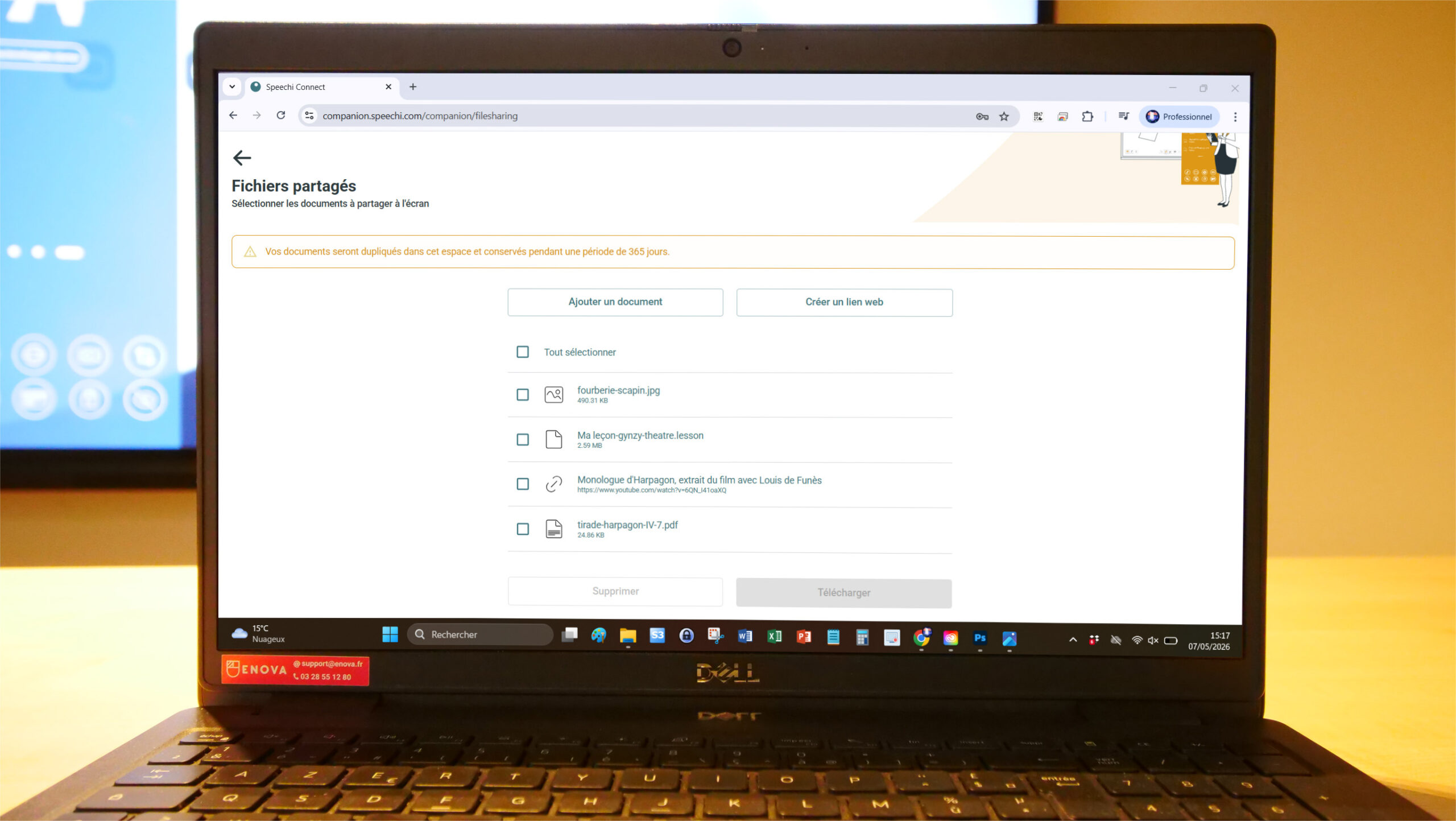
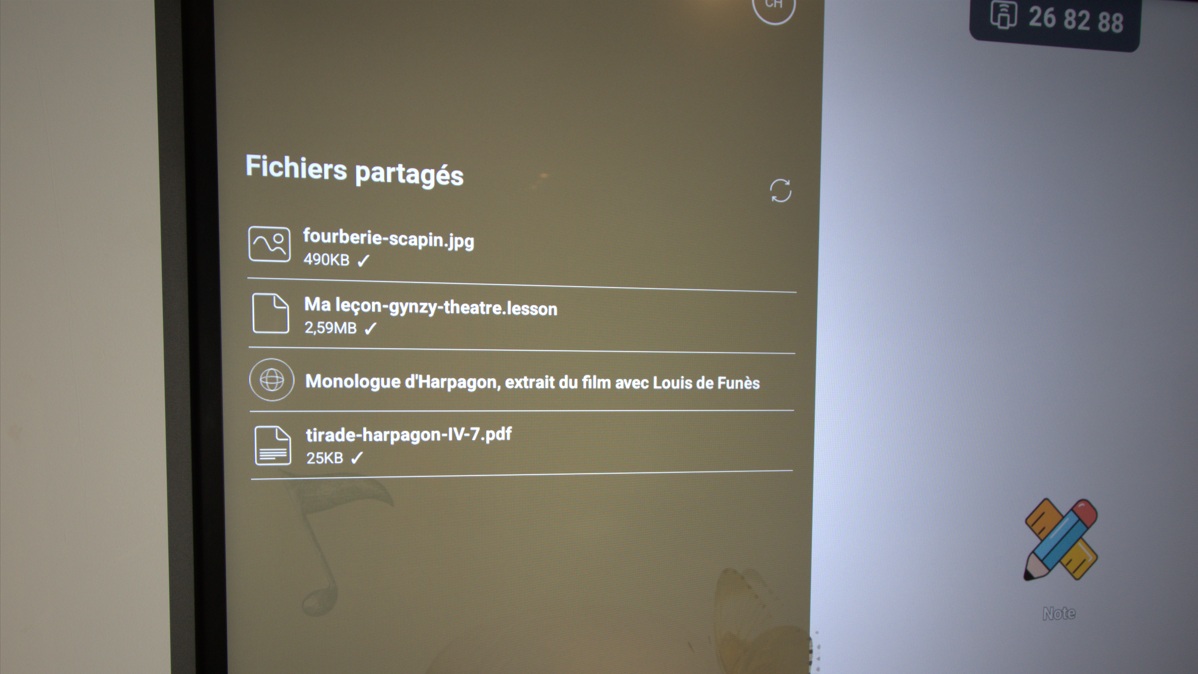
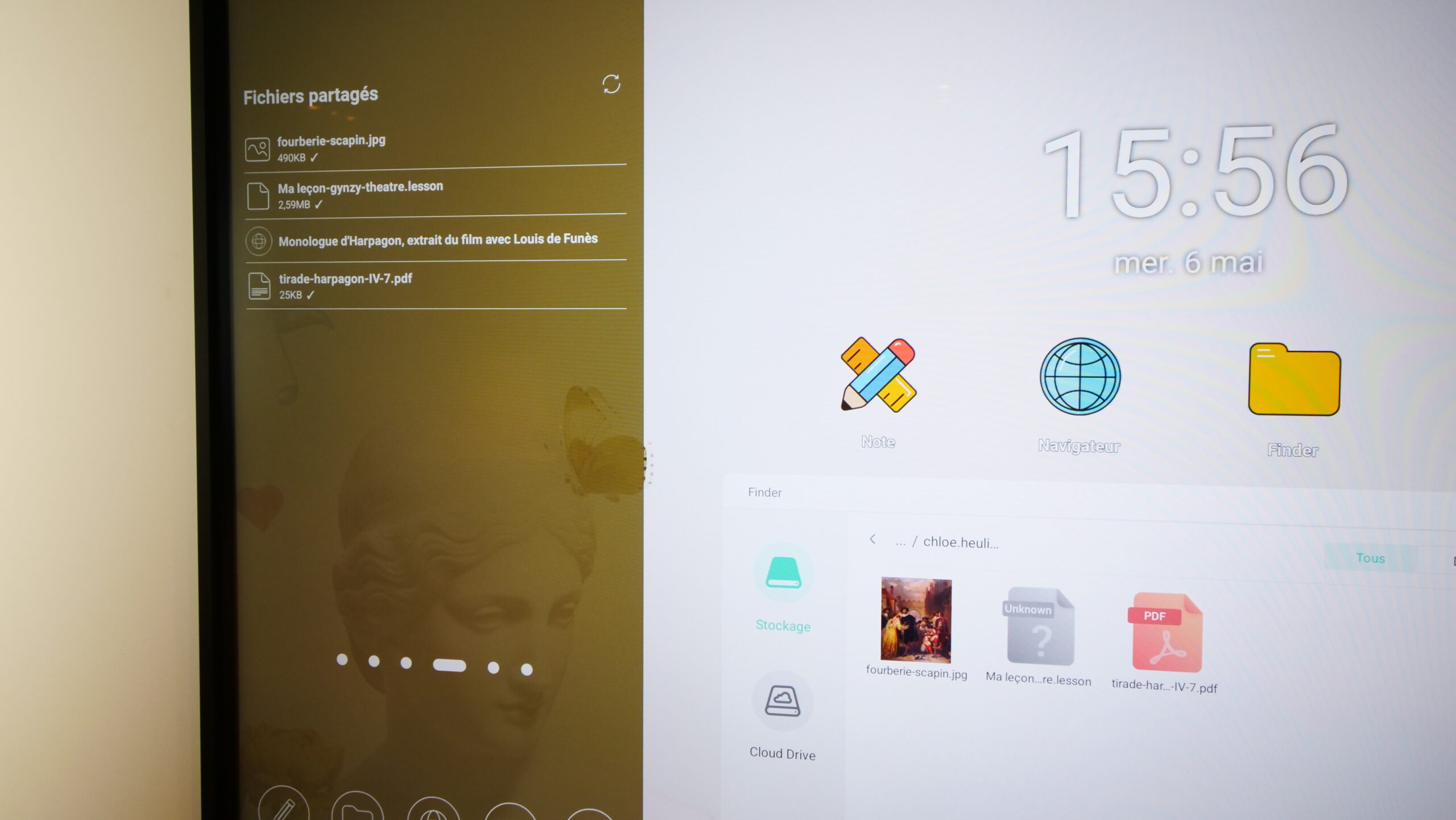
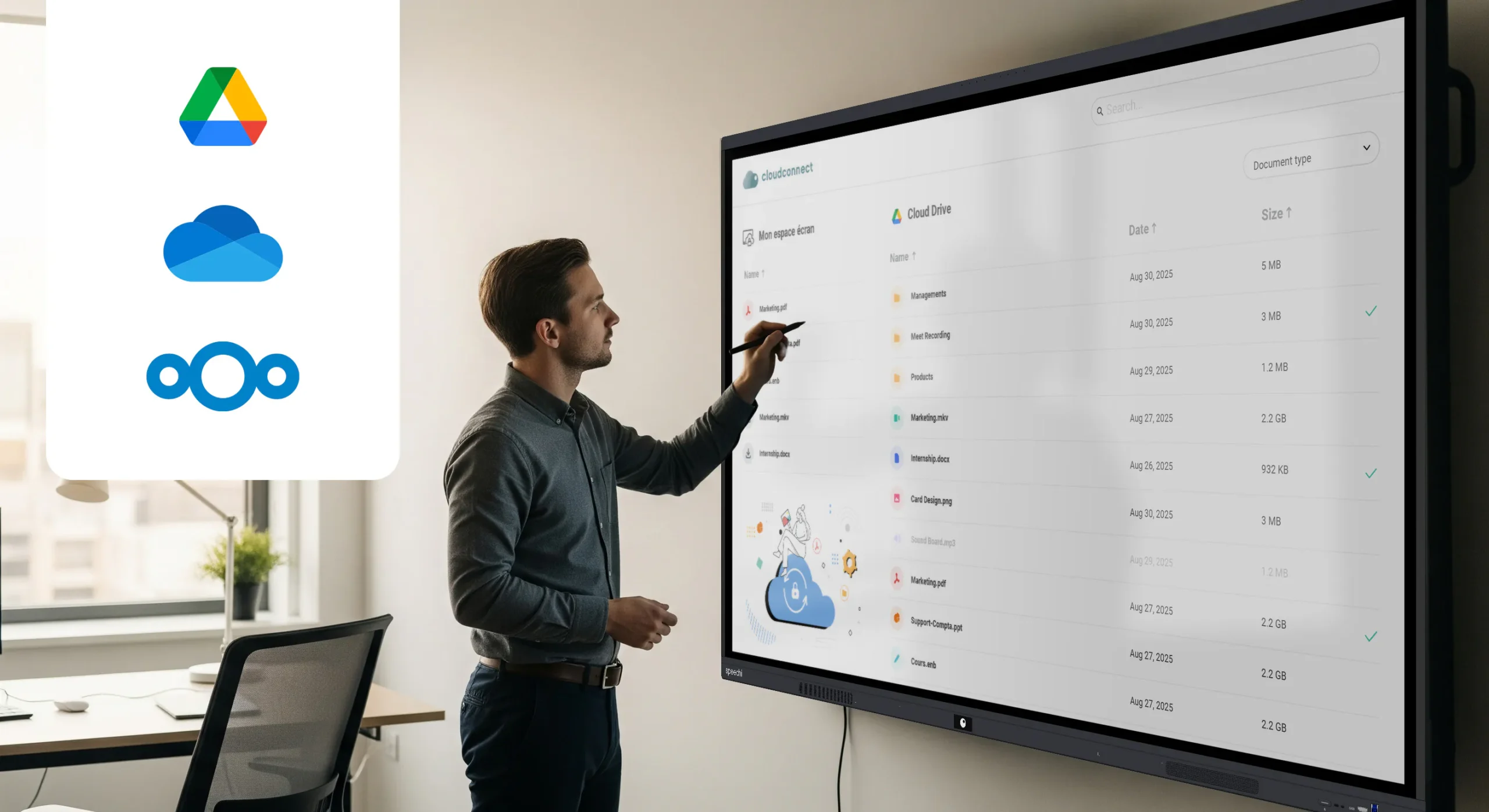
Auf meinem PC, Tablet oder Smartphone bereite ich meinen Unterrichtstag vor, indem ich alle Inhalte, die ich auf dem interaktiven Bildschirm der Klasse anzeigen möchte, dort ablege.
- Ich gehe zum Reiter „Geteilte Dateien“.
- Ich lade alle Dokumente, die ich benötige (PDF, Video, Audiodateien…), in meinen Bereich hoch.
- Ich kann auch Links hinzufügen (zu einer Website, einem YouTube-Video usw.).
Auf dem interaktiven Bildschirm melde ich mich in meinem Bereich an und finde im Reiter „Geteilte Inhalte“ der Swift Bar alle Dateien und Links wieder, die ich von meinem persönlichen Arbeitsgerät hochgeladen habe.
- Ich klicke auf die für meine Unterrichtsstunde benötigten Dateien, damit sie auf den Bildschirm heruntergeladen werden.
- Ein Häkchen neben jeder Datei zeigt mir an, dass die Datei erfolgreich auf die interaktive Tafel heruntergeladen wurde.
- Ich klicke ein zweites Mal auf die Datei, um das Dokument zu öffnen…
- …oder ich gehe in den Finder und dann in den Ordner, der meinen Namen trägt. Dort sind alle heruntergeladenen Dateien gespeichert.
- Am Ende meines Unterrichtstages rufe ich alle auf dem interaktiven Bildschirm gespeicherten Dateien im Reiter „Geteilte Dateien“ der Anwendung ab.
→ Auf dem interaktiven Bildschirm finde ich alle Inhalte, die ich für den Unterricht brauche.
→ Nur die Ressourcen, die den Unterricht betreffen, werden der Klasse sichtbar gemacht.
→ Sobald ich mich abgemeldet habe, bleibt nichts auf dem interaktiven Bildschirm zurück.
Zusammenfassung (↑)
Für die IT-Verantwortlichen
Lehrkräfte dazu zu ermutigen, auf Speechi Connect statt auf die Bildschirmfreigabe zurückzugreifen, bedeutet, eine vorteilhaftere Praxis einzuführen, mit:
- einer Schonung der Bandbreite
- einem reduzierten Stromverbrauch
- einer Lösung, die den Datenschutz garantiert (DSGVO)
- einer möglichen Verwaltung und Nachverfolgbarkeit der Bildschirmaktivitäten
Für die Lehrkraft
Sich für Speechi Connect zu entscheiden, bedeutet, eine Alternative zu wählen, die mehr Gelassenheit bringt:
- Eine verringerte digitale Ermüdung: Sie leiden weniger unter der Langsamkeit und den Bugs der Bildschirmfreigabe.
- Eine geringere mentale Belastung: Es wird eine klare Grenze zwischen Ihrem persönlichen Arbeitsgerät und dem Arbeitsgerät der Klasse gezogen, und Ihre vertraulichen Daten bleiben sicher.
- Ein der interaktiven Tafel gewidmeter Arbeitsbereich, der vom PC aus verwaltet werden kann: Sie personalisieren Ihren Bereich und können Ihre Unterrichtstage im Voraus planen, indem Sie die Ressourcen bereitstellen, die Sie benötigen werden.