

Vor wenigen Tagen wurden Ihre Bildschirme und Ihr Speechi Connect-Ökosystem aktualisiert, um den neuen Launcher Speechi Wave zu empfangen – eine Welle, die frischen Wind und Modernität in unsere Lösung bringt!
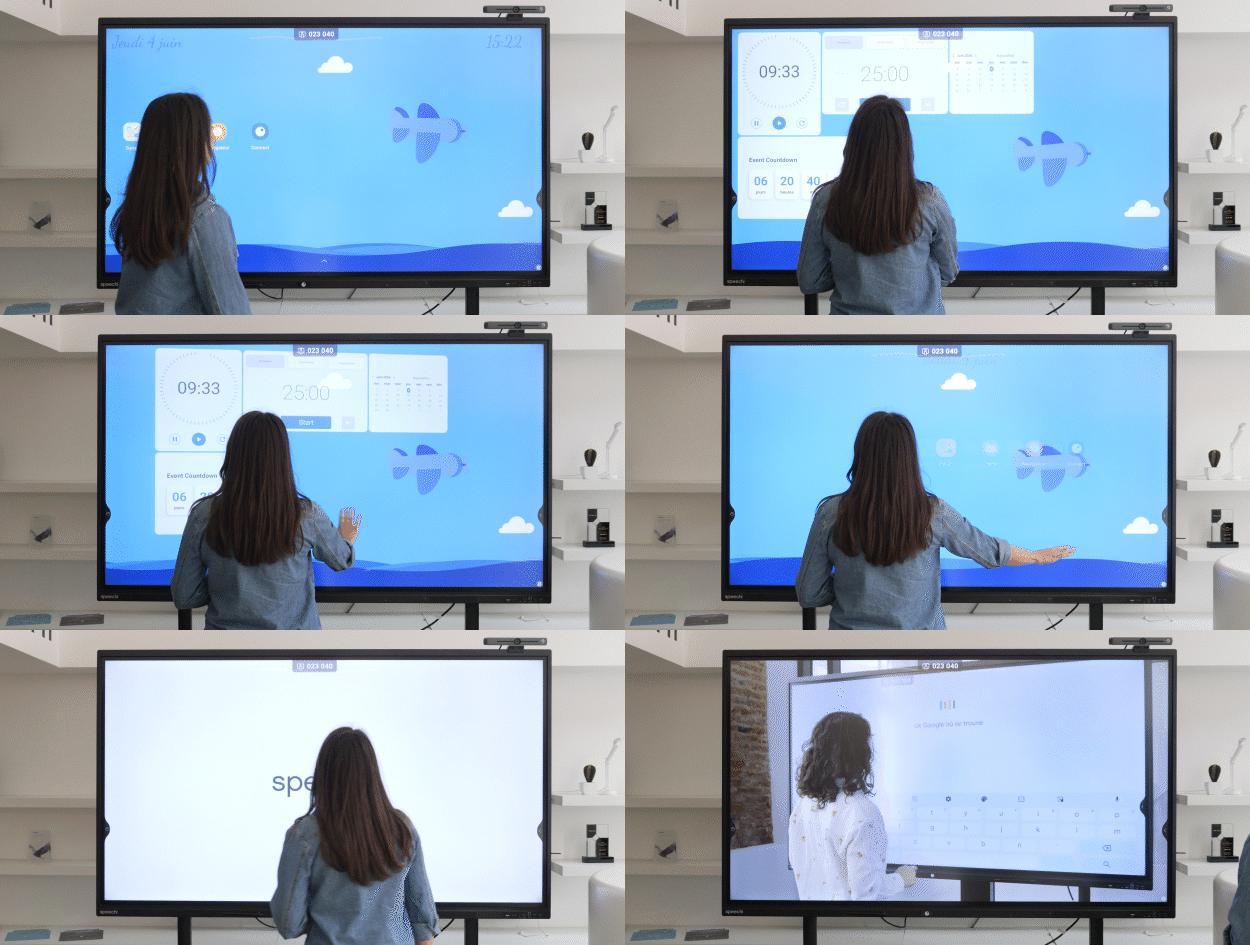
Mit diesem neuen Update von Speechi Connect verwandelt sich Ihr Startbildschirm in einen echten, anpassbaren Arbeitsbereich (Workspace) für den Benutzer und in einen Digital-Signage-Bereich (dynamische Anzeige) für den Administrator, wenn der Bildschirm nicht aktiv genutzt wird.
Guillaume Garret, Technical Leader bei Speechi
Dies ist ein großes Update, das unseren Bildschirmen einen enormen Modernisierungsschub verleiht, insbesondere dank der weitaus umfangreicheren Personalisierungsoptionen.
Inhaltsverzeichnis
Auf Benutzerseite (↑)
Ein komplett neu durchdachter, anpassbarer Workspace
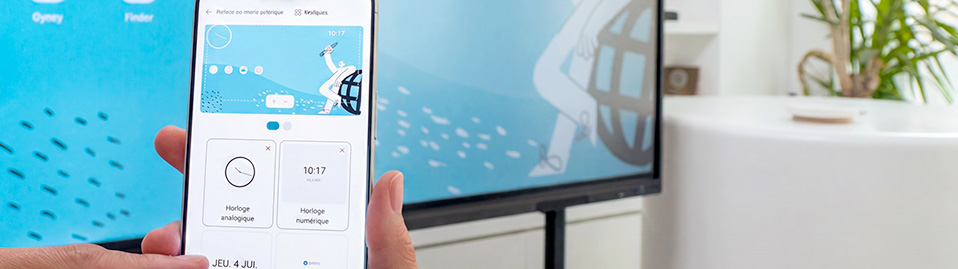
1. Ein erweiterter Workspace (↑)
Während sich der Workspace – oder Arbeitsbereich – in der vorherigen Version auf einen Startbildschirm beschränkte, profitieren Sie heute von einem kreativen Empfangsbereich und einem interaktiven Freiraum.
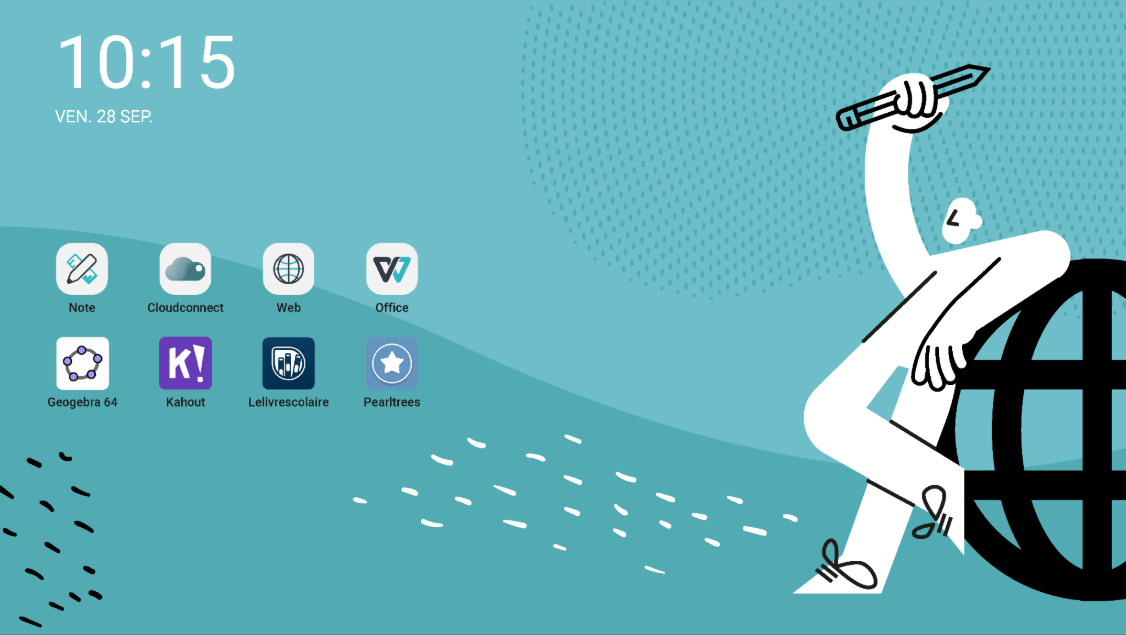
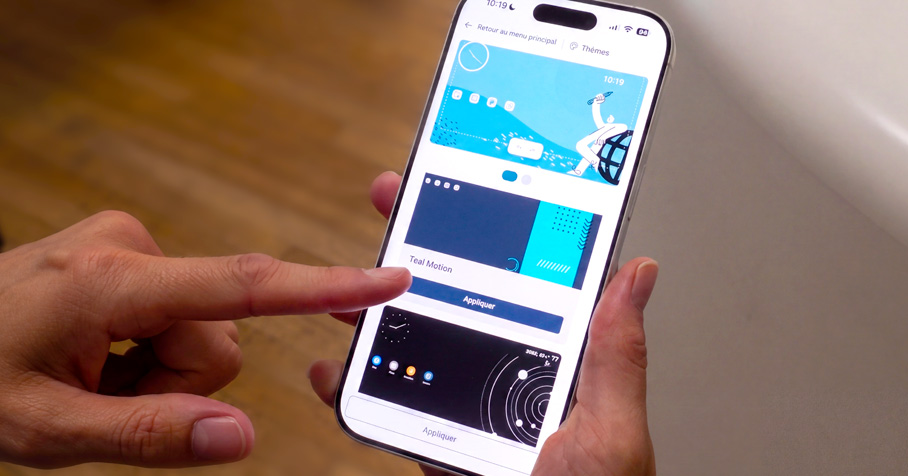
Der kreative Empfangsbereich
Organisieren Sie auf diesem Startbildschirm wie gewohnt Ihre Anwendungen und Verknüpfungen und fügen Sie einige wichtige Widgets hinzu (Uhrzeit, Datum…).
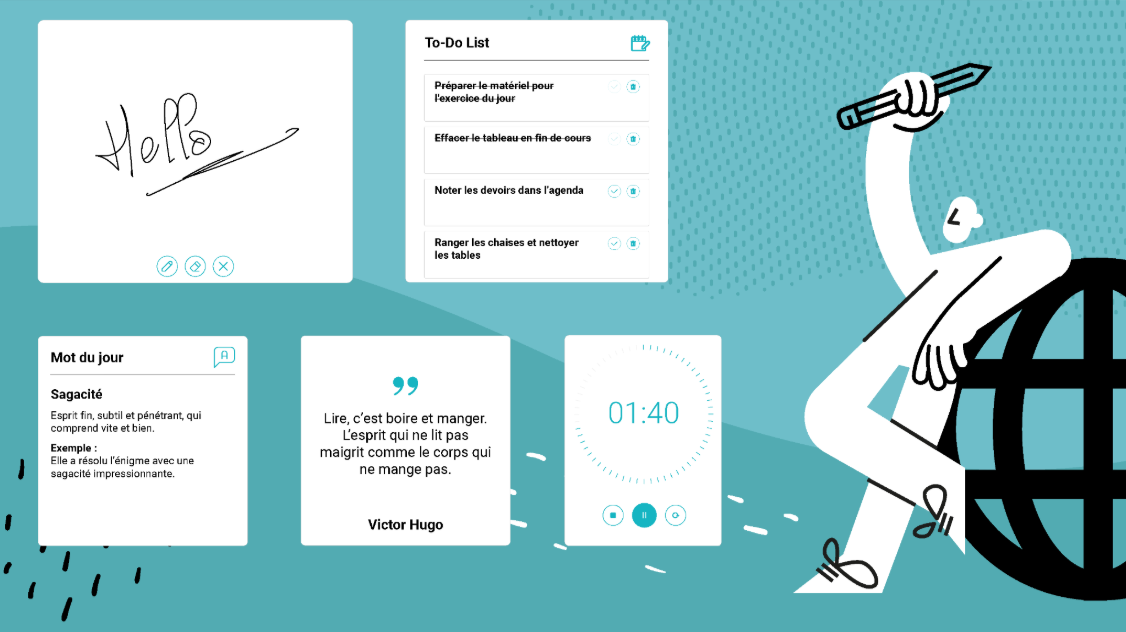
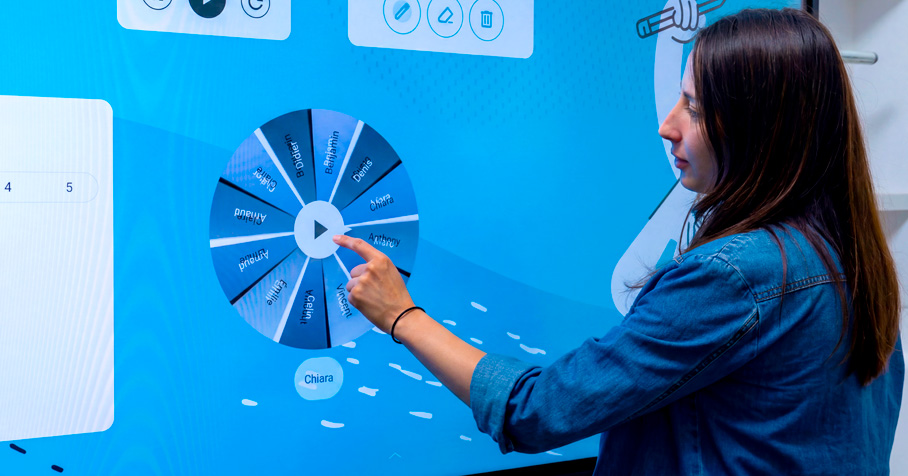
Der interaktive Freiraum
Ein Wisch (Swipe) nach links öffnet den neuen Widget-Bereich. Fügen Sie hier die Tools ein, die Ihnen im Alltag nützlich sind (To-Do-Liste, Kalender, Notizblock…).
2. Mehr Freiheit bei der Personalisierung (↑)
Der Bereich „Workspace“ Ihrer Anwendung wurde komplett überarbeitet, um den Personalisierungsprozess ergonomischer, umfassender und freier zu gestalten, mit:
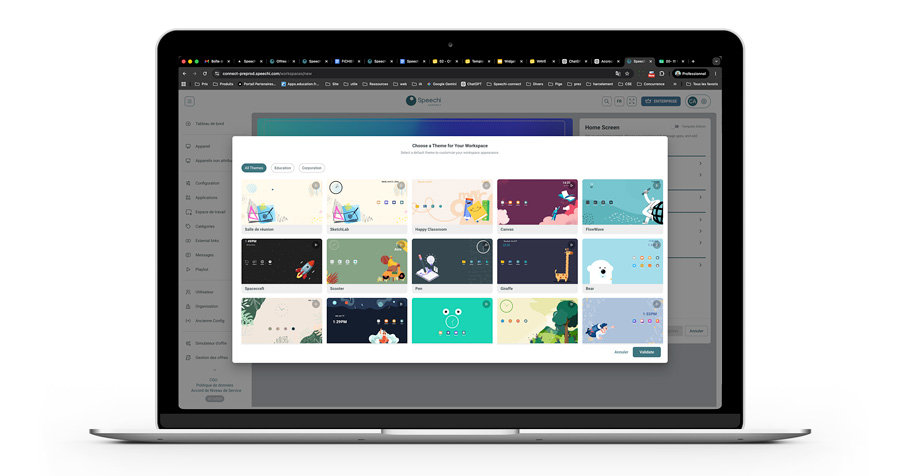
- Vorlagen (Templates) als klare Ausgangsbasis,
- Themen, zur Harmonisierung der Benutzeroberfläche,
- Icon-Paketen, für eine einheitliche visuelle Identität,
- animierten Hintergründen, um den Bildschirm lebendiger zu machen,
Widgets, die den Workspace in ein alltägliches Werkzeug verwandeln.
Passen Sie die Personalisierung direkt auf dem interaktiven Bildschirm an!
Dies ist eine der großen Neuerungen des neuen Launchers, die den Personalisierungsprozess einfacher und ergonomischer machen.
- Sobald Sie angemeldet sind, tippen Sie lange auf den Bildschirm und klicken Sie auf „Workspace bearbeiten“.
- Eine kleine Bearbeitungsleiste erscheint und ein Raster legt sich über Ihren Hintergrund, um Ihnen bei der Gestaltung und Organisation Ihres Arbeitsbereichs zu helfen.
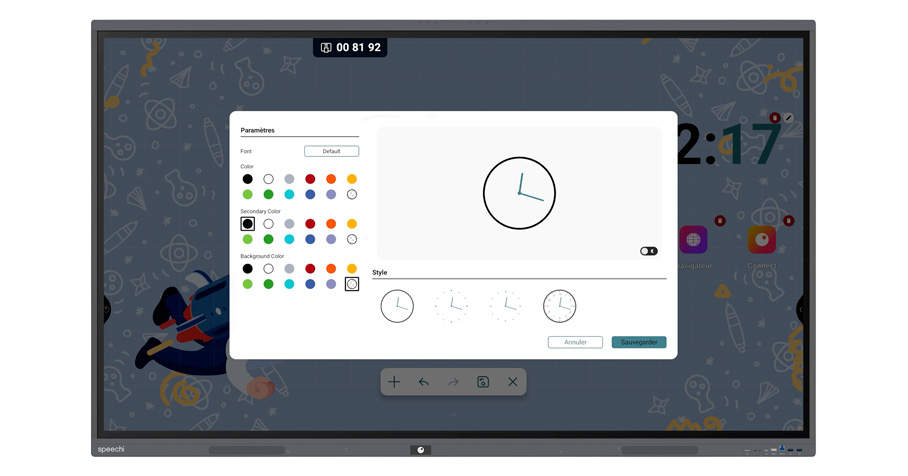
- Verschieben Sie Elemente mit dem Finger.
- Fügen Sie Widgets hinzu.
- Vergrößern oder verkleinern Sie die Widgets.
- Organisieren und gruppieren Sie Ihre Anwendungen.
- Testen Sie verschiedene animierte Hintergründe.
- Ändern Sie das Erscheinungsbild Ihrer Widgets.
3. Nützliche Tools für den Alltag mit Widgets (↑)
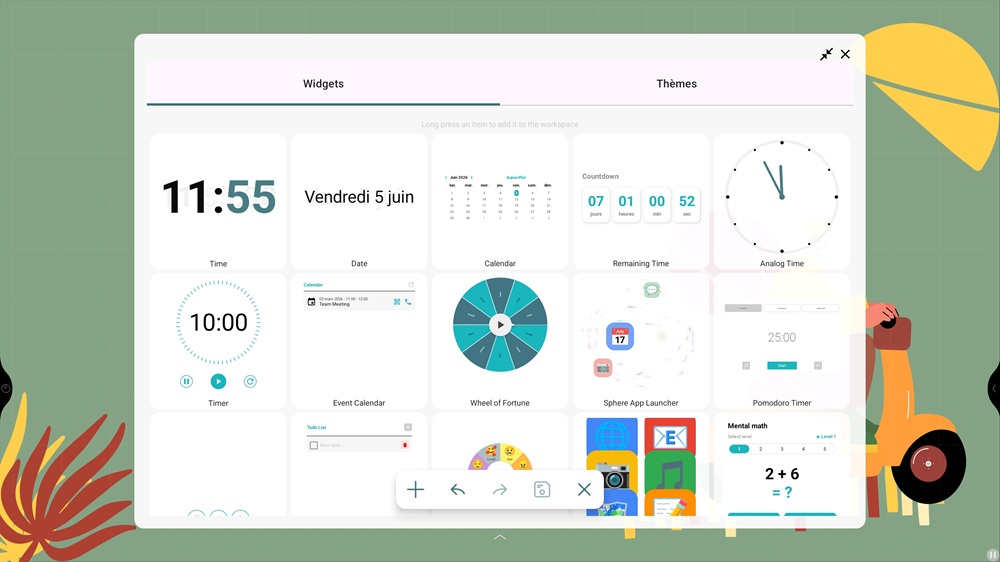
Aktuell finden Sie 18 Widgets, um Ihr interaktives Dashboard zusammenzustellen!
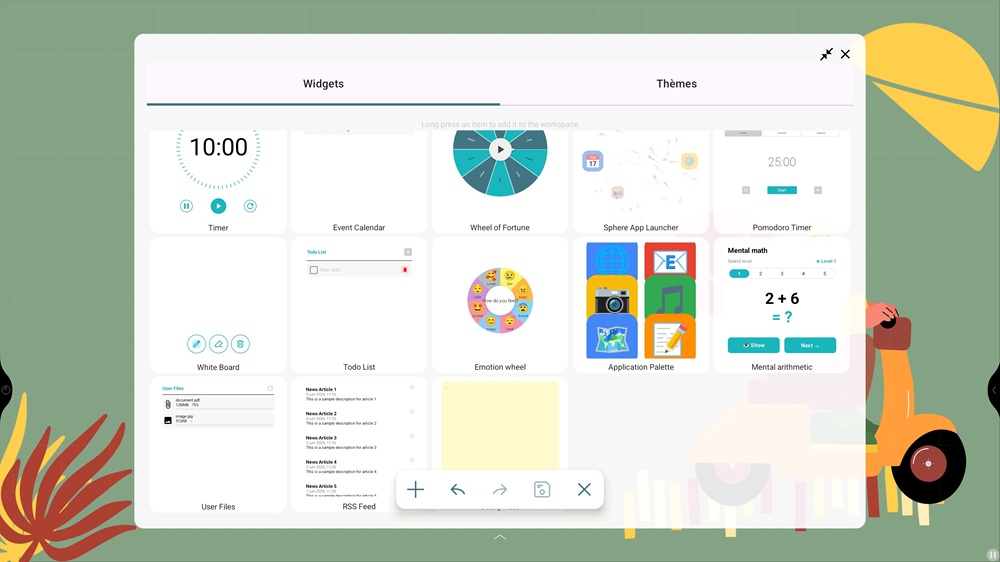
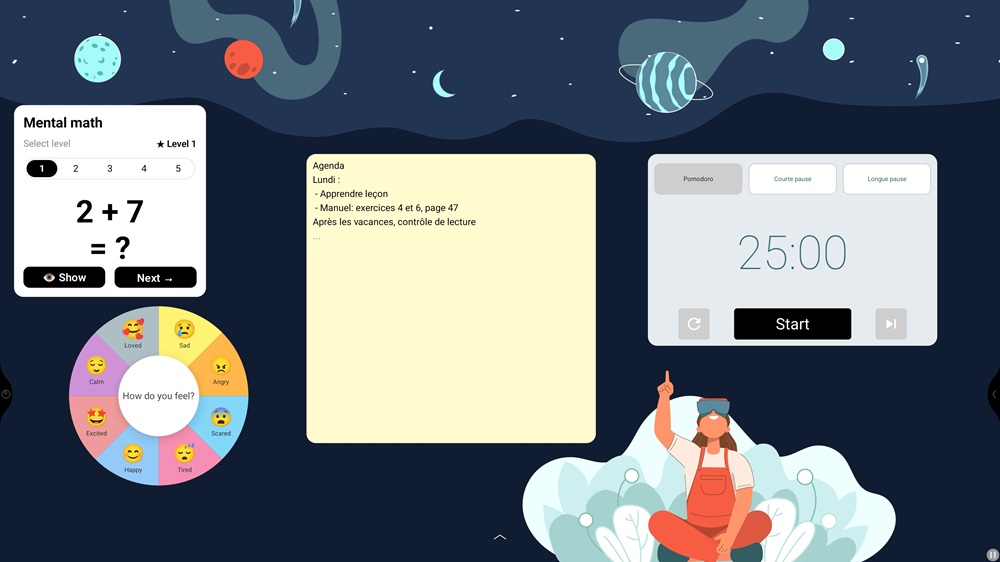
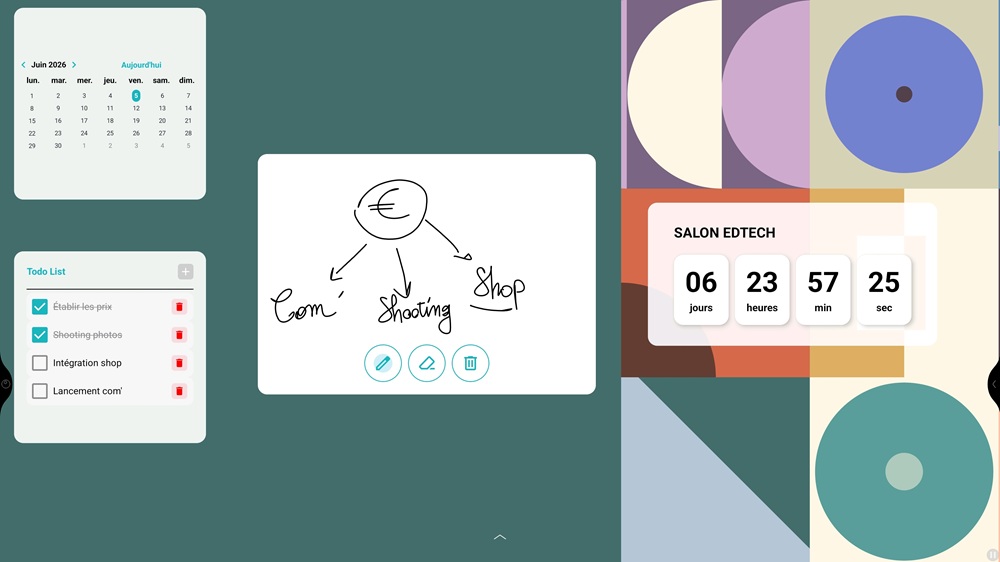
-
Zeitliche Orientierung und Zeitmanagement
- Analoge und digitale Uhr
- Heutiges Datum und Kalender
- Ereigniskalender (mit Ihrem Terminplaner verknüpft)
- Countdown (z. B. Abgabetermin für ein Projekt, Organisation eines wichtigen Events)
- Pomodoro*
-
Aufgabenverwaltung und Brainstorming
- To-Do-Liste
- Notizblock
- Whiteboard
-
Pädagogische Rituale
- Kopfrechnen
- Glücksrad
- Gefühlsrad
-
Infos & Tools
- Dateien
- RSS-Feed
- App-Palette
- …
* Pomodoro: Ein Werkzeug zum Zeitmanagement, um Aufmerksamkeit und Konzentration aufrechtzuerhalten, ohne sich zu erschöpfen. Es besteht darin, 25-minütige Arbeitssitzungen durchzuführen, gefolgt von jeweils 5 Minuten Pause.
Auf Administratorseite (↑)
Ein Display-Bereich für Digital Signage
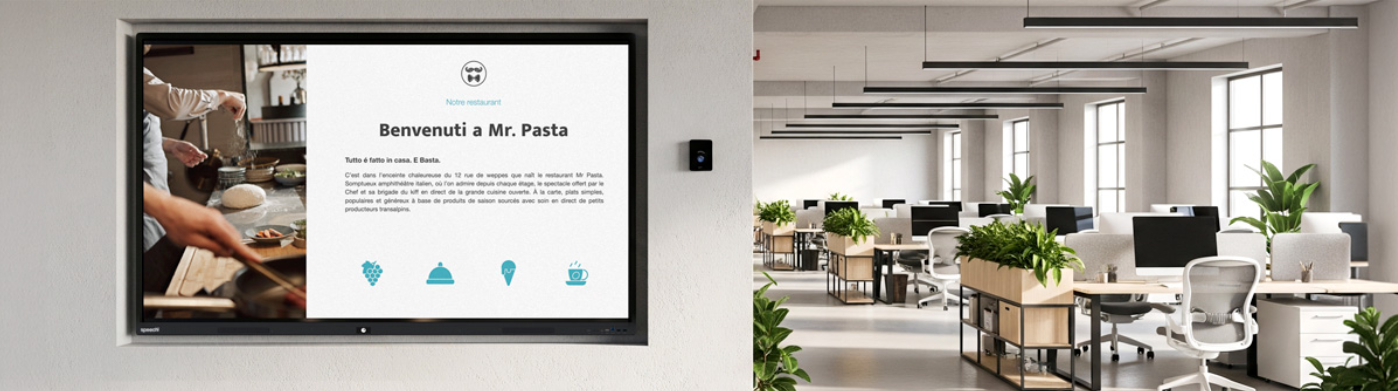
Mit dem Advanced-Angebot verfügt der Administrator nun über einen neuen Reiter „Display“, mit dem er alle oder einen Teil der interaktiven Bildschirme seiner Flotte als Kommunikationskanal nutzen kann, wenn sie nicht in Gebrauch sind.
Er kann dort die Wiedergabe von Videos, Bildern oder auch PDFs starten und so seine Bildschirmflotte als Übertragungsbildschirme nutzen, um Informationen an sein Publikum (Unternehmensmitarbeiter, Lehrkräfte und Schüler, Kunden…) zu kommunizieren.
Wenn der Bildschirm mit keinem Konto verbunden ist, reicht ein Wisch nach rechts, um zum Display-Bildschirm zu wechseln.
Ein skalierbares Erlebnis je nach Angebot (↑)
| Neue Funktionen | Starter | Advanced |
| Templates (Vorlagen) | 5 | Unbegrenzt |
| Grundlegende Widgets: Kalender, Uhr, Datum, Timer, Logo |  |
|
| Erweiterte Widgets: Video-Kalender, Benutzerdateien, To-Do-Liste, Pomodoro |  |
|
| Pädagogische Widgets: Kopfrechnen, Glücksrad, Gefühlsrad, Whiteboard Lite | |
|
| Info-Widgets: RSS-Feed, App-Dock, Notizblock | |
|
| Display-Bereich / Digital Signage (Video-, Bild-, PDF-Playlist)) | |
|
Zusammenfassung (↑)
Was der Benutzer gewinnt
→ Eine noch besser anpassbare Arbeitsumgebung auf dem interaktiven Bildschirm.
→ Eine freie, aber geführte Personalisierung, um schnell und effizient einen Workspace aufzubauen.
→ Widget-Tools, um die Connect-Umgebung in einen echten, alltäglichen Workspace zu verwandeln.
Was der Administrator gewinnt
→ Mehr Freiheit für seine Benutzer, während er gleichzeitig die Kontrolle über die Organisation behält.
→ Ein Unternehmensimage, das dank einer Auswahl an Vorlagen, Themen, Icon-Paketen… aus einer einheitlichen Art Direction kontrolliert bleibt.
→ Ein neuer Kommunikationskanal, um über alle oder einen Teil seiner interaktiven Bildschirme dank des Display-Bereichs zu kommunizieren.
 Das digitale interaktive whiteboard: alles, was sie über dieses lehrmittel wissen müssen
 Ob groß, ob klein – welche interaktive Tafel darf es denn sein? Von 43 Zoll über 55, 65, 75, 86 und 105 Zoll bis 4K ist alles möglich!
 Wie funktioniert ein Touchscreen? Alles über die Funktionsweise dieses Geräts
