Wir sind vor Kurzem eine Partnerschaft mit einem großen europäischen Namen im Bereich der digitalen Whiteboards eingegangen, das heute von 400.000 Lehrkräften weltweit genutzt wird: Gynzy. Dieses plattformübergreifende Whiteboard – nutzbar auf Mac, Windows, Android und im Web-Modus – wird ab sofort im „Advanced“-Tarif von Speechi Connect mit einer vereinfachten Anmeldung angeboten, um den digitalen Alltag von Lehrkräften zu erleichtern.
Wie greift man auf dem PC auf Gynzy zu, um den Unterricht vorzubereiten? Was bedeutet die vereinfachte Anmeldung bei Ihrem Gynzy-Konto auf dem interaktiven Speechi-Display und wie funktioniert sie? In diesem ersten Tutorial erklären wir Ihnen alles.
Inhaltsverzeichnis
- Teil 1 – Anmeldung am Gynzy-Whiteboard auf dem PC zur Unterrichtsvorbereitung
- Teil 2 – Anmeldung am Gynzy-Whiteboard auf dem interaktiven Speechi-Display für den Unterricht
- Methode 1 – Das interaktive Display über den PC mit Ihrem Speechi Connect-Konto verbinden
- Methode 2 – Das interaktive Display über das Smartphone mit Ihrem Speechi Connect-Konto verbinden
- Teil 3 – Gynzy-Unterrichtsmaterialien auf dem interaktiven Speechi-Display wiederfinden
Bevor Sie beginnen...
Das Einzige, was Sie zur Hand haben müssen, sind Ihre Speechi Connect-Zugangsdaten (E-Mail/Benutzername und Passwort) – das ist alles! Bei allem Weiteren begleiten wir Sie in diesem Tutorial Schritt für Schritt.
▶️ Video-Tutorial ansehen
Part 1 – Anmeldung am Gynzy-Whiteboard auf dem PC (↑)
Beginnen wir vor dem Betreten des Klassenzimmers: mit der Vorbereitungsphase. Ob es darum geht, Unterrichtsmaterialien zu erstellen oder die Werkzeuge von Gynzy kennenzulernen und zu erkunden – wir zeigen Ihnen, wie Sie sich von Ihrem PC aus an Ihrem digitalen Whiteboard anmelden.
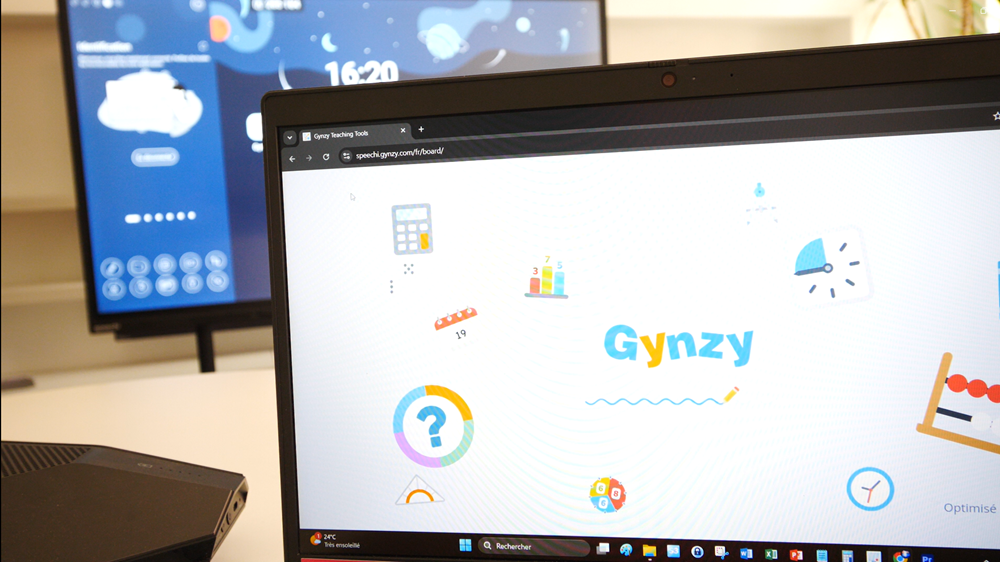
↓ Schritt 1 – Geben Sie in die Adresszeile Ihres Browsers folgende URL ein: https://speechi.gynzy.com. Nun befinden Sie sich auf dem digitalen Gynzy-Whiteboard. Sehen wir uns an, wie Sie sich bei Ihrem Konto anmelden.

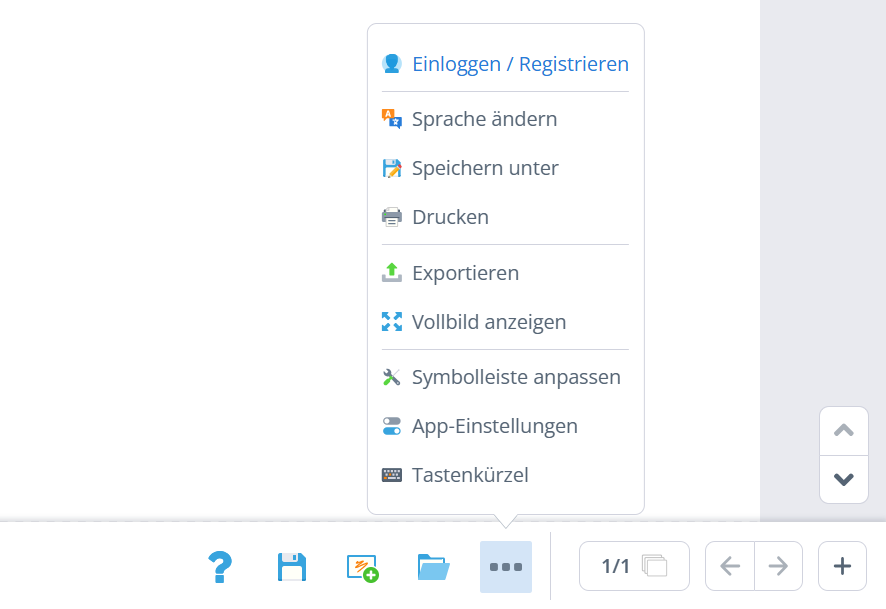
← Schritt 2 – Klicken Sie in der Symbolleiste auf die Schaltfläche „Weitere Optionen“ und dann auf „Einloggen / Registrieren“.
Schritt 3 →
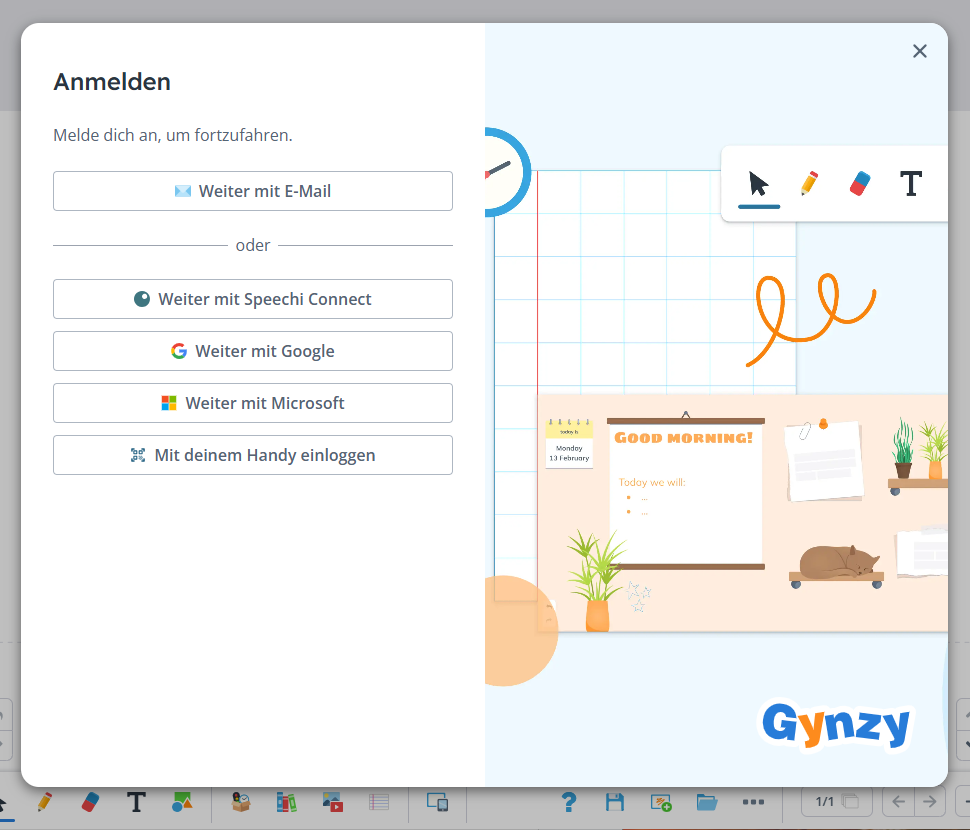
Es werden Ihnen mehrere Anmeldeoptionen angeboten. Klicken Sie auf „Weiter mit Speechi Connect“ und geben Sie den Benutzernamen und das Passwort ein, die Sie normalerweise für die Anmeldung bei Ihrem Speechi Connect-Konto verwenden.
Das war’s schon! Sie sind nun in Ihrem Gynzy-Konto angemeldet und können sicher sein, dass Sie alle Ihre Gynzy-Unterrichtsmaterialien auf jedem interaktiven Speechi-Display Ihrer Schule wiederfinden!
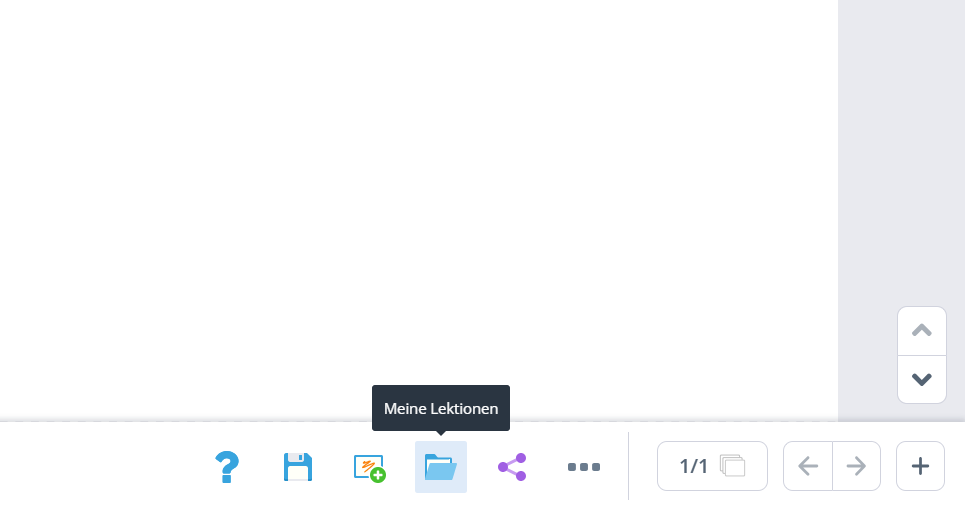
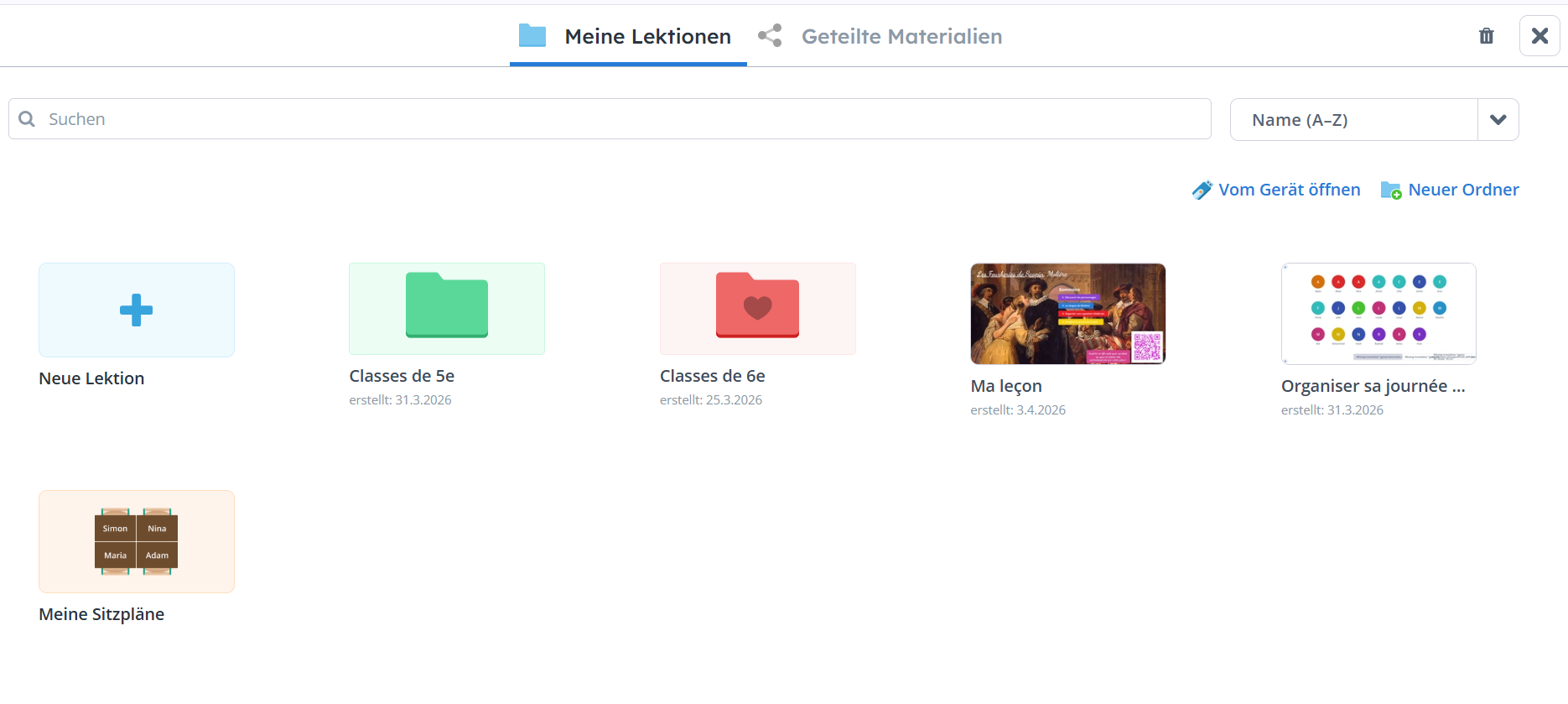
Letzter Schritt ↑ Sobald Ihr erstes Unterrichtsdokument erstellt ist, speichern Sie es natürlich ab. Sie finden es unter „Meine Lektionen“ (die Schaltfläche in der Symbolleiste mit dem blauen Ordnersymbol).
Teil 2 – Anmeldung am Gynzy-Whiteboard auf dem interaktiven Speechi-Display (↑)
Nachdem Sie nun Ihre Unterrichtsmaterialien auf Ihrem PC erstellt haben, gehen wir ins Klassenzimmer, um sie auf dem interaktiven Display zu nutzen. Das ist ganz einfach! Wie eingangs erwähnt, müssen Sie lediglich Ihr Speechi Connect-Konto mit dem interaktiven Display verbinden, um automatisch an Ihrem Gynzy-Whiteboard angemeldet zu sein und all Ihre Ressourcen parat zu haben.
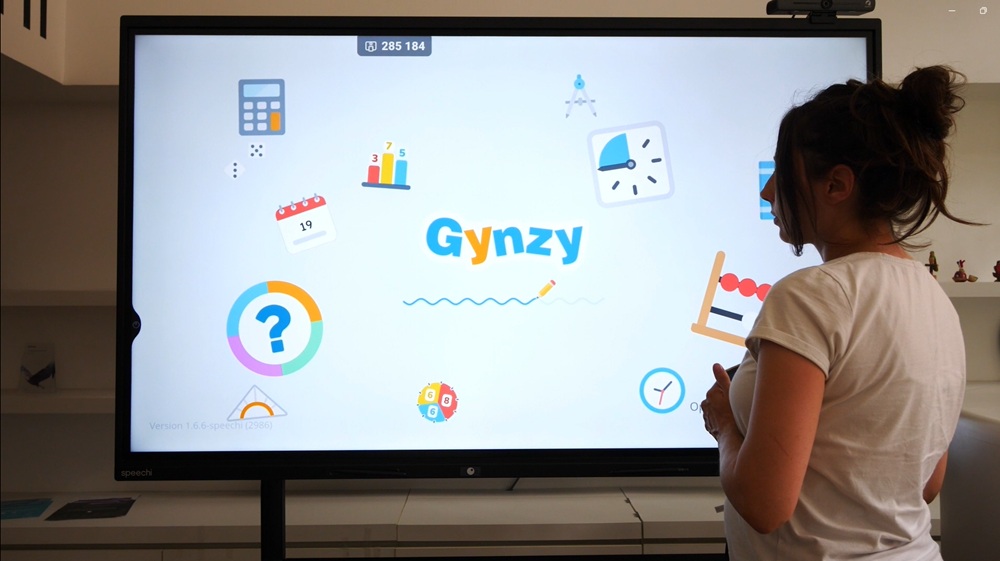
↓ Im Folgenden zeigen wir Ihnen noch einmal die 2 möglichen Methoden, um Ihren Connect-Arbeitsbereich auf dem interaktiven Speechi-Display aufzurufen.
↓ Schritt 1 – Geben Sie in die Adresszeile Ihres Browsers folgende URL ein: https://companion.speechi.com/login.

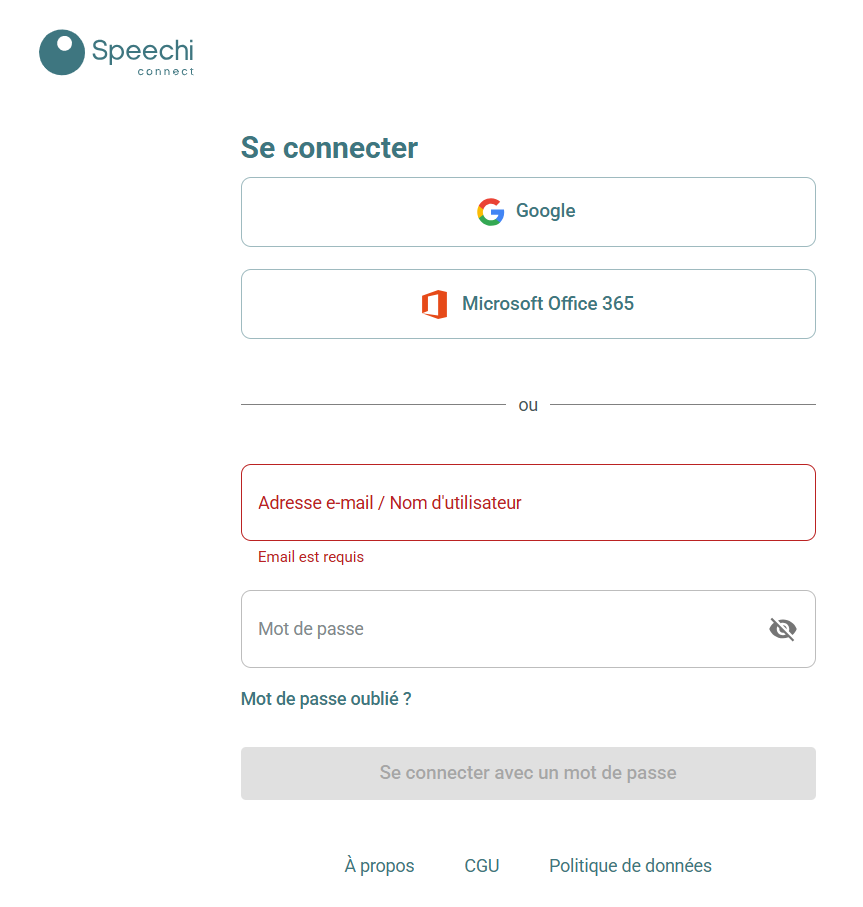
← Schritt 2 – Geben Sie den Benutzernamen und das Passwort Ihres Speechi Connect-Kontos ein.
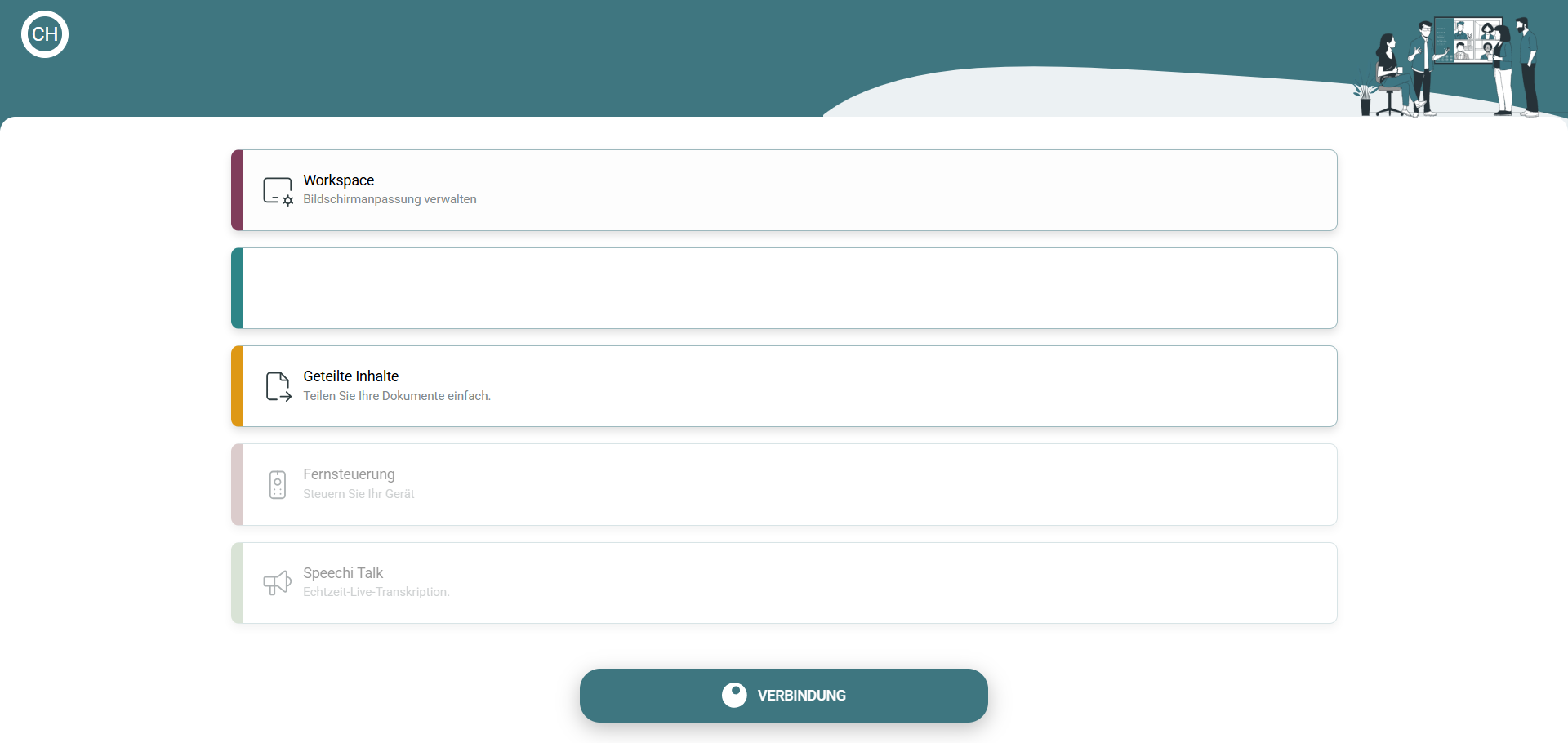
↓ Schritt 3 – Sobald Sie in Ihrem Connect-Konto angemeldet sind, klicken Sie auf die Schaltfläche „Verbinden“.
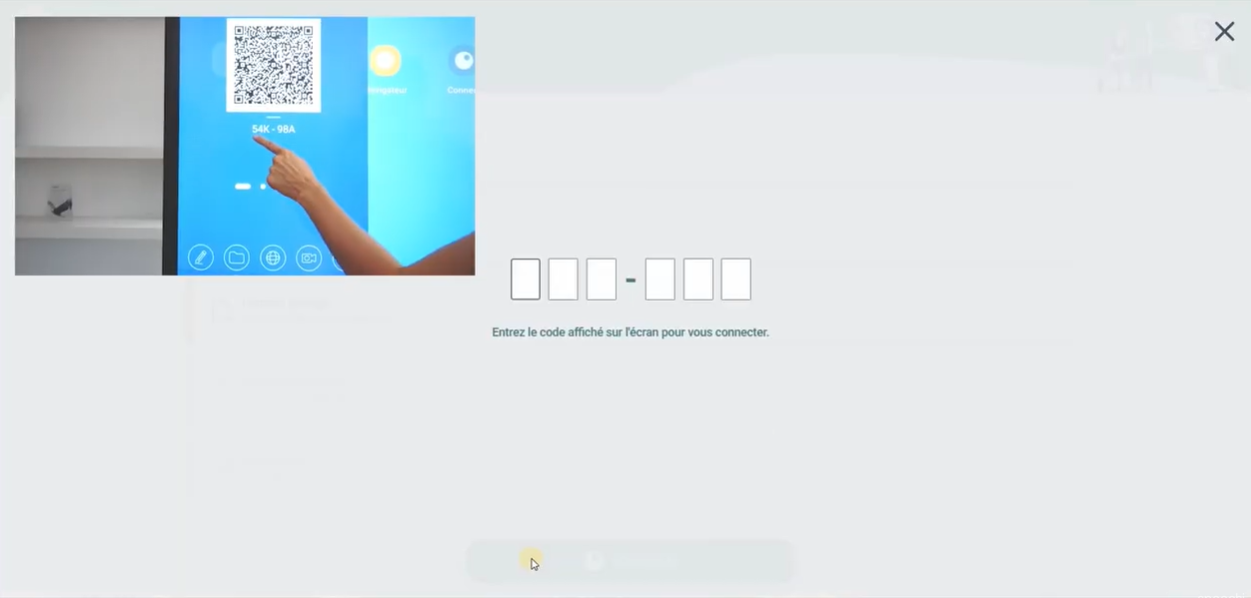
↓ Schritt 4 – Geben Sie den Code ein, der unter dem QR-Code der Swift-Bar auf dem interaktiven Display angezeigt wird. Nach wenigen Sekunden sind Sie verbunden: Ihr persönlicher Arbeitsbereich wird auf dem interaktiven Bildschirm angezeigt.
Methode 2 (↑)
Das interaktive Display über das Smartphone mit Ihrem Speechi Connect-Konto verbinden
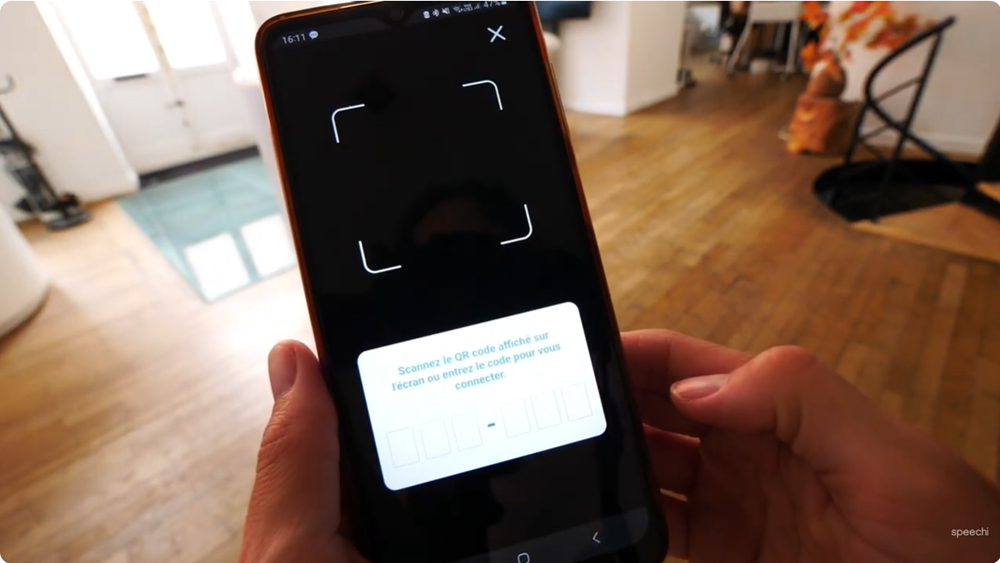
↓ Schritt 1 – Starten Sie die Speechi Connect-App, melden Sie sich an und klicken Sie auf die Schaltfläche „Verbinden“.
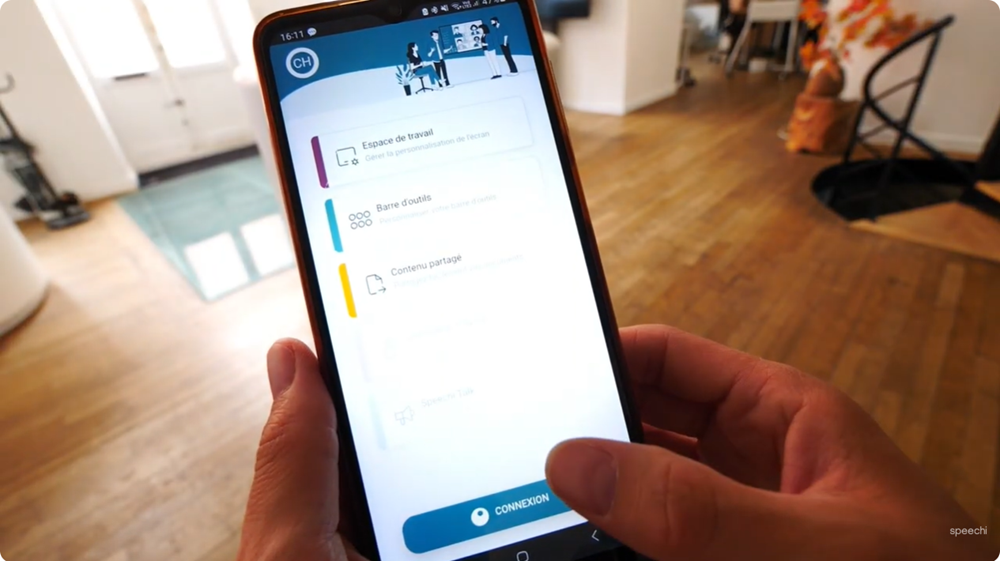
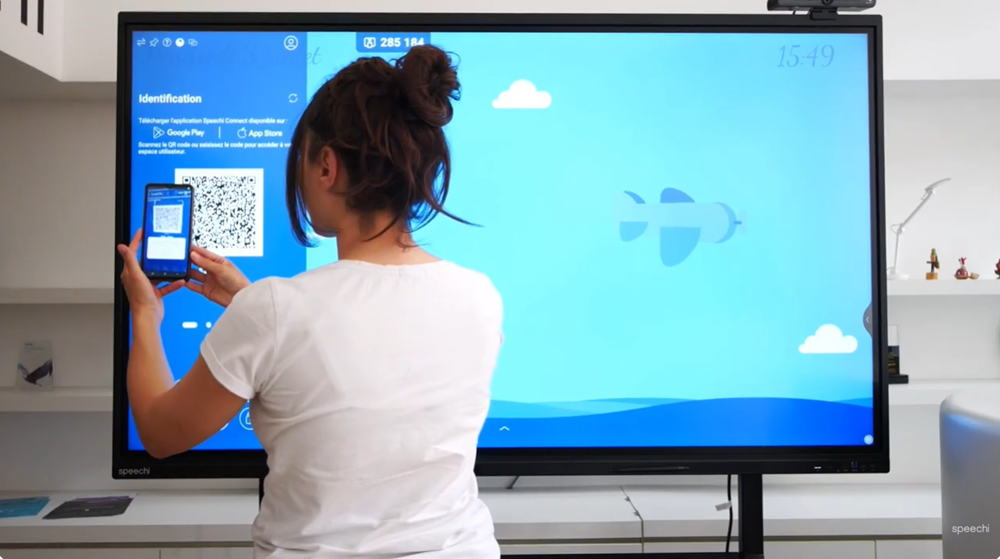
↓ Schritt 2 – Scannen Sie den QR-Code, der in der Swift-Bar des interaktiven Speechi-Displays angezeigt wird. Nach wenigen Sekunden sind Sie verbunden: Ihr persönlicher Arbeitsbereich wird auf dem interaktiven Bildschirm angezeigt.
Teil 3 – Unterrichtsmaterialien auf dem interaktiven Speechi-Display wiederfinden (↑)
Nun sind Sie nicht nur mit Ihrem Speechi Connect-Arbeitsbereich verbunden, sondern auch mit Ihrem Gynzy-Konto! Starten Sie die Gynzy-App und sehen wir uns an, wie Sie Ihre auf dem PC vorbereiteten Ressourcen wiederfinden.
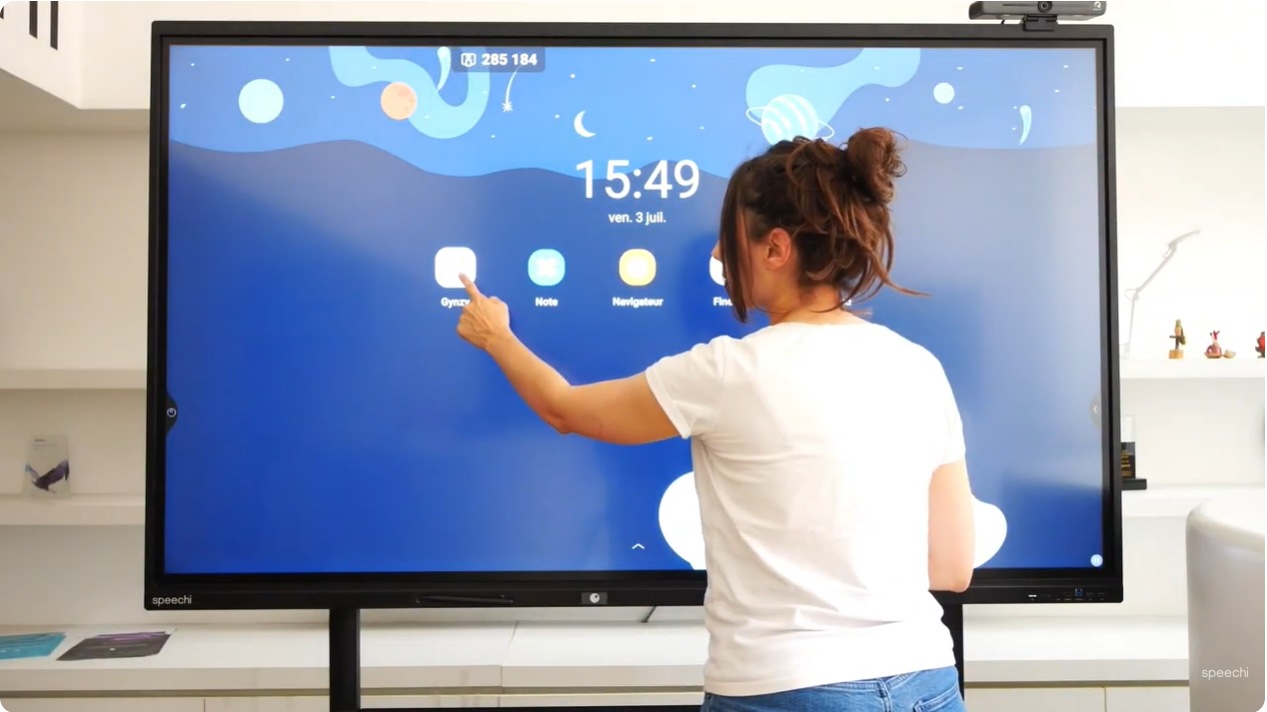
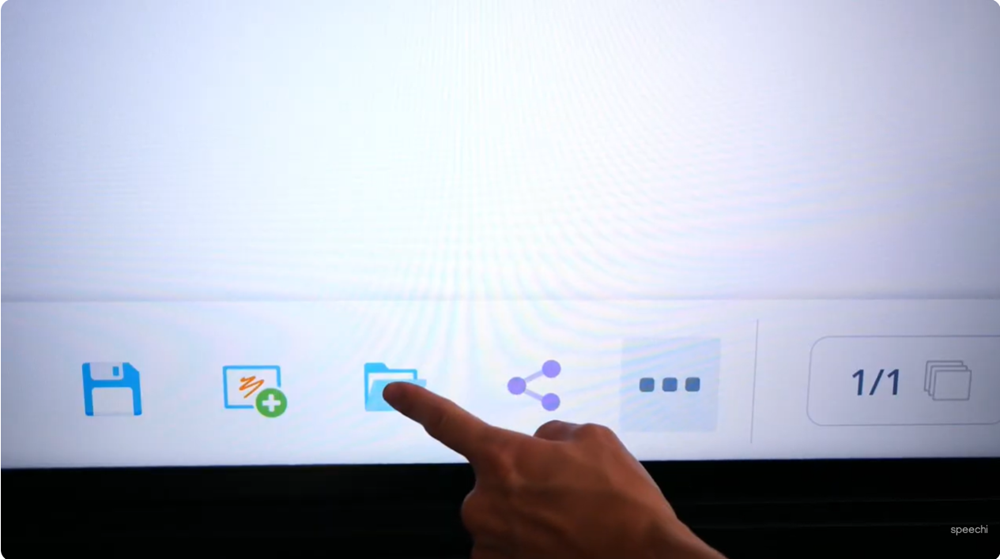
↑ Schritt 1 – Klicken Sie in der Symbolleiste auf den Ordner „Meine Lektionen“.
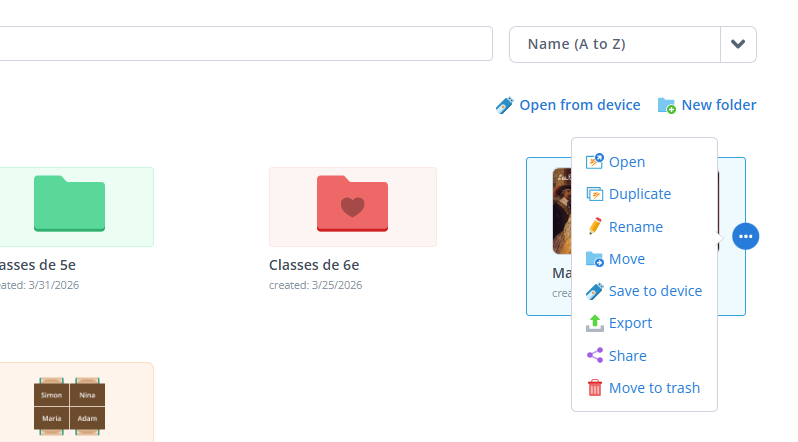
↑ Schritt 2 – Klicken Sie auf die Ressource, die Sie öffnen möchten, dann auf die blaue Schaltfläche und anschließend auf „Öffnen“.
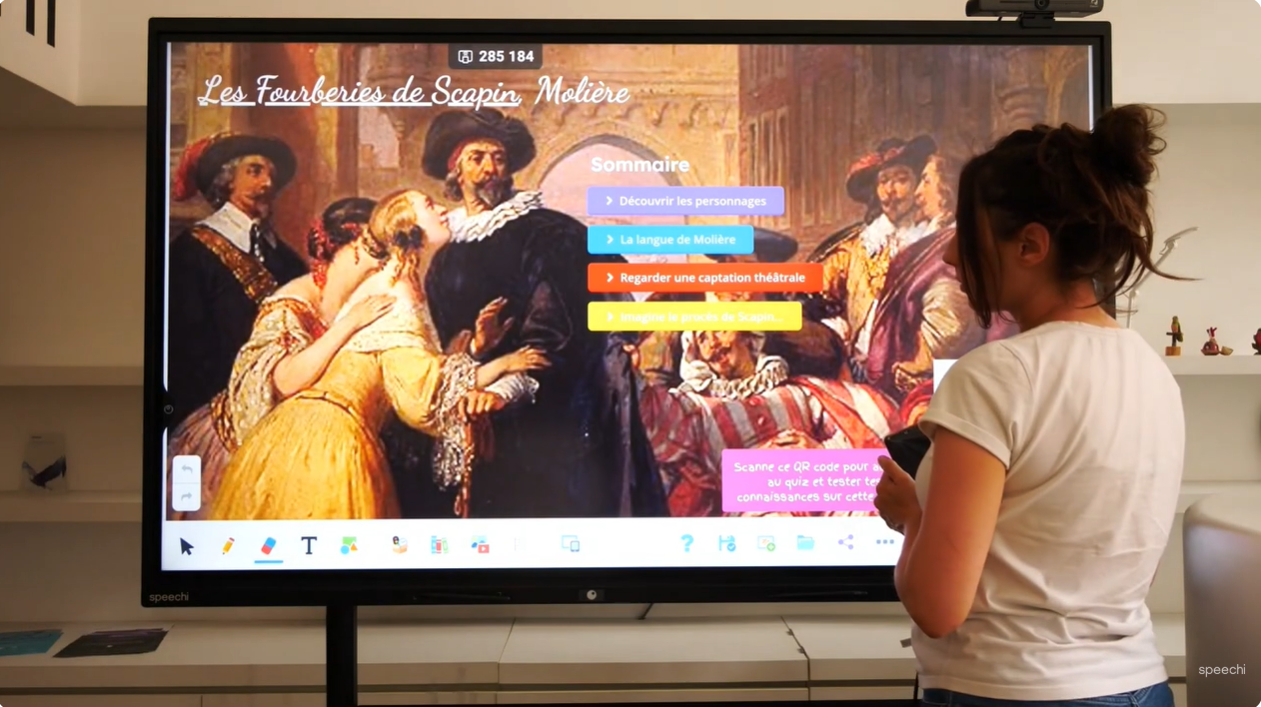
Ihr Dokument öffnet sich auf dem Whiteboard. Der Unterricht kann beginnen!
Das Wichtigste im Überblick
- Gynzy ist eine Whiteboard-Software, die von jedem Computer/Gerät aus über die URL https://speechi.gynzy.com aufgerufen werden kann.
- Auf dem interaktiven Display ist die Authentifizierung dank einer einmaligen Anmeldung (Single Sign-On) vereinfacht: Sie müssen sich lediglich wie gewohnt bei Speechi Connect anmelden, um automatisch mit Ihrem Gynzy-Konto verbunden zu werden.