

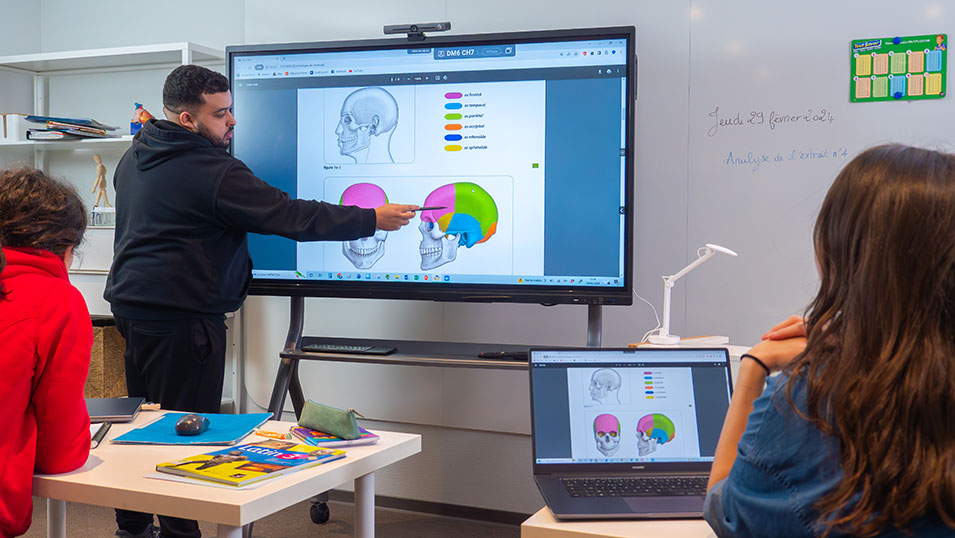
In diesem umfassenden und detaillierten Tutorial erklären wir Ihnen drei mögliche Methoden, um Ihren PC mit dem interaktiven Bildschirm Speechi zu verbinden, damit Sie nicht nur dessen Anzeige, sondern auch die Touch-Funktion nutzen können, um Ihren PC über den interaktiven Bildschirm zu steuern.
🎥 Video-Tutorial (↑)
Wie verbindet man seinen PC mit dem interaktiven Bildschirm Speechi?
Methode 1: Kabelgebunden (↑)
Diese einfache und effiziente Methode hat den Vorteil, dass sie ohne WLAN-Netzwerk funktioniert!
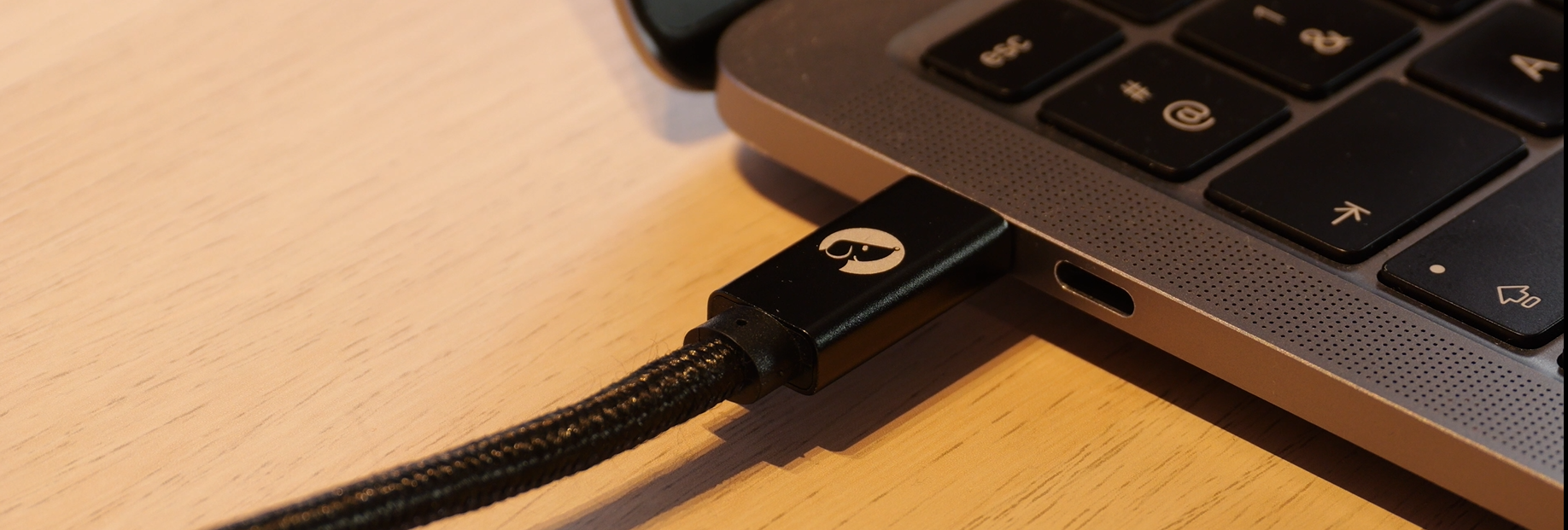
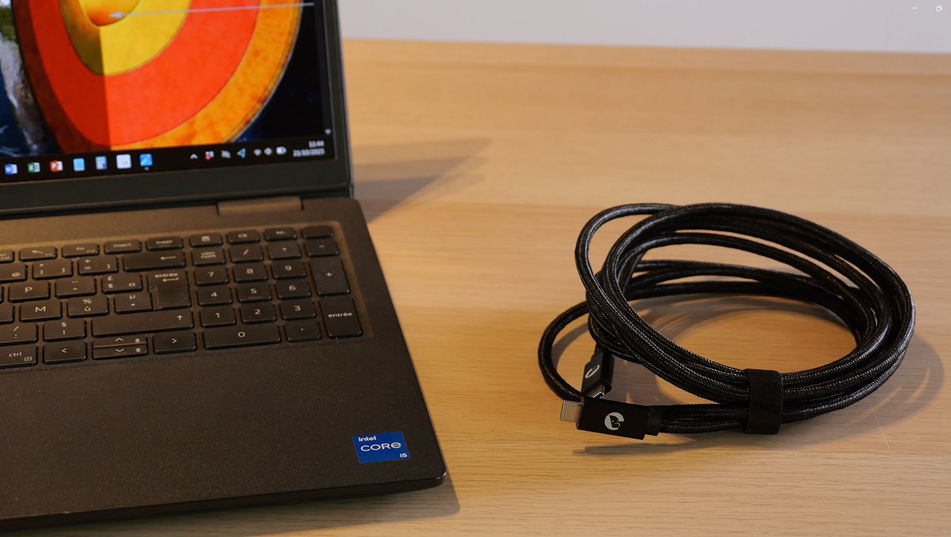
Für PCs mit USB-C-Anschluss
Verbinden Sie das Speechi USB-C-Kabel zwischen Ihrem Windows- oder Mac-PC und Ihrem interaktiven Bildschirm. Dieses All-in-One-USB-C-Kabel ermöglicht sowohl die Spiegelung* als auch die Touch-Wiederherstellung und das Aufladen Ihres PCs.

Für PCs ohne USB-C-Anschluss
Verbinden Sie Ihren PC und den interaktiven Bildschirm mit einem HDMI-Kabel**, um die Anzeige Ihres PCs zu übertragen, und mit einem USB-Touch-Kabel**, um die Touch-Funktion zu übertragen. So können Sie Ihren PC über den interaktiven Bildschirm steuern.
*Spiegelung: Der Bildschirm Ihres PCs wird „gespiegelt” auf den interaktiven Bildschirm projiziert. Spiegelung wird im Allgemeinen als Bildschirmfreigabe bezeichnet.
**Diese beiden Kabel werden mit dem interaktiven Bildschirm Speechi mitgeliefert.
Methode 2: Bytello Share (↑)
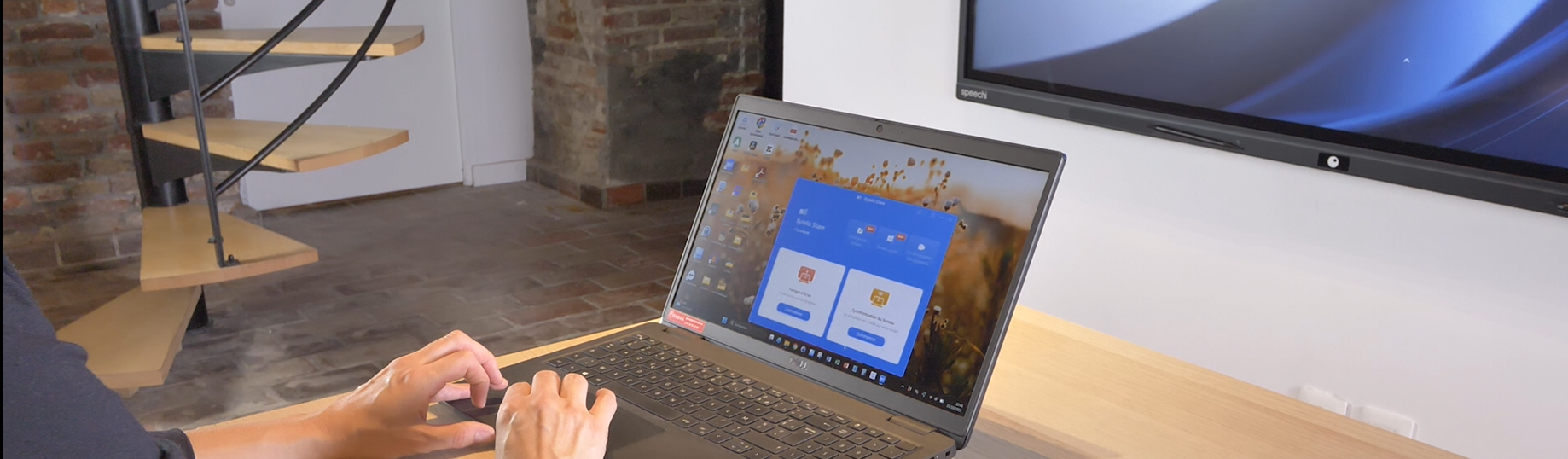
PC mit dem interaktiven Bildschirm über Bytello Share verbinden
 |
Installieren Sie zunächst Bytello Share, indem Sie diese Seite aufrufen und die für Ihr Gerät geeignete Version der Anwendung herunterladen, und starten Sie sie anschließend. Nach dem Start werden Sie aufgefordert, einen Code einzugeben. |
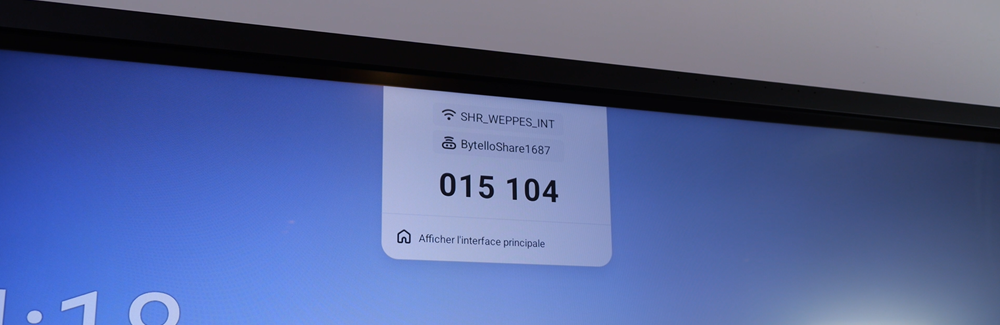
1- Geben Sie den oben auf dem Bildschirm angezeigten Code ein. In diesem Fenster wird auch das WLAN-Netzwerk angezeigt, mit dem der Bildschirm verbunden ist.
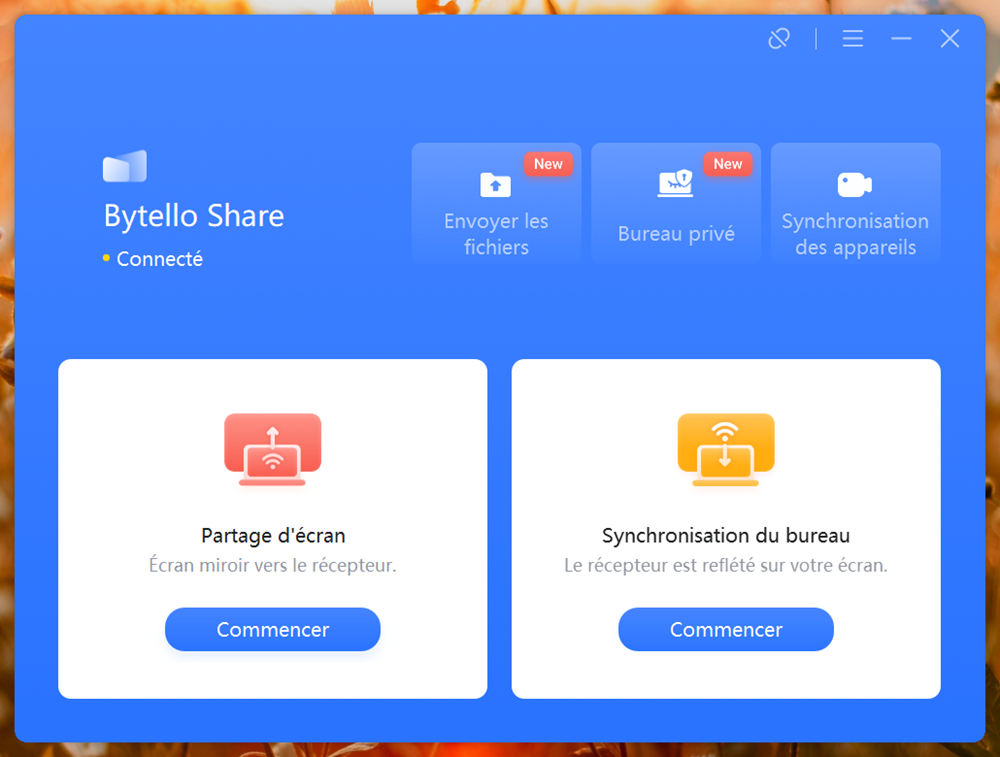
2- Starten Sie die Bildschirmfreigabe.
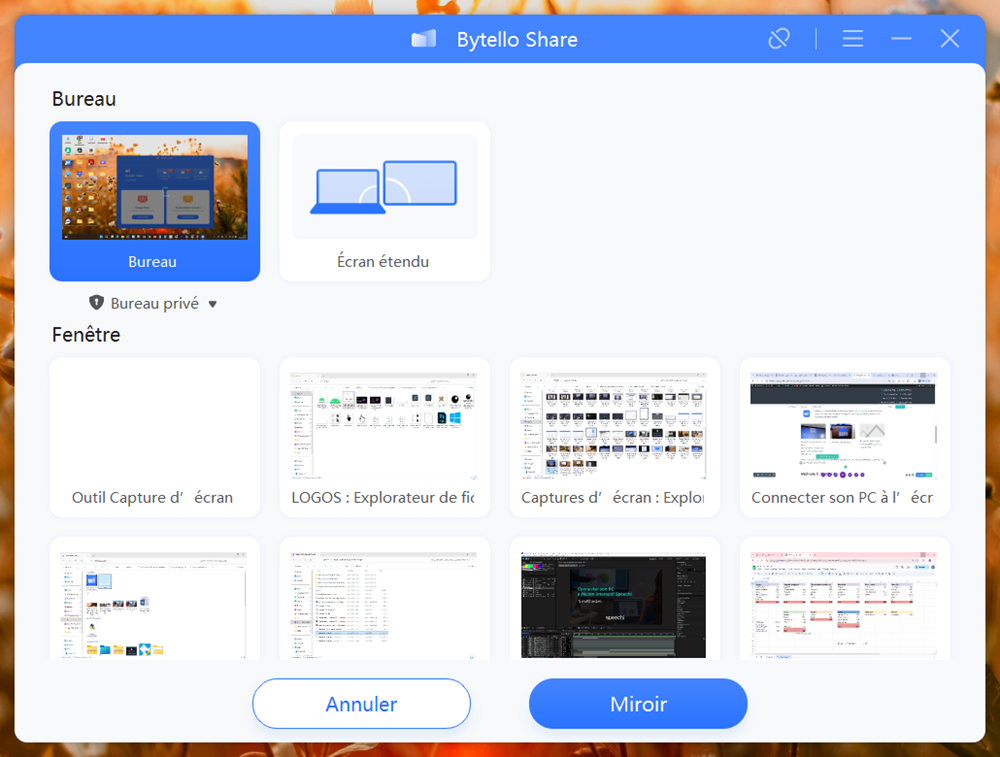
3- Um Ihren PC über den Bildschirm zu steuern, wählen Sie „Desktop*“ und klicken Sie auf „Spiegeln“.
*Wenn Sie nicht den Desktop, sondern ein bestimmtes Fenster Ihres PCs auswählen, können Sie Ihren PC nicht über den interaktiven Bildschirm per Touchscreen steuern.
Mit Bytello Share noch mehr erreichen
In diesem Video:
- Installieren der Anwendung auf PC / Mac / Smartphone
- Teilen des Bildschirms, Tools, Verwaltung der Freigaberechte
- Teilen des interaktiven Bildschirms auf anderen Bildschirmen
Methode 3: BYOD (↑)
Um Ihren PC mit dem interaktiven Bildschirm zu verbinden, können Sie schließlich ein BYOD-Zubehör verwenden, eine englische Abkürzung für „Bring Your Own Device” (Bringen Sie Ihr eigenes Gerät mit). Nach einer ersten Kopplung mit dem interaktiven Bildschirm (ein Schritt, den Sie danach nicht mehr durchführen müssen) kann das BYOD an jedes Gerät angeschlossen werden, und mit einem Klick ist Ihr PC mit dem Bildschirm verbunden.
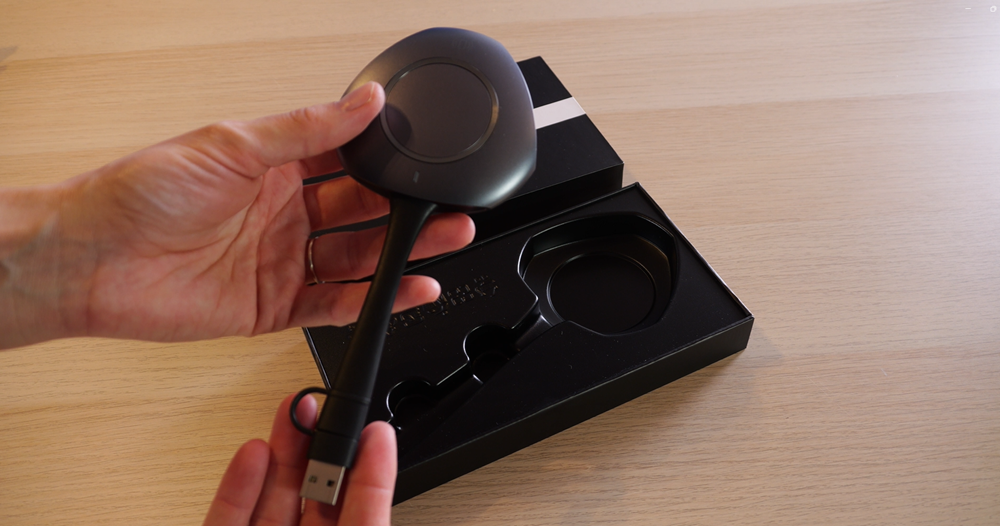
Als Beispiel dient hier der drahtlose Sender Speechi SPE-TSF-006!
Die erste Konfiguration (nur einmal durchführen!)
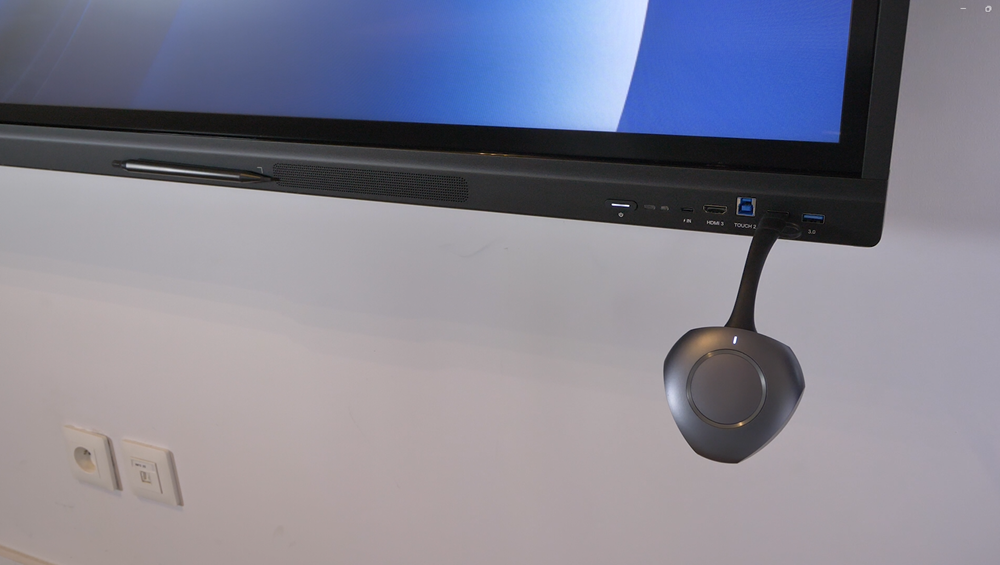
Schließen Sie den Sender an den interaktiven Bildschirm an.
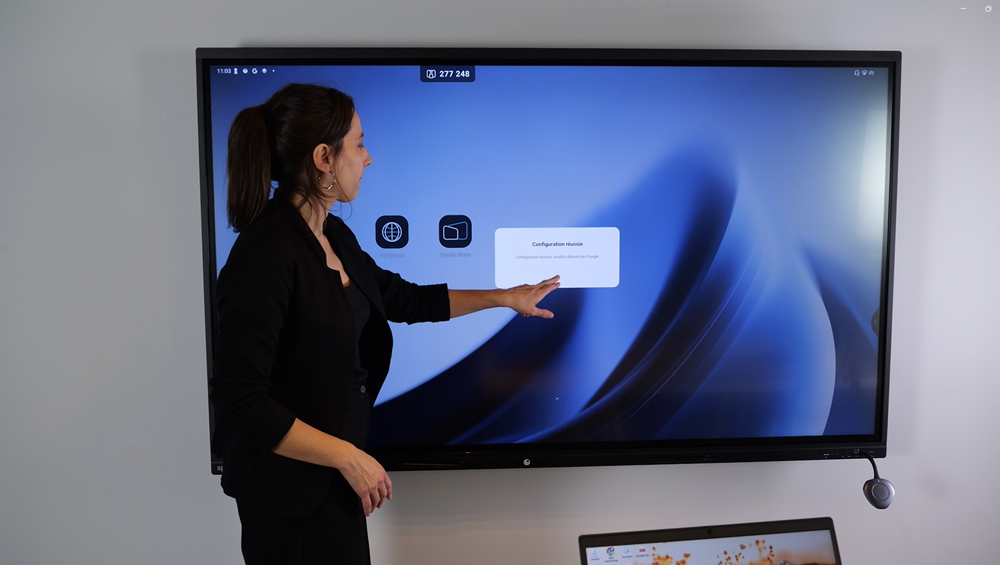
Sobald die Konfiguration erfolgreich abgeschlossen ist und Sie auf „OK“ geklickt haben, holen Sie Ihr BYOD-Gerät zurück.
PC über den Transmitter mit dem interaktiven Bildschirm verbinden
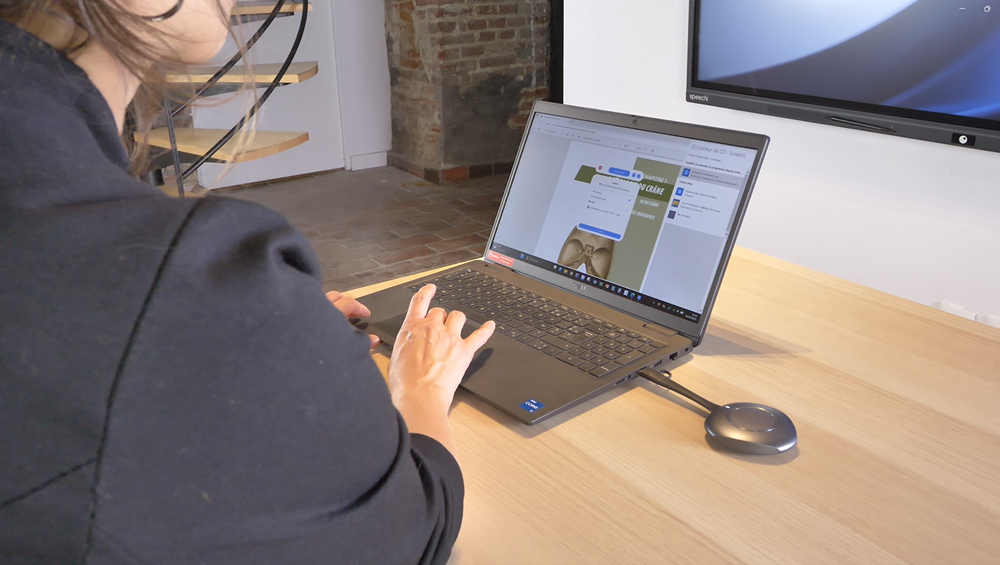
Schließen Sie den Sender an den PC an und starten Sie das Programm.
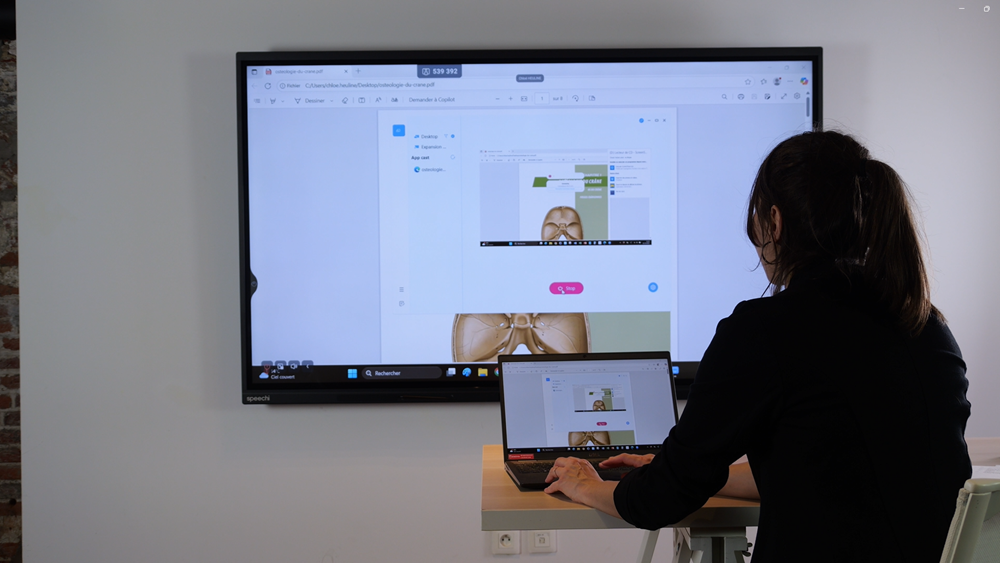
Klicken Sie auf die mittlere Taste des BYOD, um Ihren PC mit dem interaktiven Bildschirm zu verbinden.
Um Ihre ersten Schritte mit unseren Tools zu machen, besuchen Sie bitte diese Seite, auf der Sie unsere Handbücher und Schnellstartanleitungen finden.
Veröffentlicht am 8. Dezember 2025
 Tutorial Connect Nr. 2: Ich teile meine Dateien auf dem interaktiven Bildschirm von Speechi
 School-Hacks mit dem interaktiven White Board: So macht die Arbeit mit und am digitalen Whiteboard in Grundschule und Schule Spaß
 Erfahrungsbericht von David Hericher: Unterricht im Bereich industrielle Instandhaltung mit einem interaktiven Bildschirm
 Connect-Tutorial Nr. 1: Ich personalisiere meinen interaktiven Speechi-Bildschirm mit Connect
 Mathematik unterrichten mit den Lern-Apps aus dem Speechi Connect Store
