


La gran novedad de Speechi para este regreso a clases en 2024: Class Connect, un nuevo universo de aplicaciones en las pantallas interactivas de Speechi diseñado para simplificar la vida de los docentes, enriquecer la experiencia de aprendizaje de los alumnos y gestionar todas las pantallas de una escuela de manera centralizada. Te explicamos en qué cambia Class Connect concretamente para ti y lo que puedes esperar de él. Más información.
Índice
¿Qué es exactamente Class Connect?
¿Por qué activar Class Connect en las pantallas interactivas Speechi de tu escuela?
Cuatro razones para que un profesor ame Class Connect:
#1 Personalizar tu espacio de trabajo en la pantalla interactiva de tu clase.
#2 Preparar tu jornada de clases en la pantalla interactiva Speechi.
#3 Lanzar actividades interactivas en tabletas.
#4 Dar clases a distancia.
¿Qué es exactamente Class Connect? (↑)
Class Connect es un ecosistema de cuatro elementos: una Swift Bar en la pantalla interactiva, una aplicación Speechi Connect, así como una plataforma de cursos interactivos para el profesor y una plataforma de administración para el gestor informático de la escuela. Juntos, estos cuatro elementos ofrecen al equipo educativo y al gestor informático una experiencia de uso de las pantallas interactivas única, mejorando en calidad, eficiencia, simplicidad y personalización.
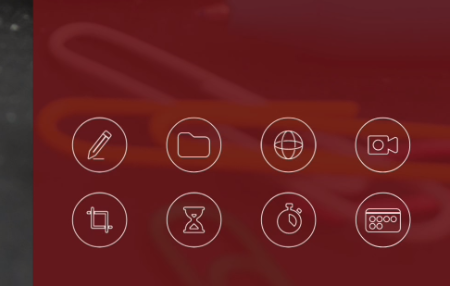
La Swift Bar en la pantalla interactiva Speechi
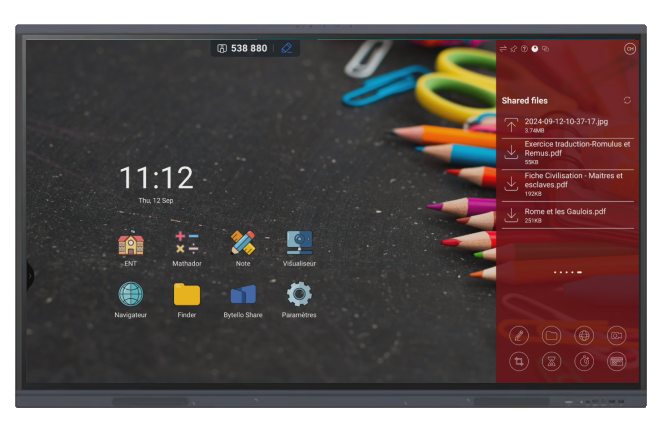



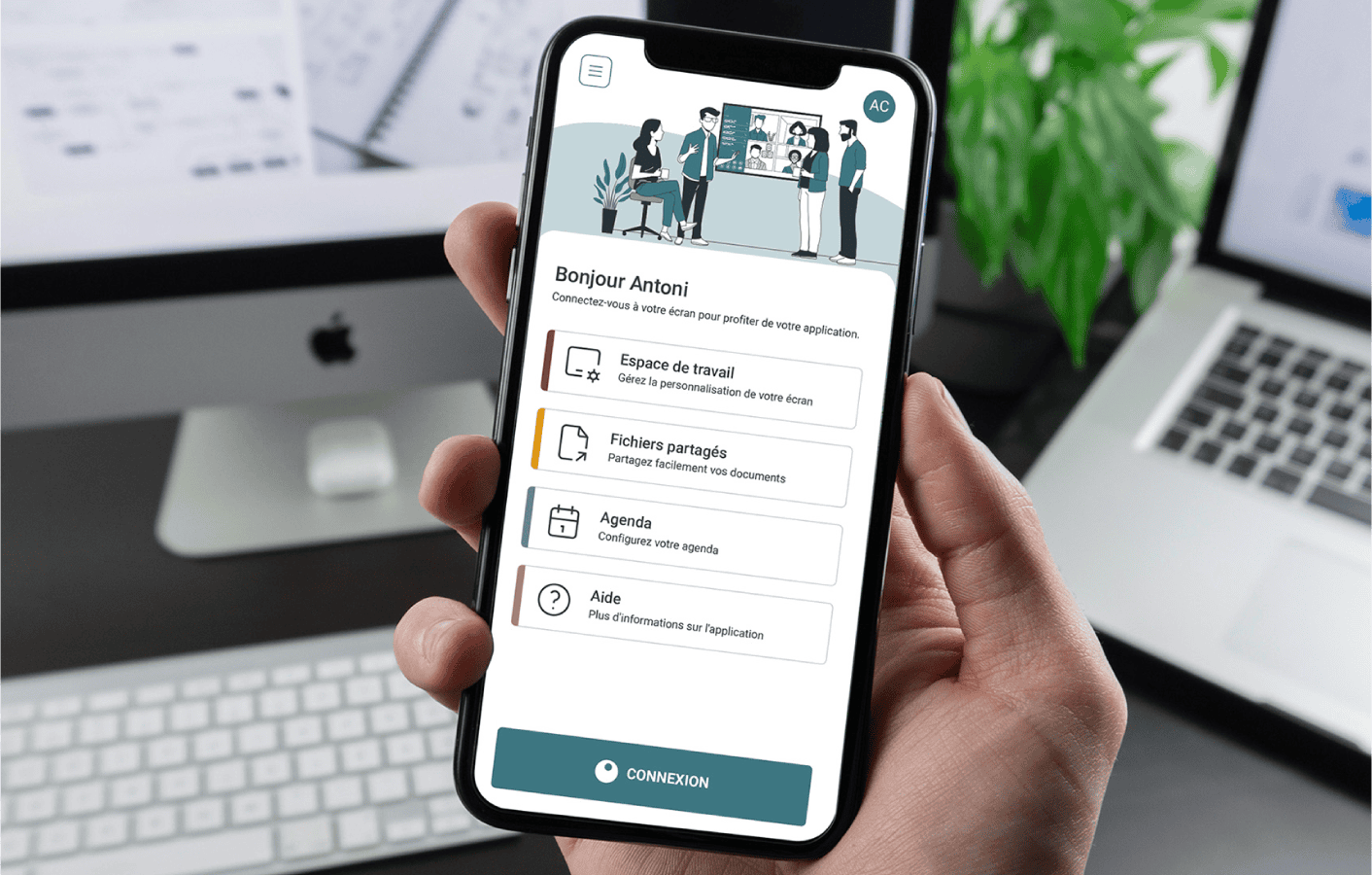
Una aplicación Speechi Connect
Ahora, puedes personalizar tu espacio de trabajo en la pantalla interactiva Speechi de tus clases desde tu smartphone o PC.
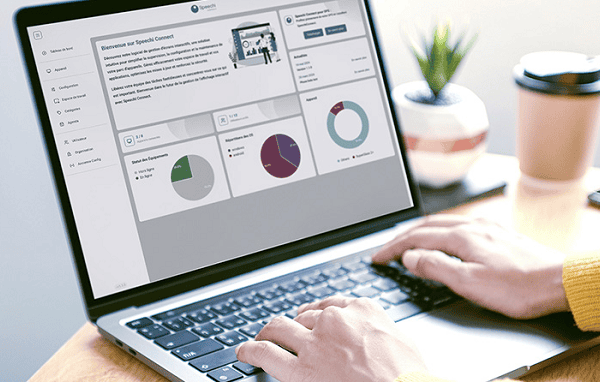
Una plataforma de administración
El gestor informático de la institución escolar puede gestionar todas las pantallas interactivas Speechi de tu escuela.
¿Por qué activarlo en las pantallas interactivas de tu escuela? (↑)
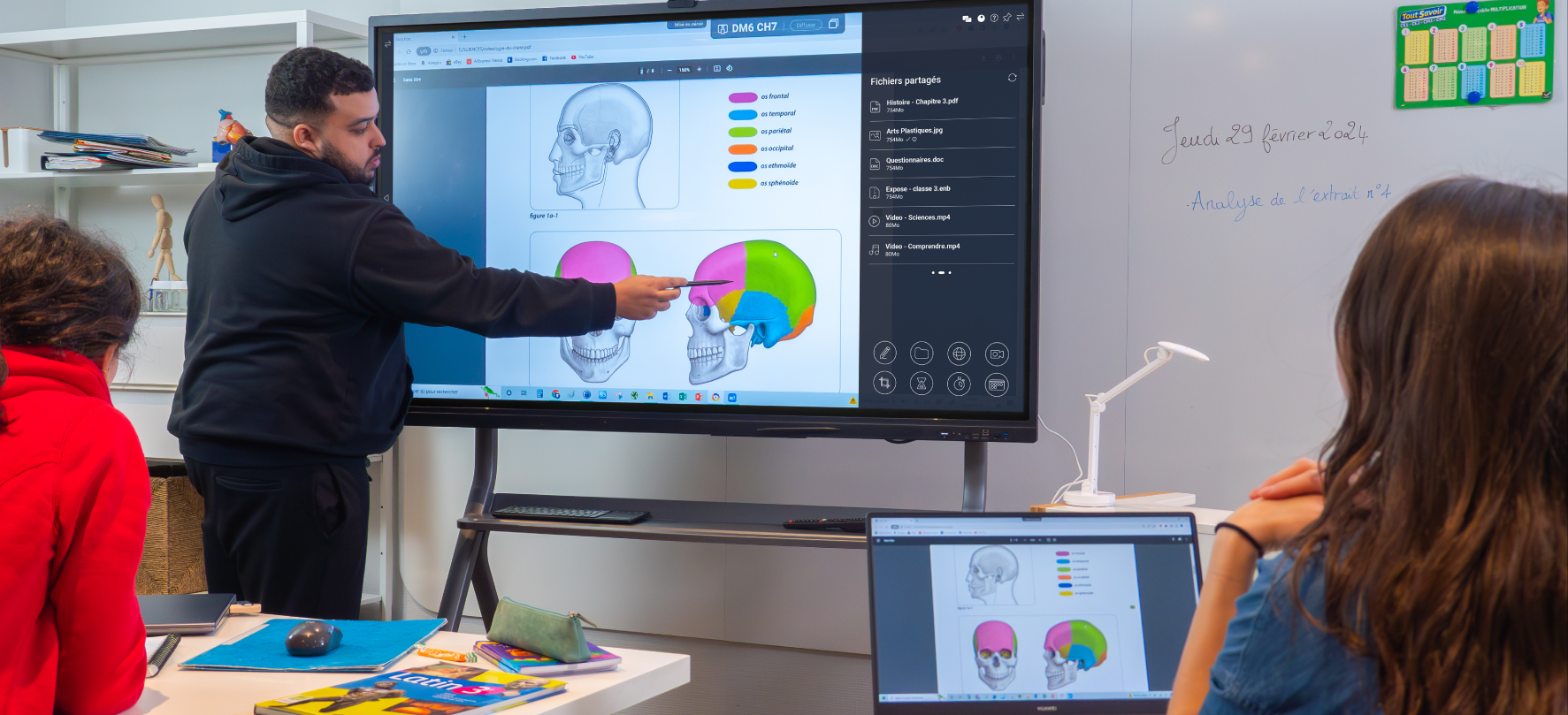
#1 Para gestionar de manera centralizada el parque de pantallas interactivas
Cuando todas las aulas están equipadas con una pantalla interactiva, es esencial poder gestionar estos equipos día a día. La plataforma de administración de Class Connect ofrece una solución llave en mano para configurar y mantener todas las pantallas interactivas de Speechi de forma centralizada y remota, descargando así al equipo docente de esta tarea, la cual estará bajo el control exclusivo del administrador.
#2 Para asegurar el uso de las pantallas interactivas en la escuela
Es el administrador quien establece las normas y límites de uso para invitados y profesores que conecten su espacio personalizado. Así, el parque de pantallas queda protegido contra iniciativas indebidas, como la instalación de aplicaciones no autorizadas.
Para más detalles técnicos sobre seguridad, consulte el folleto técnico.
Activar Class Connect
Recientemente se han lanzado actualizaciones en todas las pantallas Speechi compatibles con este importante desarrollo. Para saber si está disponible en tu pantalla y cómo aprovecharlo, lee este artículo.
Dos razones para que un profesor ame Class Connect (↑)
#1 Personalizar tu espacio de trabajo en la pantalla interactiva de tu clase 🎨
Con Class Connect, el docente puede crear un espacio de trabajo que se ajuste a sus hábitos en clase.
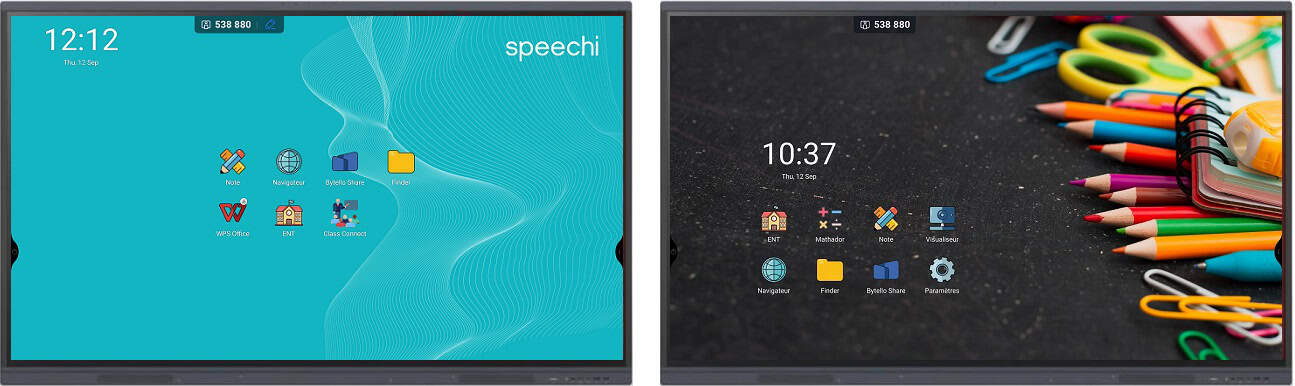
A través de la app Speechi Connect, el profesor puede elegir el fondo de pantalla y las aplicaciones que desea en su espacio, entre las disponibles por el administrador.
El detalle que encantará
¡No es necesario tener una clase asignada para disfrutar de una pantalla interactiva personalizada! Puedes recuperar el espacio de trabajo que creaste en cualquier pantalla interactiva de tu escuela en pocos segundos y en cualquier momento gracias al código QR que aparece en la Swift Bar de la pantalla interactiva. Antes de salir del aula, solo tienes que desconectarte para permitir que el siguiente profesor recupere a su vez su espacio de trabajo en la pantalla interactiva.
#2 Preparar tu jornada de clases en la pantalla interactiva Speechi 📂
¿Imágenes, PDFs o videos? Puedes cargar estos documentos en Speechi Connect desde tu PC, en lugar de usar una USB. Al llegar al aula y conectar la pantalla mediante el código QR, todos tus recursos aparecen en la sección de “Archivos compartidos” de la Swift Bar. ¡Muy práctico!
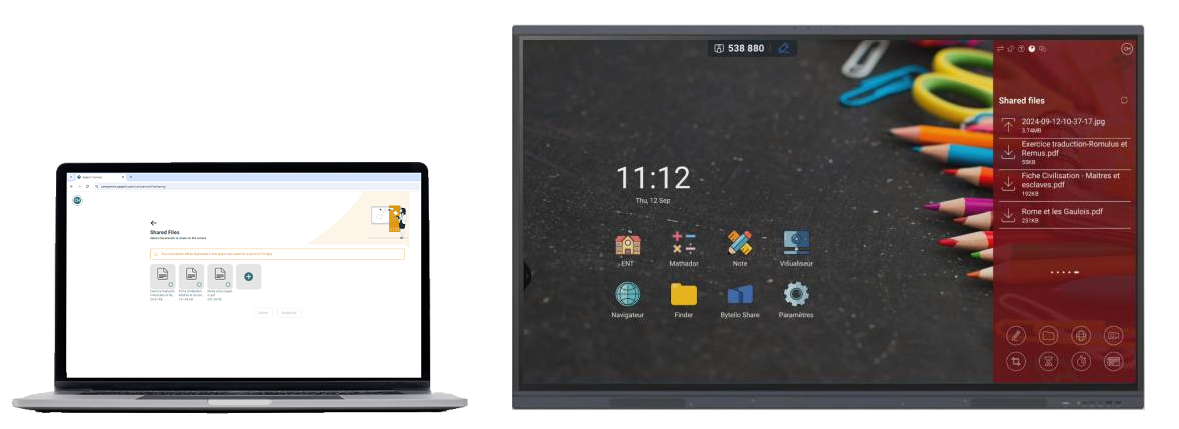
El toque extra para terminar bien el día de clase
¡Todos los documentos guardados en la pantalla interactiva se almacenan en tu espacio personal! Tus notas, capturas de pantalla anotadas, etc., se guardan automáticamente en Tu espacio Speechi Connect. Luego puedeS recuperarlos y transferirlos a tu PC una vez que hayas terminado tu día de clase.
Muy pronto en el blog…
… tutoriales sobre Class Connect para ayudarte a familiarizarte con esta nueva experiencia de uso en la pantalla interactiva Speechi, mostrando su simplicidad.
Si tienes dudas sobre la implementación de Class Connect en tu parque de pantallas Speechi, no dudes en contactarnos. Estamos aquí para apoyarte en este proceso.
 Trabajar y aprender con las mejores pantallas interactivas táctiles para empresa y escuela
 Pantallas táctiles interactivas para empresa, escuela y formación, ¡la revolución digital en el trabajo y en las aulas!
 Connect en las pantallas interactivas de mi empresa, ¿cuál es el beneficio?
 ¿Qué son las pizarras interactivas? ¡Speechi te lo explica!
 ¿Cómo elegir las mejores pantallas gigantes LED?: precios y características que se adaptan a tus necesidades
