

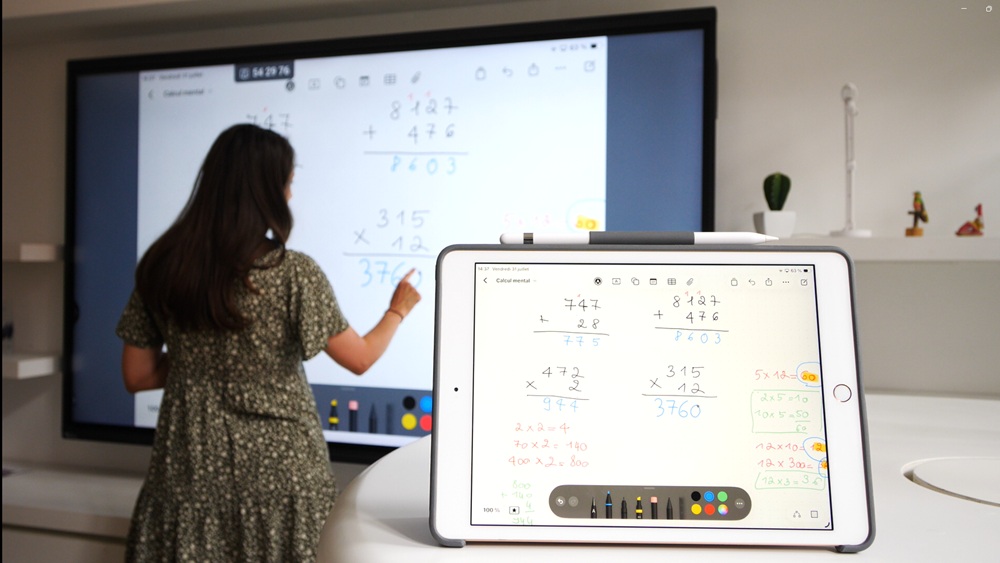
Viele Unternehmen und Bildungseinrichtungen treiben heute die Digitalisierung ihrer Strukturen voran, indem sie Geräte der Marke Apple Anschaffen. Steht die Ergänzung dieser Ausstattung durch interaktive Displays an, stellt sich oft die Frage nach der Kompatibilität. Wir können Sie beruhigen: Apple-Geräte (Mac, iPad und iPhone) sind vollkommen kompatibel mit den interaktiven Displays von Speechi!
In diesem Leitfaden stellen wir Ihnen die verschiedenen Spiegelungsmethoden zwischen einem Apple-Gerät und einem interaktiven Speechi-Display vor, gefolgt von einem Schwerpunkt auf der Spiegelung mit iPads, mit denen immer mehr Schulen ausgestattet werden, um aktive Lernkonzepte umzusetzen.
Inhaltsverzeichnis
- 1. Ein Apple-Gerät mit einem interaktiven Display nutzen: Welche Anwendungsbereiche gibt es?
- Übersichtstabelle der Spiegelungsmethoden zwischen einem Mac / iPad / iPhone und einem interaktiven Speechi-Display
- Kurze Vorstellung der einzelnen Spiegelungslösungen
- 2. Schwerpunkt Spiegelung mit iPads: Welche Methoden sind zu bevorzugen?
- Die 3 Möglichkeiten, die Bildschirmspiegelung mit iPads im Unterricht zu nutzen
- Die passende Spiegelungsmethode je nach Anwendungsfall
- Vergleichstabelle der Spiegelungsmethoden zwischen einem iPad und einem interaktiven Speechi-Display
- 3. Unsere Anleitungen: Wie funktioniert die Bildschirmspiegelung mit einem iPad?
1. Ein Apple-Gerät mit einem interaktiven Display nutzen (↑)
Einige Anwendungsbeispiele
Zwei Hauptanwendungsbereiche lassen sich unterscheiden:
- Die Bildschirmspiegelung bzw. Bildschirmfreigabe, auf die in diesem Artikel näher eingegangen wird.
- Die Teilnahme des Publikums an interaktiven Spielen, die auf dem interaktiven Display gestartet werden.
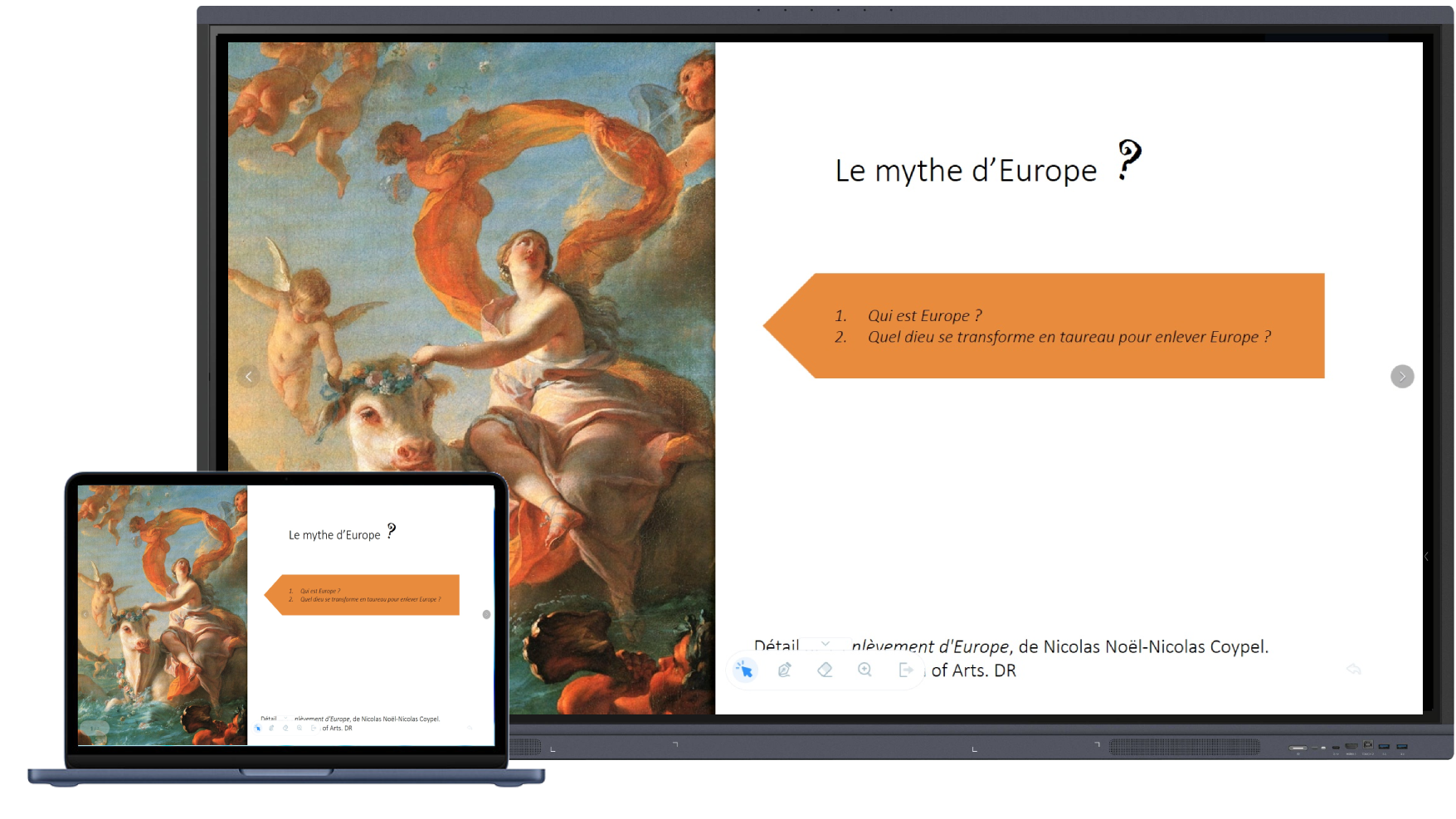
Mac
✓ Eine Präsentation oder ein Dokument projizieren.
✓ Eine PC-Software starten, um ein laufendes Projekt vorzustellen oder das Publikum in der Anwendung zu schulen.
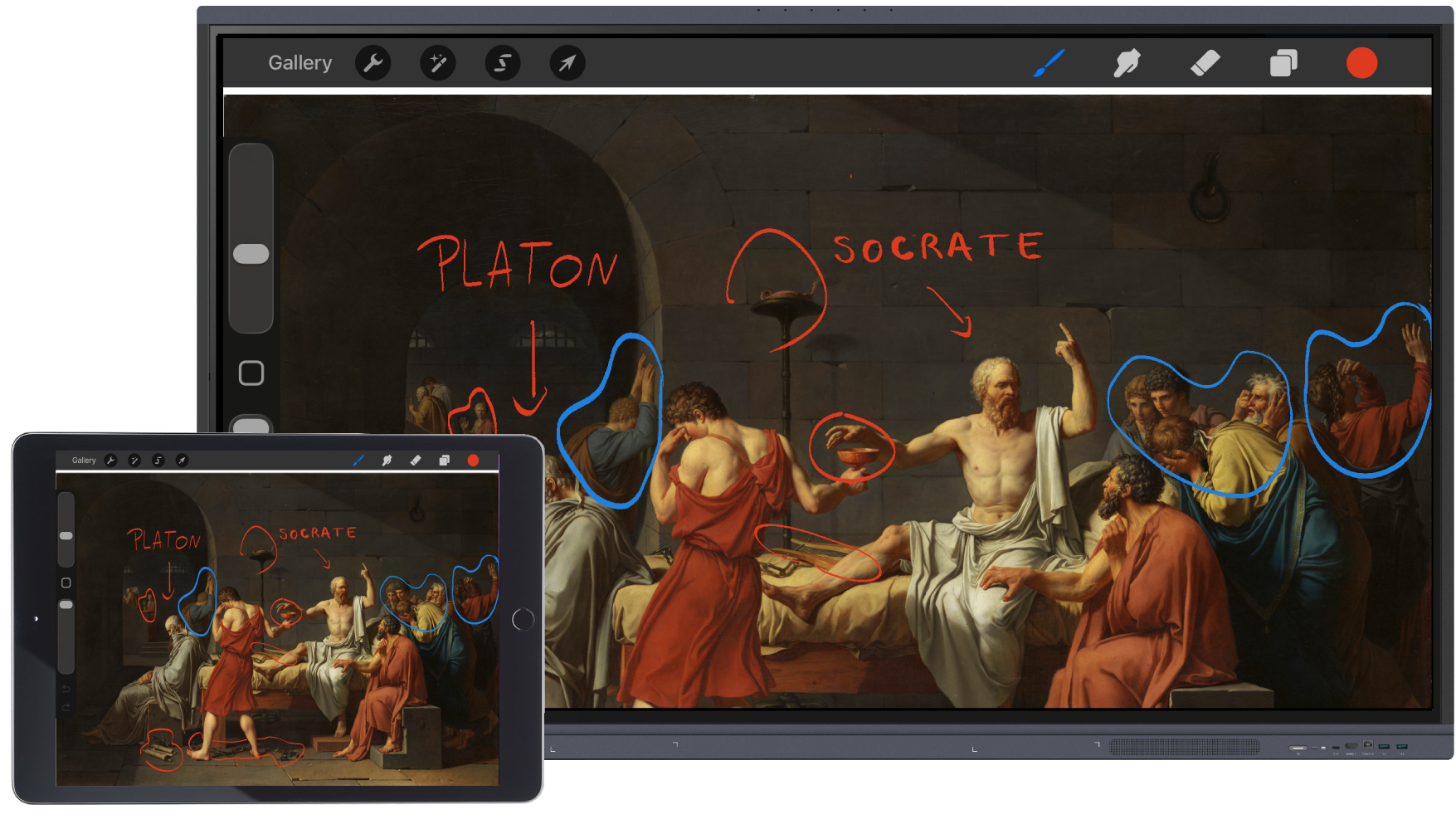
iPad
✓ Aus der Entfernung über das Tablet mit dem interaktiven Display interagieren, um zu zeichnen, ein Bild oder Dokument mit Anmerkungen zu versehen…
✓ Auf den iPads des Publikums interaktive Spiele starten, die auf dem digitalen Whiteboard des Displays angeboten werden (Quizspiele, Kopfrechenspiele, Abstimmungen usw.).
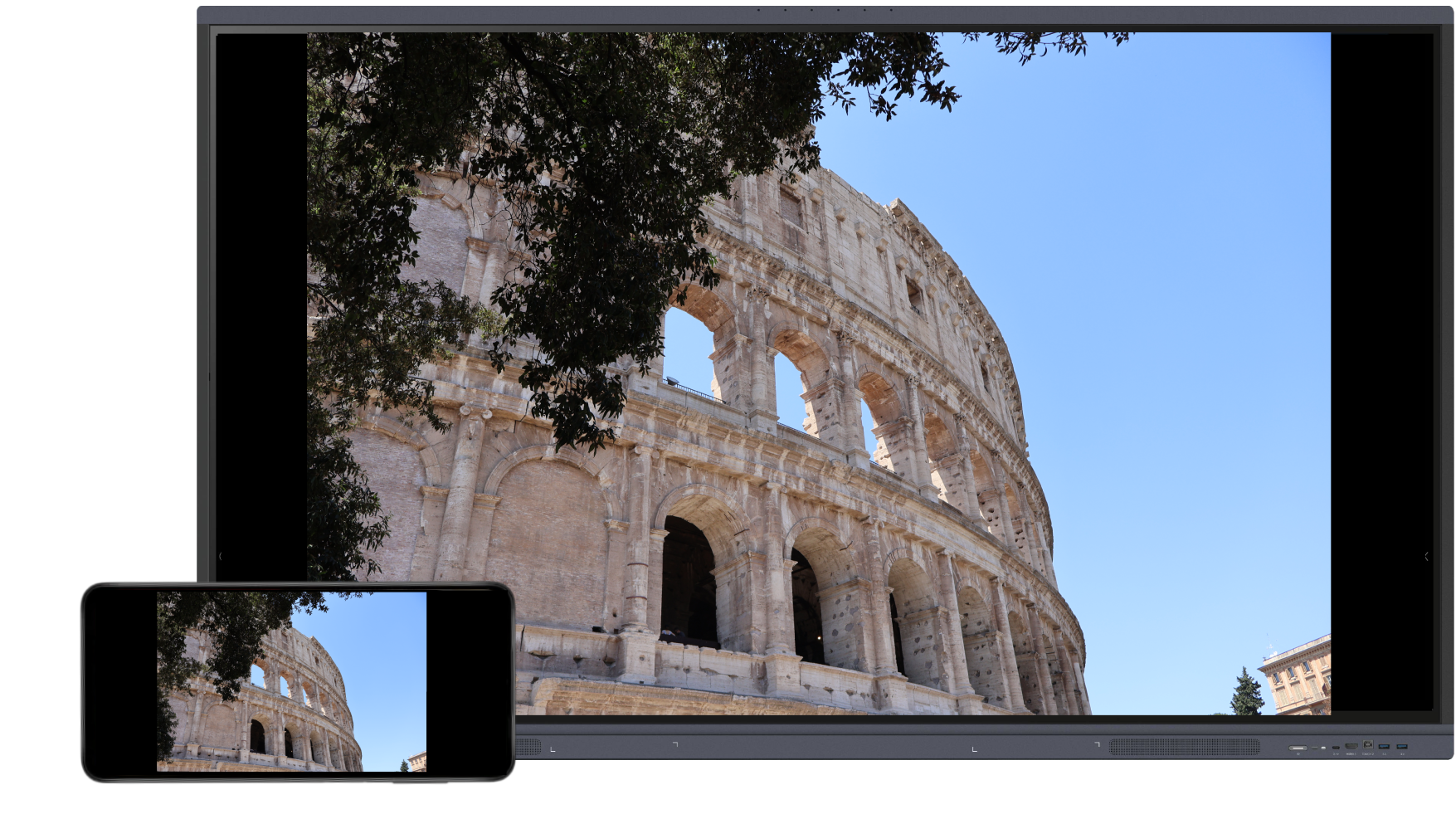
iPhone
✓ Fotos teilen.
✓ An einem Quiz oder einer Abstimmung teilnehmen, die auf dem interaktiven Display gestartet wurden.
Übersichtstabelle (↑)
Die Spiegelungsmethoden zwischen
einem Mac / iPad / iPhone & einem interaktiven Speechi-Display
| Apple-eigene Lösung | Speechi-Lösung | |||
| Airplay | Bytello Share | Speechi Stream | Speechi USB-C-Kabel | |
| Mac | ✓ | ✓ | ✓ | ✓ |
| iPad | ✓ | ✓ | ✓ | x / ✓* |
| iPhone | ✓ | ✓ | ✓ | x / ✓* |
* Das hängt vom Alter Ihres Apple-Geräts ab. Die neuesten iPad- und iPhone-Modelle verfügen über einen USB-C-Anschluss, der die Nutzung des Speechi-Spiegelungskabels ermöglicht.
Kurze Vorstellung der einzelnen Spiegelungslösungen (↑)
Airplay
AirPlay ist eine Bildschirmfreigabefunktion, die auf jedem Apple-Gerät vorinstalliert ist.
Bytello Share
Bytello Share ist eine Bildschirmfreigabe-App, die nativ auf den interaktiven Speechi-Displays installiert ist.
Speechi Stream
Speechi Stream ist ein Streaming-Dienst, der im Angebot „Advanced“ von Speechi Connect enthalten ist.
Speechi USB-C-Kabel
Dieses Kabel ermöglicht es, das Bild Ihres Geräts auf das Speechi-Display zu übertragen, das Gerät aufzuladen und die Touch-Steuerung zu nutzen.
2. Schwerpunkt Spiegelung mit iPads (↑)
Die 3 Möglichkeiten, die Bildschirmspiegelung im Unterricht mit iPads zu nutzen (↑)
Kommen wir zu konkreten Situationen! Ihre Klasse ist mit einem interaktiven Speechi-Display und einer Flotte von iPads für Sie und Ihre Schüler ausgestattet. Wie bereits erwähnt, können Sie diese beiden Werkzeuge in Kombination nutzen, um interaktive Spiele* zu starten, aber auch um Bildschirmspiegelung einzusetzen. Hier sind 3 Unterrichtsszenarien, in denen Bildschirmspiegelung genutzt wird:
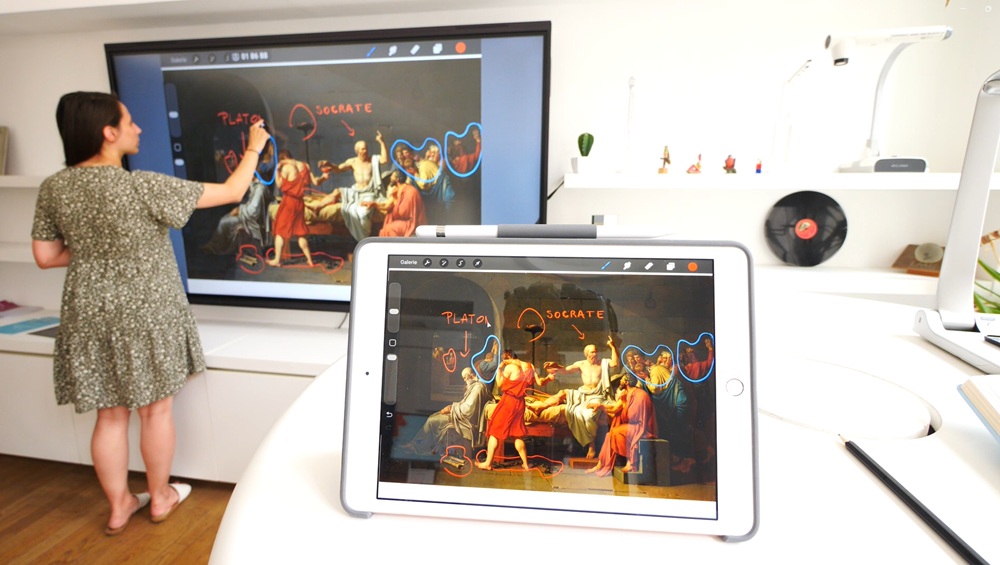
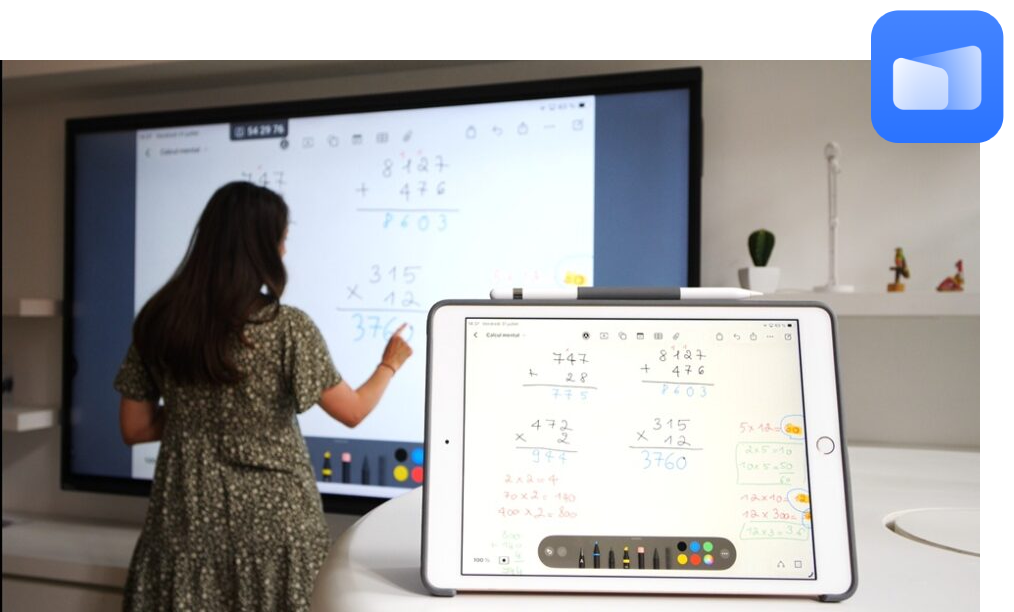
Den iPad-Bildschirm der Lehrkraft auf dem Display teilen
Die Lehrkraft kann den Bildschirm ihres iPads für die gesamte Klasse freigeben, indem sie ihn auf das interaktive Display überträgt. Die Schüler sehen live auf dem Display alles, was die Lehrkraft auf ihrem Tablet tut.
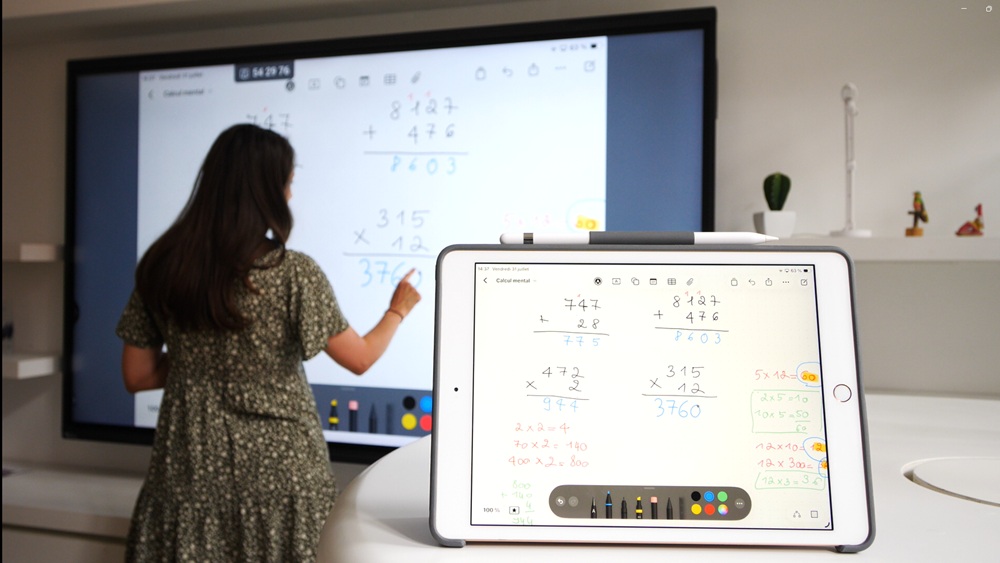
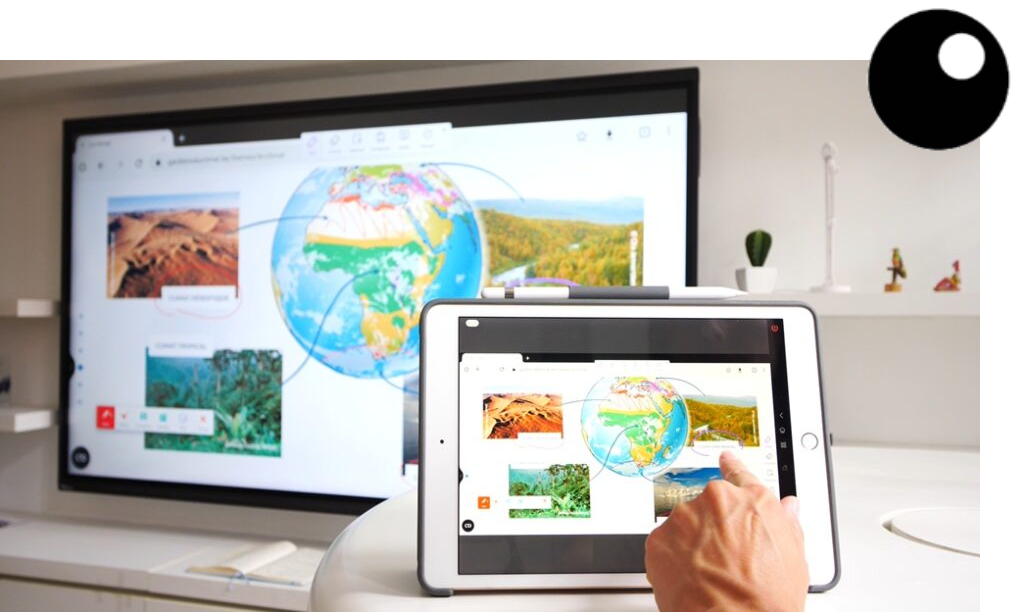
Das iPad der Schüler auf dem Display teilen
Die Lehrkraft kann auch das iPad eines oder mehrerer Schüler auf dem interaktiven Display freigeben, um Arbeiten miteinander zu vergleichen.
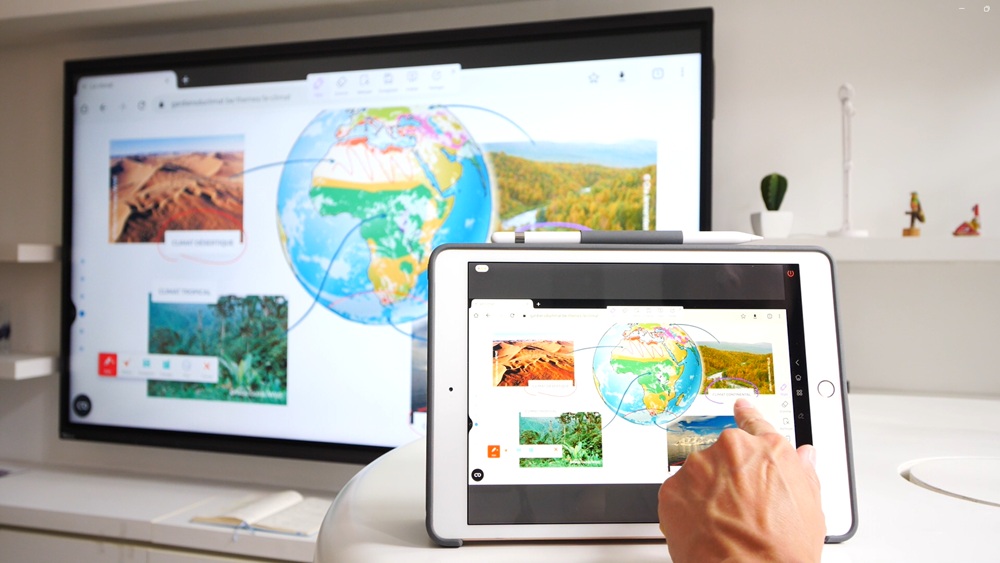
Den Bildschirm des Displays auf den iPads teilen
Schließlich kann die Lehrkraft auch den Bildschirm des Displays auf die iPads der Schüler projizieren oder die Steuerung des Displays auf dem eigenen iPad übernehmen.
* Beispiel: Auf dem Display wird ein Quiz gestartet, die Schüler antworten auf ihrem Tablet. Die Antworten werden gesammelt, auf dem Display angezeigt und können in der Klasse besprochen werden.
Welche Spiegelungsmethode für welchen Anwendungsfall? (↑)
3 Methoden für 3 Anwendungsfälle
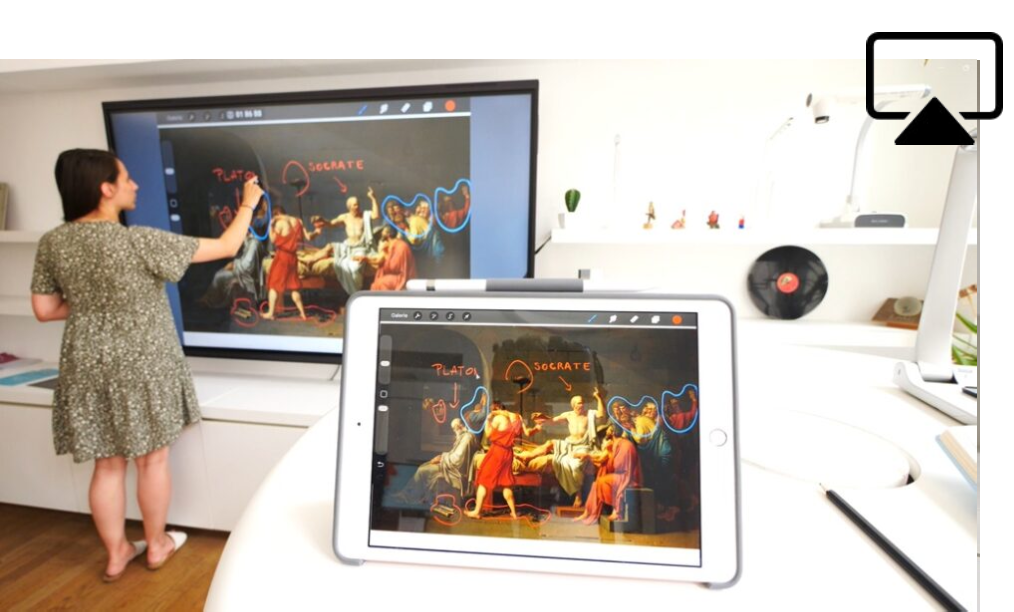
Methode 1
Airplay + Bluetooth
Sehr einfach und ganz ohne Installation: Diese Methode ist ideal für Lehrkräfte, die ihr iPad auf dem interaktiven Display der Klasse teilen möchten.
Methode 2
Bytello Share
Sehr effizient und flexibel: Bytello Share ist die ideale Lösung im Unterricht, um die iPads eines oder mehrerer Schüler auf das interaktive Display zu projizieren.
Methode 3
Speechi Streaming
Besonders einfach und praktisch: Speechi Streaming ist die bevorzugte Lösung, um den Bildschirm des interaktiven Displays auf die iPads der Schüler zu übertragen.
Vergleichstabelle der Spiegelungsmethoden (↑)
Zwischen einem iPad und einem interaktiven Speechi-Display
 |
 |
 |
|
| Methode 1 AirPlay / Bluetooth |
Methode 2 Bytello Share |
Methode 3 Speechi Streaming |
|
| Installation auf dem iPad | Keine | Installation der App auf den iPads | Keine |
| Übertragungsrichtung | iPad → Speechi-Display | Bidirektional – iPad → Speechi-Display – Speechi-Display → iPad |
Speechi-Display → iPad |
| Gleichzeitige Anzeige mehrerer iPads | 1 iPad | Bis zu 30 iPads | / |
| Touch-Steuerung* | Ja | Ja | Nein |
| Verbindungsmodus |
– Geräte über Bluetooth koppeln. – Funktion „Bildschirmsynchronisierung“ im iPad-Menü starten, dann Empfangsgerät auswählen |
– Geräte über Bluetooth koppeln. – App Bytello Share starten, Verbindungscode eingeben und Freigabe starten. |
URL des Connect-Streams im Webbrowser eingeben, dann Verbindungscode eingeben. |
* Touch-Steuerung : Wenn der Bildschirm des iPads auf dem interaktiven Display geteilt wird, ermöglicht die Touch-Steuerung die Bedienung des Tablets direkt über das interaktive Display.
3. Unsere Anleitungen (↑)
Wie funktioniert die Bildschirmspiegelung mit einem iPad?
Nachdem Sie nun wissen, welche Spiegelungsmethode Sie je nach Anwendungsfall bevorzugen sollten: Wie geht man im Unterricht konkret vor? Wir zeigen Ihnen in Videos, wie Sie für jede der Methoden vorgehen!
Anleitung – Methode 1: AirPlay / Bluetooth (↑)
Ich teile den Bildschirm meines iPads auf dem interaktiven Speechi-Display
Anleitung – Methode 2: Bytello Share (↑)
Ich projiziere meinen iPad-Bildschirm oder den meiner Schüler auf das interaktive Speechi-Display (und umgekehrt!)
Anleitung – Methode 3: Speechi Streaming (↑)
Ich projiziere den Bildschirm des interaktiven Displays auf die iPads meiner Schüler
Das Wichtigste auf einen Blick
- Apple-Geräte (Mac, iPad & iPhone) sind vollständig mit den interaktiven Speechi-Displays kompatibel.
- Die kombinierte Nutzung mit einem interaktiven Display von Speechi ermöglicht es Ihnen unter anderem, den Bildschirm Ihres Apple-Geräts auf dem Display zu teilen oder umgekehrt den Display-Bildschirm auf den iPads Ihrer Schüler freizugeben.
- Es stehen verschiedene Spiegelungsmethoden zur Verfügung, die alle erdenklichen Nutzungsszenarien abdecken.
 Tutorial: iPad-Bildschirm mit AirPlay auf dem interaktiven Display von Speechi teilen
 Tutorial: iPad-Bildschirm mit Bytello Share auf dem interaktiven Speechi-Display teilen
 School-Hacks mit dem interaktiven White Board: So macht die Arbeit mit und am digitalen Whiteboard in Grundschule und Schule Spaß
 Den PC mit dem interaktiven Bildschirm Speechi verbinden: 3 Methoden
