

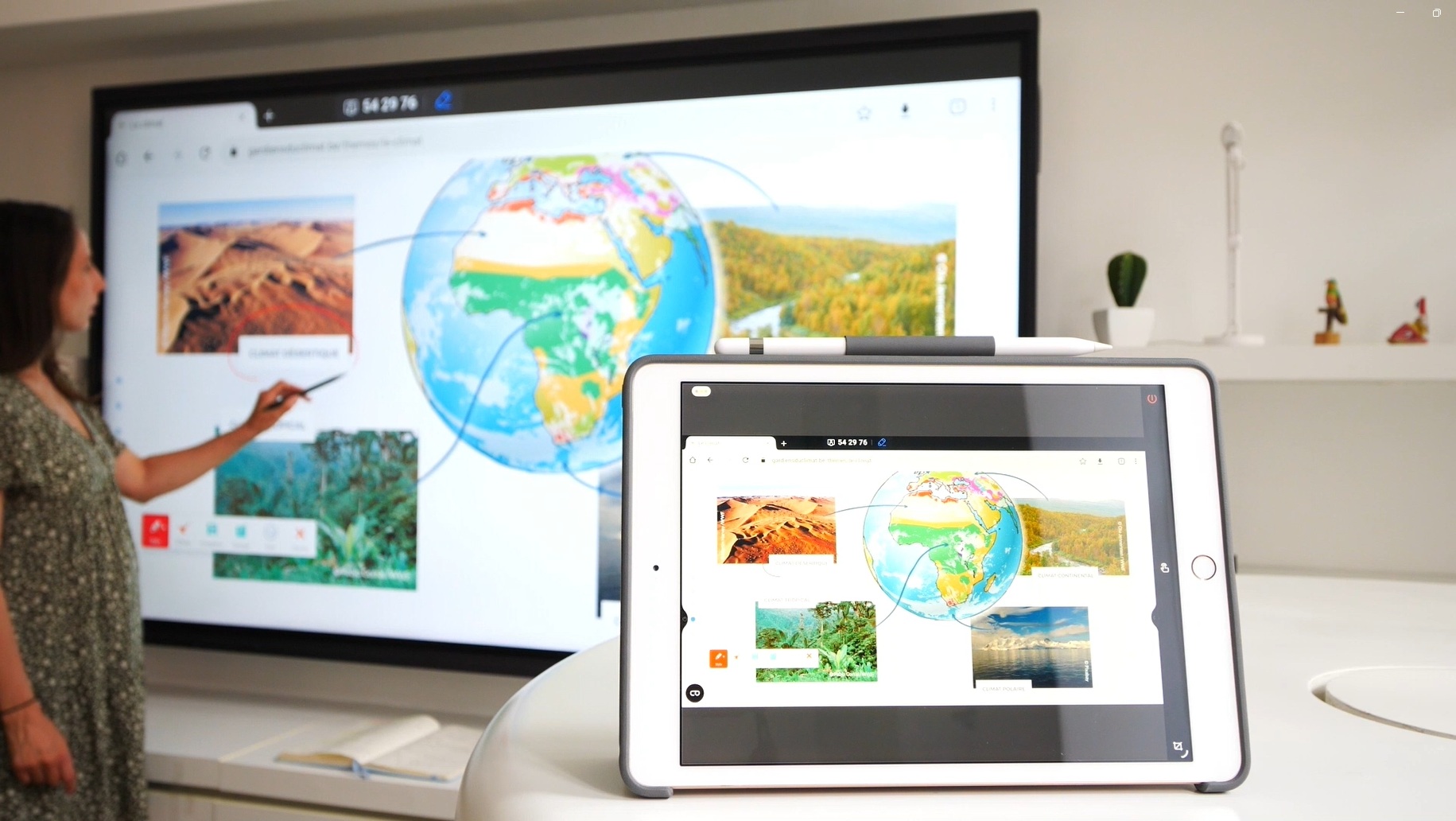
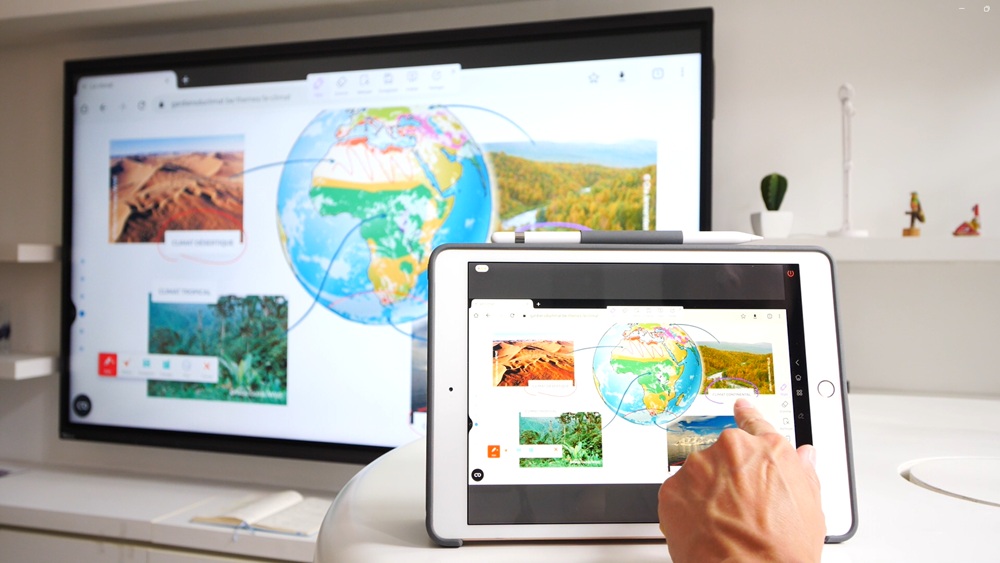
Die nativ auf den interaktiven Speechi-Displays installierte App Bytello Share ermöglicht Ihnen die Bildschirmspiegelung mit einem iPad. Installieren Sie die App kostenlos auf Ihrem iPad und folgen Sie unserer Anleitung, um den Bildschirm Ihres iPads auf das interaktive Speechi-Display zu übertragen oder das Bild des Speechi-Displays auf Ihr iPad zu spiegeln — bei vollständiger Touch-Steuerung in beiden Fällen.
Teil 1: Das iPad mit dem interaktiven Speechi-Display koppeln (↑)
Wir empfehlen Ihnen, die in diesem Abschnitt beschriebenen Schritte zu befolgen, bevor Sie Bytello Share auf Ihrem iPad starten. Diese Vorgehensweise wird von der App zwingend vorausgesetzt, um alle Funktionen nutzen zu können, insbesondere die Steuerung Ihres iPads über das Display.
Schritt 1: Bluetooth auf dem interaktiven Display aktivieren (↑)
Vorab-Hinweis:
Je nach Modell Ihres interaktiven Speechi-Displays kann der Zugriff auf die Einstellungen leicht variieren und die Beschriftungen können geringfügig abweichen. Sollten Sie sich nicht zurechtfinden, schlagen Sie bitte im Benutzerhandbuch Ihres Displays nach. Dort ist beschrieben, wie Sie die Einstellungen aufrufen, um Bluetooth zu aktivieren.
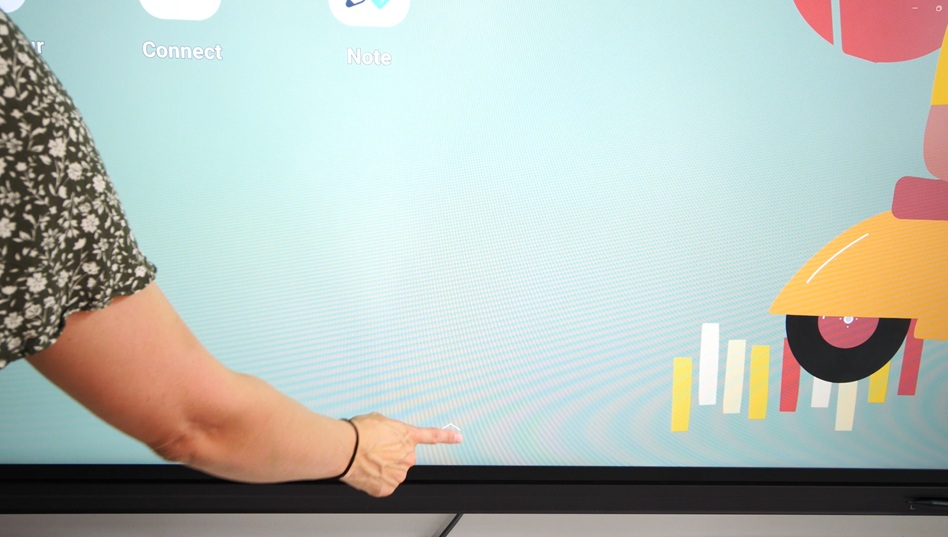
↑ 1. Öffnen Sie die App-Übersicht (App-Drawer) des interaktiven Speechi-Displays, indem Sie auf den Pfeil am unteren Bildschirmrand klicken.
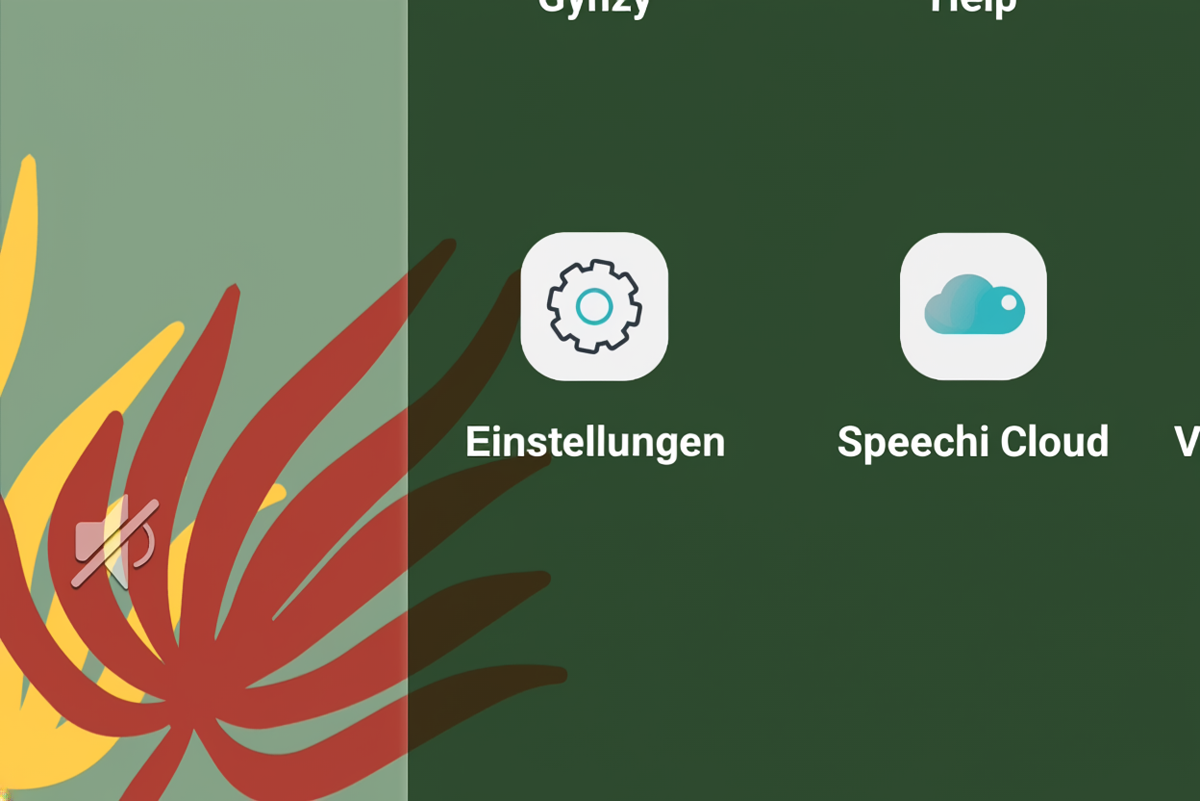
↑ 2. Öffnen Sie die Display-Einstellungen.
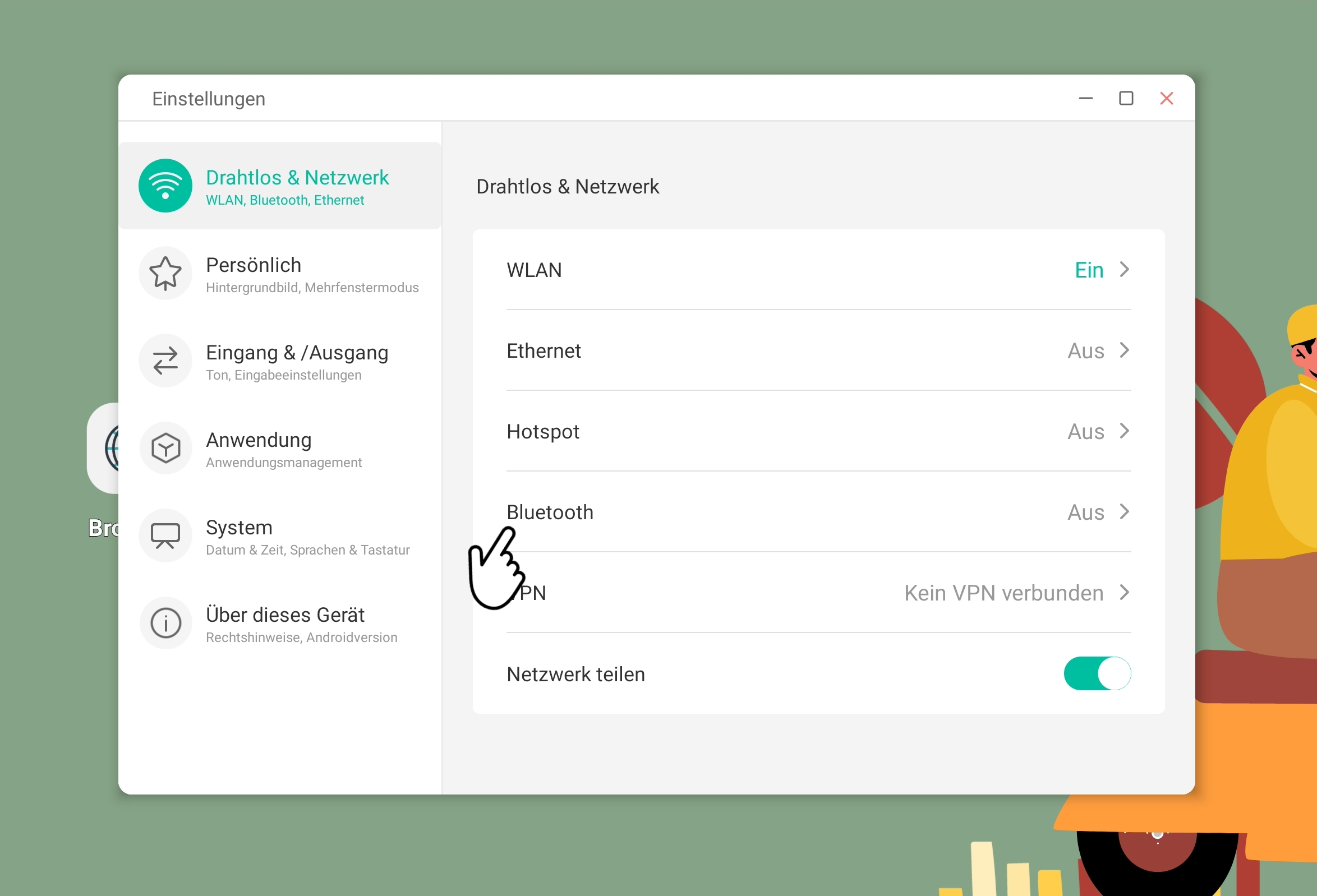
↑ 3. Klicken Sie im Einstellungsfenster unter dem Bereich „Drahtlos & Netzwerke“ auf den Unterpunkt „Bluetooth“.
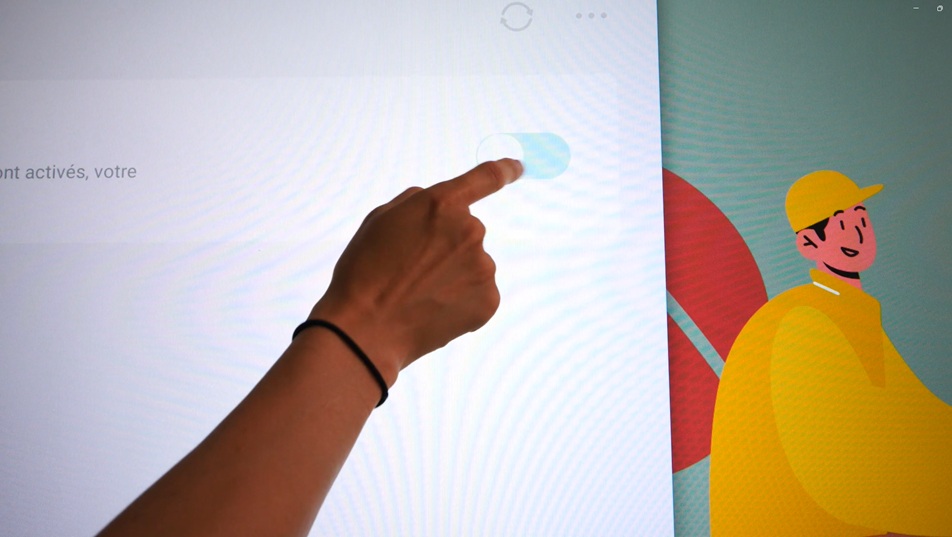
↑ 4. Aktivieren Sie Bluetooth auf dem Speechi-Display.
Schritt 2: Bluetooth auf dem iPad aktivieren (↑)
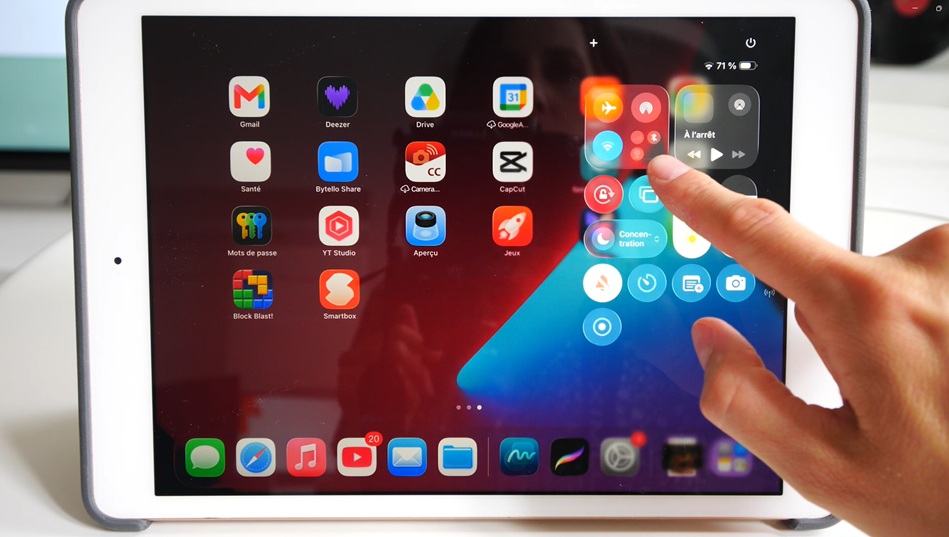
↑ 1. Öffnen Sie das Menü auf Ihrem iPad.
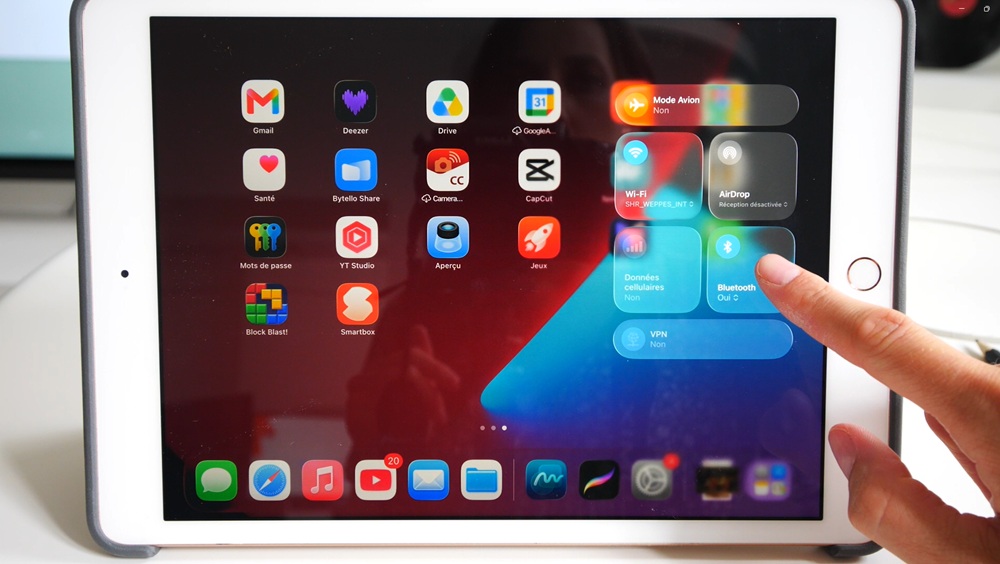
↑ 2. Aktivieren Sie Bluetooth auf dem iPad.
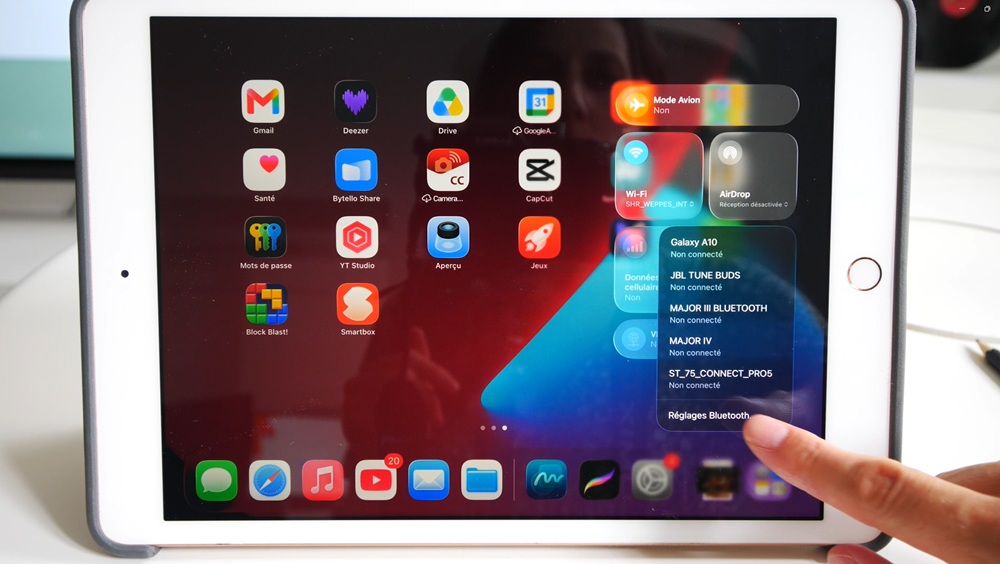
↑ 3. Gehen Sie in die Bluetooth-Einstellungen Ihres iPads (für die weiteren Schritte erforderlich).
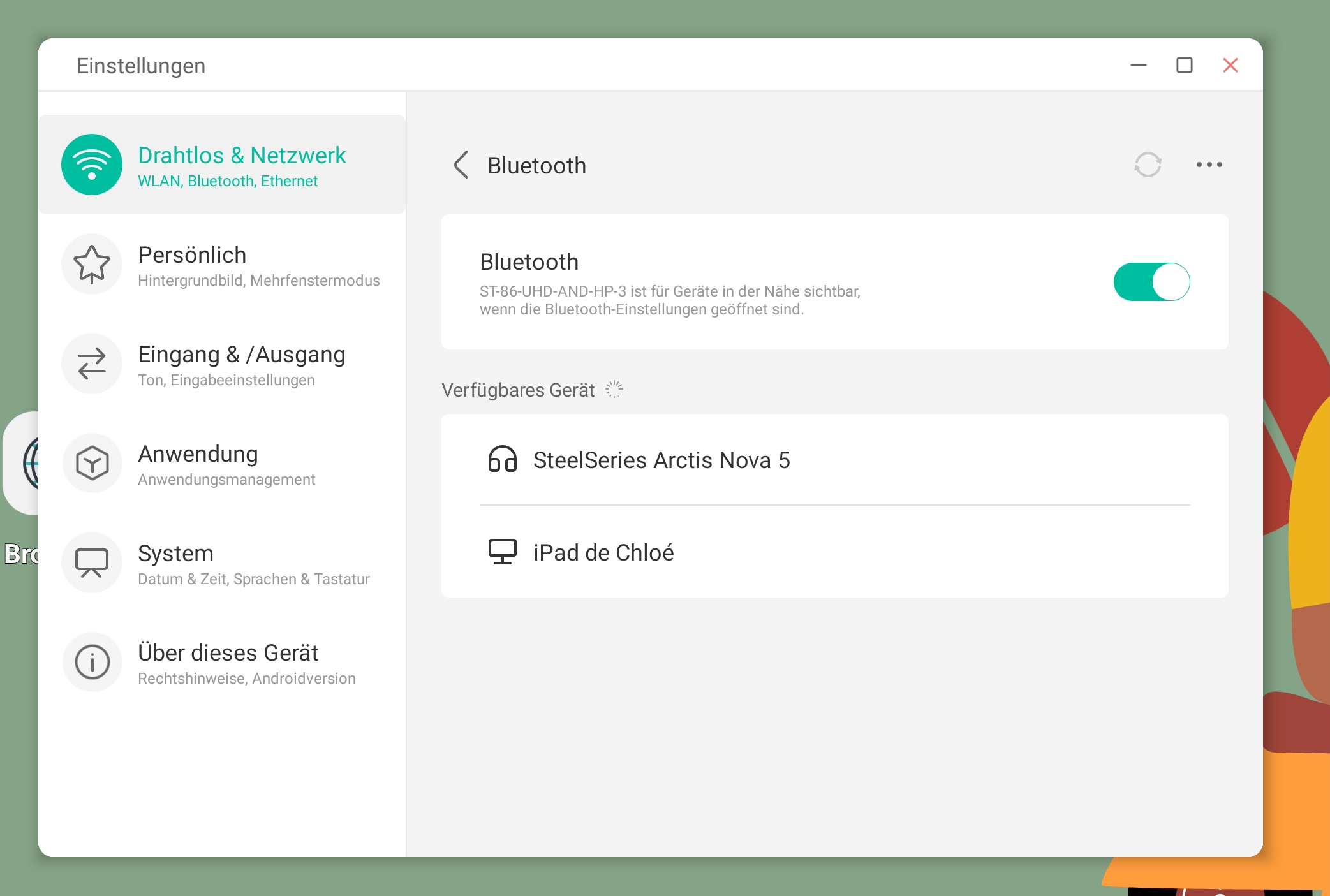
↑ 4. Das iPad wird vom interaktiven Display erkannt.
Schritt 3: Das iPad mit dem interaktiven Speechi-Display koppeln (↑) (↑)
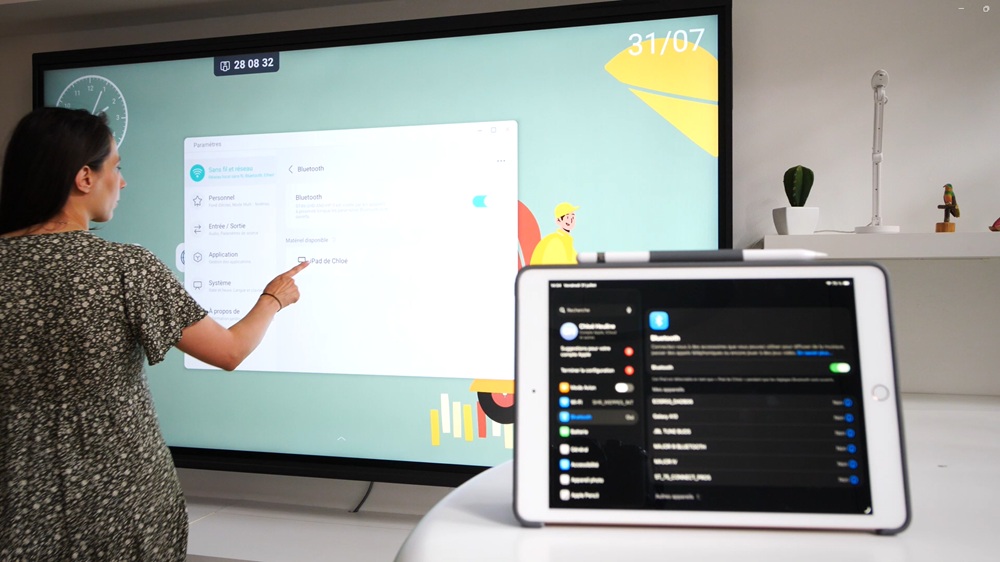
↑ 1. Klicken Sie auf dem interaktiven Display in der Liste der verfügbaren Geräte auf den Namen Ihres iPads.
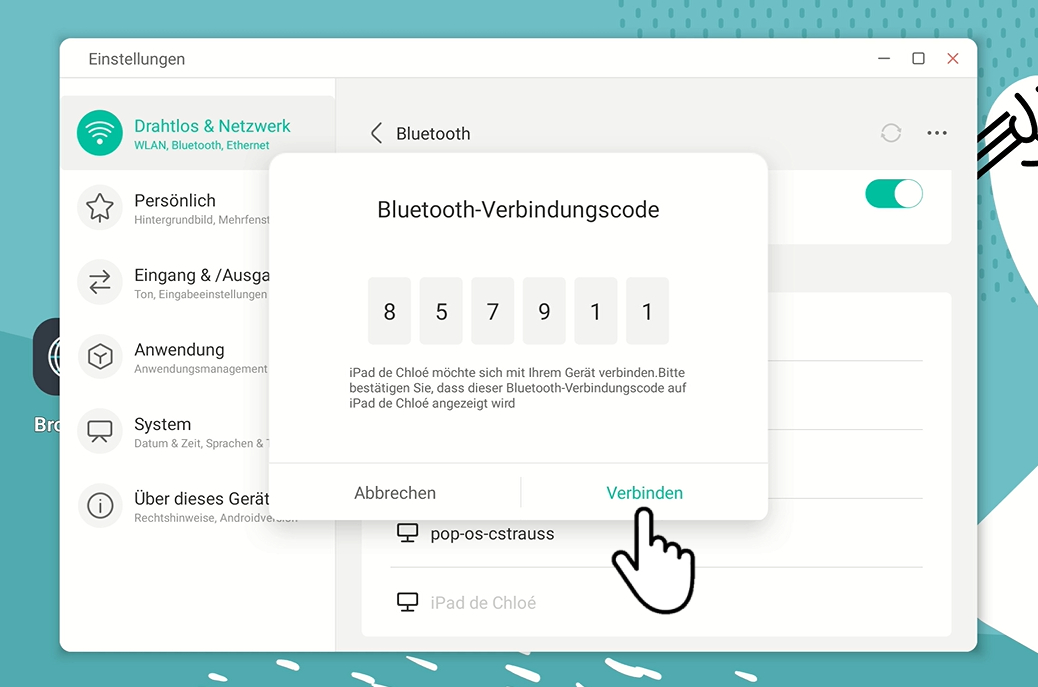
↑ 2. Es erscheint ein Fenster mit einem Bluetooth-Kopplungscode. Klicken Sie auf „Koppeln“.
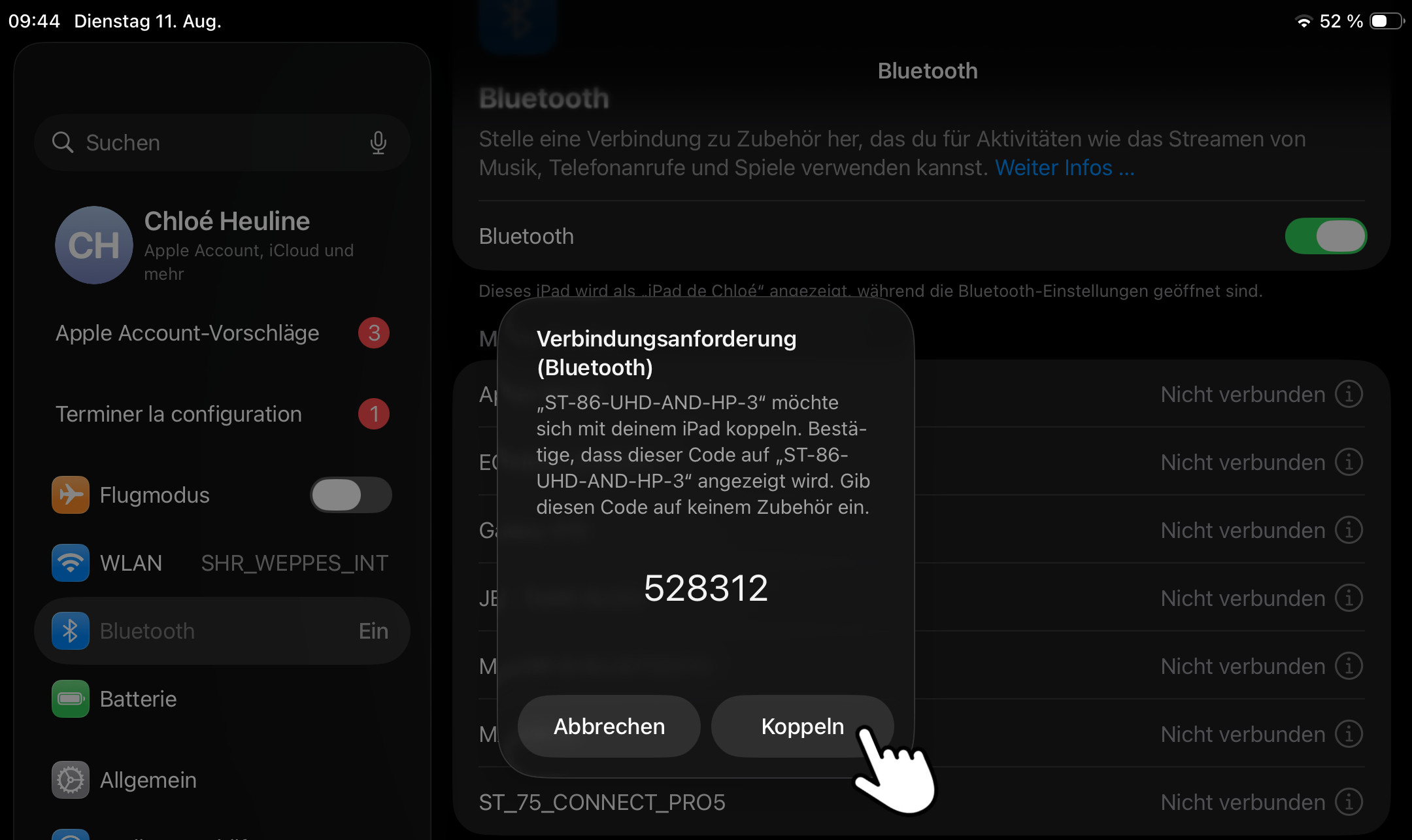
↑ 3. Auf Ihrem iPad erscheint ein Fenster mit einer Kopplungsanfrage für das interaktive Display. Tippen Sie auf „Koppeln“.
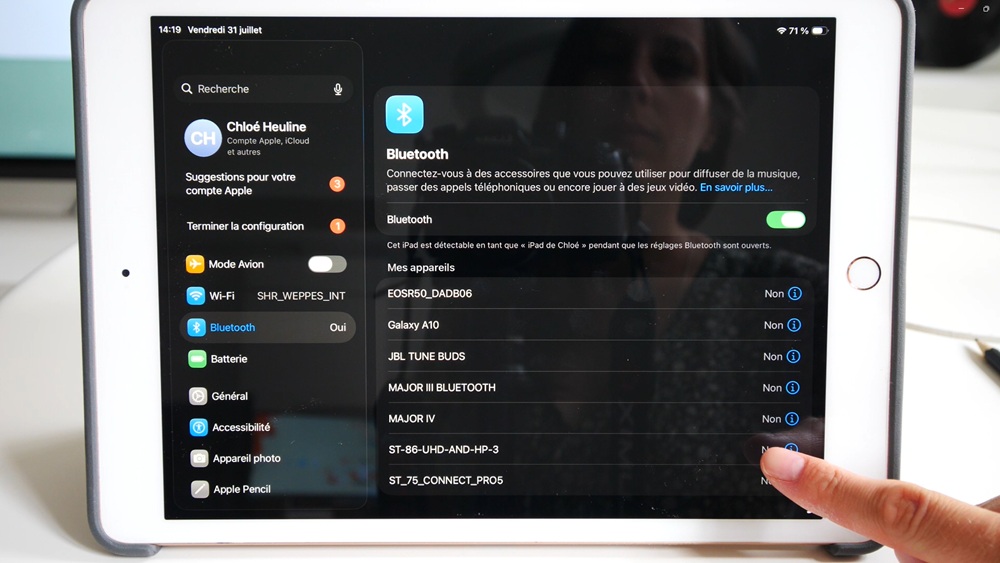
↑ 4. In den Bluetooth-Einstellungen Ihres iPads werden die erkannten und zur Kopplung verfügbaren Geräte aufgelistet. Tippen Sie auf das Display, das Sie mit Ihrem iPad koppeln möchten, damit aus dem „Nein“ (nicht gekoppelt) ein „Ja“ wird!
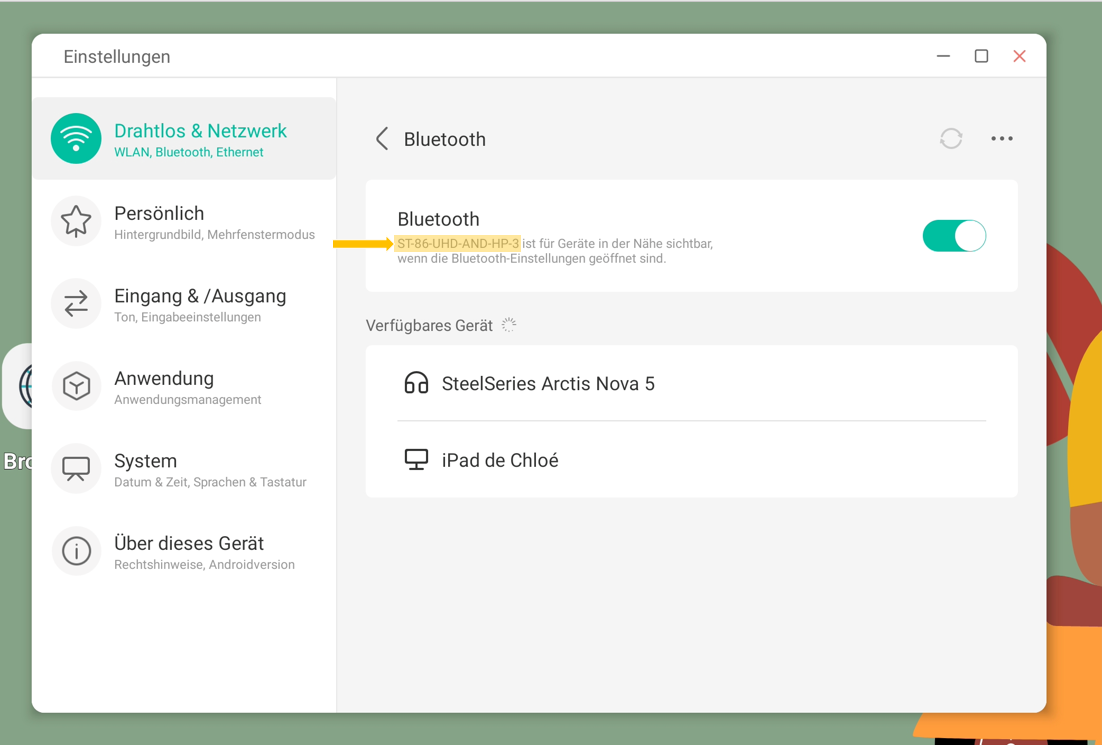
Wie erfahre ich den Namen meines Speechi-Displays?
Wenn Sie nicht sicher sind, auf welches Gerät Sie in der Liste der verfügbaren Bluetooth-Geräte Ihres iPads tippen müssen: Der Name des Displays wird Ihnen im Fenster der Bluetooth-Einstellungen des interaktiven Displays angezeigt.
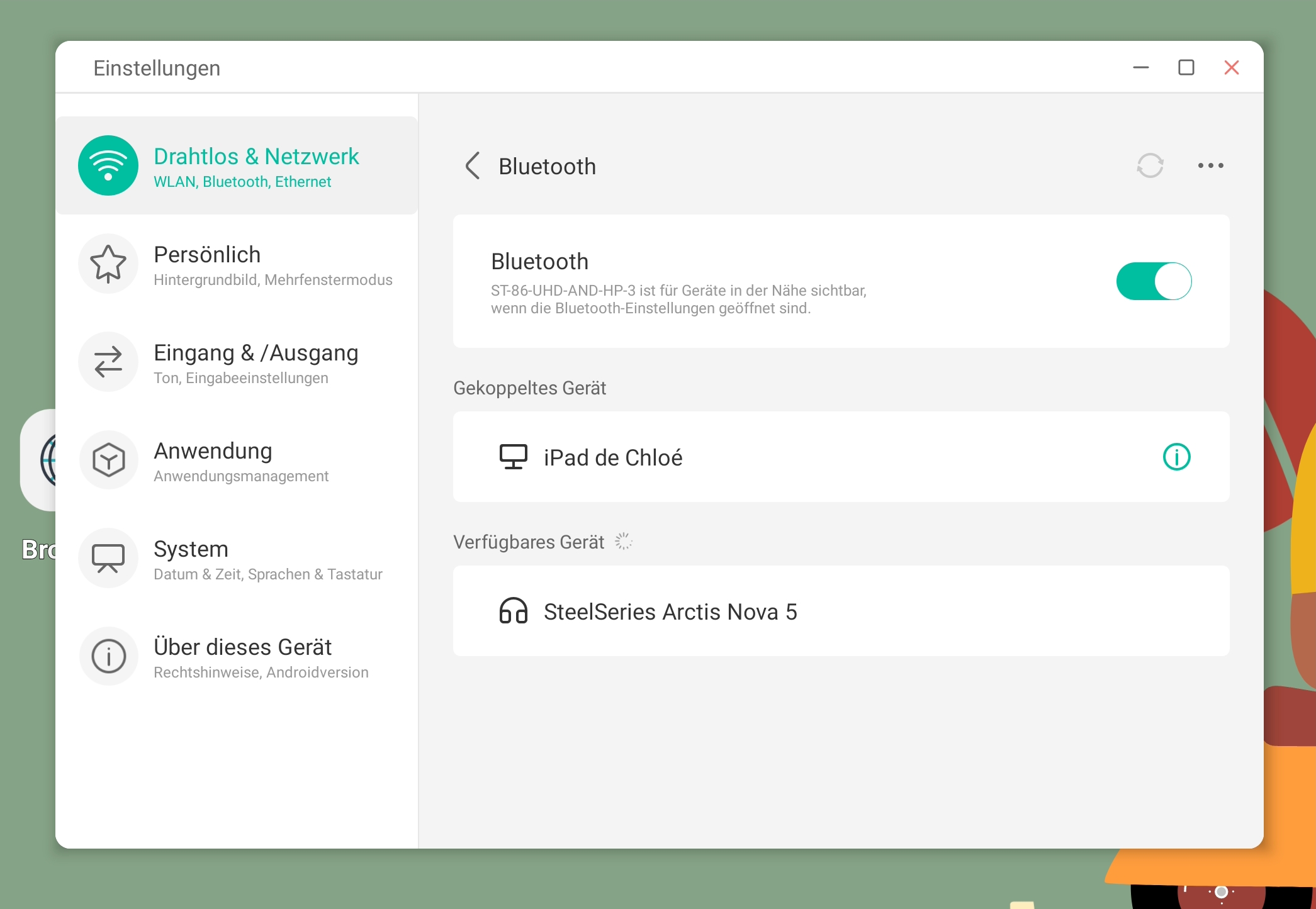
Ihr iPad ist nun über Bluetooth mit dem Speechi-Display verbunden!
Sobald Ihr iPad auf dem interaktiven Display im Bereich „Gekoppelte Geräte“ erscheint, sind die beiden Geräte erfolgreich über Bluetooth miteinander verbunden.
Teil 2: Bildschirmspiegelung mit Bytello Share (↑)
Mit der Spiegelungslösung Bytello Share haben Sie zwei Möglichkeiten: Übertragen Sie den Bildschirm Ihres iPads auf das interaktive Speechi-Display oder holen Sie das Bild des Speechi-Displays auf Ihr iPad. Beginnen wir mit den gemeinsamen Schritten.
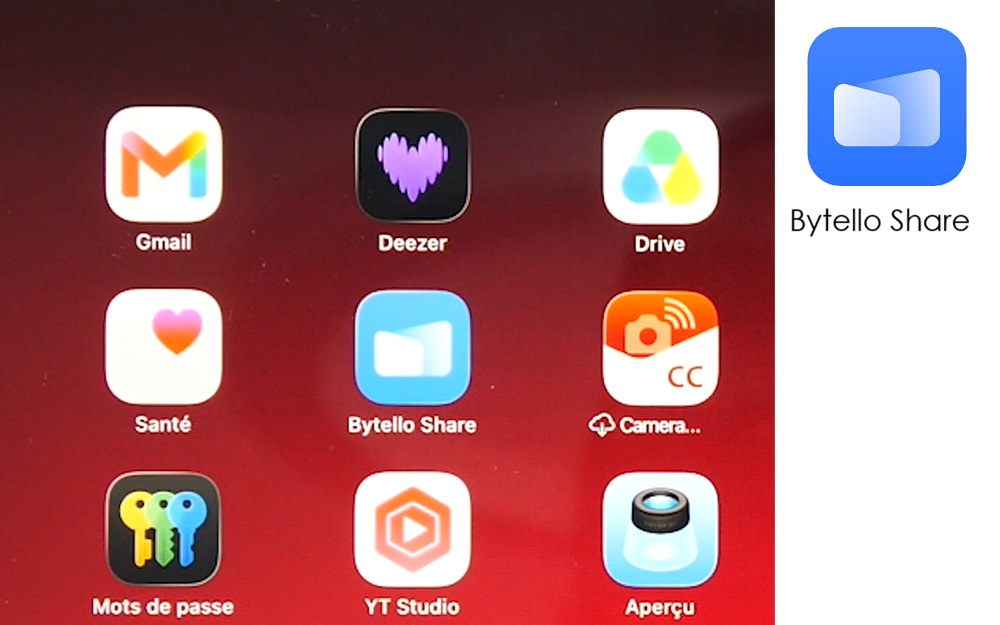
↑ 1. Starten Sie die App Bytello Share auf Ihrem iPad.
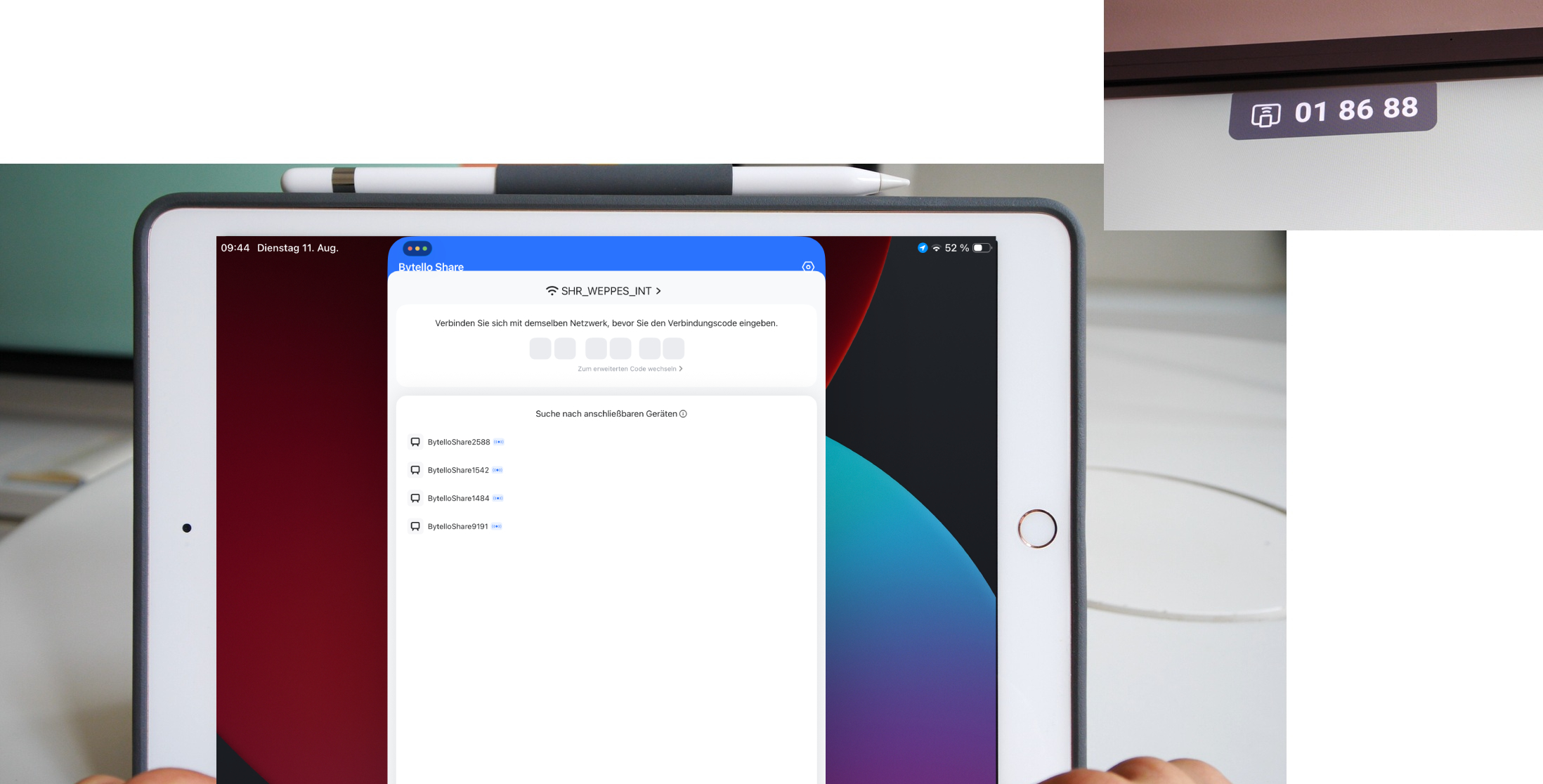
↑ 2. Geben Sie in Bytello Share den Code ein, der oben auf Ihrem interaktiven Display angezeigt wird.
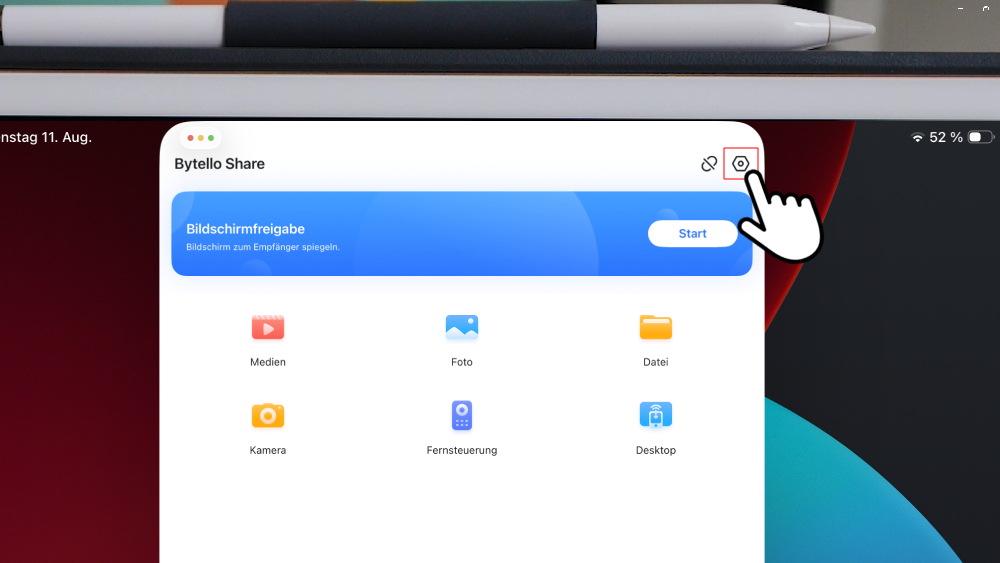
↑ 3. Klicken Sie auf die Schaltfläche oben rechts, um zu den Einstellungen von Bytello Share zu gelangen.
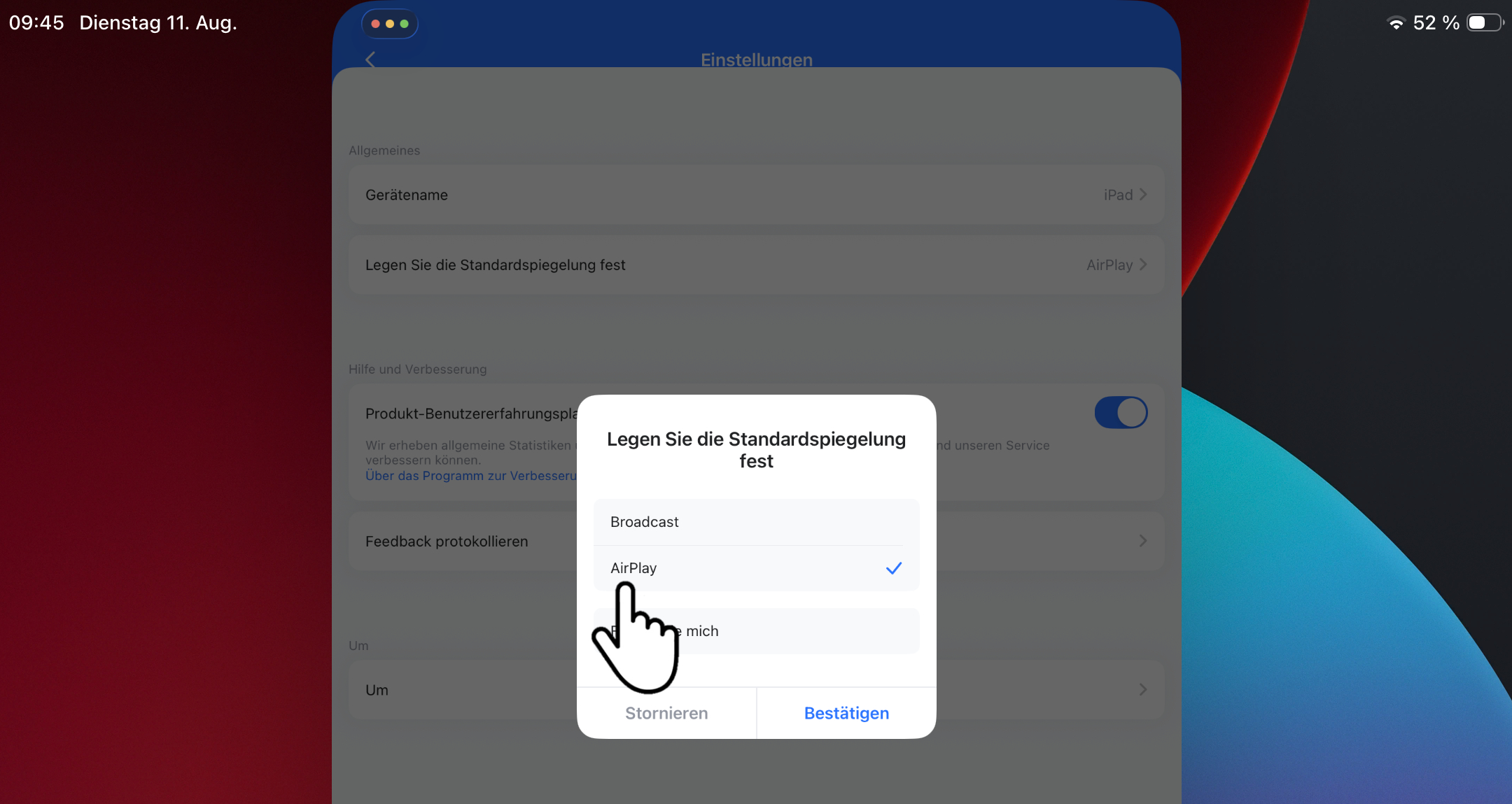
↑ 4. Überprüfen Sie, ob die Standard-Bildschirmspiegelung auf AirPlay eingestellt ist, und bestätigen Sie.
2.1: iPad-Bildschirm auf dem interaktiven Speechi-Display teilen (↑)
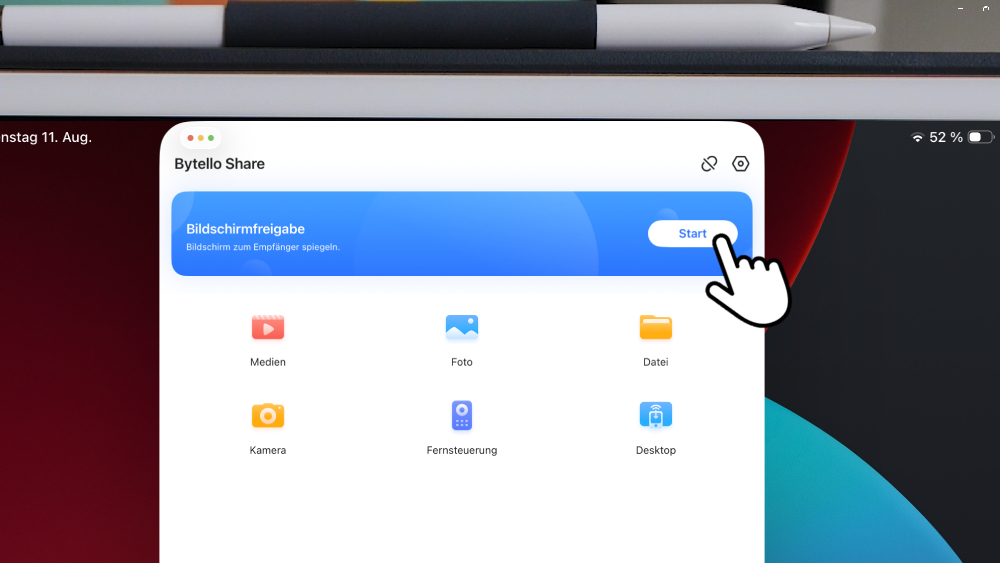
↑ 1. Um den Bildschirm Ihres iPads zu teilen, klicken Sie auf „Starten“.
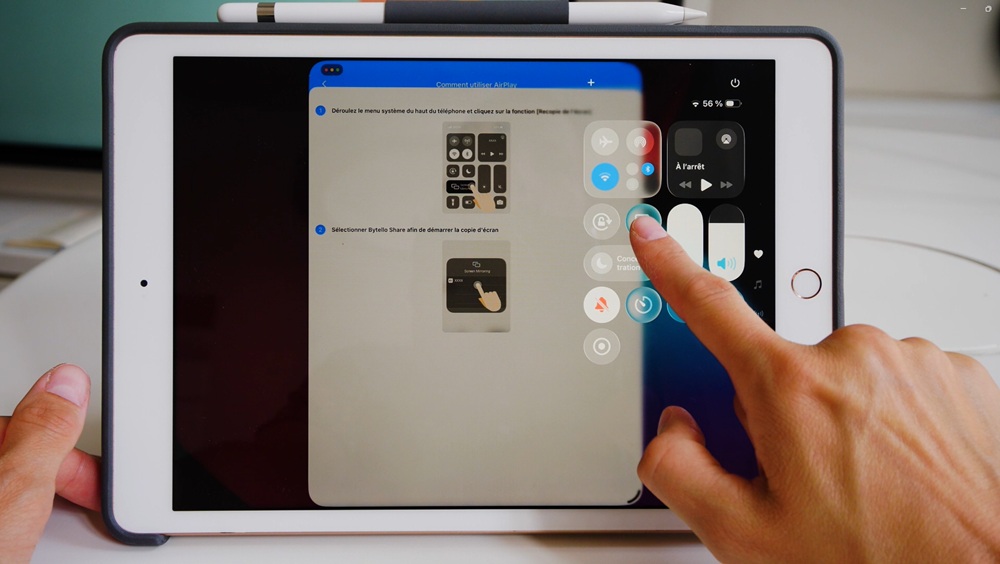
↑ 2. Folgen Sie den Anweisungen von Bytello Share: Öffnen Sie das Menü des iPads und klicken Sie auf „Bildschirmsynchronisierung“.
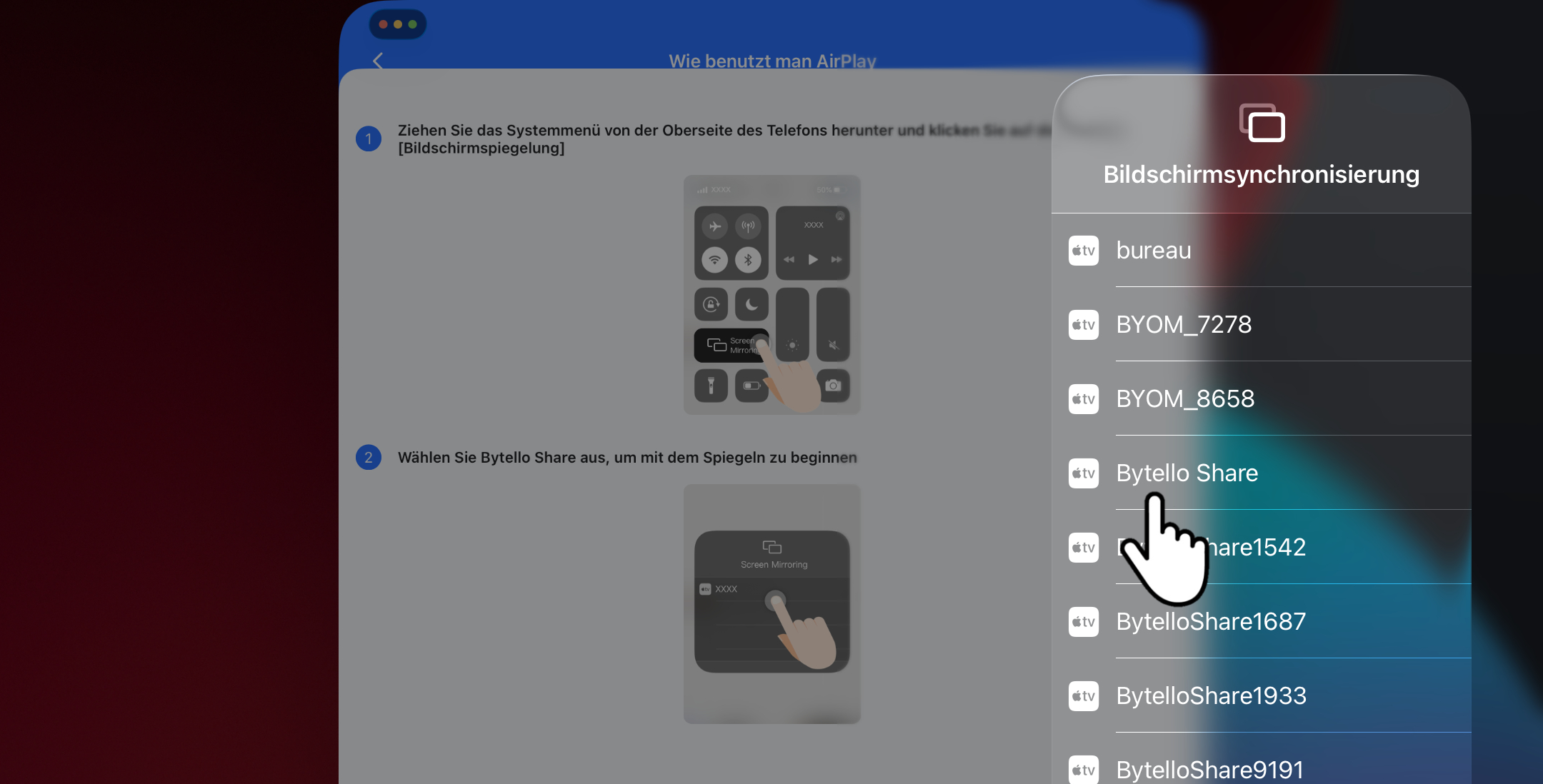
↑ 3. Wählen Sie in der Liste der für die Bildschirmsynchronisierung verfügbaren Geräte „Bytello Share“ aus.
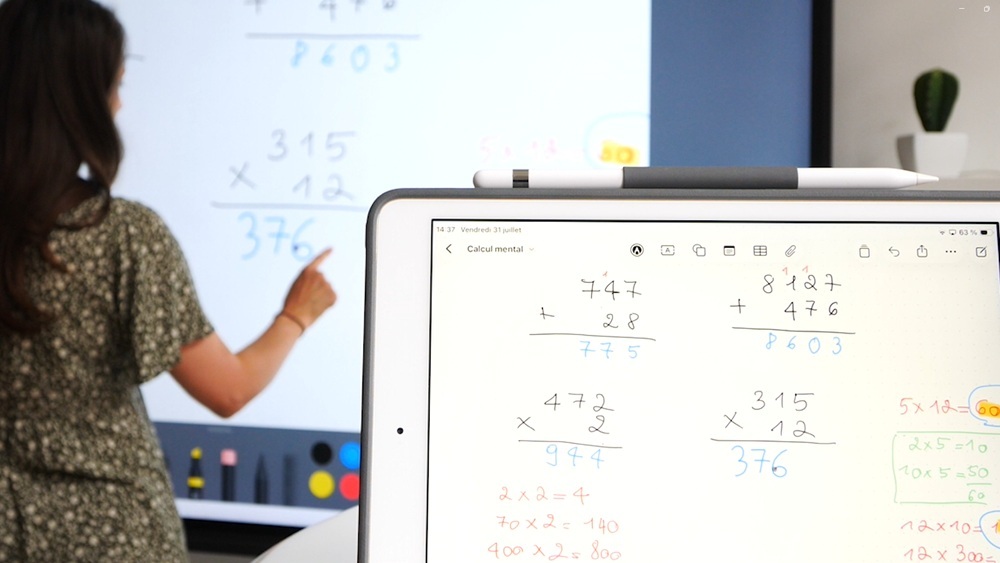
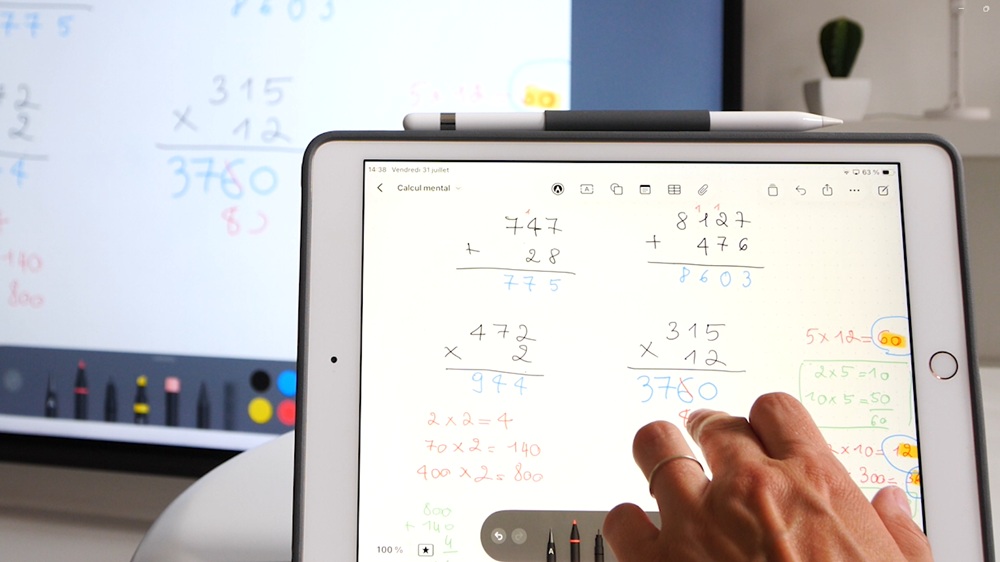
↑ 4. Die Bildschirmfreigabe startet. Bedienen Sie Ihr iPad über das Display…
↑ 5. … oder bedienen Sie Ihr iPad direkt – alles wird auf dem interaktiven Speechi-Display wiedergegeben!
2.2: Das interaktive Speechi-Display auf dem iPad teilen (↑)
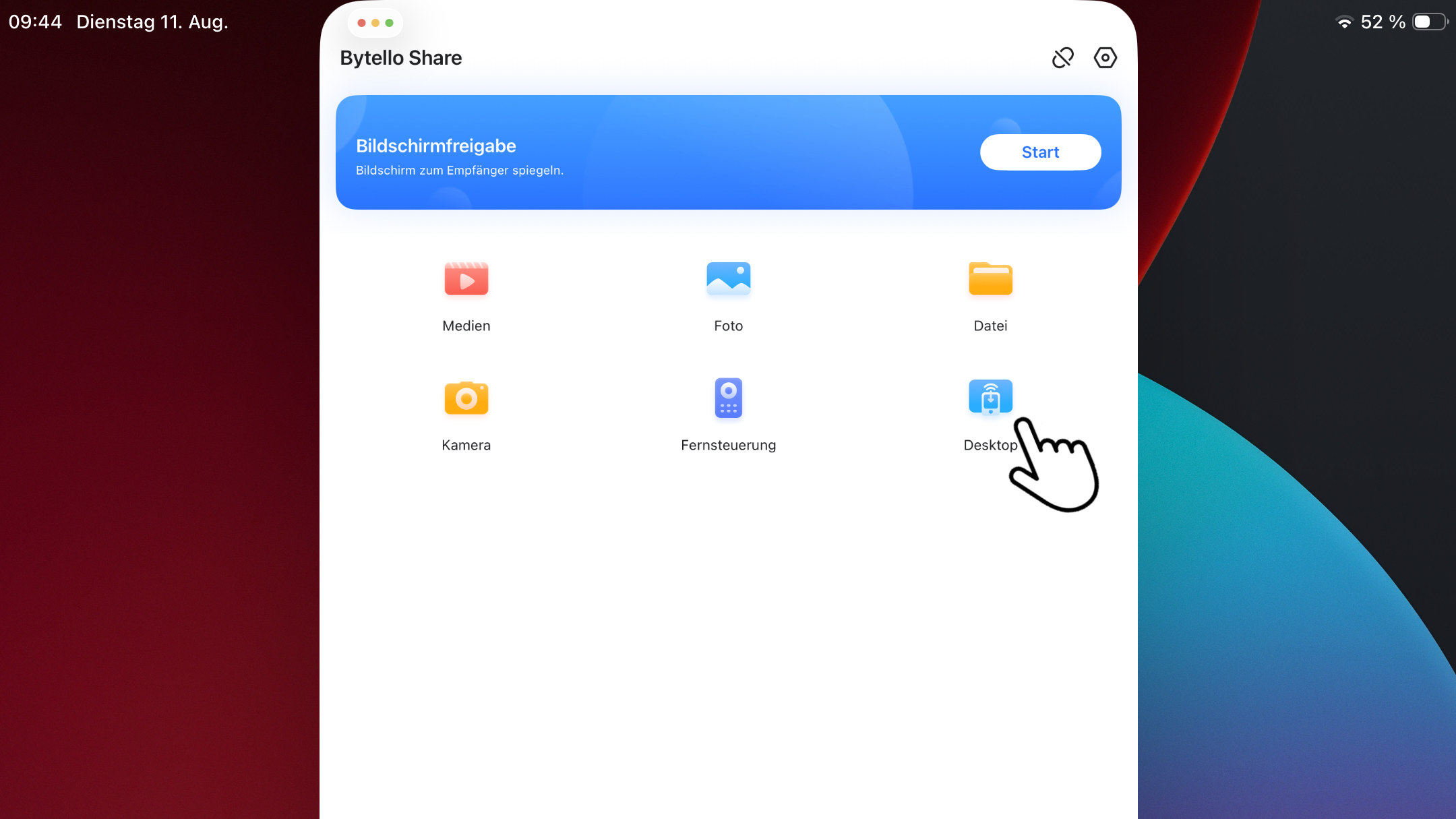
↑ 1. Klicken Sie auf „Desktop“, um das Bild des interaktiven Displays auf Ihr iPad zu holen.
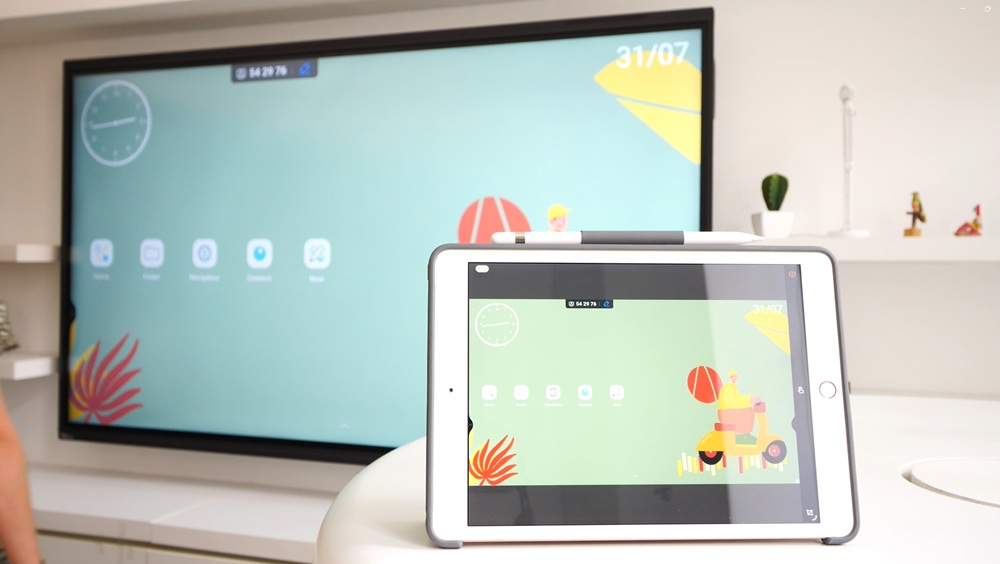
↑ 2. Ihr iPad hat das Bild des interaktiven Displays übernommen.
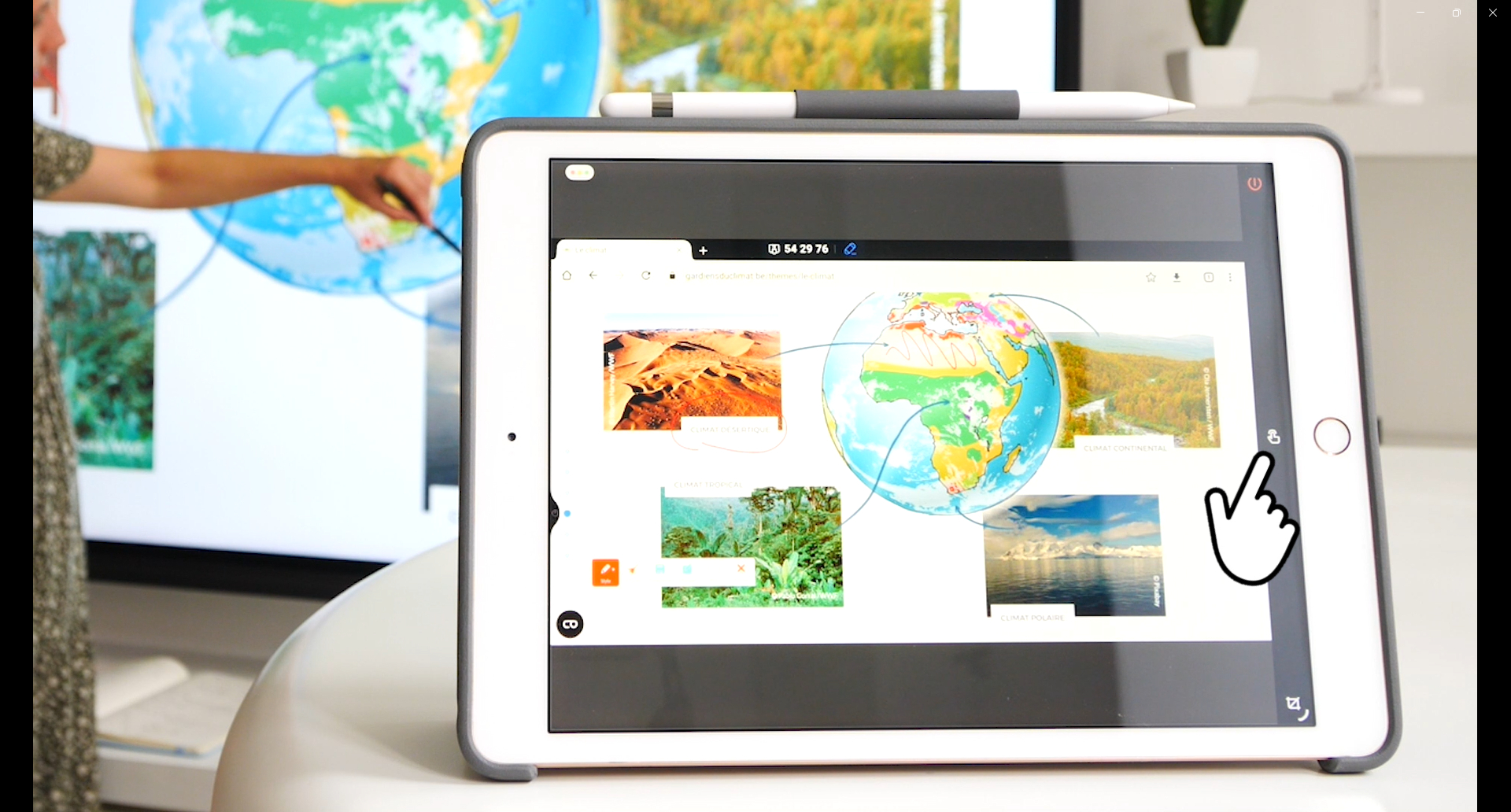
↑ 3. Klicken Sie auf das Hand-Symbol rechts auf dem Bildschirm Ihres iPads, um eine Steuerungsanfrage an das interaktive Display zu senden.
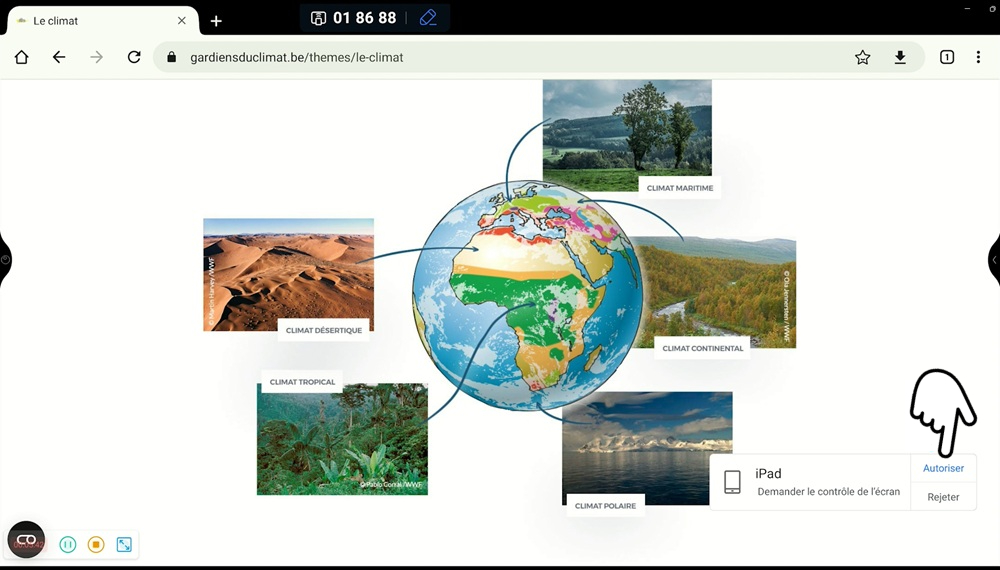
↑ 4. Auf dem interaktiven Display erscheint die Anfrage zur Genehmigung der Steuerung. Erlauben Sie diese Anfrage oder lehnen Sie sie ab.
↑ 5. Sobald die Berechtigung erteilt wurde, steuern Sie das interaktive Display über Ihr iPad: Anmerkungen machen, Seiten durchblättern, eine Anwendung öffnen usw.
Mehr über Bildschirmspiegelung mit einem iPad
und einem interaktiven Speechi-Display erfahren
 Tutorial: iPad-Bildschirm mit AirPlay auf dem interaktiven Display von Speechi teilen
 Tutorial Connect Nr. 2: Ich teile meine Dateien auf dem interaktiven Bildschirm von Speechi
 Tutorial: Interaktiven Bildschirm auf Tablets und PCs mit Speechi Connect übertragen
 iPad, Mac und iPhone mit dem interaktiven Speechi-Display: Welche Spiegelungsmethode wählen?
 Den PC mit dem interaktiven Bildschirm Speechi verbinden: 3 Methoden
