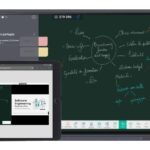
Le partage d’écran est la pratique la plus sollicitée par les professeurs sur l’ENI. Et pourtant, quelle que soit la méthode utilisée, le partage d’écran, en plus de vous empêcher d’exploiter toutes les performances de l’écran, comporte son lot d’inconvénients.
Dans cet article, nous abordons ses inconvénients et ses impacts négatifs sur la qualité du cours et vous présentons une alternative simple et pratique avec Speechi Connect.
Le partage d’écran, pour quoi ? (↑)
Deux raisons principales poussent les professeurs à recourir volontiers au partage d’écran.
› Pour partager des documents (PDF, Word, PowerPoint, image) hébergés sur leur PC ou dans leur Drive.
› Pour rester dans un environnement de travail qu’ils maîtrisent et qui leur est familier.
Les inconvénients du partage d’écran (↑)
Il est rare qu’un établissement scolaire réussisse à avoir un WiFi stable et de qualité. La faute notamment à l’infrastructure des bâtiments, au grand nombre d’appareils connectés et aux diverses interférences qui perturbent le réseau. Dans de telles conditions, le recours systématique au partage d’écran par les professeurs n’est pas une pratique sans conséquence.
Via Miracast / Airplay (↑)
Commençons par les logiciels de partage d’écran, comme Miracast ou Airplay. Bien qu’appréciés parce qu’ils ne nécessitent aucun câble, dans le contexte d’une école au WiFi instable, le recours à un tel logiciel n’est pas forcément une bonne idée si on veut s’épargner la fatigue numérique pour 3 raisons principales.
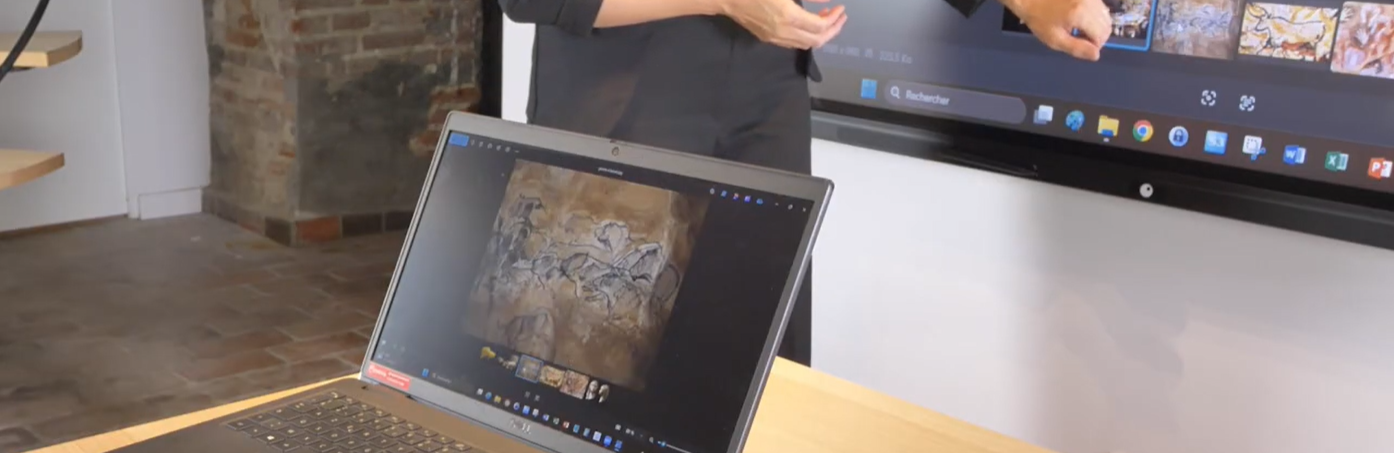
1. Un impact sur la fluidité
Quand on utilise une application de partage d’écran, il y a un phénomène de latence incompressible*, c’est-à-dire un délai d’affichage entre ce qu’il se passe sur votre appareil mobile et ce que vous verrez sur l’écran interactif. Cette latence s’aggrave d’ailleurs plus ou moins selon la qualité de votre réseau.
→ On perd donc l’immédiateté d’affichage, la fluidité d’utilisation et la rapidité d’exécution de l’écran interactif Speechi.
* Cette latence correspond au temps nécessaire à l’envoi des données de votre appareil vers l’écran interactif.
2. Un risque d’embouteillage de la bande passante
La pratique du partage d’écran peut consommer beaucoup de bande passante**. Si chaque classe d’une école est équipée d’un ENI et que les professeurs utilisent majoritairement le partage d’écran, alors la bande passante du réseau WiFi peut avoir des difficultés à gérer ce volume de données.
→ Quand cet embouteillage de la bande passante survient, vous constaterez des lags, une pixellisation des images en mouvement ou encore des micro-coupures sonores en cas de lecture d’un média.
** La bande passante d’un réseau WiFi désigne la capacité qu’a celui-ci de faire transiter un certain volume de données.
3. Une consommation électrique accrue
Si l’impact du partage d’écran est modéré sur la consommation électrique de votre écran interactif, il est en revanche très élevé sur celle de votre PC ! Si vous faites une utilisation prolongée du partage d’écran, vous remarquerez que votre PC chauffe et met ses ventilateurs en marche pour refroidir ses composants car son processeur et sa puce graphique sont très sollicités, en plus de sa carte réseau.
→ Les composants et la batterie de votre PC s’usent inutilement, quand l’écran interactif pourrait se charger seul de l’affichage de documents grâce à Speechi Connect pour une consommation électrique finale beaucoup plus raisonnable.
Tableau comparatif des inconvénients (↑)
Partage d’écran vs. Speechi Connect
Via un câble HDMI / USB-Touch (↑)
Une perte de confort et de praticité
Brancher son PC à l’écran interactif a plusieurs avantages : pas de latence, pas de consommation de la bande passante et pas de surplus de consommation électrique. En revanche, vous perdez en confort :
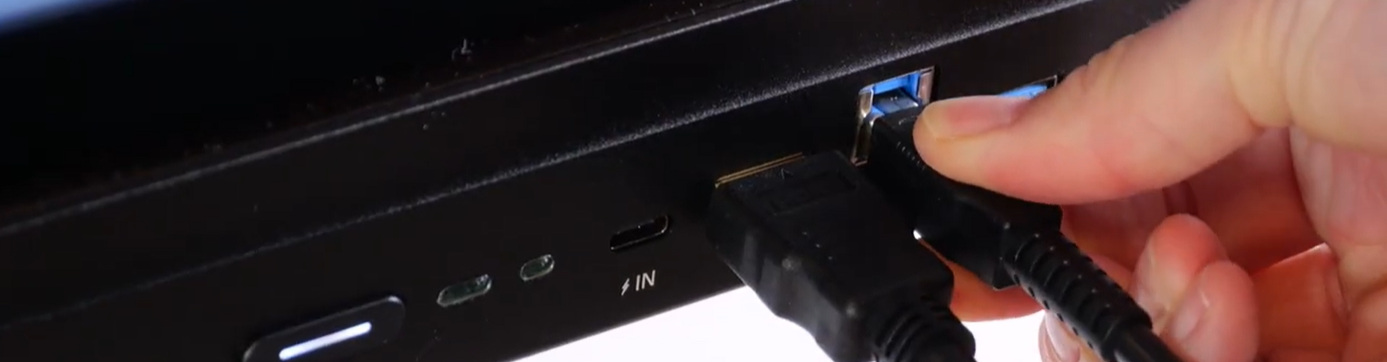
- Les câbles empiètent sur votre espace de travail.
- Vous perdez en liberté de mouvement puisque les câbles vous obligent à rester à proximité de l’écran.
- Parfois la configuration de la salle de classe rend même la solution du câblage caduque (bureau du professeur trop loin de l’écran interactif).
- Enfin vous n’êtes pas à l’abri qu’un jour l’un des câbles dysfonctionne.
Un risque pour la confidentialité de vos données (↑)
En pratiquant le partage d’écran, les professeurs prennent le risque d’exposer à la classe des éléments qu’ils ne souhaitent pas partager, d’autant plus si leur PC, en plus d’être un outil de travail pro, s’avère être également un outil personnel.
→ Avec Speechi Connect, pas de risque de voir une info privée fuiter ! Vous disposez d’un espace de travail réservé à l’ENI de la classe et que vous aurez préalablement personnalisé selon vos goûts et vos cours de la journée.
Tableau comparatif des risques (↑)
Partage d’écran vs. Speechi Connect
Speechi Connect pour travailler avec la classe (↑)
En toute sérénité
Nous nous sommes jusque-là plutôt intéressé aux inconvénients du partage d’écran. Que se passe-t-il du côté de l’enseignant quand il s’empare de son espace de travail Speechi Connect ? Mettons-nous à la place de l’enseignant pour voir ce que ça change pour lui.
1. J’assure la confidentialité de mes données
avec le coffre-fort de Speechi Connect
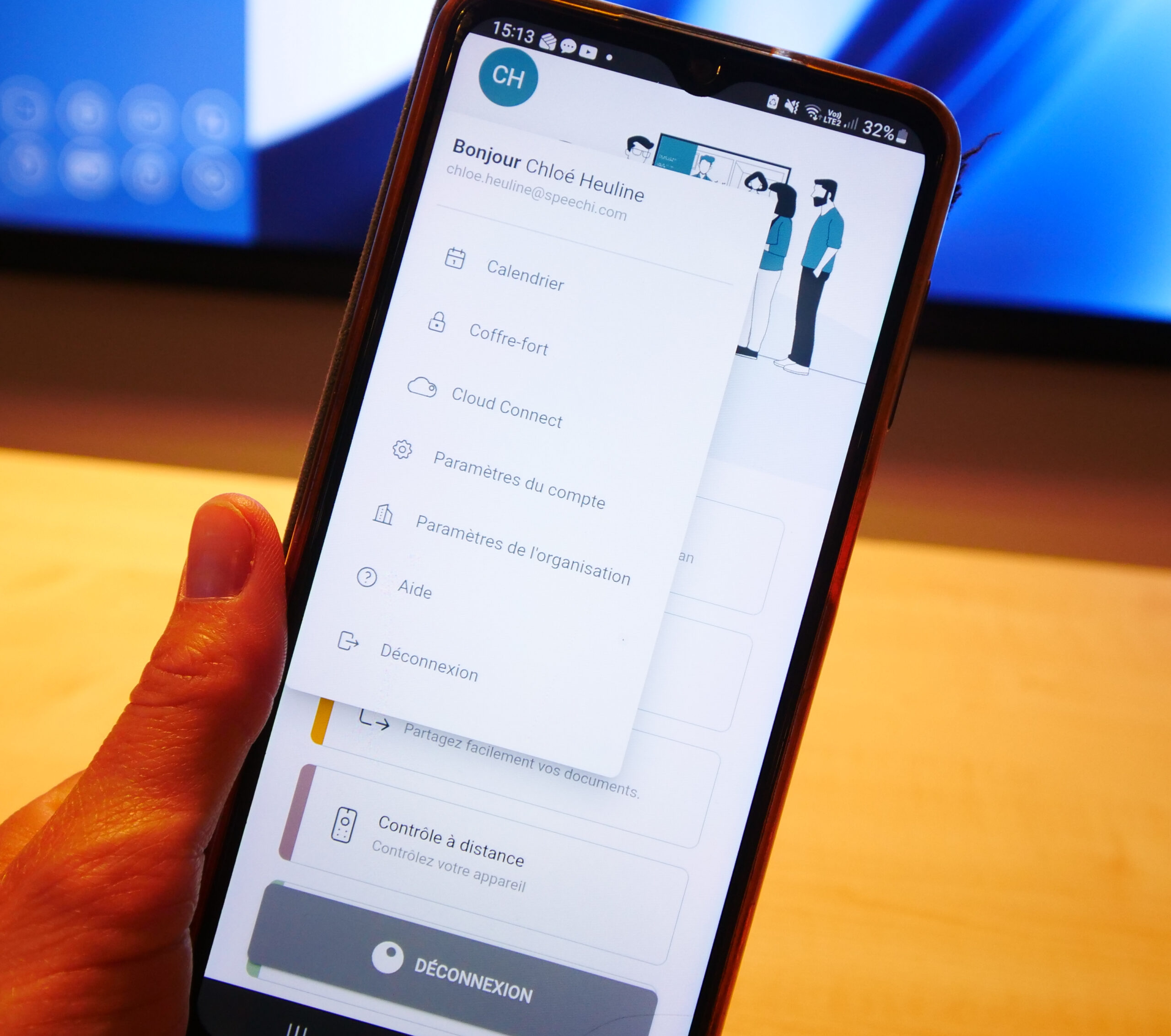
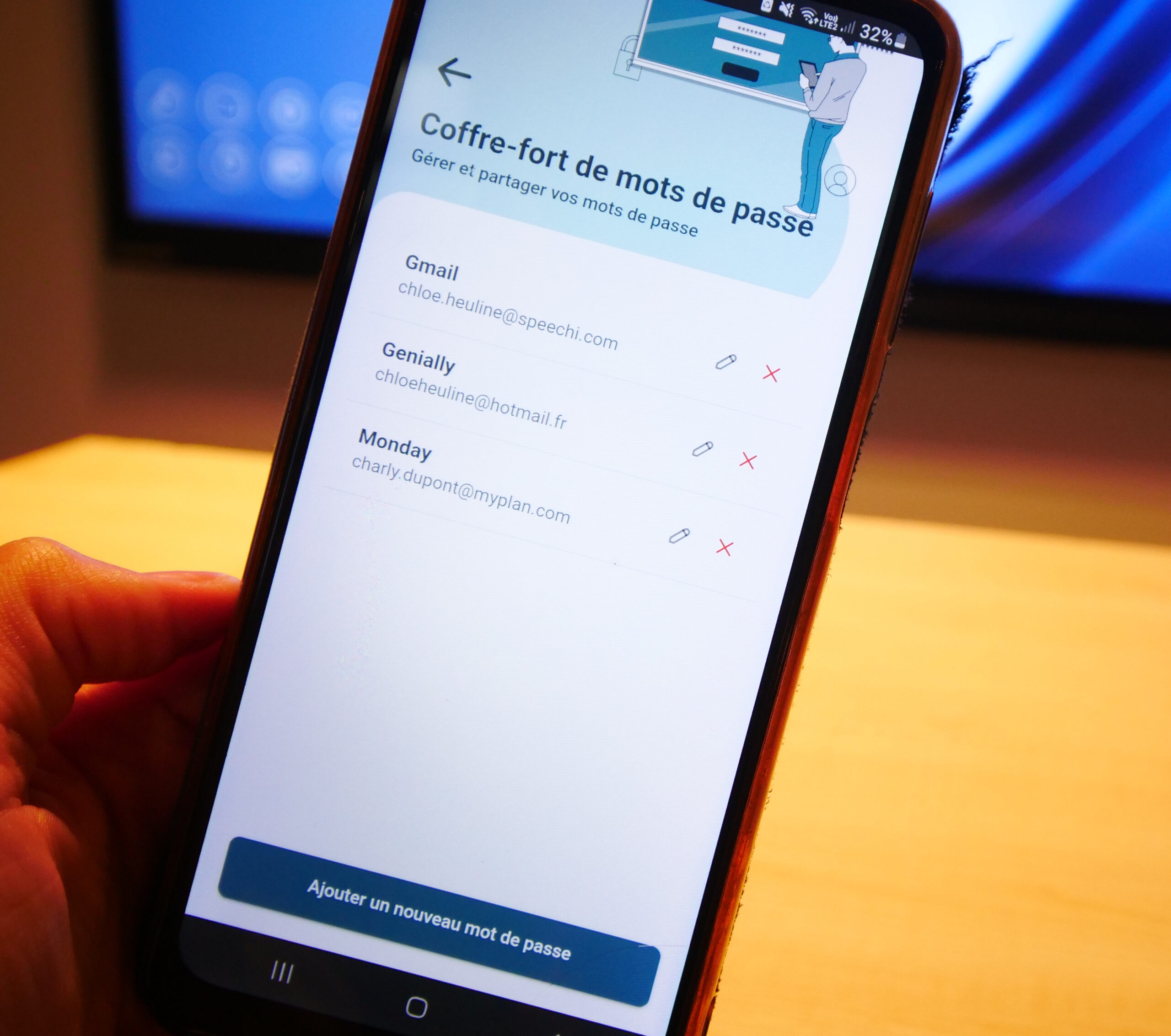
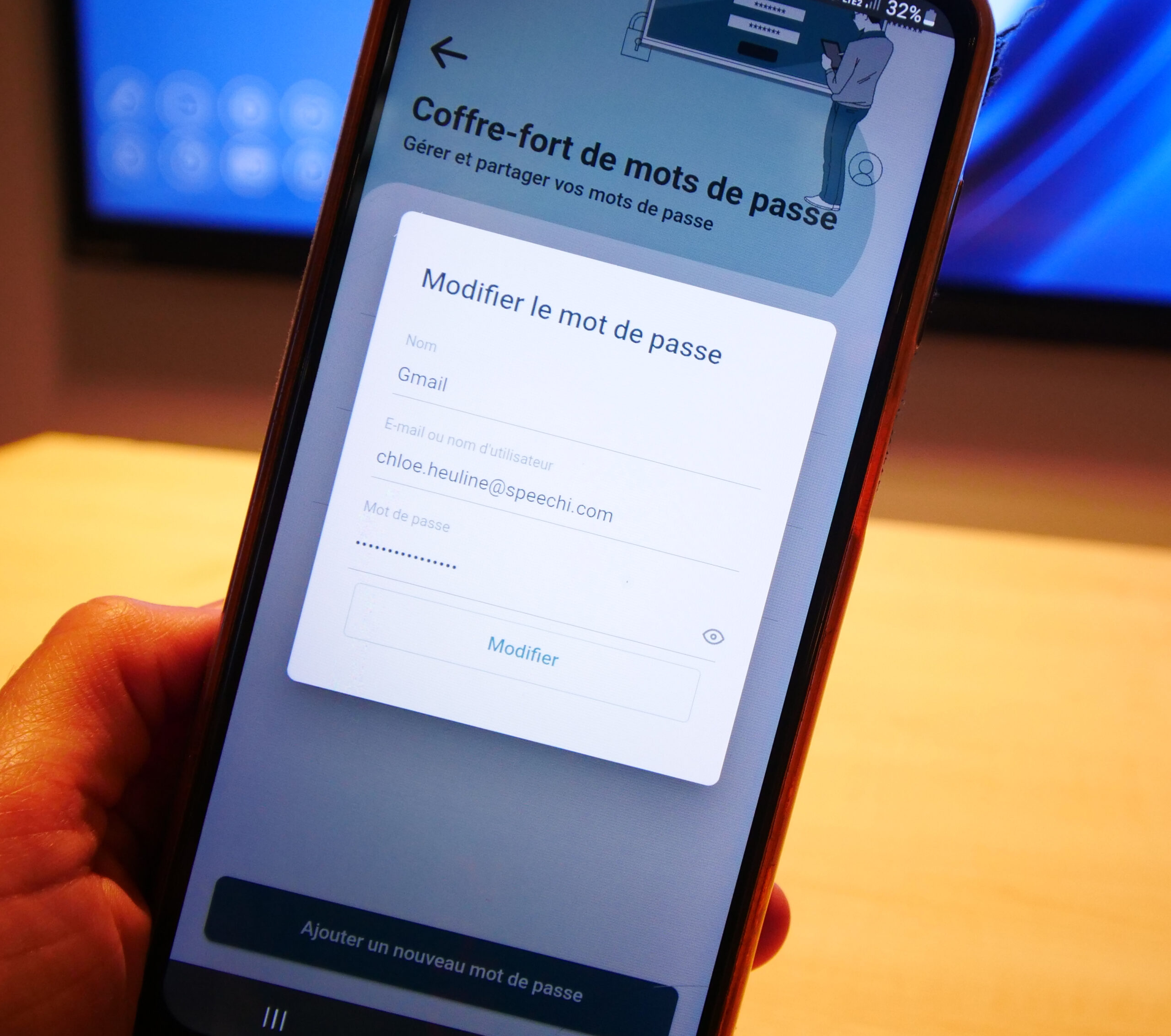
Sur l’application Speechi Connect de mon smartphone, j’entre les informations de connexion de tous les sites susceptibles d’être utilisés en classe.
Sur l’écran numérique interactif de la classe, une fois connecté à mon espace de travail, j’ouvre la Swift Bar et me rends dans le volet Coffre-fort où il me suffit d’un clic pour copier mon mot de passe crypté.
→ Mes mots de passe restent cryptés et la sécurité de mes données est assurée.
2. Je personnalise mon espace de travail sur l’ENI
avec les onglets « Espace de travail » et « Barre d’outils »
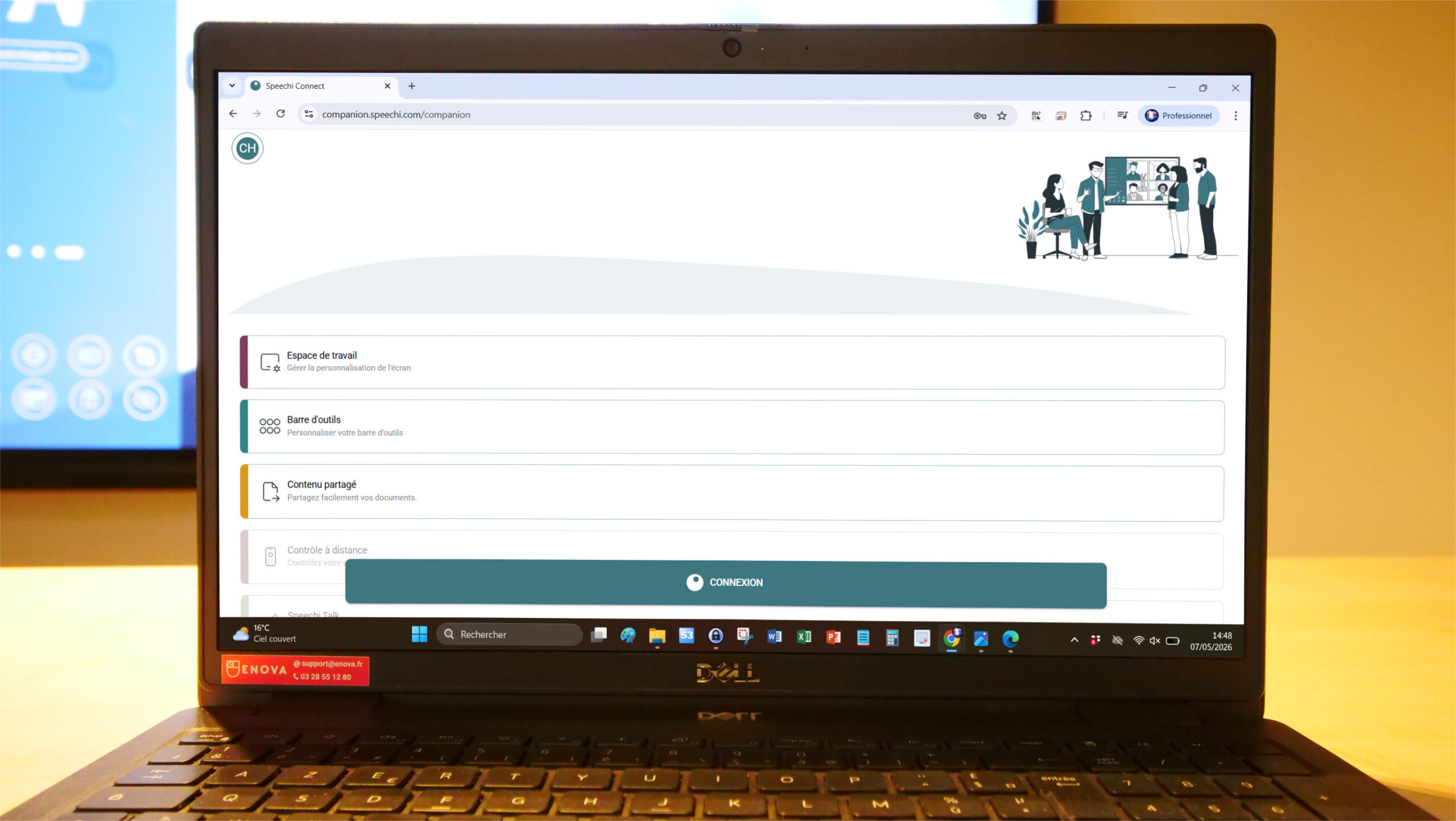
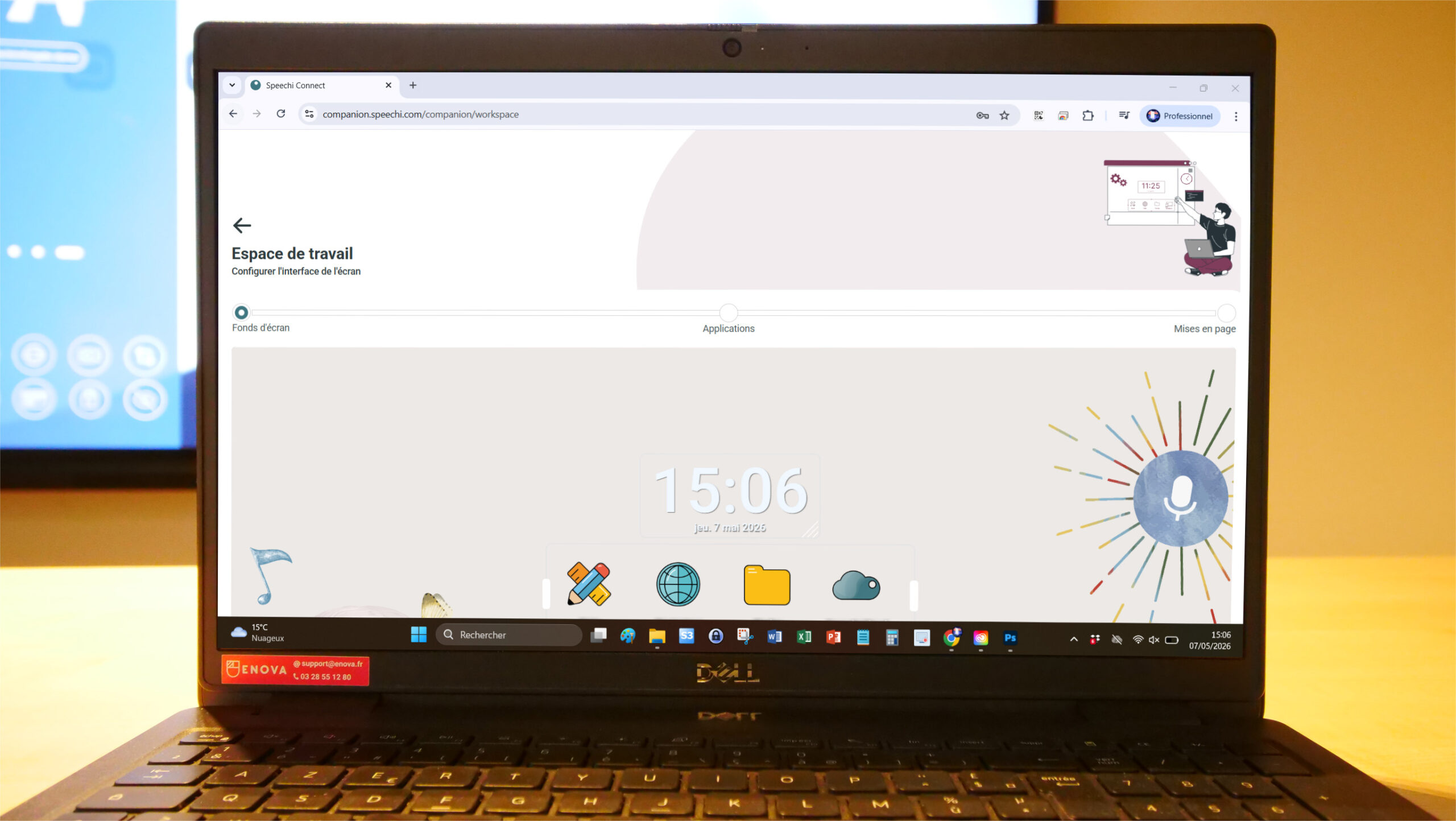
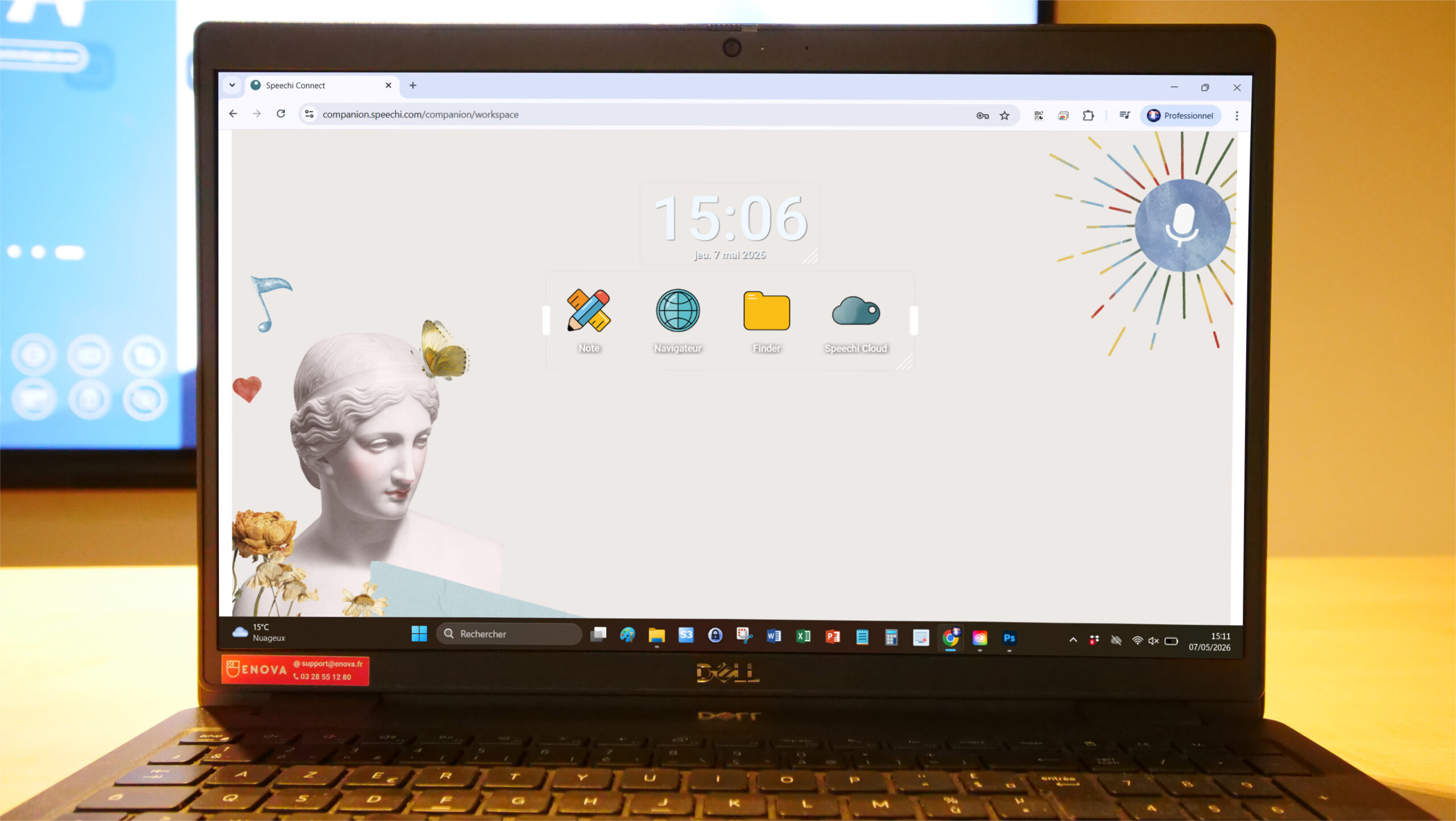
Sur mon PC, ma tablette ou mon smartphone, je prépare un espace de travail qui me convient et je choisis les outils adaptés à mon travail en classe.
- Je mets un fond d’écran qui me plaît.
- Je choisis des applications pédagogiques qui servent mes objectifs.
- Je choisis une mise en page qui me convient.
- Je personnalise ma barre d’outils en enlevant ou en ajoutant les outils qui me seront utiles en classe.
Sur l’écran numérique interactif, je me connecte à mon espace de travail et retrouve mon fond d’écran, mes applications avec leur mise en page, ainsi que ma barre d’outils personnalisée.
→ Sur l’ENI, moi et ma classe profitons d’un espace de travail dédié, sécurisé et fonctionnel.
→ Je ne suis pas perdu, je maîtrise cet environnement de travail parce que je l’ai personnalisé.
→ Grâce à cet espace dédié sur l’ENI, mon PC reste mon outil de travail personnel : je m’enlève l’inquiétude d’afficher des informations d’ordre privé et mon PC peut me servir à autre chose comme consulter mes notes de cours.
3. Je prépare ma journée de cours
avec l’onglet « Contenus partagés » de Speechi Connect
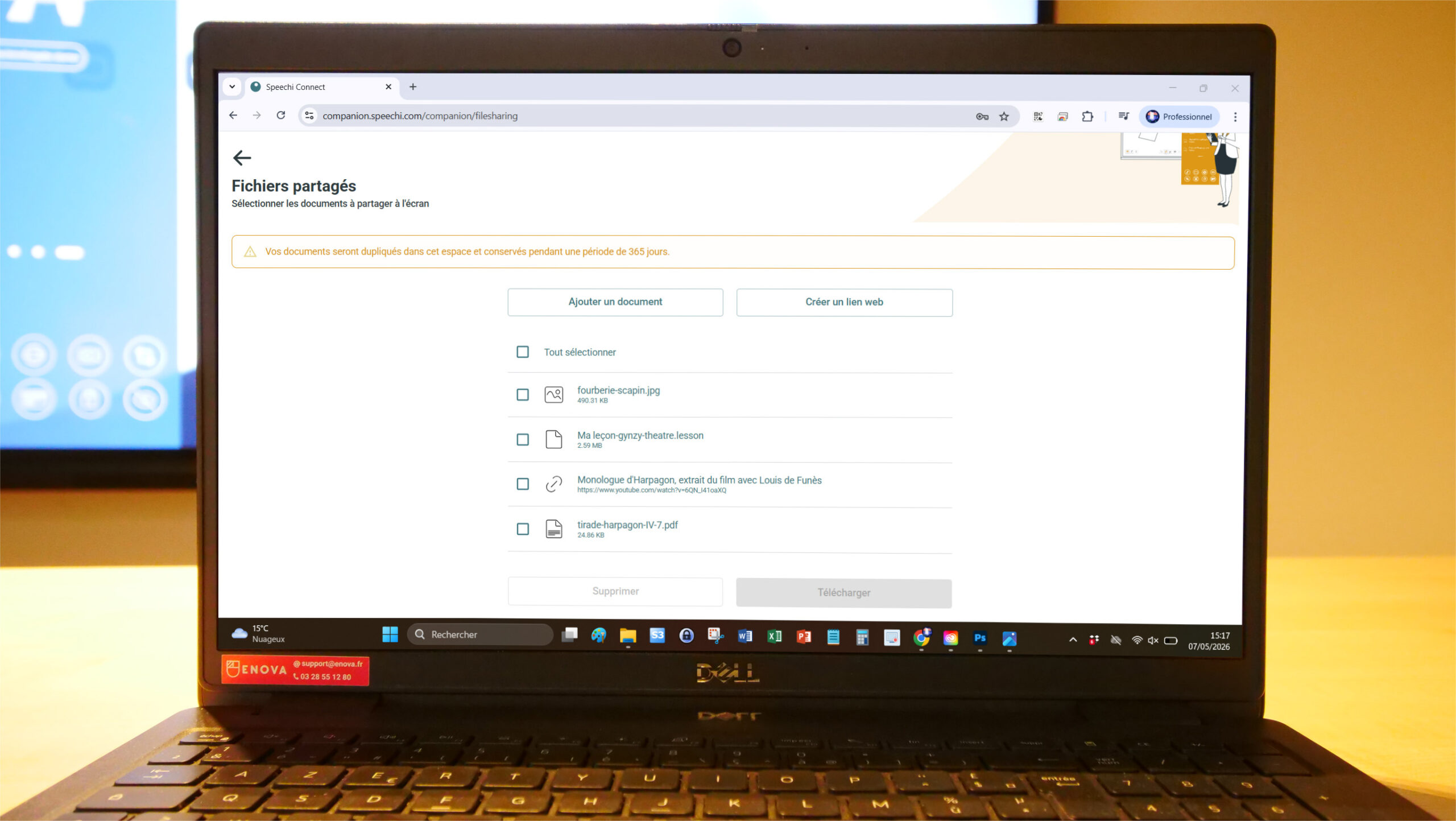
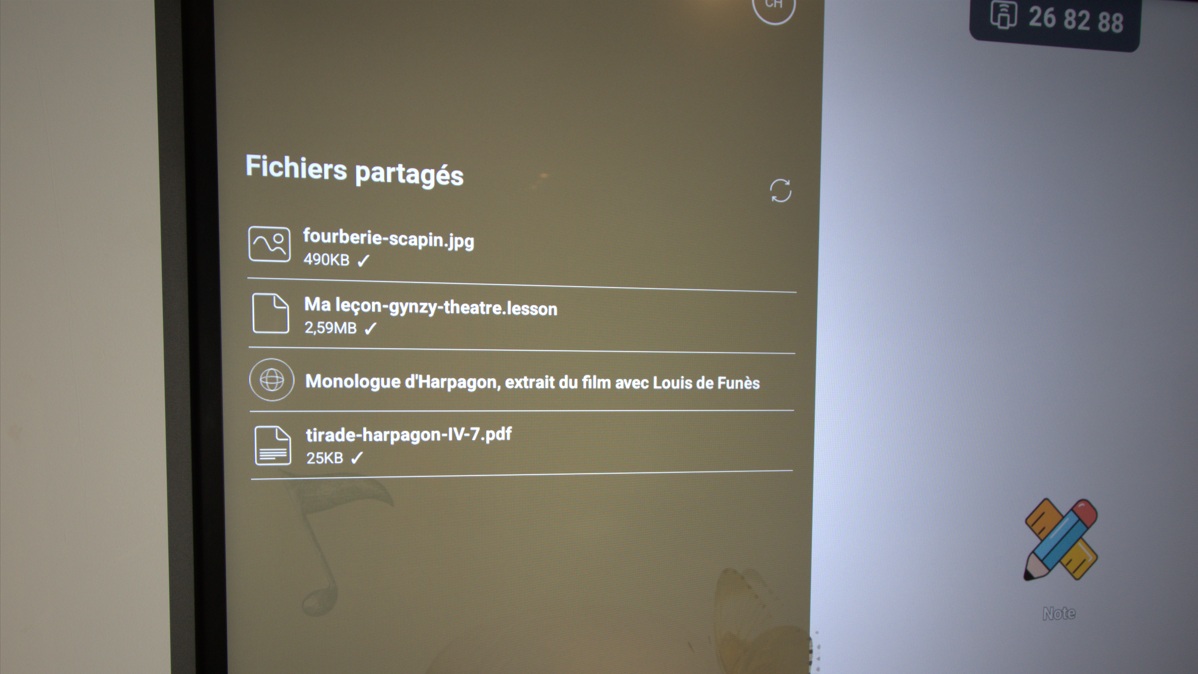
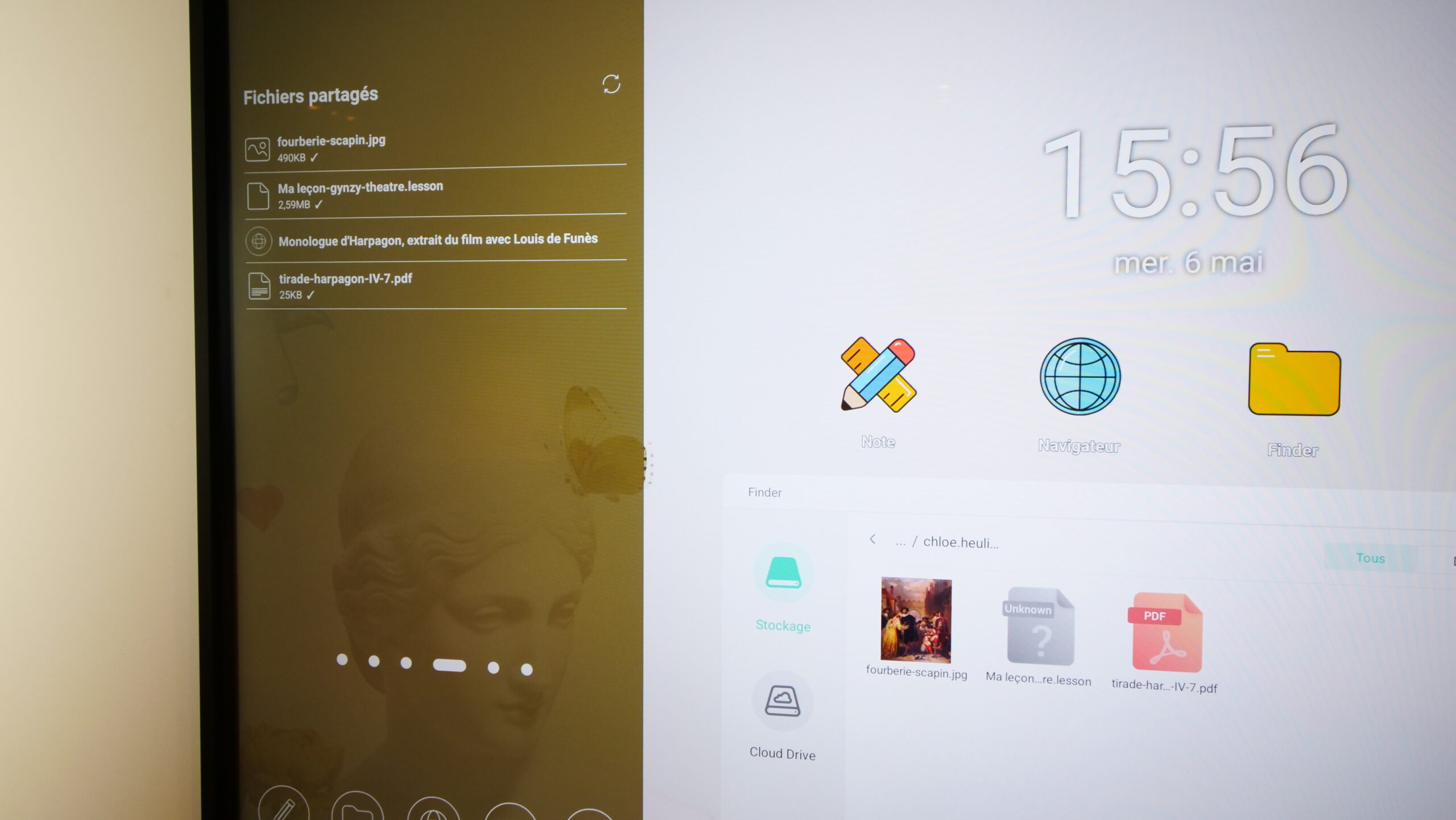
Sur mon PC, ma tablette ou mon smartphone, je prépare ma journée de cours en y mettant tous les contenus que je souhaite afficher sur l’écran numérique interactif de la classe.
- Je me rends dans l’onglet « Fichiers partagés ».
- Je télécharge sur mon espace tous les documents dont j’ai besoin (PDF, vidéo, fichiers audio…).
- Je peux joindre également des liens (vers un site web, vers une vidéo YouTube, etc.).
Sur l’écran numérique interactif, je me connecte à mon espace et retrouve dans l’onglet « Contenus partagés » de la Swift Bar l’ensemble des fichiers et liens téléchargés depuis mon appareil de travail personnel.
- Je fais un clic sur les fichiers nécessaires à mon heure de cours pour qu’ils se téléchargent sur l’écran.
- Un coche à côté de chaque fichier me signale que le fichier est bien téléchargé sur l’ENI.
- Je fais un 2e clic sur le fichier pour ouvrir le document…
- … ou bien je me rends dans le Finder, puis dans le dossier qui porte mon nom. Y sont rangés tous les fichiers téléchargés.
- A la fin de ma journée de cours, je récupère tous les fichiers enregistrés sur l’ENI dans l’onglet « Fichiers partagés » de l’application.
→ Sur l’ENI, je retrouve tous les contenus dont j’ai besoin pour faire cours.
→ Ne sont rendues visibles à la classe que les ressources qui concernent le cours.
→ Une fois ma session déconnectée, rien ne reste sur l’écran interactif.
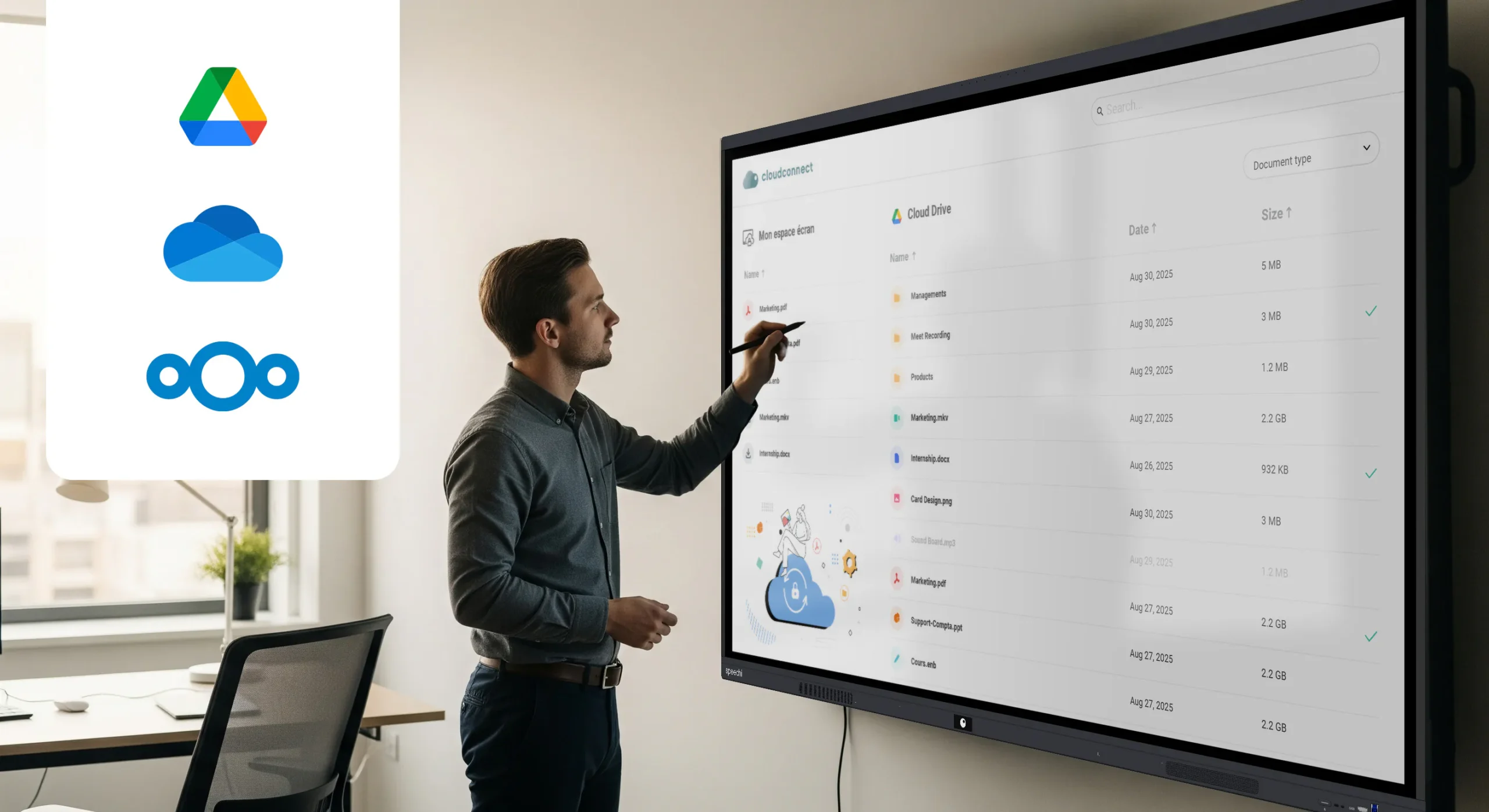
J’ai également la possibilité d’insérer sur mon espace de travail Connect un accès vers mon Drive : Google Drive, One Drive ou Nextcloud.
En résumé (↑)
Pour le responsable informatique
Encourager les professeurs à recourir à Speechi Connect plutôt qu’au partage d’écran, c’est adopter une pratique plus vertueuse avec :
- une préservation de la bande passante
- une consommation électrique amortie
- une solution qui garantit la protection des données (RGPD)
- une gestion et une traçabilité de l’activité des écrans rendues possibles
Pour le professeur
Adopter Speechi Connect, c’est opter pour une alternative qui apporte plus de sérénité :
- Une fatigue numérique atténuée : vous subissez moins les lenteurs et bugs du partage d’écran.
- Une charge mentale allégée : une limite claire est posée entre votre outil de travail personnel et l’outil de travail de la classe et vos données confidentielles le restent.
- Un espace de travail dédié à l’ENI gérable depuis votre PC : vous personnalisez votre espace et pouvez anticiper vos journées de cours en y mettant les ressources dont vous aurez besoin.