

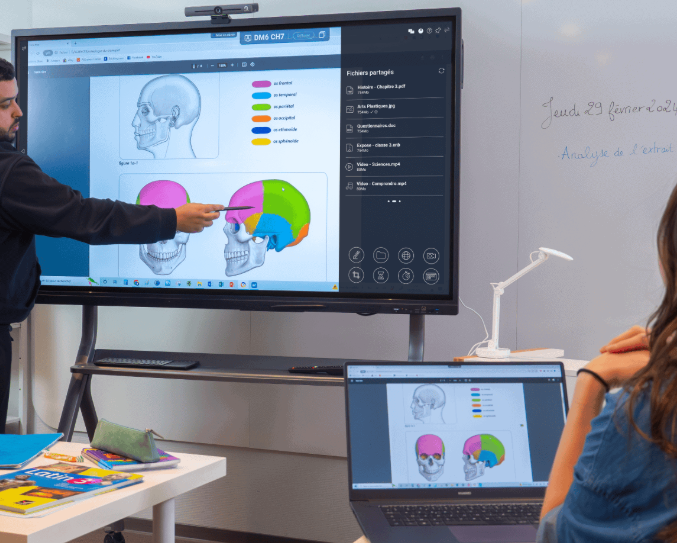
Avant d’acheter un écran interactif pour votre école ou la salle de réunion de votre entreprise, vous souhaitez en savoir plus au sujet de cet appareil multimedia ? Parfaitement adaptés aux usages grand public comme aux exigences professionnelles, ces équipements fixes demeurent massivement déployés dans des secteurs clés tels que l’enseignement et dans les entreprises.
La conception des écrans tactiles Speechi a été précisément pensée pour accompagner ces acteurs spécifiques. Pour des raisons stratégiques, de sécurité des données ou de contraintes budgétaires, de nombreuses structures préférent conserver leur matériel de bureau. L’intégration d’un écran interactif permet ainsi de valoriser cet investissement existant, tout en propulsant l’organisation dans sa transformation digitale et en modernisant ses pratiques de management visuel.
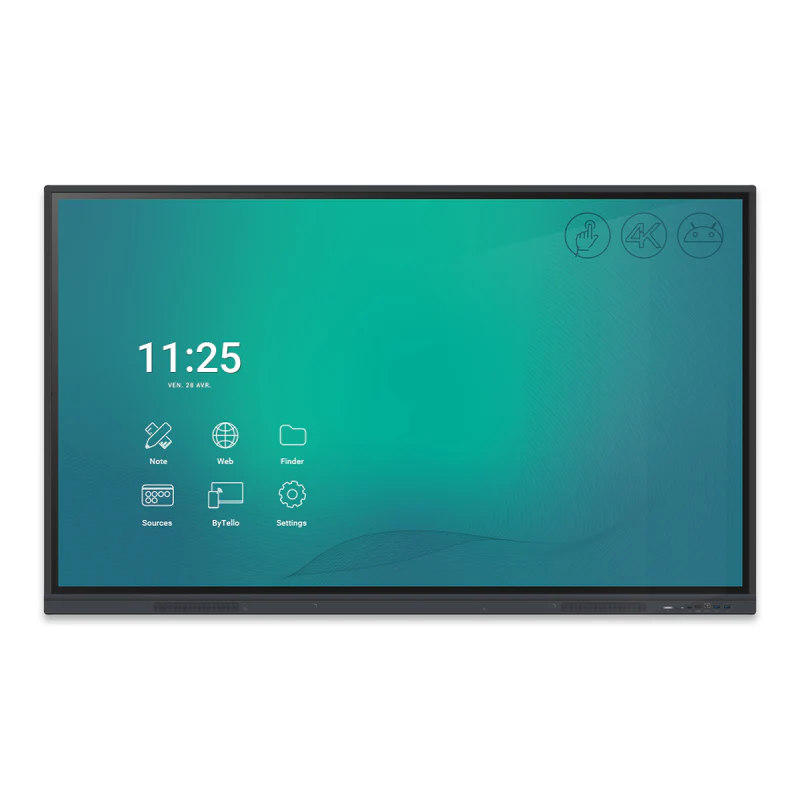
Grâce à cet article, nous allons aborder en détail les différentes étapes d’installation ainsi que le matériel requis pour connecter avec réussite un écran interactif à un ordinateur fixe. Il est essentiel de souligner dès à présent qu’il n’existe aucune barrière technologique : tous les types d’ordinateurs fixes du marché fonctionnent en parfaite symbiose avec nos solutions d’écrans interactifs.
Principes fondamentaux pour connecter un ordinateur fixe à un écran Speechi
Dans un souci d’ergonomie et de confort pratique au quotidien, il est fortement recommandé d’installer votre unité centrale à proximité immédiate de l’écran tactile Speechi Touch ou SuperGlass . Cela facilitera non seulement le passage des câbles, mais garantira également une maintenance simplifiée de l’ensemble du système.
Pour procéder à l’installation, la démarche est simple. Vous devez dans un premier temps vous assurer que votre ordinateur fixe dispose d’au moins un port USB disponible, ainsi que d’un port HDMI ou, à défaut, d’un connecteur VGA plus ancien. Nous vous conseillons vivement de privilégier les branchements à l’aide d’un câble HDMI afin de profiter d’une qualité d’image optimale en haute définition et d’une transmission parfaite du signal sonore.
Afin de vous faciliter la tâche, sachez que les écrans SpeechiTouch sont souvent fournis avec un kit d’accessoires complet. Celui-ci comprend un câble USB pour le retour tactile, un câble HDMI, un câble VGA de secours ainsi que le cordon d’alimentation principal pour l’écran. Pour interconnecter vos équipements, deux modes de configuration principaux s’offrent à vous : la méthode filaire traditionnelle et la méthode sans fil.
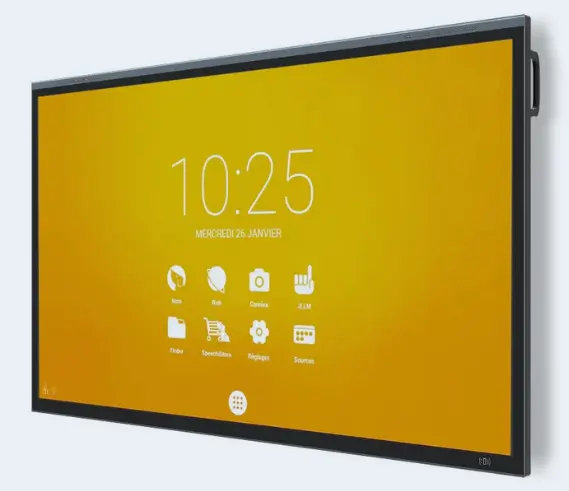
Configuration en mode filaire : quelles performances ?
Si vous optez pour un branchement classique en mode filaire, qui offre l’avantage d’une stabilité à toute épreuve et d’une latence inexistante, vous devrez suivre une procédure rapide en deux connexions distinctes.
Tout d’abord, connectez le câble HDMI ou VGA depuis la carte graphique de votre ordinateur vers l’une des entrées disponibles de l’écran pour activer l’affichage de votre bureau. Ensuite, reliez votre ordinateur à l’écran à l’aide du câble USB fourni. C’est précisément ce second câble qui permettra de transmettre les données de navigation tactile et de transformer votre écran en une interface interactive géante. Enfin, connectez votre écran au réseau Wi-Fi de l’entreprise pour finaliser l’installation.

Configuration sans fil via Wi-Fi : liberté et flexibilité
Pour s’affranchir des câbles et profiter pleinement de la flexibilité du mode sans fil, assurez-vous dans un premier temps que votre ordinateur utilise le système d’exploitation Windows 10 ou une version supérieure compatible. Ce mode de connexion moderne peut reposer sur le protocole natif Miracast, garantissant une projection fluide sans installation de logiciels tiers.
Pour initier la liaison, connectez votre ordinateur de bureau au même réseau Wi-Fi que l’écran interactif. Déployez ensuite le centre de notifications Windows depuis la barre des tâches de votre appareil. Cliquez sur l’option « Connecter » s’il s’agit d’une toute première configuration, ou sur « Projeter » si l’appairage entre l’écran Easypitch et votre ordinateur a déjà été effectué lors d’une session précédente.
Quelques raccourcis clavier
Pour les utilisateurs avancés, il existe deux méthodes alternatives et plus rapides pour déclencher la projection sans fil en utilisant directement les touches de votre clavier. Vous pouvez appuyer simultanément sur la combinaison de touches Windows + K ou Windows + P pour faire apparaître instantanément le volet de projection latérale.
Une fois le menu affiché, choisissez le périphérique à appairer dans la liste des écrans disponibles, qui portera ici le nom de votre écran Easypitch Miracast. Sur certains modèles de PC spécifiques, une mention textuelle peut vous inviter à cliquer explicitement sur le lien « Connecter à un dispositif d’affichage sans fil ».
Une fois l’appareil sélectionné, veillez à cocher la case intitulée « Autoriser l’entrée à partir d’un clavier ou d’une souris connectée à ce dispositif afin d’activer le contrôle tactile à distance. En l’espace de quelques secondes, le bureau de votre ordinateur fixe va apparaître sur l’affichage principal. Vous pouvez désormais parcourir vos logiciels directement depuis le grand écran tactile, manipuler vos fichiers et apporter toutes les modifications nécessaires du bout des doigts.
Découvrez nos autres articles !
- Ecrans tactiles et TBI : comment convertir une mesure en pouces en centimètres
- Les différents types d’écrans interactifs
- Qu’est ce qu’un TBI ?
- Connexion TBI : Quelle longueur du câble USB choisir ?
- Coût total de possession d’un tableau blanc interactif – tni
 Ecran interactif en entreprise : le cas du bureau d’études Sodeba
 Quel prix pour un visualiseur de bureau pas cher ?
 Le travail collaboratif assisté par ordinateur
 Installation du tableau interactif, un guide pour les écoles, les collèges et les lycées
 Le Logiciel d’Écran Interactif : Une Révolution pour les Entreprises et les PME Modernes
