Dans ce tutoriel, nous vous expliquons comment bénéficier très simplement d’un accès sécurisé à votre Drive personnel sur votre compte Speechi Connect.
Petite FAQ (↑)
Qu’entend-on par un accès sécurisé à votre Drive ?
› L’idée est qu’aucun identifiant ni aucune donnée sensible ne vous échappent en étant stockés sur un écran interactif après déconnexion.
Comment s’en assure-t-on ?
› On s’en assure en ne vous laissant consulter votre Drive qu’en tant que lecteur. Ainsi vos fichiers d’origine ne risquent pas d’être modifiés ou supprimés par inadvertance.
Comment faire si vous souhaitez malgré tout travailler sur un fichier de votre cloud ?
› On vous donne la possibilité de télécharger d’un clic le fichier de votre cloud qui vous intéresse dans votre espace Connect (et non sur l’écran lui-même). Vous pourrez alors modifier, annoter le fichier, puis le retrouver dans les fichiers partagés de votre compte Speechi Connect.
Tutoriel pas-à-pas (↑)
Etape 1 : Créer un accès à son Drive sur son espace Connect
1- Rendez-vous d’abord sur votre application Speechi Connect (sur PC, smartphone ou tablette). Cliquez ensuite sur votre avatar en haut à gauche de l’application, puis sur Cloud Connect.

2- Cloud Connect vous permet d’associer l’un des 3 Drive suivants : Google Drive, OneDrive ou Nextcloud. Cliquez sur celui de votre choix.
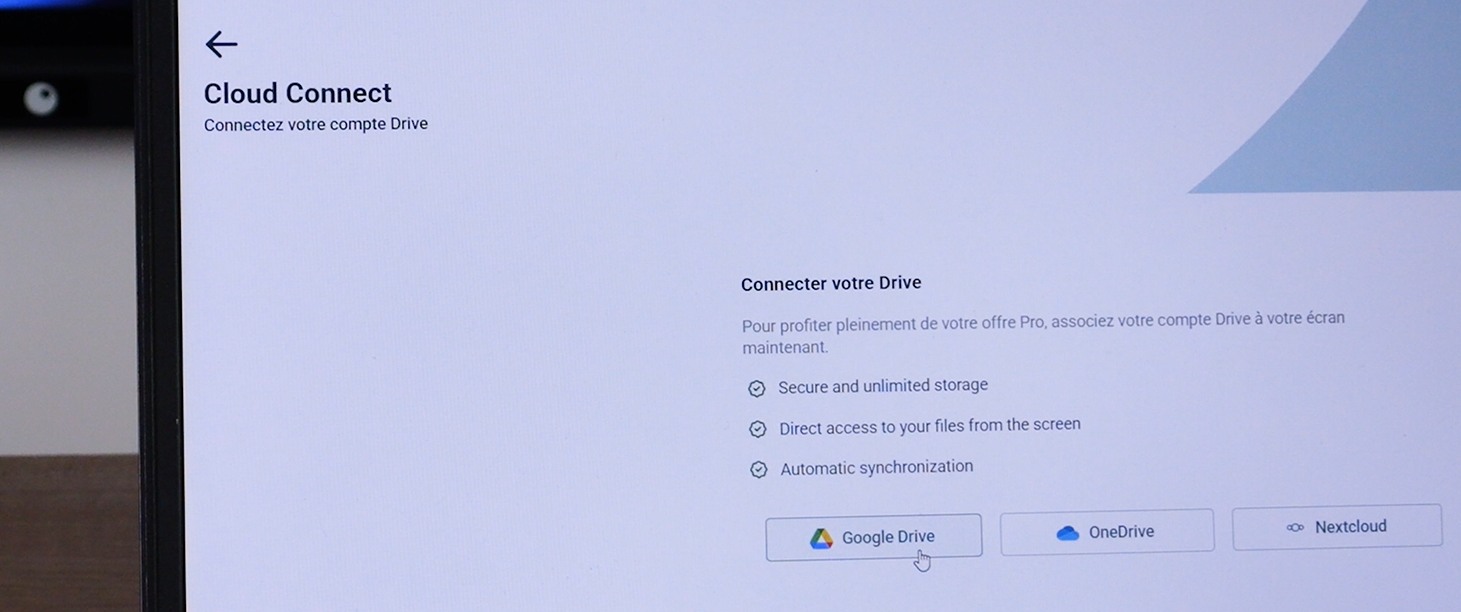
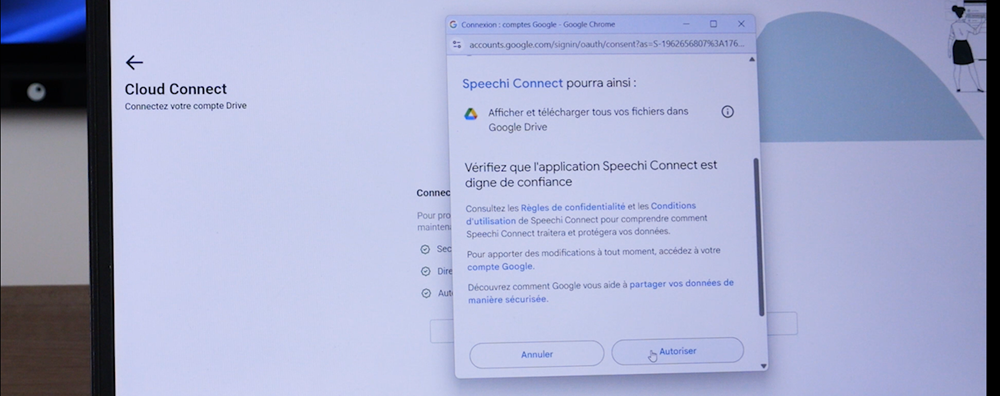
3- Suivez les étapes demandées par le Drive choisi et autorisez Speechi Connect à afficher votre Drive.
4- Cliquez sur le bouton « Ajouter le Speechi Cloud ».

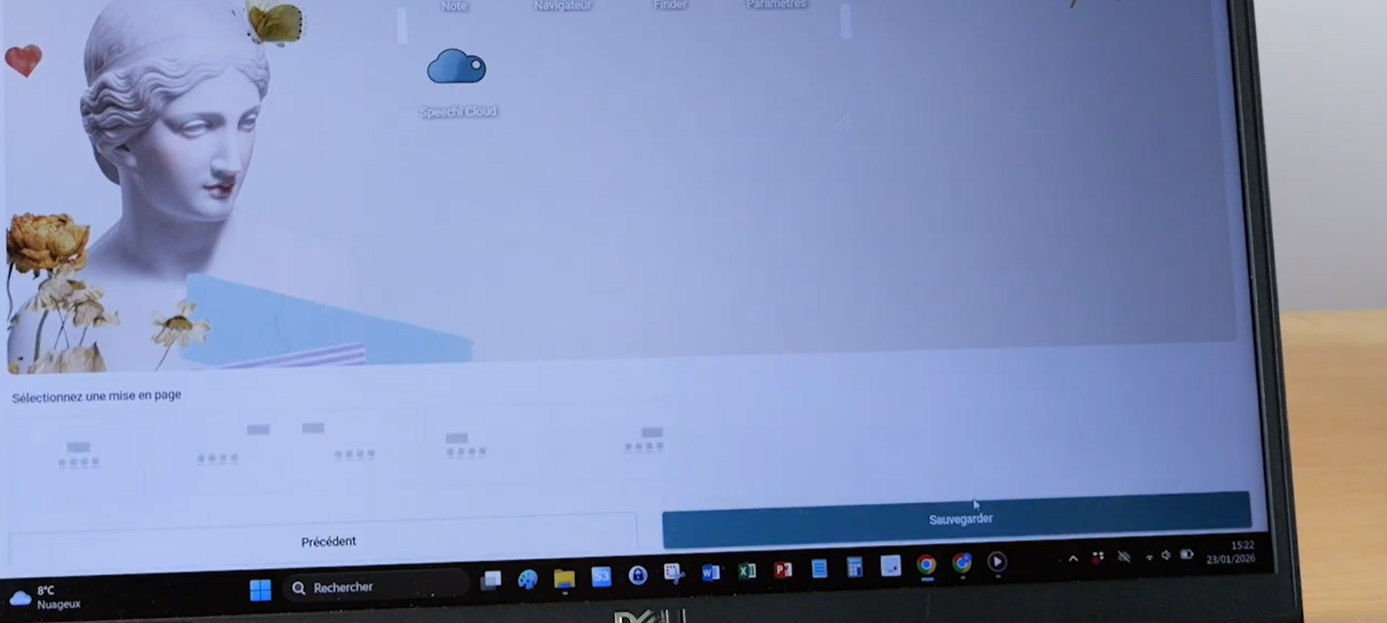
5- Retournez dans le menu principal et rendez-vous dans l’onglet « Espace de travail » et sauvegardez-le pour intégrer le Speechi Cloud sur votre espace de travail.
Etape 2 : Utiliser son Drive avec Connect sur l’écran Speechi
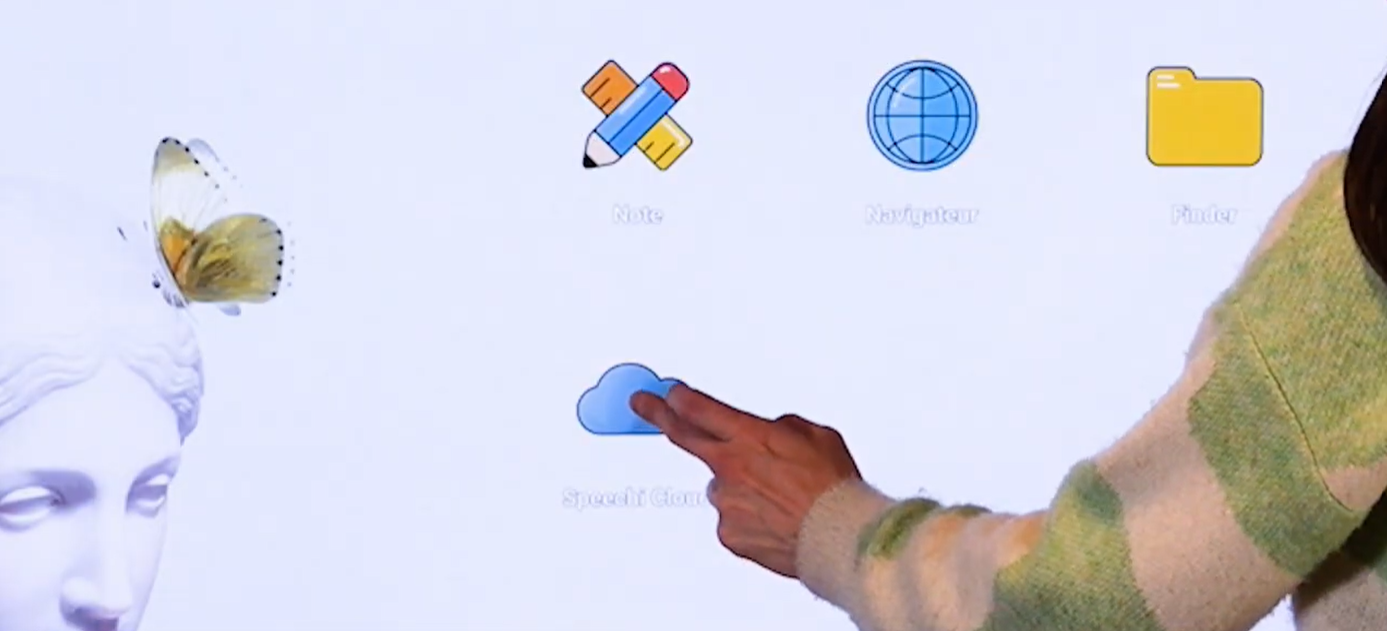
1- Connectez-vous à votre espace de travail Connect sur l’écran interactif Speechi et cliquez sur Speechi Cloud pour afficher votre Drive.
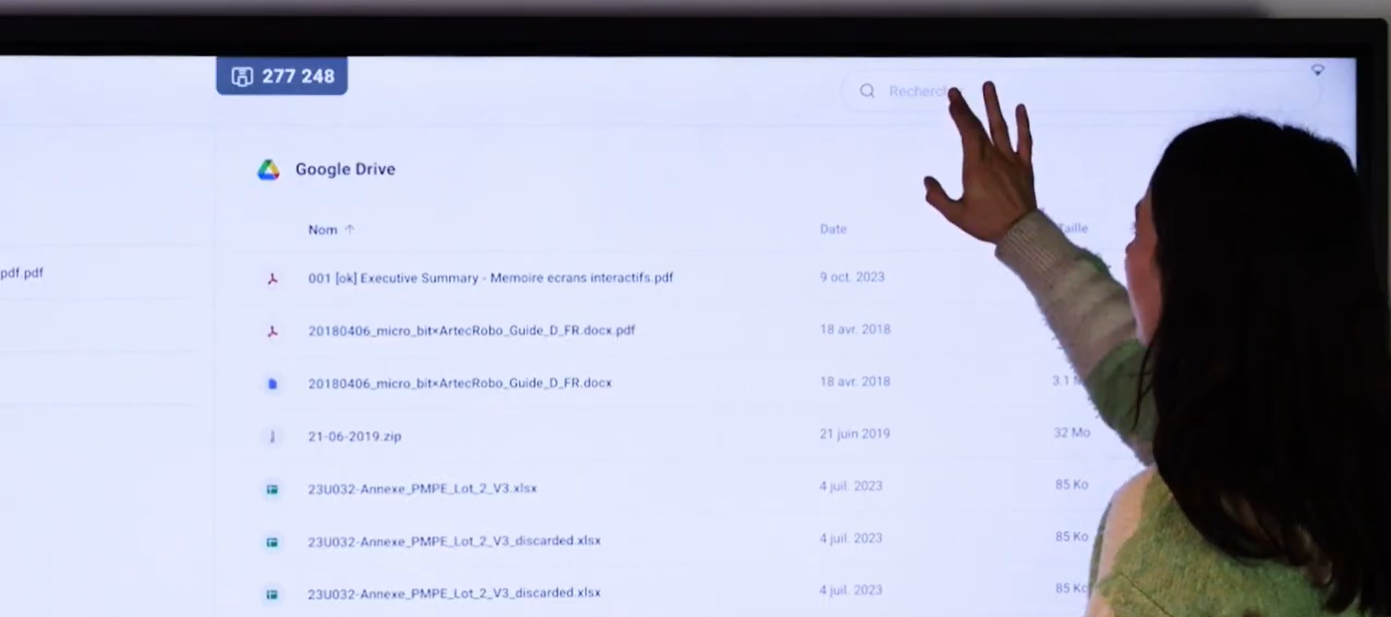
2- A droite, sont listés les documents de votre Drive. Recherchez un document grâce à la barre de recherche en haut à droite de l’écran.
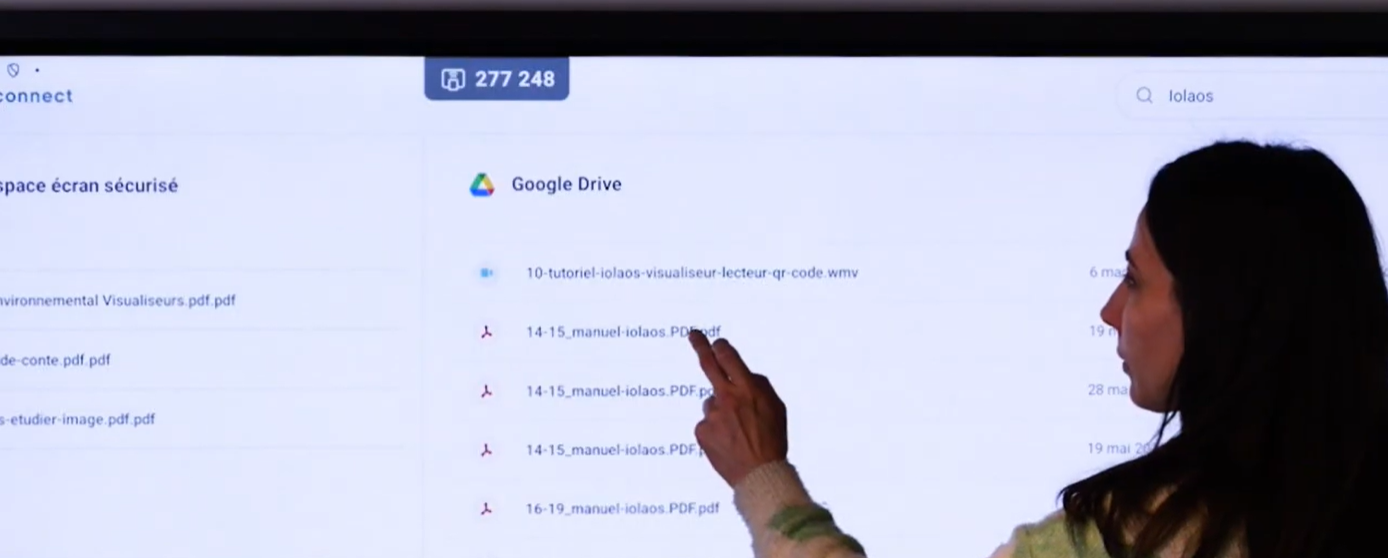
3- Cliquez sur un document de votre Drive pour le télécharger sur votre espace de travail Speechi Connect. Le document téléchargé s’affiche à gauche.
4- Pour afficher votre document téléchargé sur l’écran :
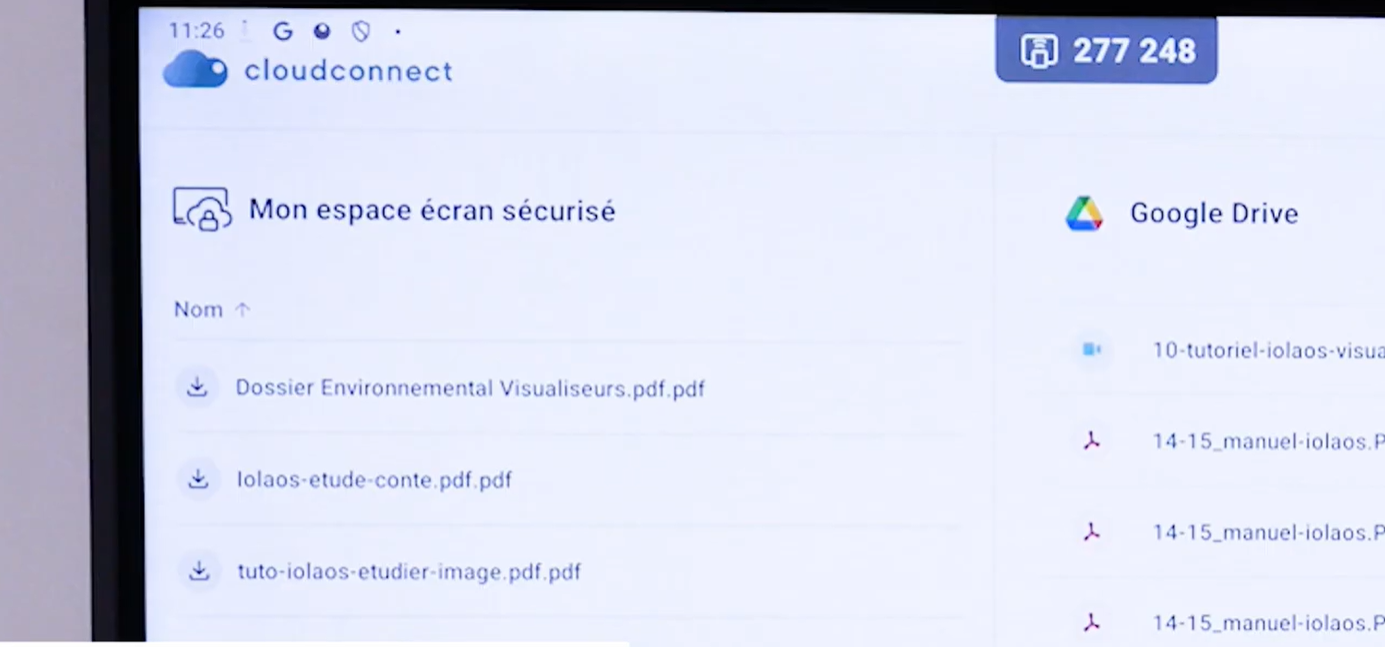
Cliquez sur le document une fois qu’il apparaît dans la partie gauche du Cloud Connect nommée « Mon espace écran sécurisé »…
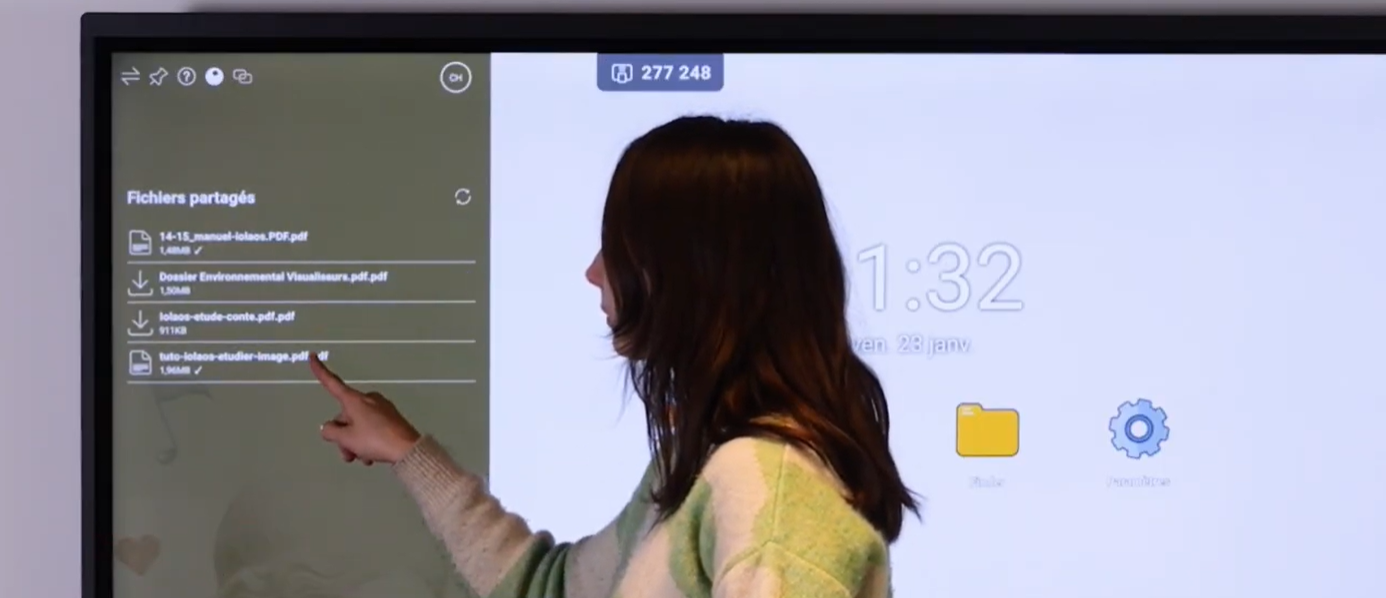
… ou bien retrouvez-le dans la Swift bar, dans l’onglet « Documents partagés ».
5- Travaillez sur votre document en l’annotant, puis enregistrez vos annotations.
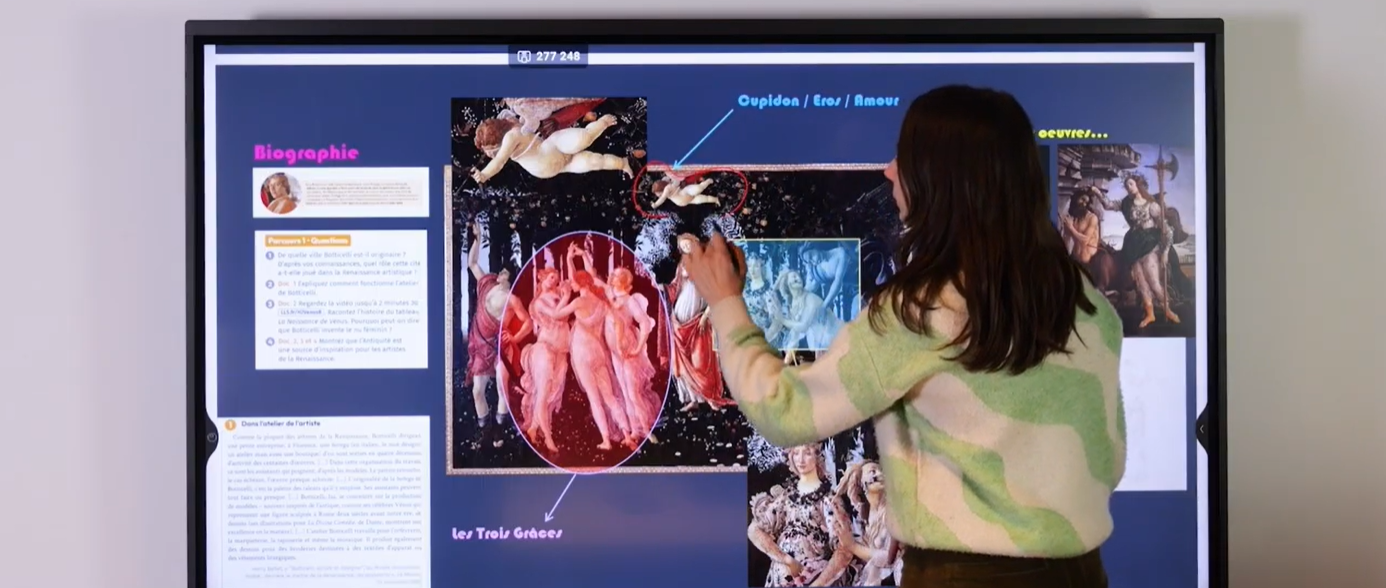
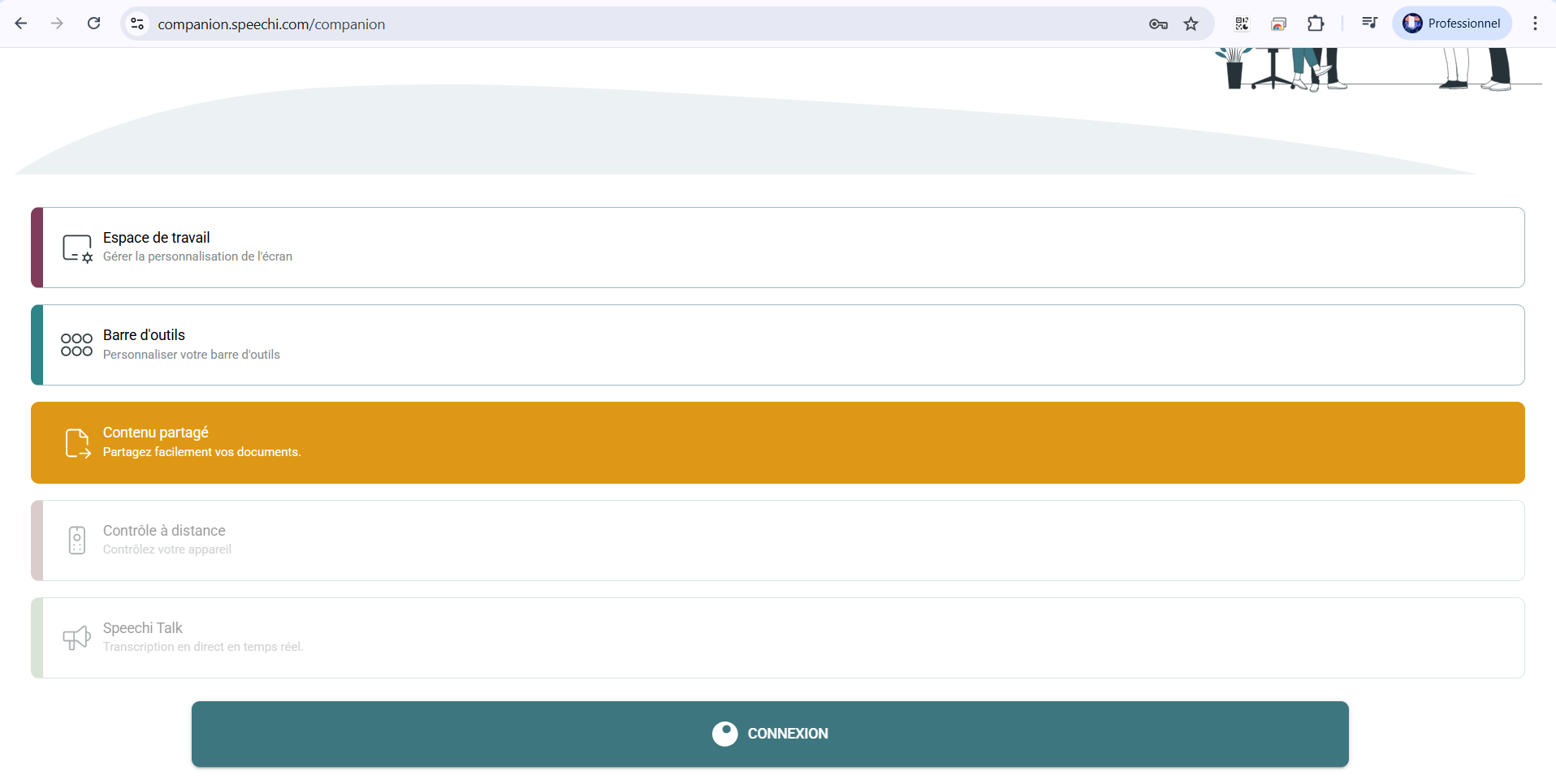
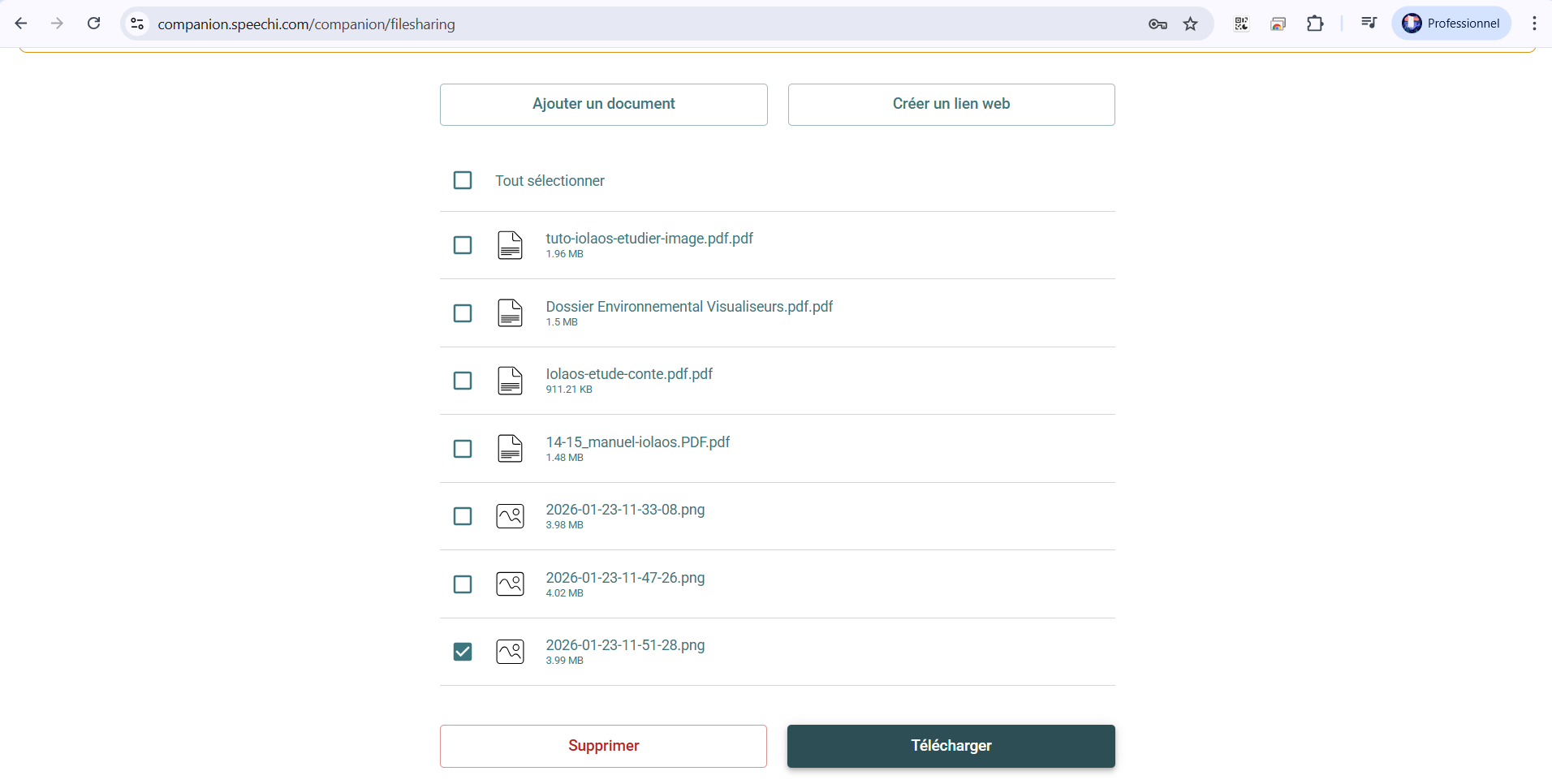
6- Rendez-vous dans votre application Speechi Connect et dans l’onglet « Contenu partagé » pour récupérer votre document annoté en le téléchargeant.
Ce tutoriel vous aura montré comment accéder de façon sécurisée à votre Drive sur n’importe quel écran interactif Speechi de votre organisation grâce à Connect. N’hésitez pas à consulter nos autres tutoriels, listés ci-dessous, pour maîtriser cet espace de travail personnalisé et sécurisé.
Nos articles sur Speechi Connect (↑)
- Speechi Connect & son store d’applications
- Enseigner les maths avec les applis éducatives du store de Speechi Connect
- Enseigner le français avec les applis éducatives de Speechi Connect
- Speechi Connect sur les écrans interactifs de mon entreprise, quel intérêt ?
- Class Connect sur les ENI de mon école, quel intérêt ?
- Tuto n°1 : Je personnalise mon écran interactif Speechi avec Connect
- Tuto n°2 : Je partage mes fichiers sur l’écran interactif Speechi
- Tuto n°3 : Présentation de la Swift Bar, l’atout de l’interface Speechi Connect
- Tuto n°4 : Je lance une visioconférence sur Speechi Connect
- Une journée de cours avec Class Connect
- Talk, Stream, Vault : Les 3 nouveautés de Connect
- Une journée de travail avec Speechi Connect
- Nouveautés Speechi Connect : une expérience interactive encore plus personnalisée
- Notre nouvelle offre Speechi Connect
- Speechi Connect 2.0 : Présentation de ses nouvelles fonctionnalités
- Nextcloud sur Speechi Connect
Publié le 30 janvier 2026