Nous avons noué dernièrement un partenariat avec un grand nom européen du tableau blanc numérique, utilisé aujourd’hui par 400 000 enseignants dans le monde : Gynzy. Ce tableau blanc cross-platform, utilisable sur Mac, Windows, Android et en mode web, est désormais proposée dans l’offre Advanced de Speechi Connect avec une connexion facilitée pour alléger le quotidien numérique des enseignants.
Comment accéder à Gynzy sur son PC pour préparer ses cours ? La connexion facilitée à son compte Gynzy sur l’ENI Speechi, en quoi ça consiste et comment ça marche ? On vous explique tout dans ce 1er tutoriel.
Avant de commencer...
La seule chose que vous devez avoir en main, ce sont vos identifiants Speechi Connect (email/nom d’utilisateur et mot de passe), c’est tout ! Pour le reste, nous vous accompagnons pas-à-pas dans ce tutoriel.
▶️ Visionner le tutoriel vidéo
Partie 1 – Se connecter au tableau Gynzy sur son PC (↑)
Commençons en amont de votre entrée en classe : la phase de préparation. Que ce soit pour créer des supports de cours ou que ce soit pour prendre en main et explorer les outils de Gynzy, on vous montre comment vous connecter à votre tableau numérique depuis votre PC.
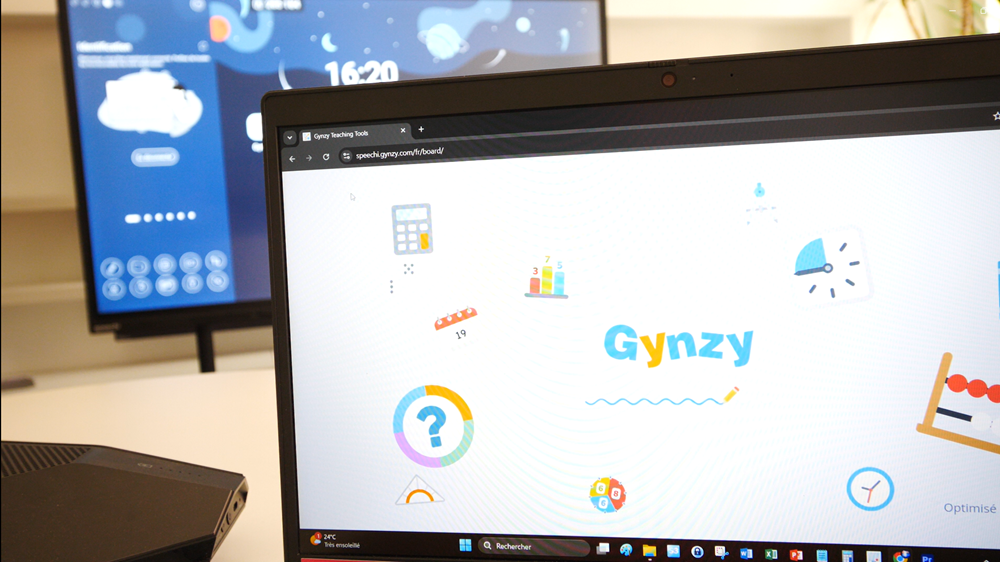
↓ Etape 1 – Tapez dans le navigateur de votre moteur de recherche l’URL : https://speechi.gynzy.com. Vous voilà sur le tableau numérique Gynzy. Voyons comment vous connecter à votre compte.

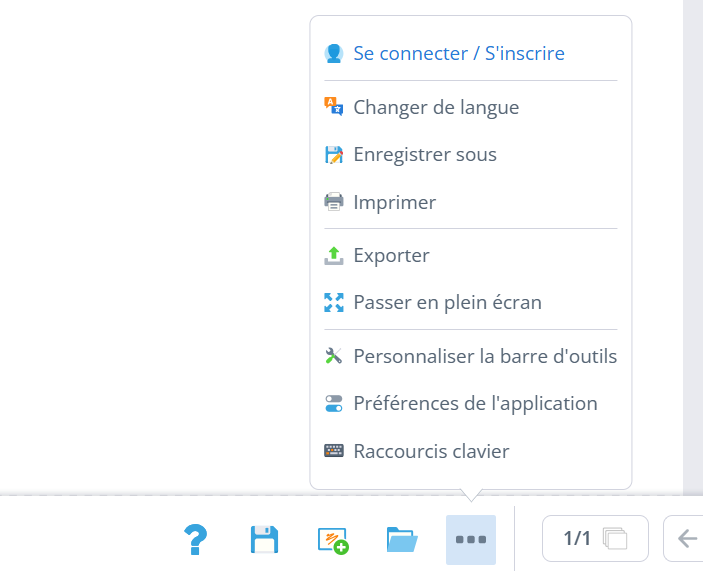
← Etape 2 – Dans la barre d’outils, cliquez sur le bouton « Plus d’options », puis sur « Se connecter / S’inscrire ».
Etape 3 →
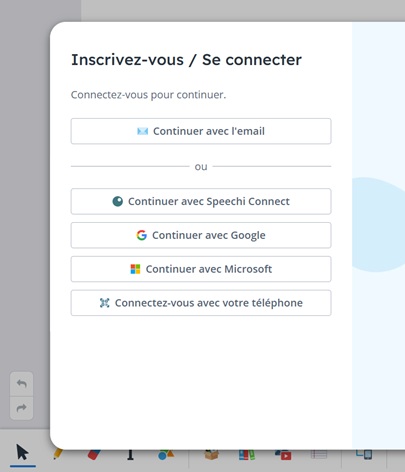
Plusieurs options de connexion vous sont proposées.
Cliquez sur « Continuer avec Speechi Connect » et entrez le login et mot de passe que vous utilisez habituellement pour vous connecter à votre compte Speechi Connect.
Ça y est, vous est connecté à votre compte Gynzy et assuré de retrouver tous vos supports de cours Gynzy sur n’importe quel ENI Speechi de votre établissement !
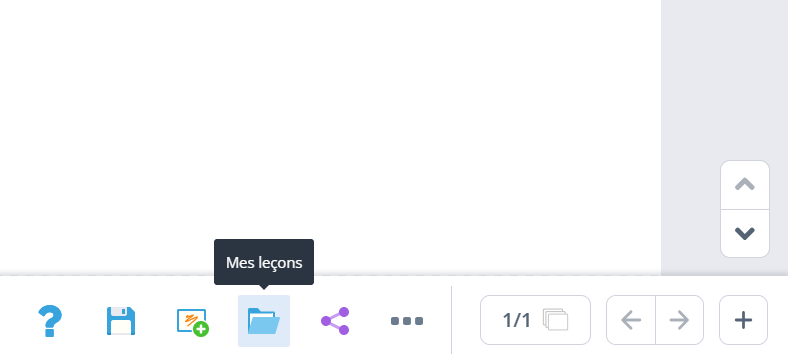
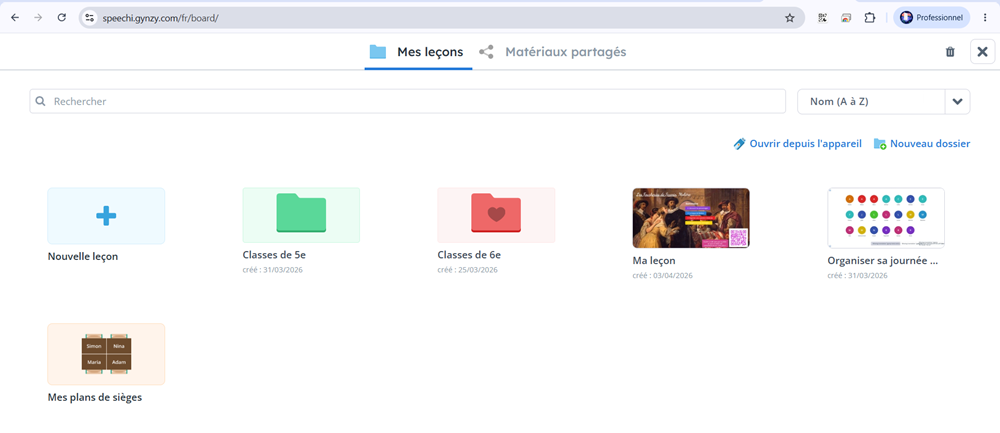
Etape finale ↑ Une fois votre 1er document de cours créé, bien entendu, enregistrez-le. Vous le retrouverez dans « Mes leçons » (le bouton de la barre d’outils représentant un dossier bleu).
Partie 2 – Se connecter au tableau Gynzy sur l’ENI Speechi (↑)
Maintenant que vous avez créé vos supports pédagogiques sur votre PC, entrons en classe pour les utiliser sur l’ENI. Pour cela, c’est très simple ! Comme annoncé en introduction, il suffit de connecter votre compte Speechi Connect à l’ENI pour être automatiquement connecté à votre tableau Gynzy et retrouver toutes vos ressources.
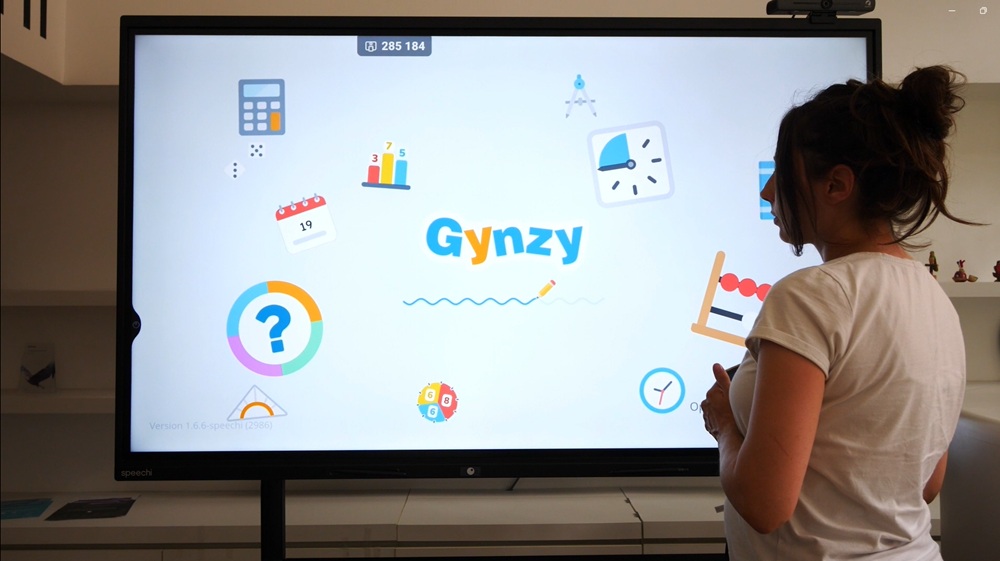
↓ On vous rappelle ci-dessous les 2 méthodes possibles pour récupérer votre espace de travail Connect sur l’ENI Speechi.
Méthode 1 (↑)
Connecter l’ENI à son compte Speechi Connect
avec son PC
↓ Etape 1 – Tapez dans le navigateur de votre moteur de recherche l’URL : https://companion.speechi.com/login .

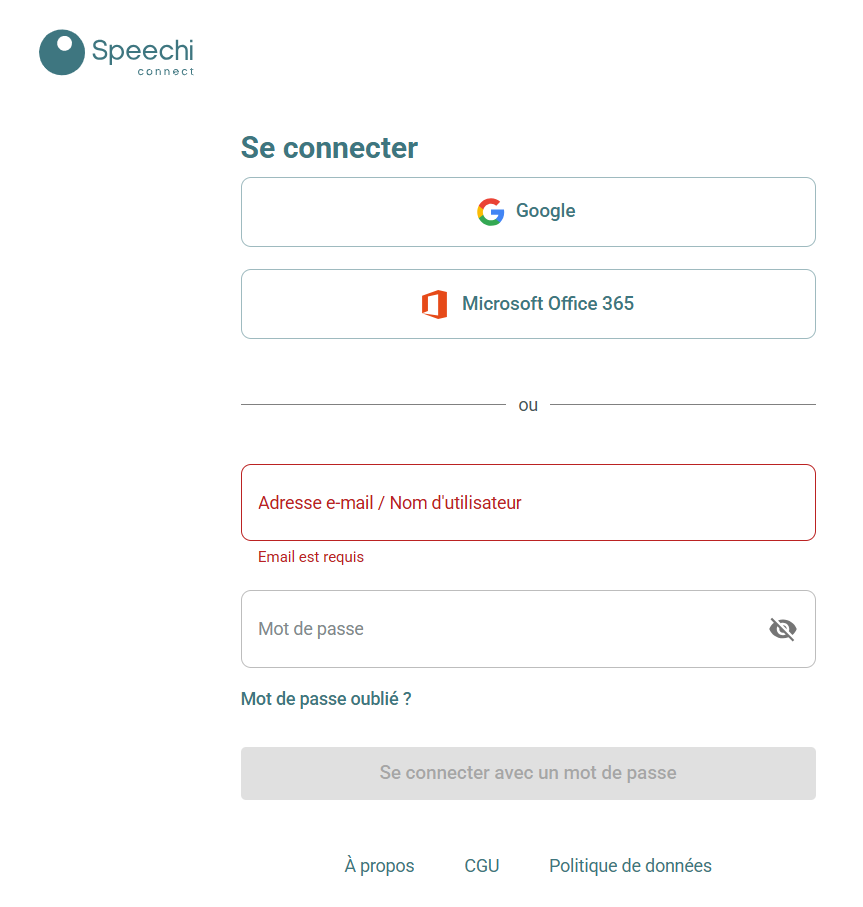
← Etape 2 – Entrez le login et mot de passe de votre compte Speechi Connect.
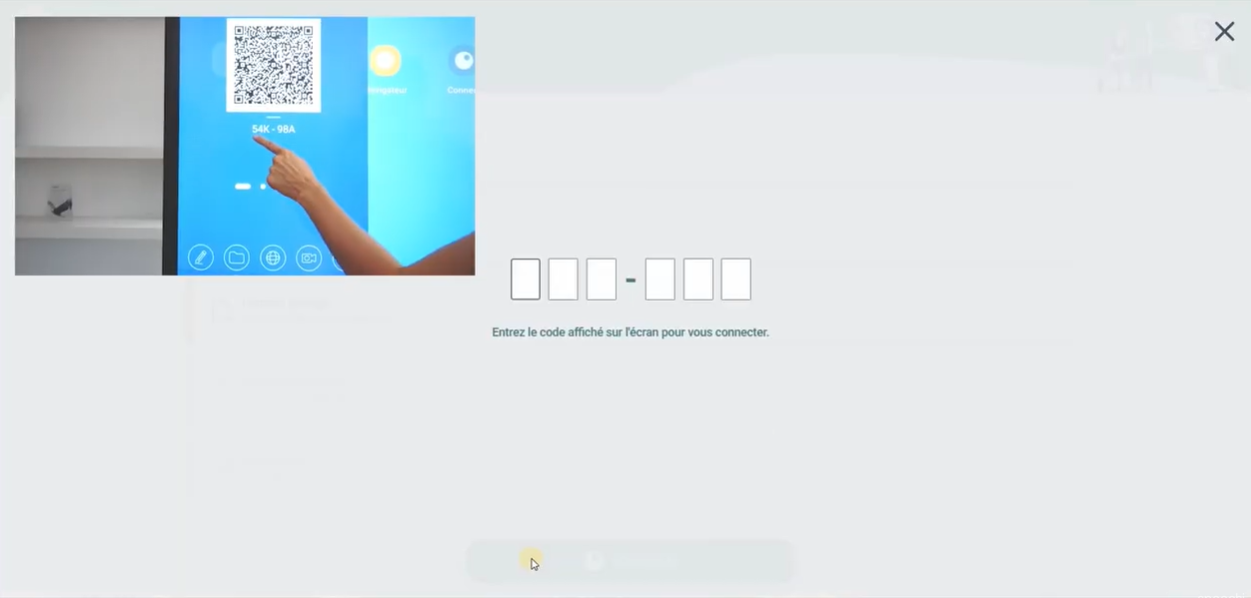
↓ Etape 3 – Une fois connecté à votre compte Connect, cliquez sur le bouton « Connexion ».
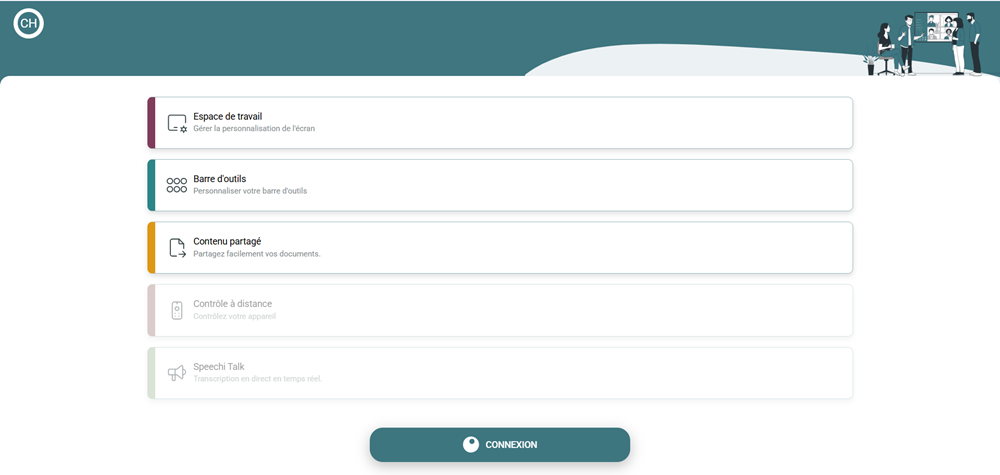
↓ Etape 4 – Entrez le code indiqué sous le QR code de la Swift Bar sur l’ENI. Au bout de quelques secondes, vous êtes connecté : votre espace de travail personnel s’affiche sur l’écran interactif.
Méthode 2 (↑)
Connecter l’ENI à son compte Speechi Connect
avec son smartphone
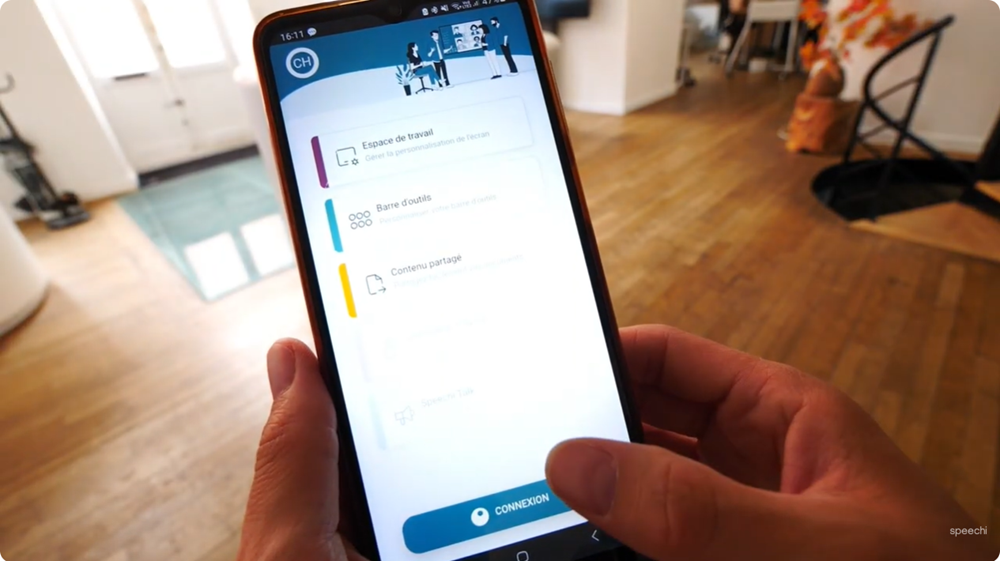
↓ Etape 1 – Lancez l’application Speechi Connect, loguez-vous et cliquez sur le bouton « Connexion ».
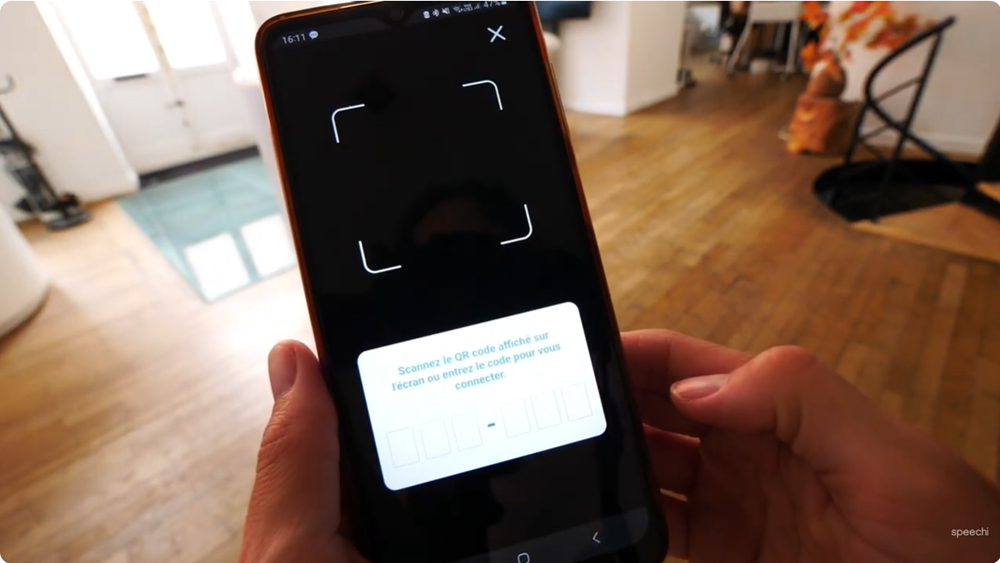
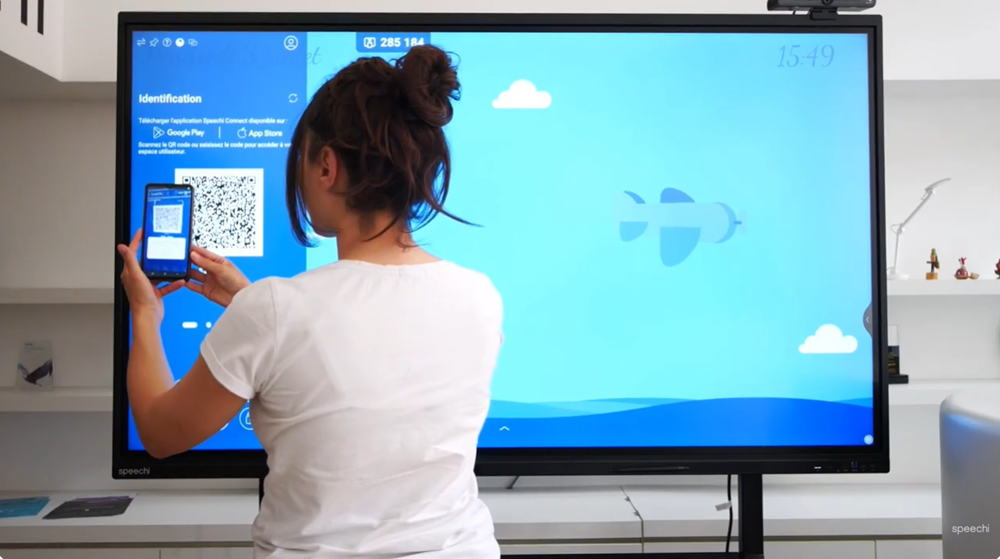
↓ Etape 2 – Scannez le QR code affiché dans la Swift Bar de l’ENI Speechi. Au bout de quelques secondes, vous êtes connecté : votre espace de travail personnel s’affiche sur l’écran interactif.
Partie 3 – Retrouver ses supports de cours sur l’ENI Speechi (↑)
Vous voilà connecté non seulement à votre espace de travail Speechi Connect, mais également à votre compte Gynzy ! Lancez l’application Gynzy et voyons comment retrouver vos ressources préparées sur PC.
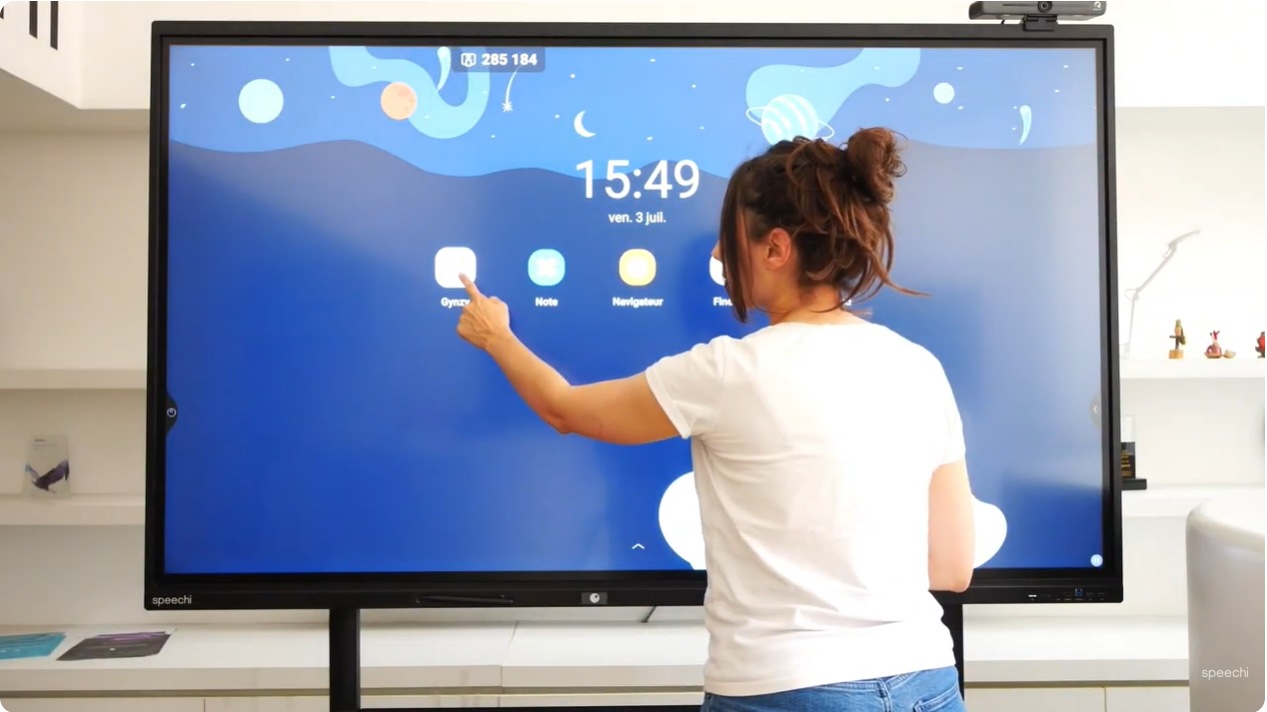
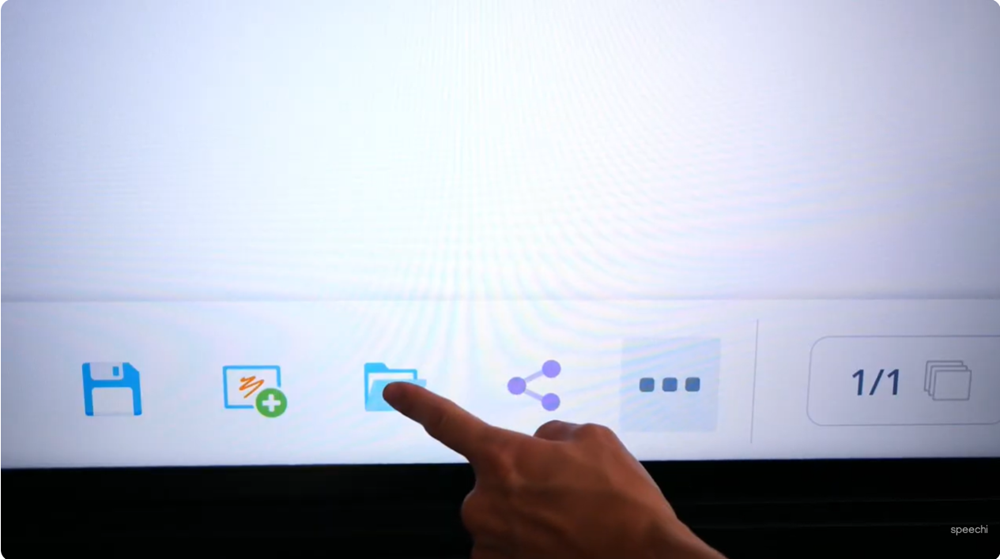
↑ Etape 1 – Dans la barre d’outils, cliquez sur le dossier « Mes leçons ».
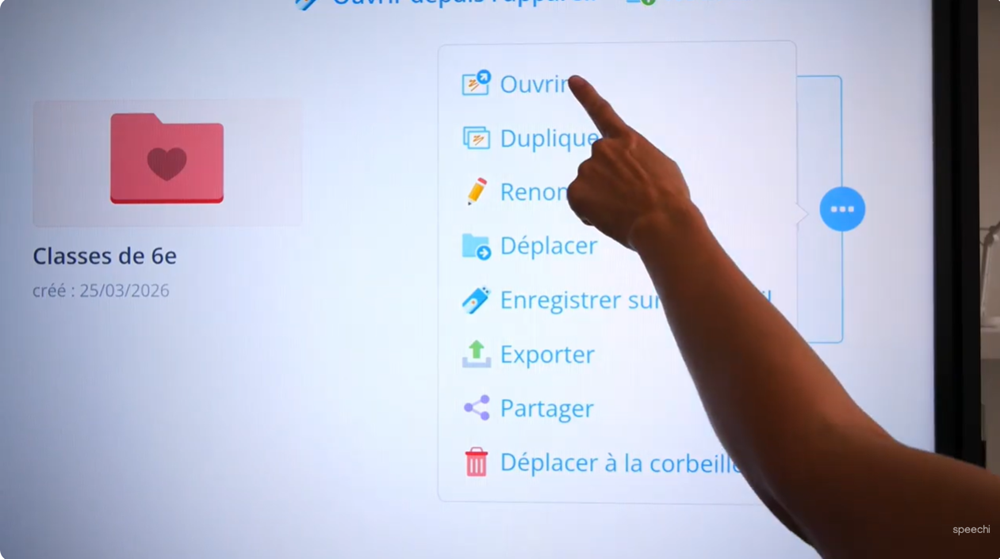
↑ Etape 2 – Cliquez sur la ressource que vous souhaitez ouvrir, sur le bouton bleu, puis sur « Ouvrir ».
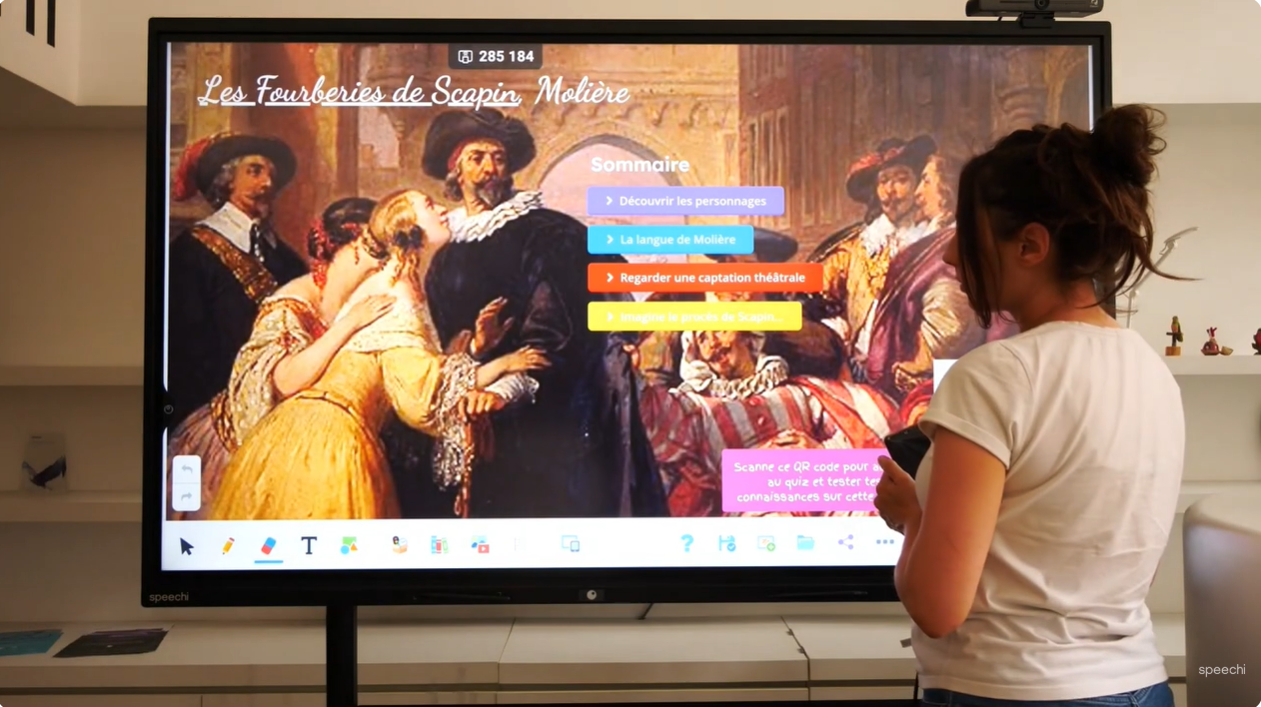
Votre document s’ouvre sur le tableau. Le cours peut commencer !
À retenir
- Gynzy est un logiciel de tableau blanc accessible depuis n’importe quel poste avec l’URL https://speechi.gynzy.com.
- Sur l’ENI, l’authentification est simplifiée car unique : il vous suffit de vous connecter comme d’habitude à Speechi Connect pour être êtes connecté automatiquement à votre compte Gynzy.