

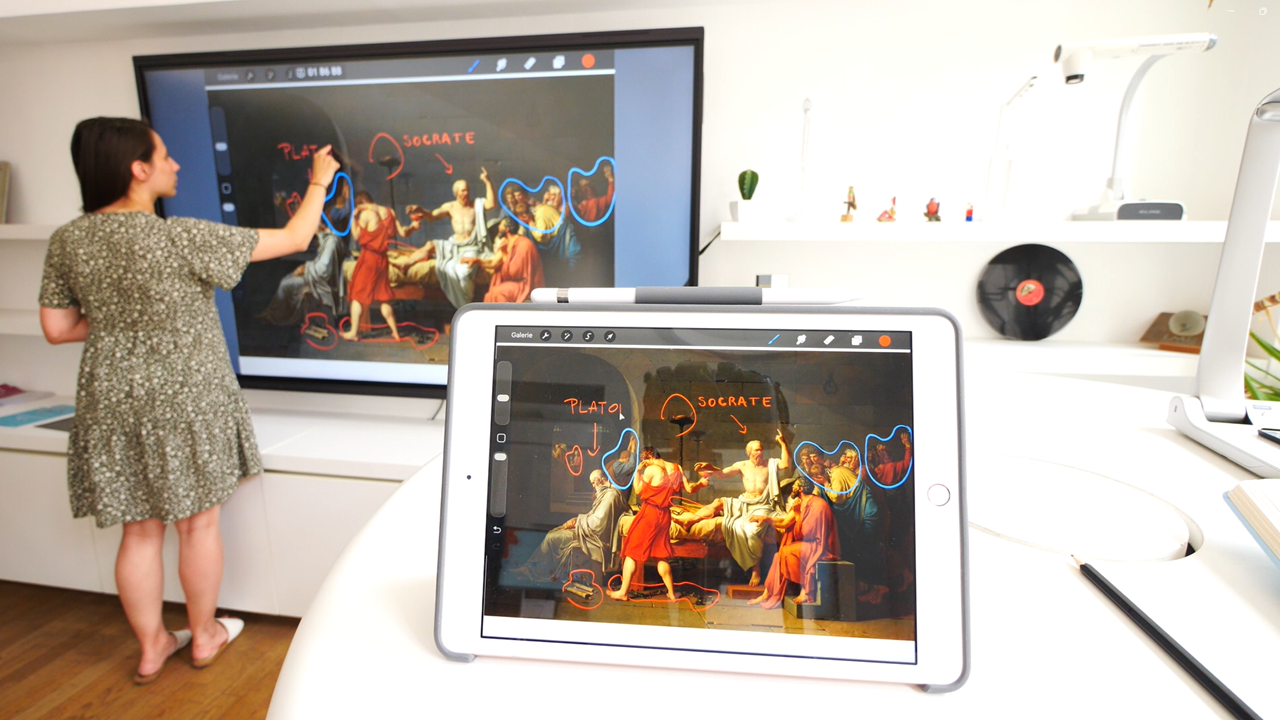
Le mirroring – également appelé « partage d’écran » ou « recopie d’écran » – est sans aucun doute l’une des utilisations majeures de l’écran interactif, que ce soit en classe ou en salle de réunion. Comment partager l’écran d’un iPad sur un écran interactif Speechi ? On vous accompagne dans ce pas-à-pas disponible en version vidéo et écrite.
Sommaire
Partie 1 : Appairer son iPad à l’écran interactif Speechi (↑)
L’objectif de cette procédure est de récupérer le contrôle tactile de votre iPad sur l’écran interactif grâce au Bluetooth. Si vous souhaitez seulement partager votre écran iPad sans récupérer le tactile sur le Speechi, vous pouvez passer cette étape et vous rendre à la partie 2 du tutoriel !
Etape 1 : Activer le Bluetooth de l’écran interactif (↑)
Remarque préalable
En fonction du modèle de votre écran interactif Speechi, il se peut que vous accédiez différemment aux paramètres de votre écran interactif et que les textes diffèrent légèrement. Si vous êtes perdu, n’hésitez à vous reporter au manuel d’utilisation de votre écran qui vous indiquera comment accéder aux paramètres pour activer le Bluetooth.
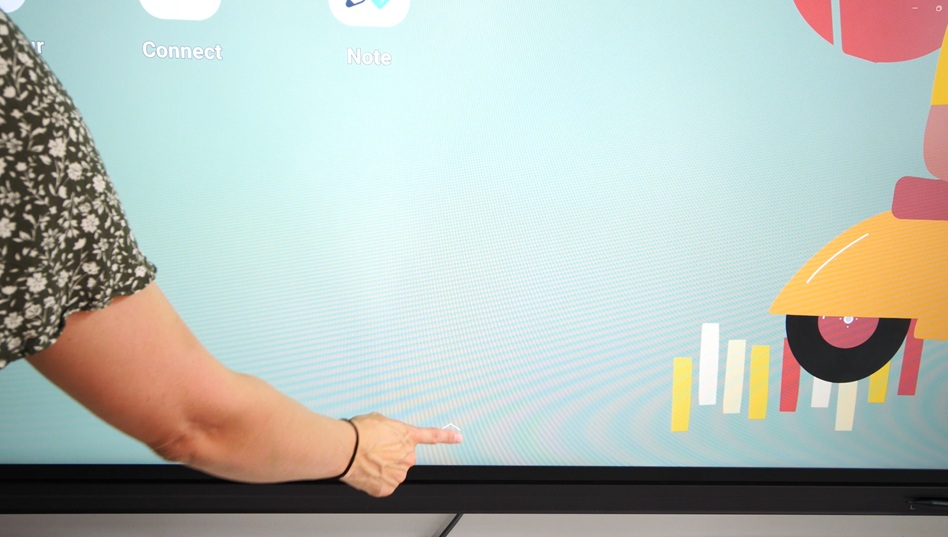
↑ 1. Ouvrez le tiroir d’applications de l’écran interactif Speechi en cliquant sur la flèche en bas de l’écran.
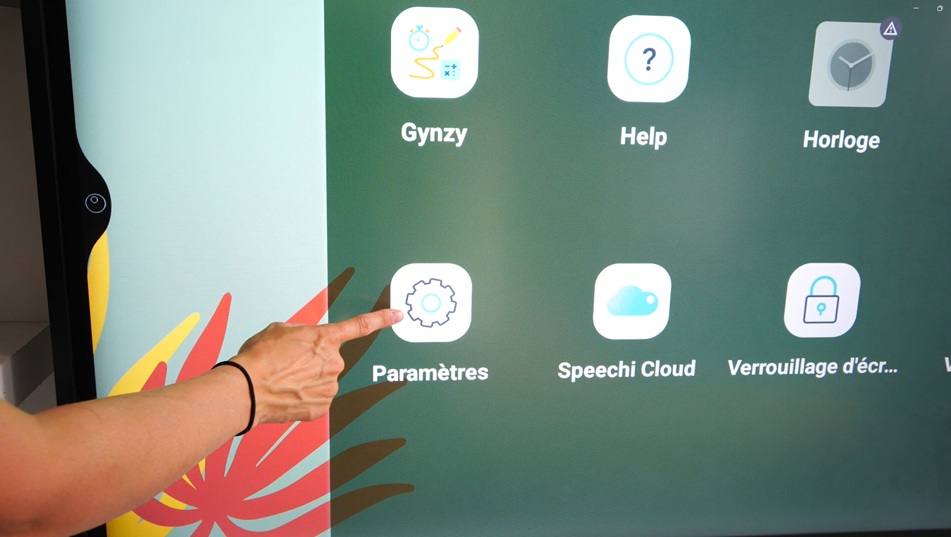
↑ 2. Ouvrez les paramètres de l’écran.
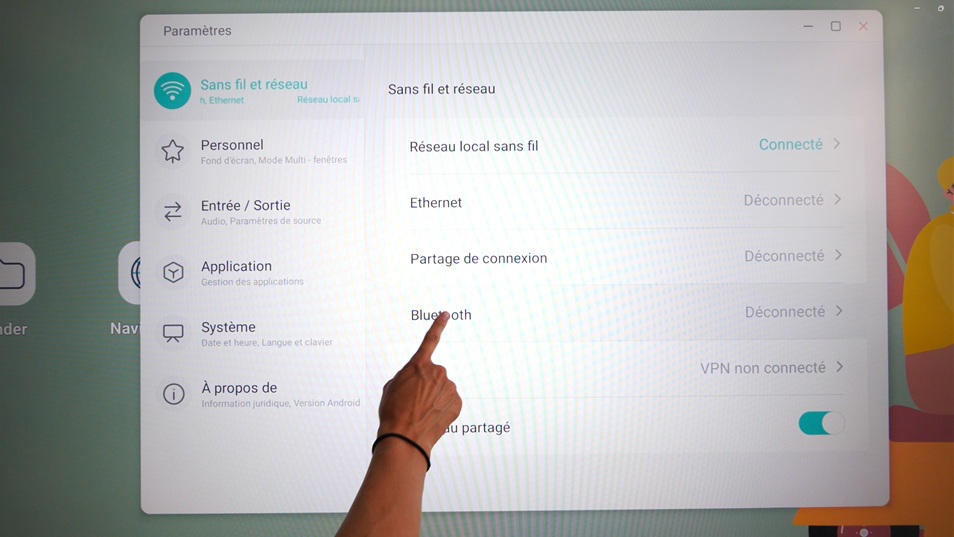
↑ 3. Dans la section « Sans fil et réseau » de la fenêtre des paramètres, cliquez sur la sous-section « Bluetooth ».
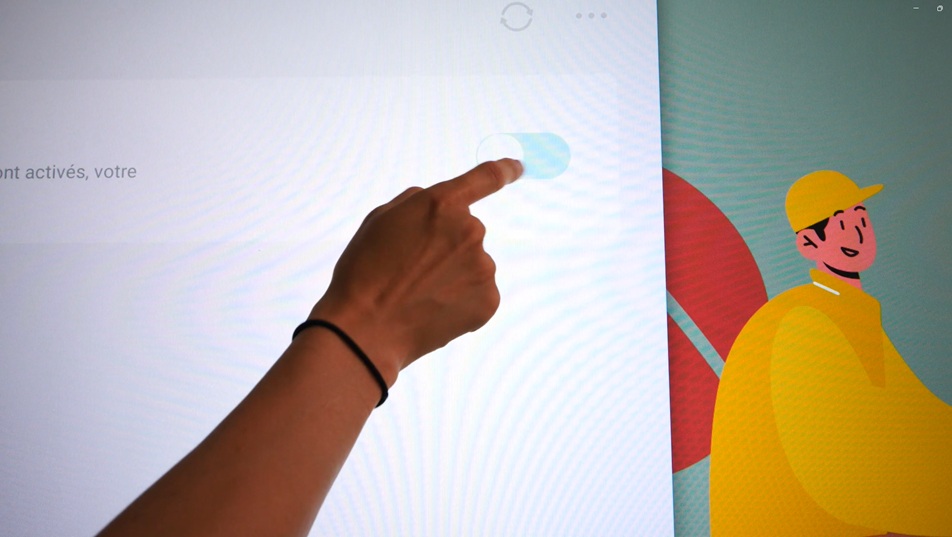
↑ 4. Activez le Bluetooth de l’écran Speechi.
Etape 2 : Activer le Bluetooth de l’iPad (↑)
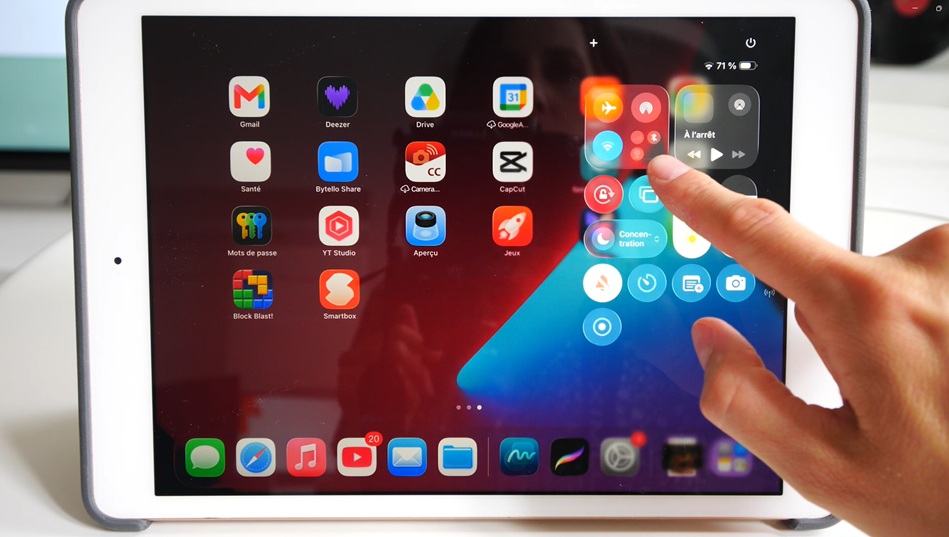
↑ 1. Ouvrez le menu de votre iPad.
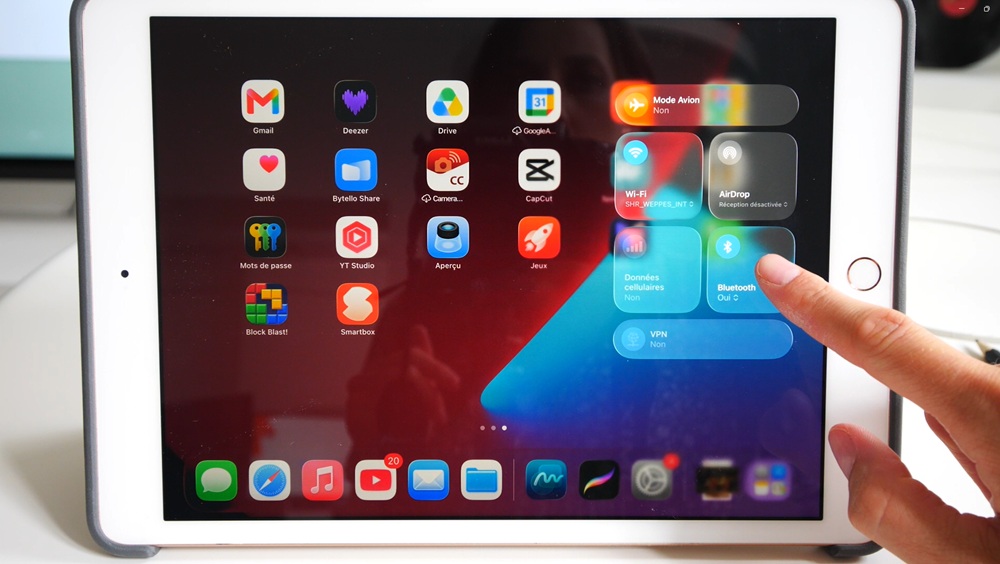
↑ 2. Activez le Bluetooth de l’iPad.
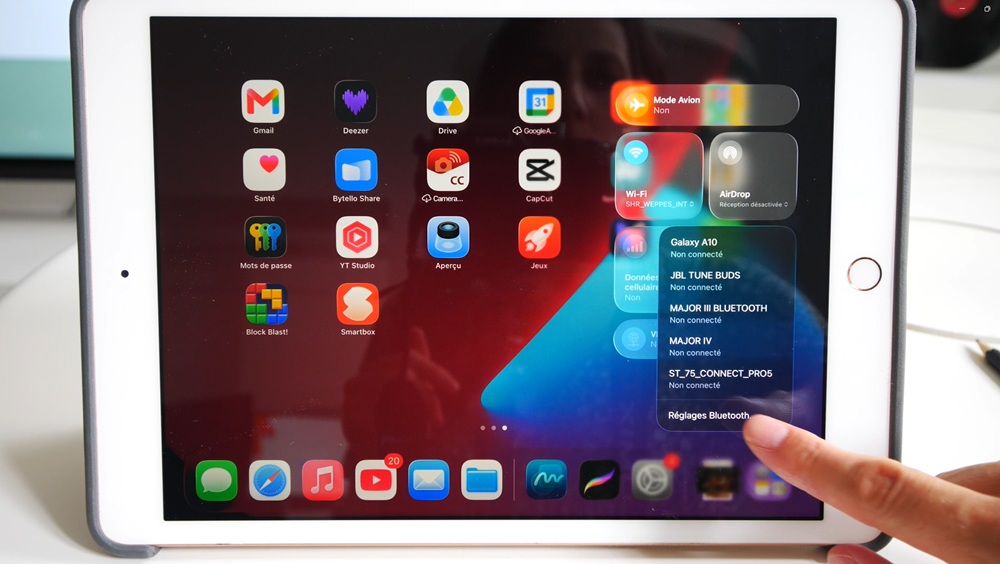
↑ 3. Rendez-vous dans les réglages Bluetooth de votre iPad (Nécessaire pour la suite).
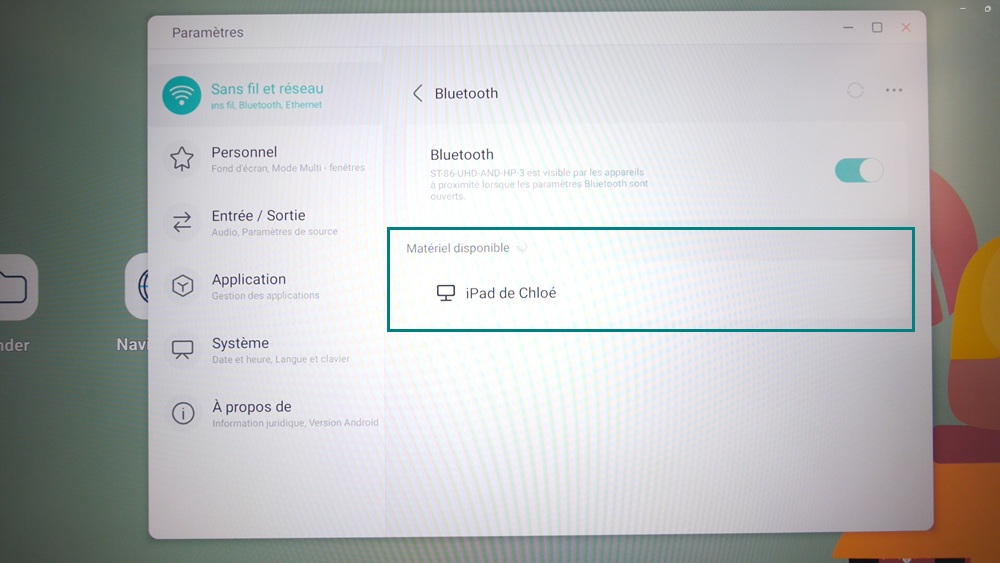
↑ 4. L’iPad est détecté par l’écran interactif.
Etape 3 : Appairer votre iPad à l’écran interactif Speechi (↑)
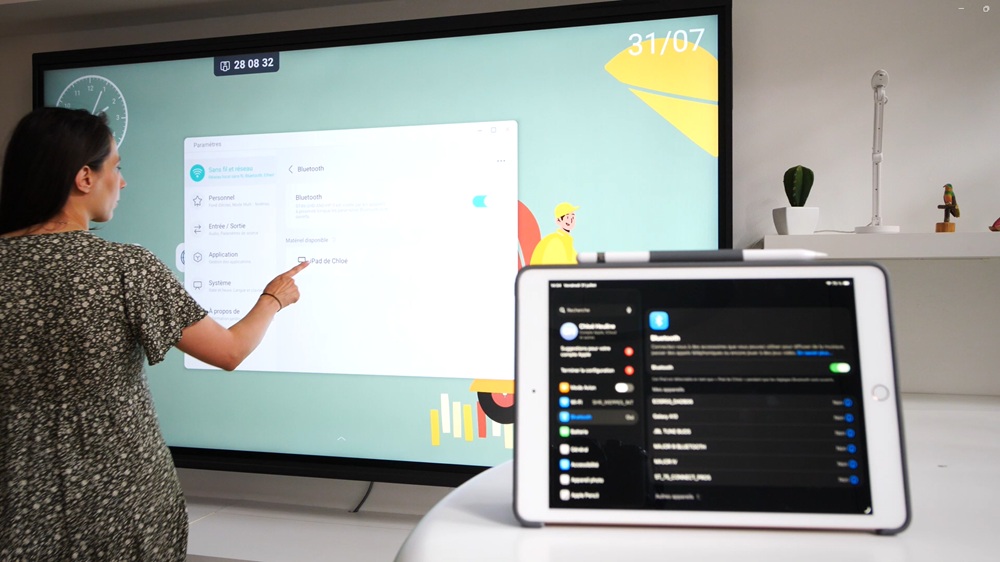
↑ 1. Sur l’écran interactif, cliquez sur le nom de votre iPad dans la liste du matériel disponible.
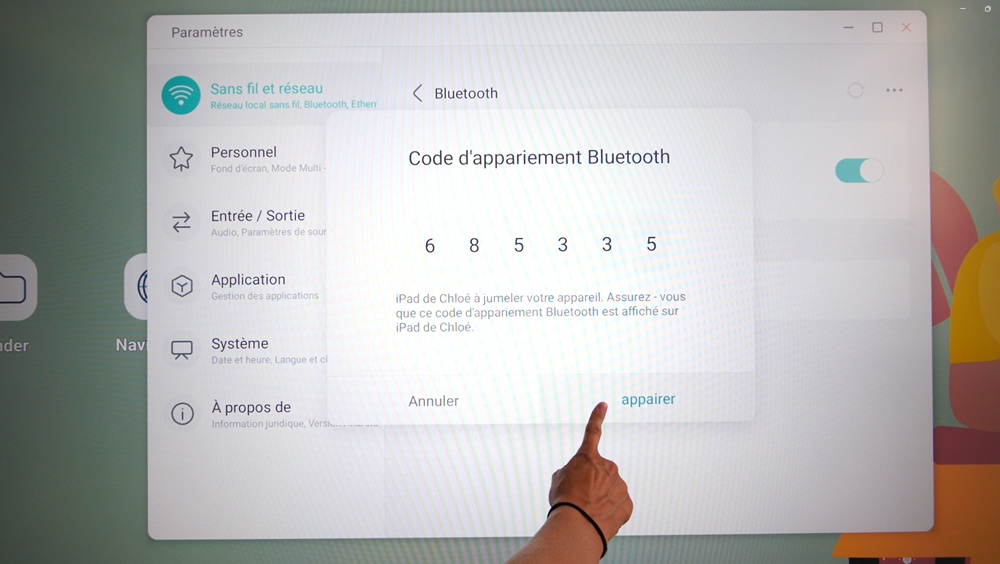
↑ 2. Une fenêtre apparaît avec un code d’appairement Bluetooth. Cliquez sur « Appairer ».
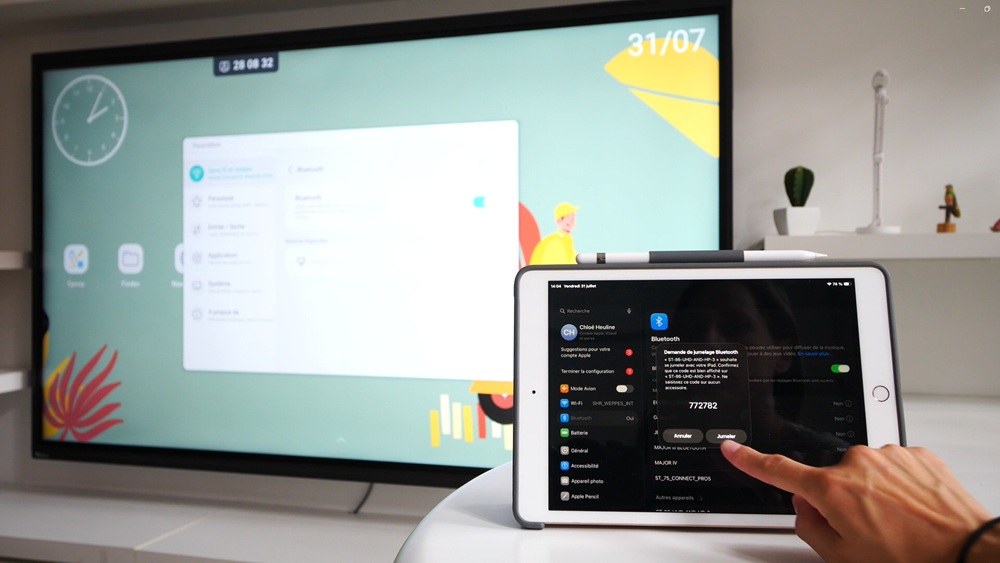
↑ 3. Sur votre iPad, une fenêtre de demande de jumelage avec l’écran interactif est apparu. Cliquez sur « Jumeler ».
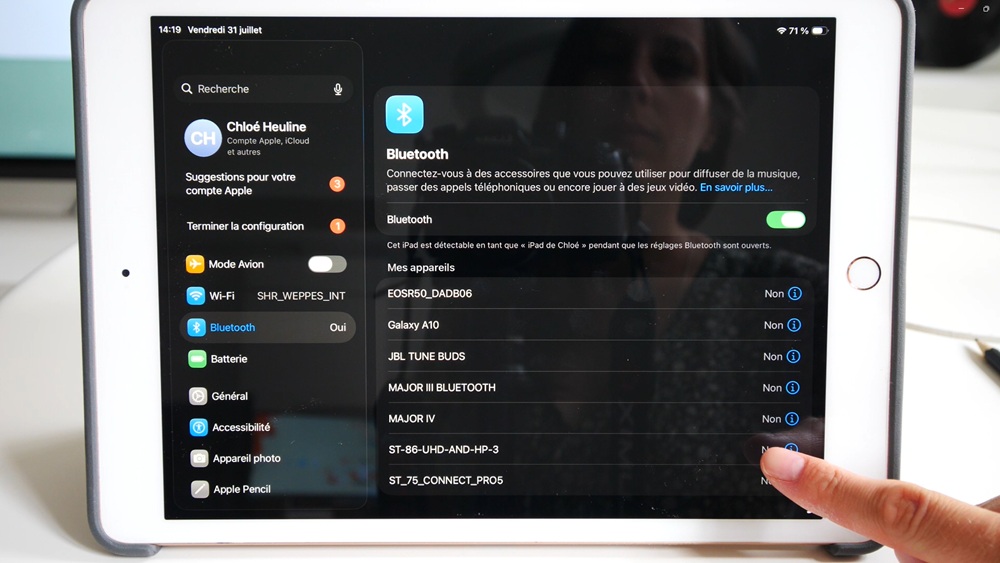
↑ 4. Dans les réglages Bluetooth de votre iPad, sont listés les appareils détectés et disponibles à l’appairage Bluetooth. Cliquez sur l’écran que vous souhaitez appairer avec votre iPad pour que le « Non » qui indique qu’il n’est pas appairé à l’iPad devienne « Oui » !
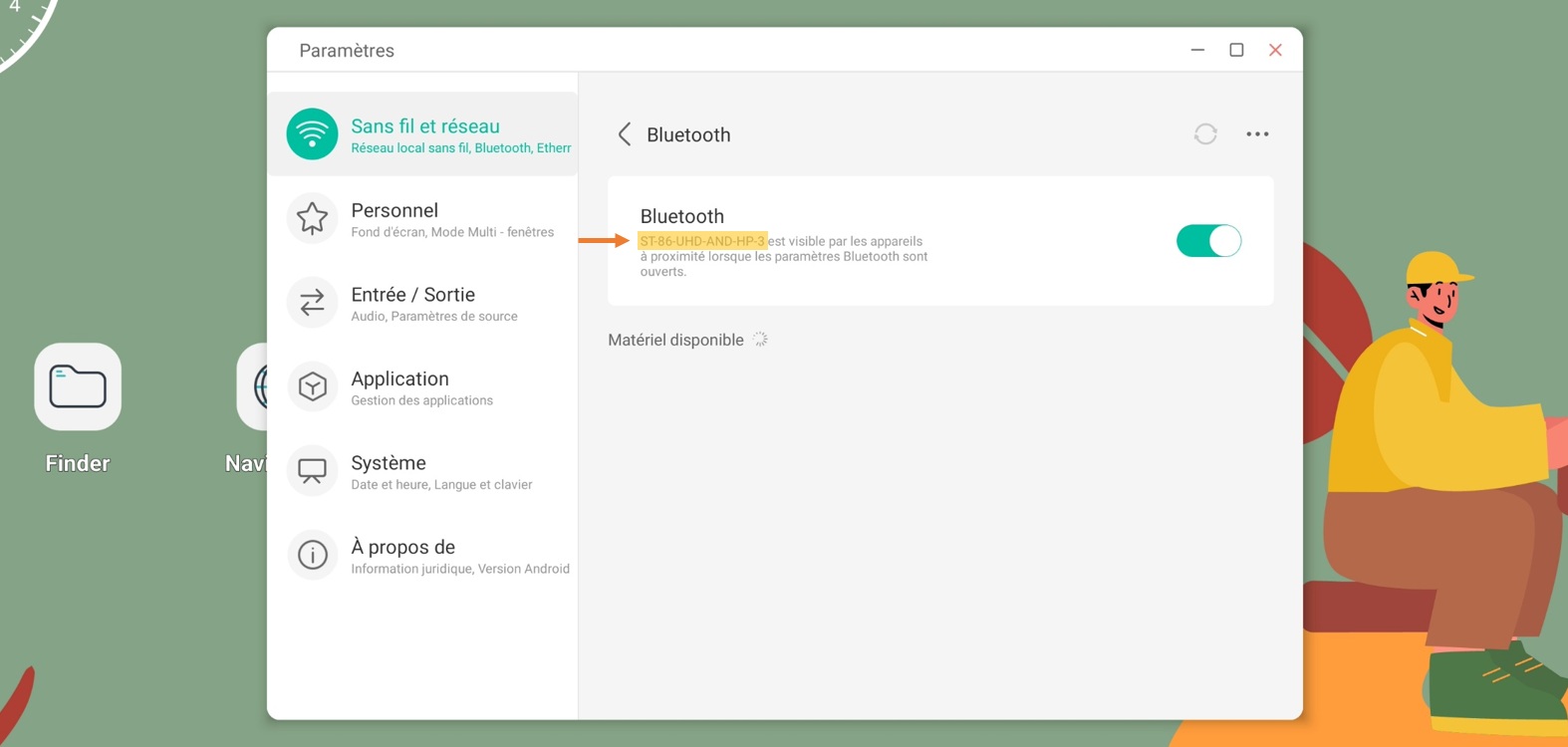
Comment connaître le nom de mon écran Speechi ?
Si vous ne savez pas sur quel appareil cliquer dans la liste des appareils disponibles à l’appairage Bluetooth de votre iPad, le nom de l’écran vous est indiqué dans la fenêtre des paramètres Bluetooth de l’écran interactif.
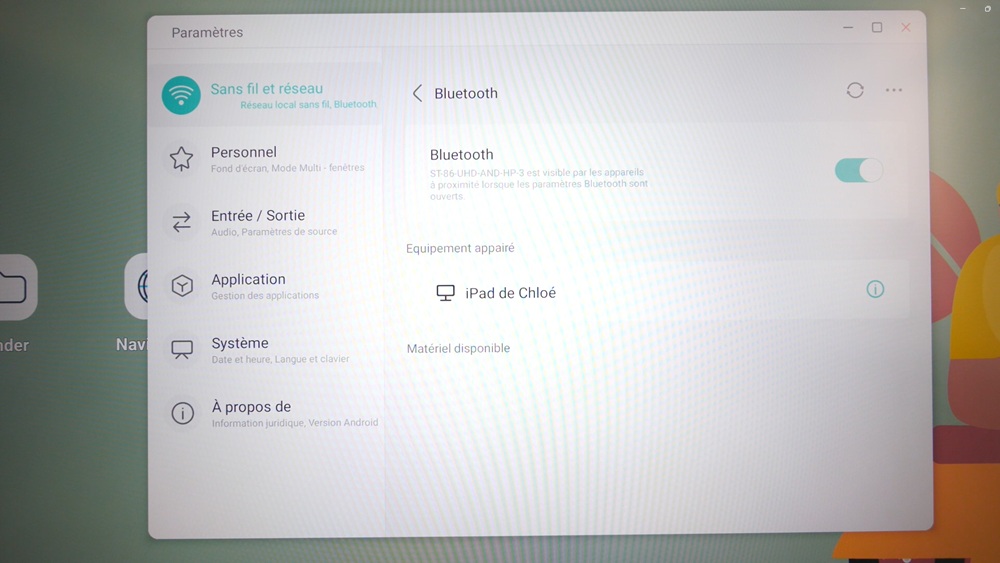
Votre iPad est connecté en Bluetooth à l’écran Speechi !
Dès lors que votre iPad apparaît, sur l’écran interactif, dans la section « Equipement appairé », alors les 2 appareils sont bien reliés en Bluetooth.
Pour rappel, cette 1ère étape ne sert que si vous souhaitez contrôler votre iPad depuis l’écran Speechi. Si un simple partage d’écran vous suffit, vous n’avez à réaliser que la partie 2 !
Partie 2 : Partager son écran d’iPad avec le Airplay (↑)
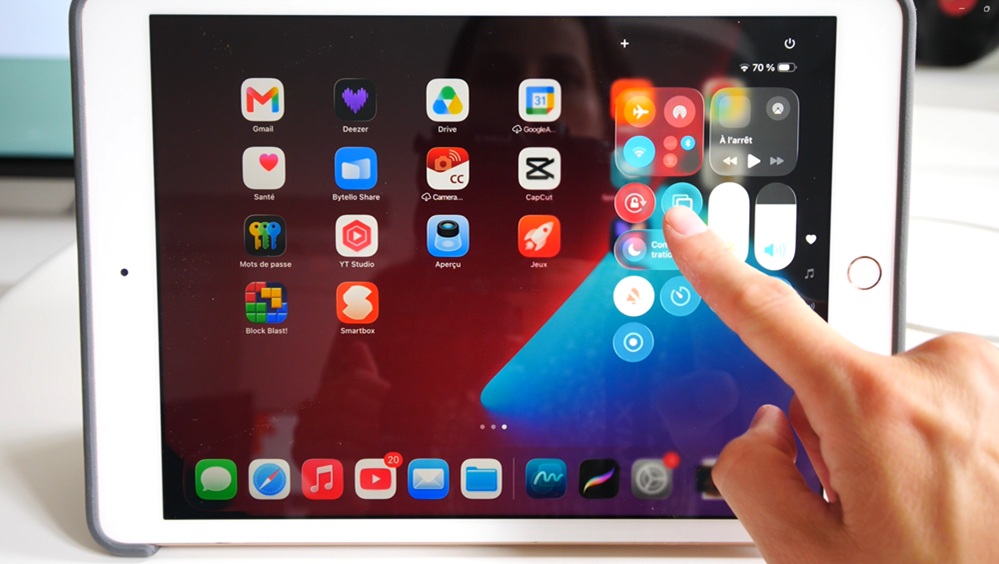
↑ 1. Ouvrez le menu de l’iPad et cliquez sur l’icône de Recopie d’écran.
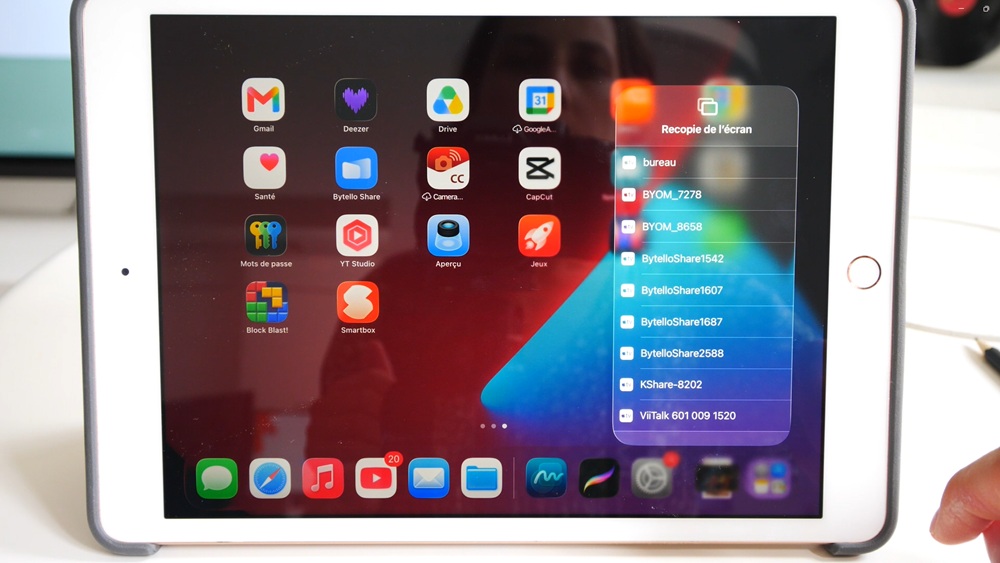
↑ 2. S’affiche une liste des appareils disponibles pour recevoir la recopie d’écran de votre iPad.
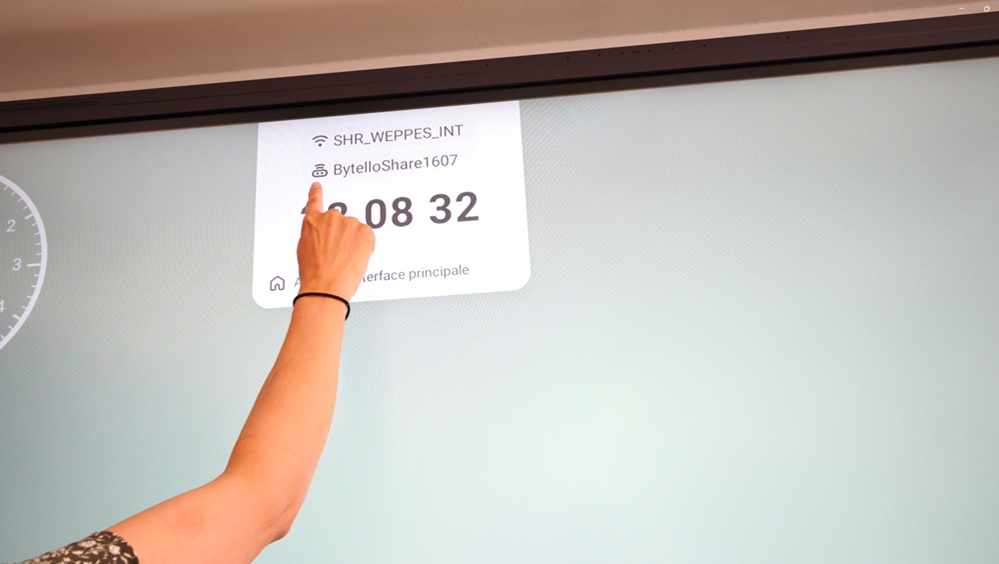
↑ 3. Sur l’écran interactif, cliquez sur le code qui apparaît en haut de l’écran. Vous y trouverez l’identifiant Bytello Share de l’écran*.
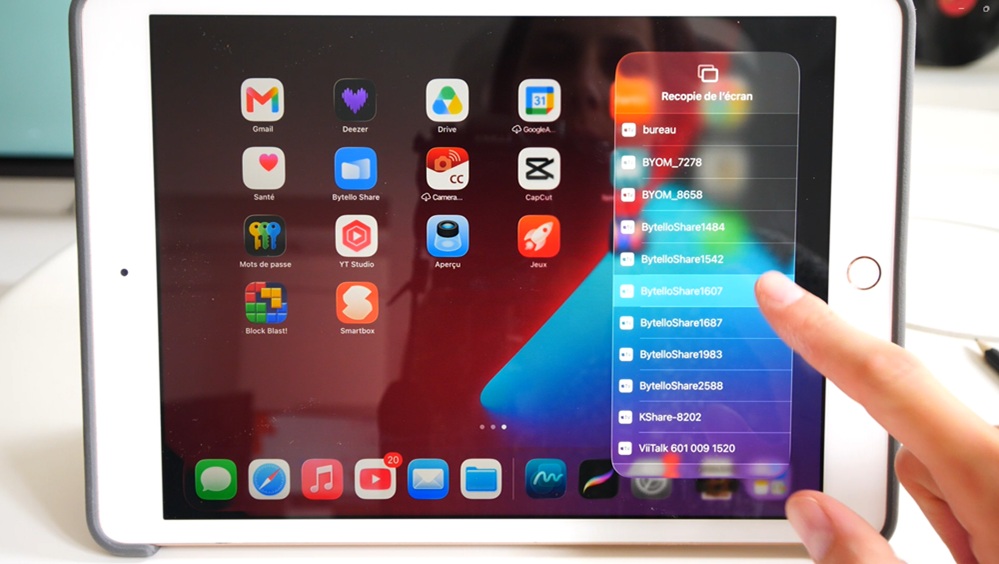
↑ 4. Sur votre iPad, cliquez sur l’identifiant Bytello Share repéré sur l’écran interactif.
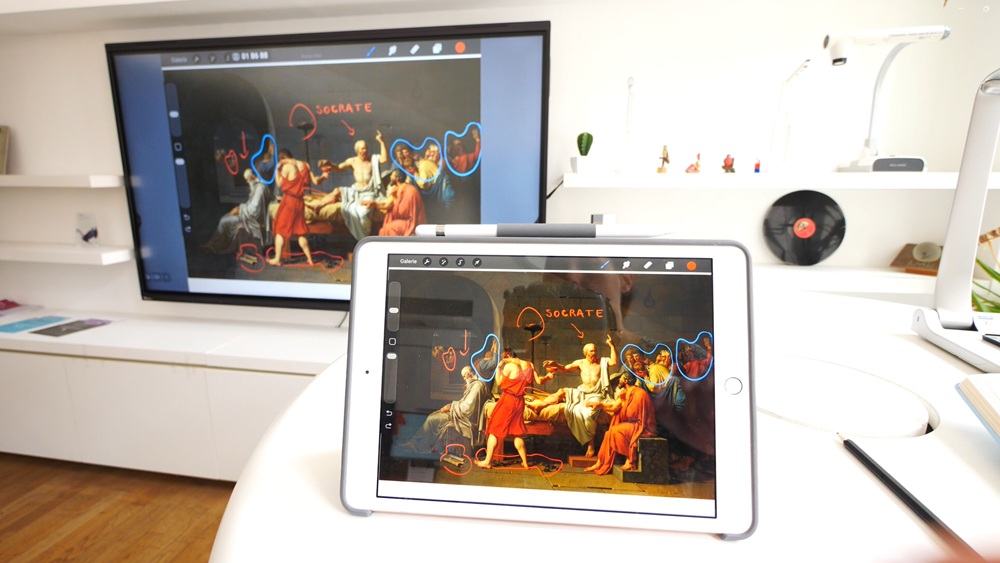
↑ 5. Le partage d’écran est lancé ! Tout ce que vous ferez sur votre tablette sera visible sur l’écran interactif Speechi.
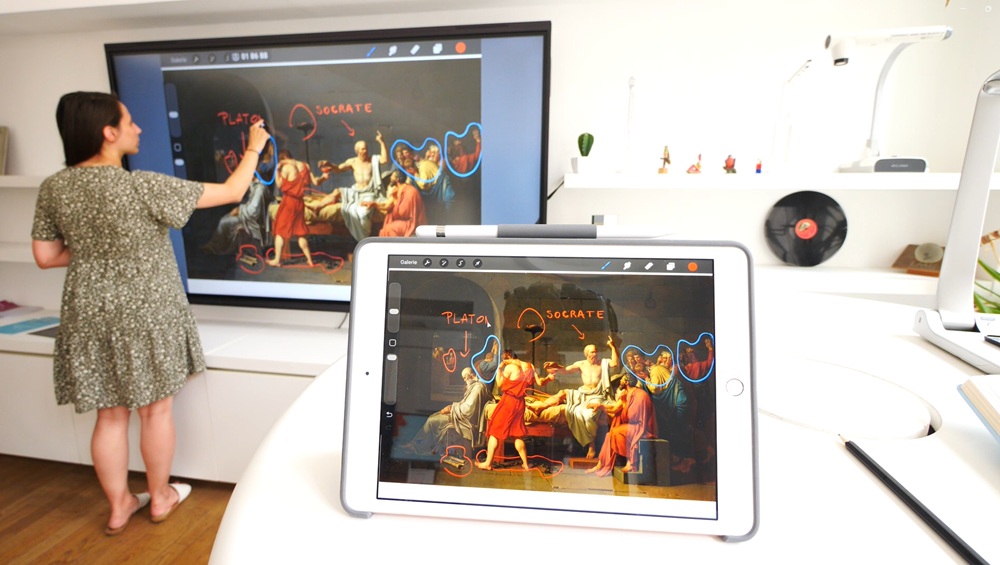
↑ 6. Si vous avez appairé votre iPad à l’écran interactif en Bluetooth, alors vous pourrez interagir avec votre iPad depuis l’écran interactif.
En savoir plus sur le mirroring avec un iPad et un écran interactif Speechi
 Tutoriel : Partager son iPad sur l’écran interactif Speechi avec Bytello Share
 Tutoriel : Associer son Drive personnel à son compte Speechi Connect
 Tutoriel vidéo : Connecter son PC à l’écran interactif Speechi – 3 méthodes
 Tutoriel : Caster l’écran interactif sur des tablettes et PC avec Speechi Connect
