

Speechi Connect vous fait profiter d’un service de Streaming. Grâce à lui, les participants d’une réunion ou les élèves d’une classe peuvent récupérer sur leur appareil ce qui est affiché à l’écran interactif tout en profitant de quelques outils.
Comment lancer le partage d’écran depuis un écran interactif avec Speechi Connect et quels sont les outils mis à disposition ? On vous explique tout dans ce tutoriel vidéo et dans sa version pas-à-pas à l’écrit.
L’offre de streaming dans les 3 plans de Connect



Partie 1 : Lancer le streaming (↑)
Du côté de l’écran interactif (↑)
1- Ouvrez la Swift Bar.
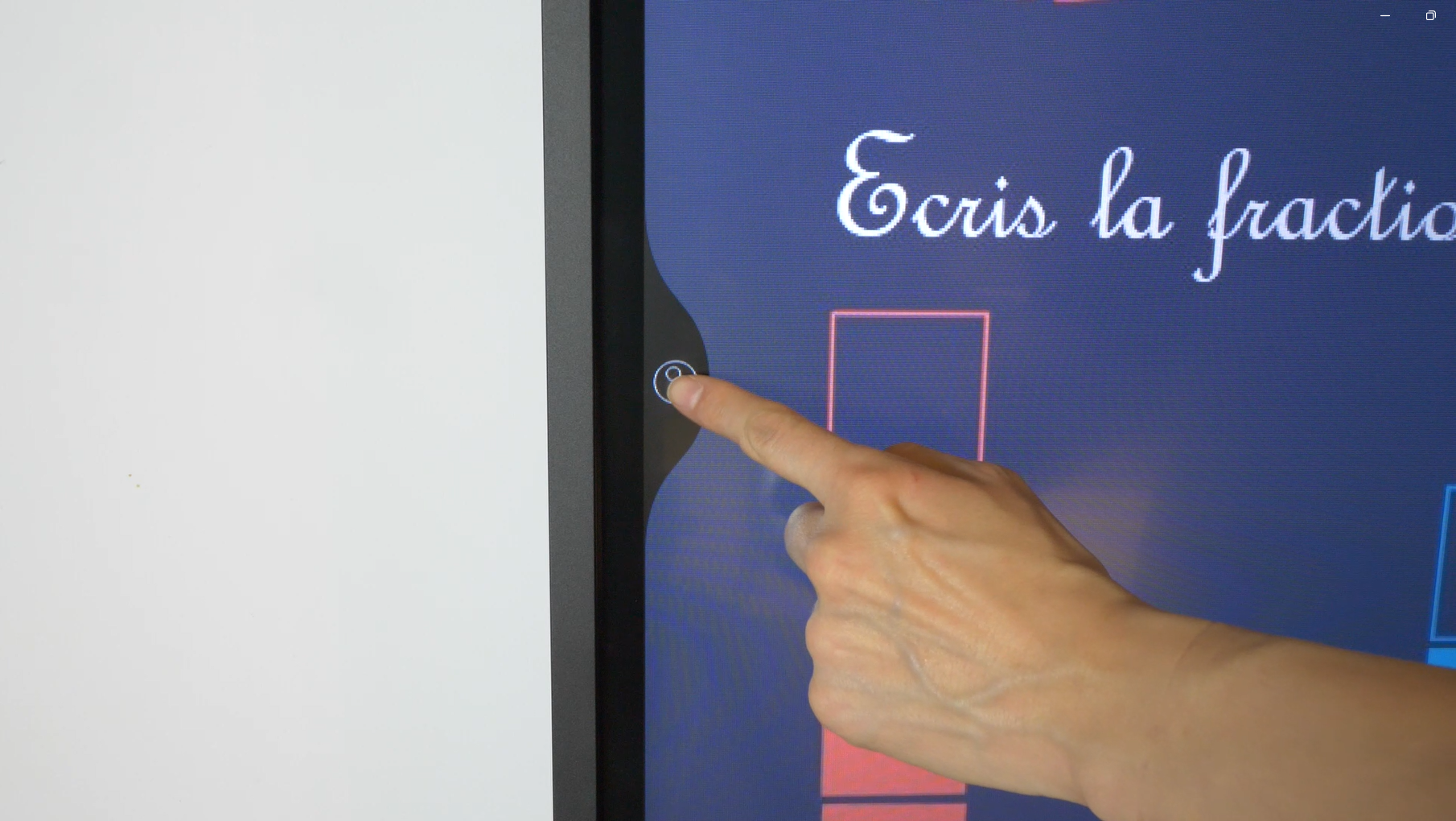
2- Rendez-vous dans le volet de la Swift Bar intitulé « Partage d’écran » et cliquez sur le bouton « Démarrez le partage d’écran ».
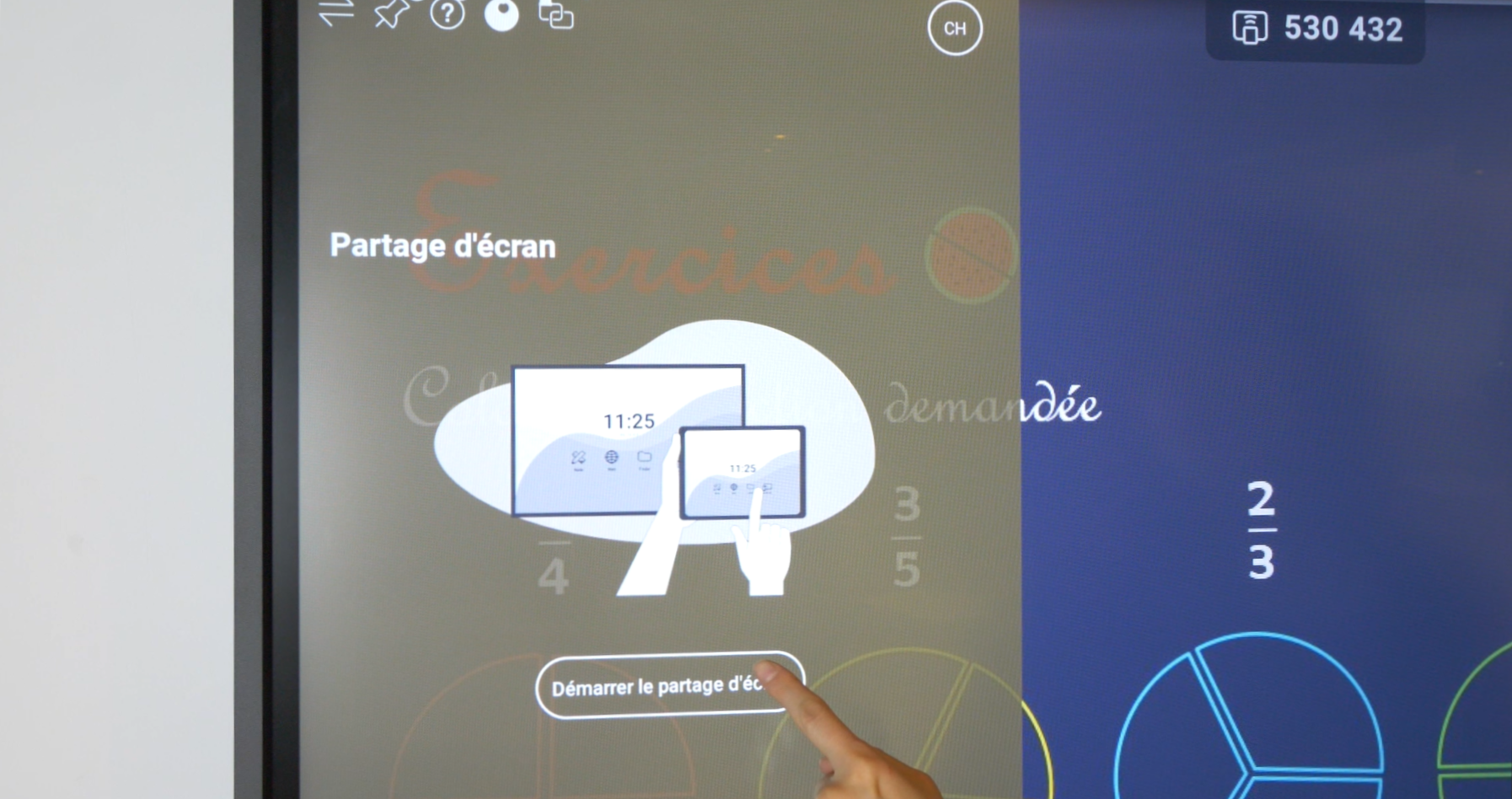
3- Une fois le partage d’écran lancé, s’affichent les informations ci-dessous.
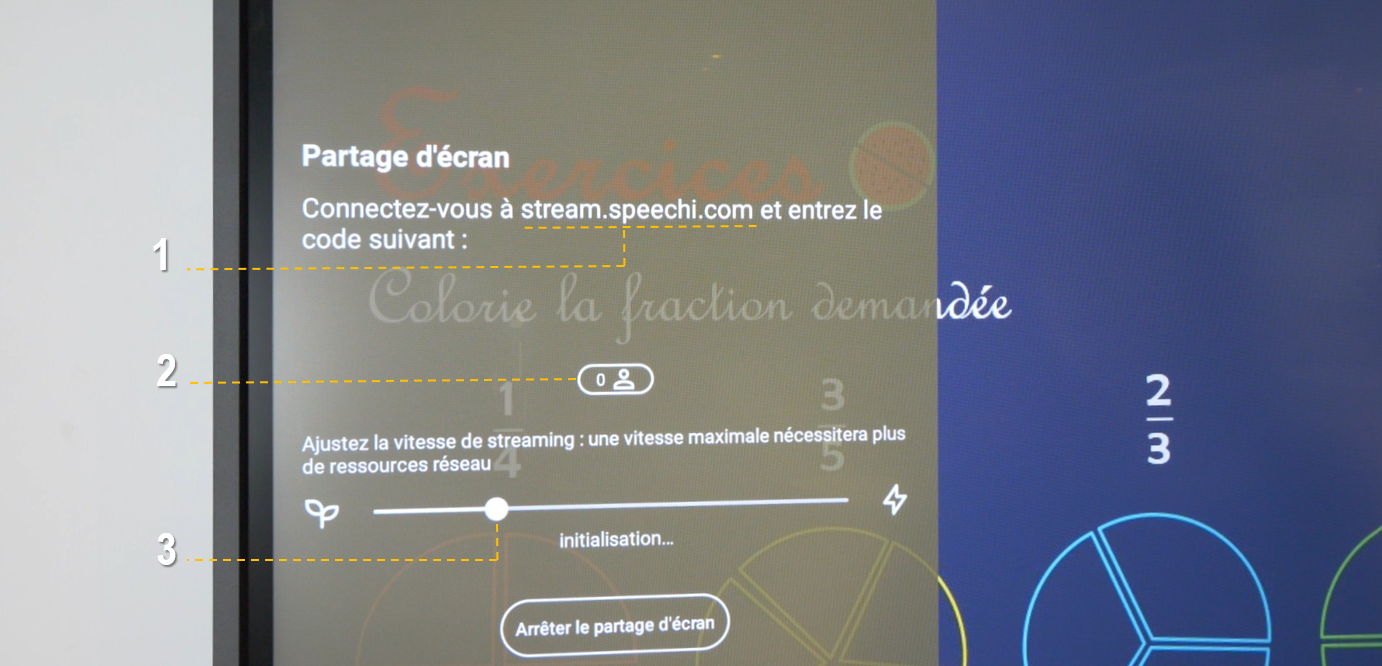
- (1) : L’URL à laquelle doivent se rendre ceux qui souhaitent caster l’écran interactif.
- (2) : Le nombre de personnes connectées au stream.
- (3) : Un curseur pour ajuster la vitesse du streaming.
Du côté des tablettes & PC (↑)
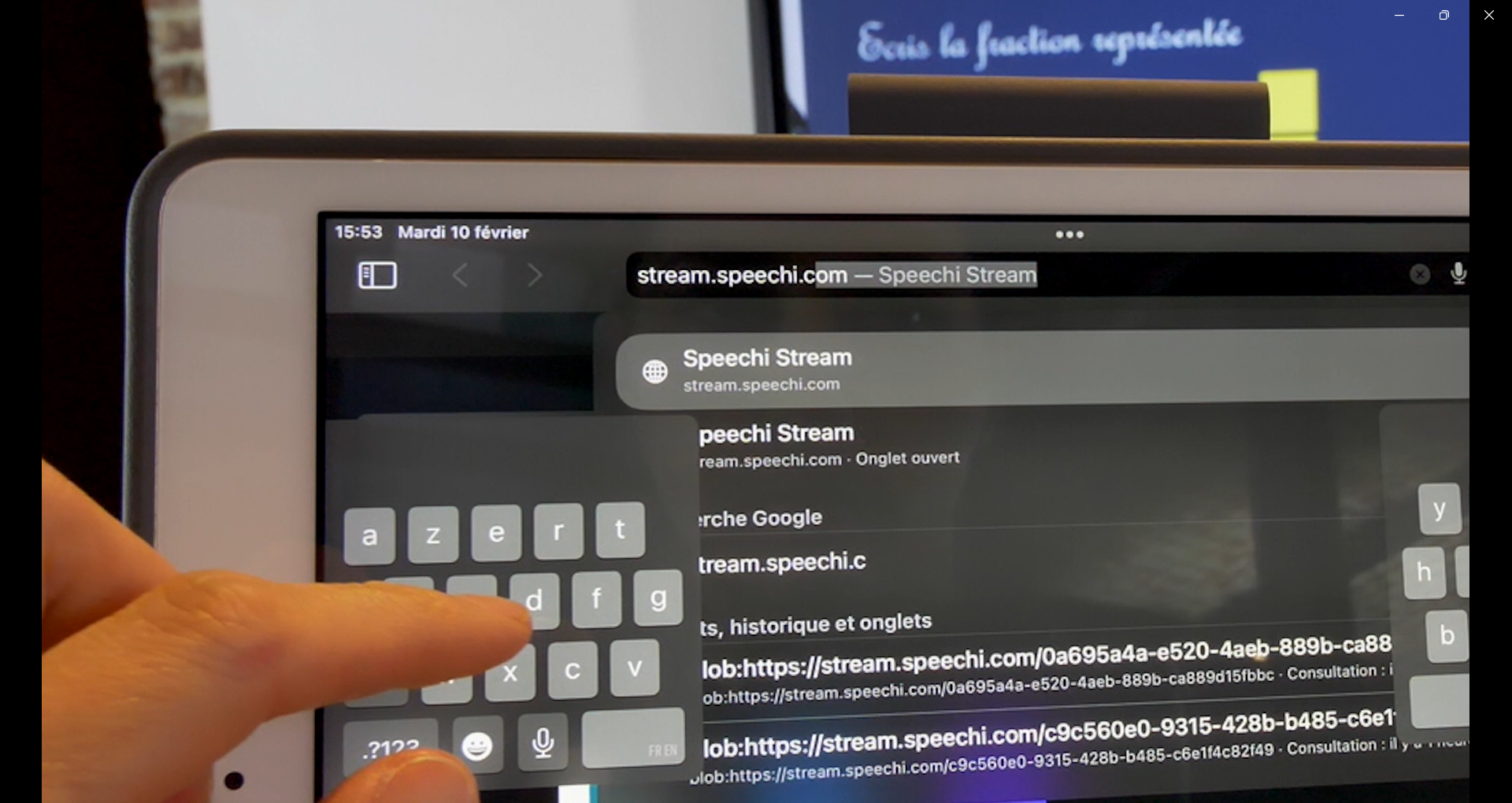
4- Dans le navigateur web de votre tablette ou de votre PC, entrez l’URL stream.speechi.com.
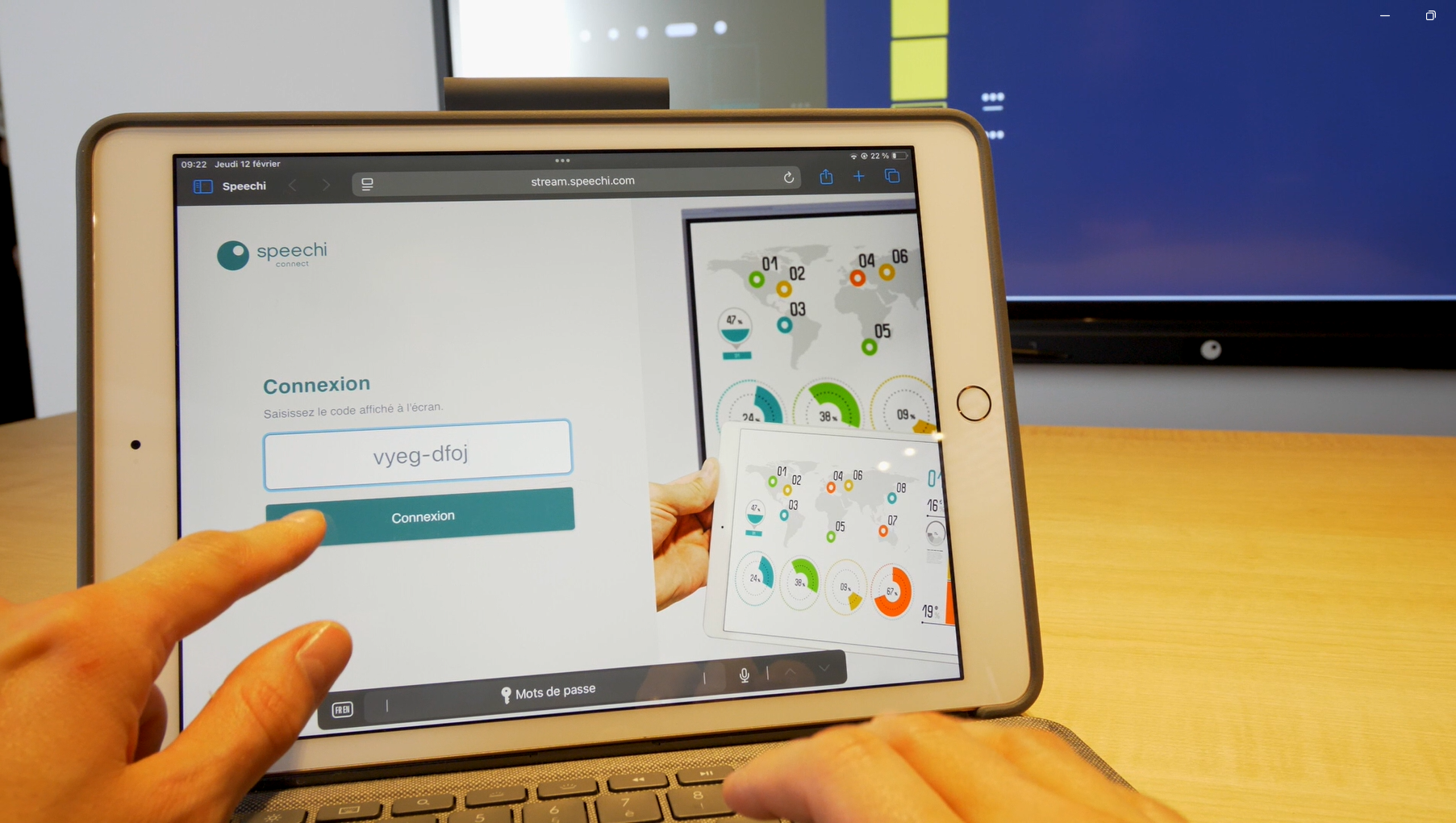
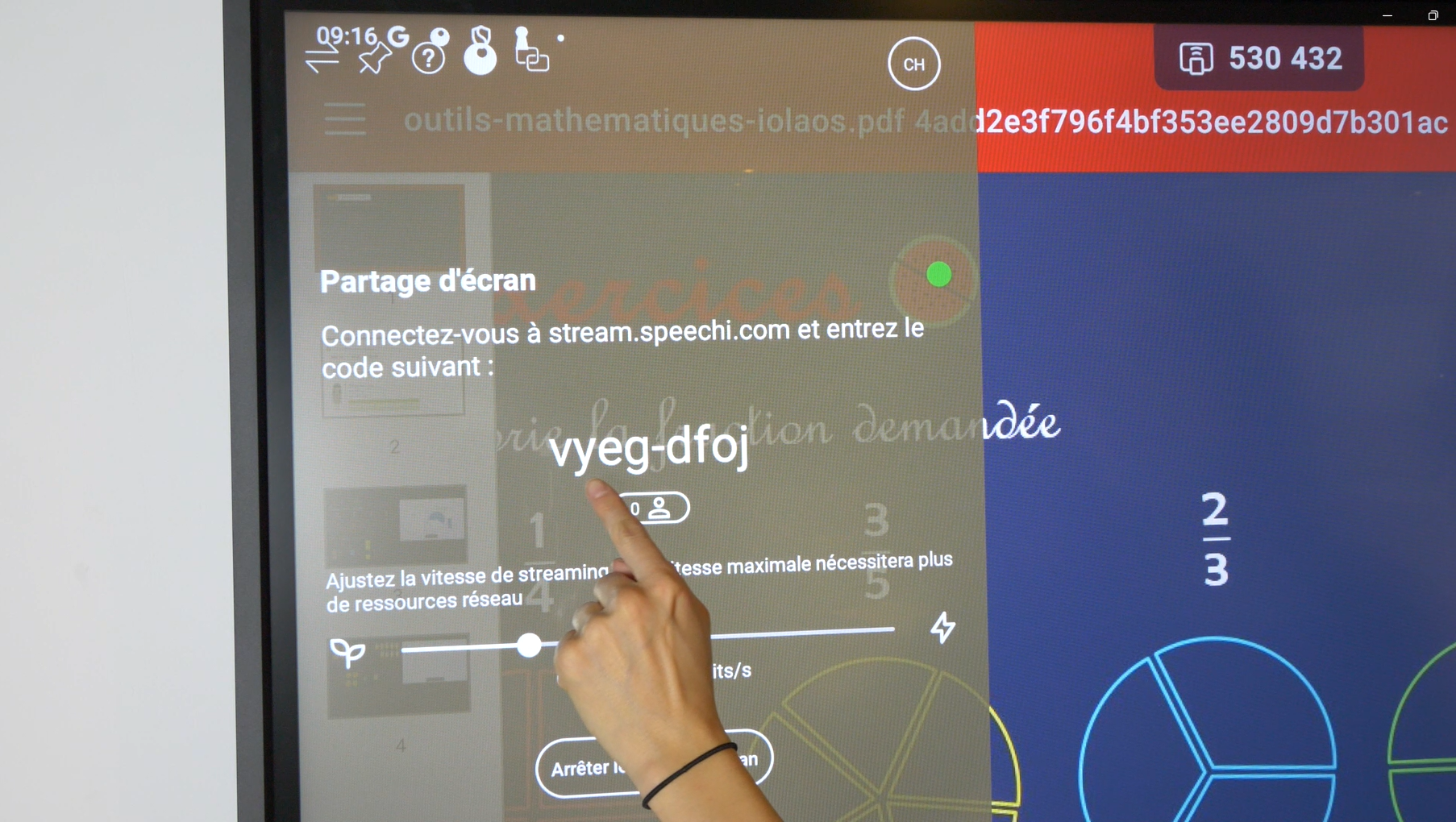
5- Une fois sur la page de connexion du Stream de Connect, entrez le mot de passe indiqué dans l’onglet « Partage d’écran » de l’écran interactif.
En récupérant l’affichage de l’écran interactif via Speechi Connect sur votre tablette ou votre PC, vous diposez d’une petite barre d’outils latérale pour prendre des notes.
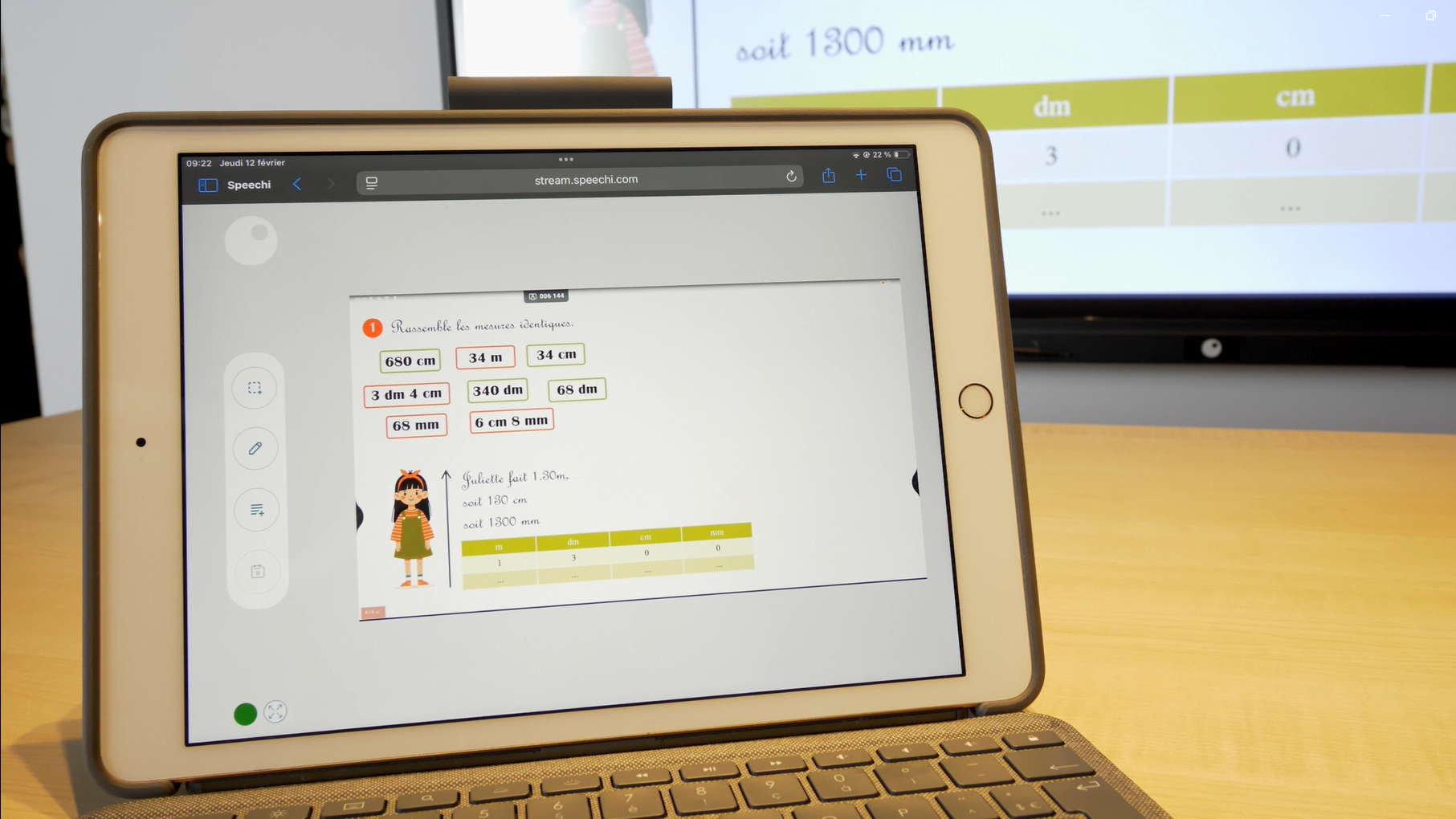
 |
Prenez des captures |
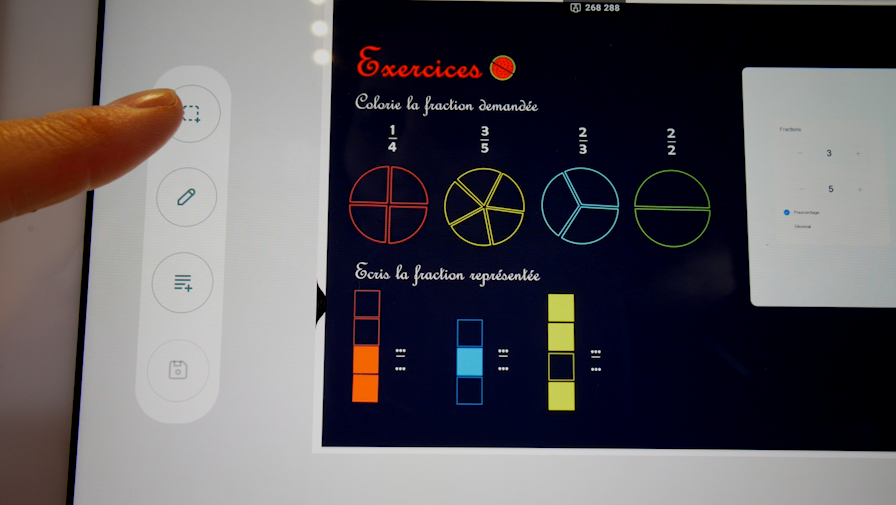
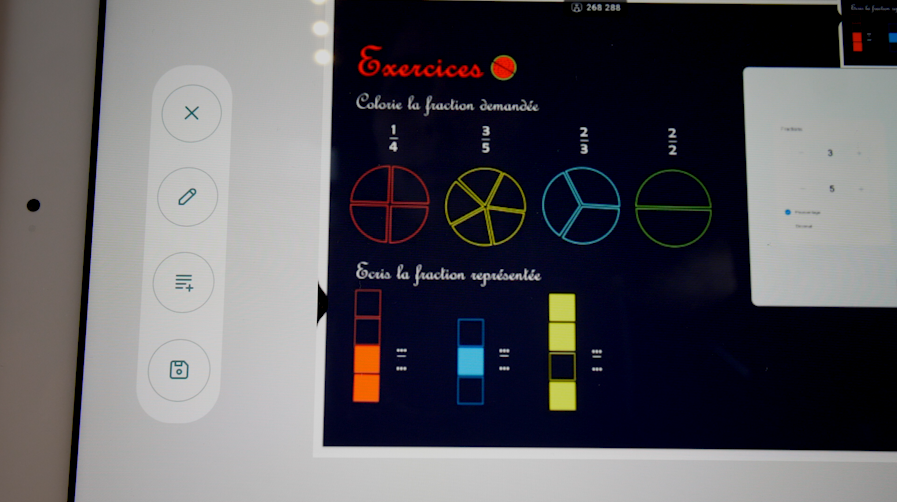
Cliquez sur l’outil de capture pour prendre un cliché de la vue transmise en directe de l’écran interactif.
Cliquez sur la croix pour revenir à la vue normale.
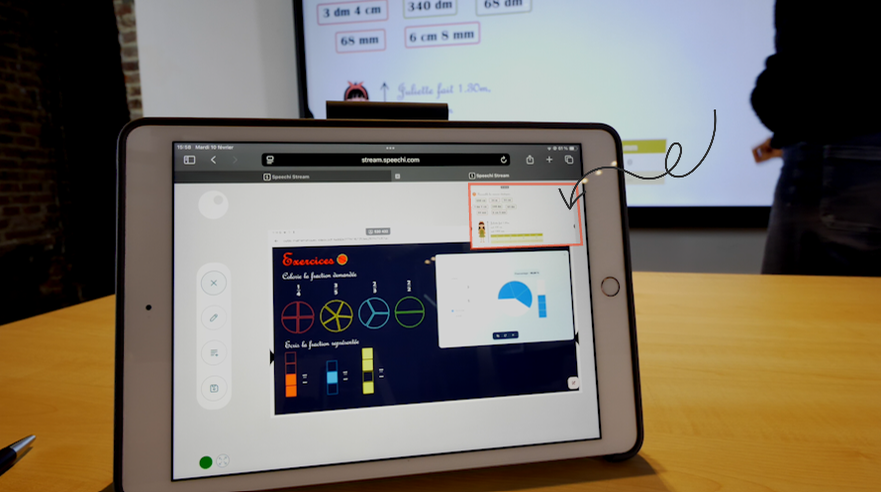
Quand vous prenez une capture, celle-ci s’affiche en grand écran. Vous gardez néanmoins une vue sur le live qui vient s’afficher en haut à droite de votre écran.
 |
Annotez vos captures |
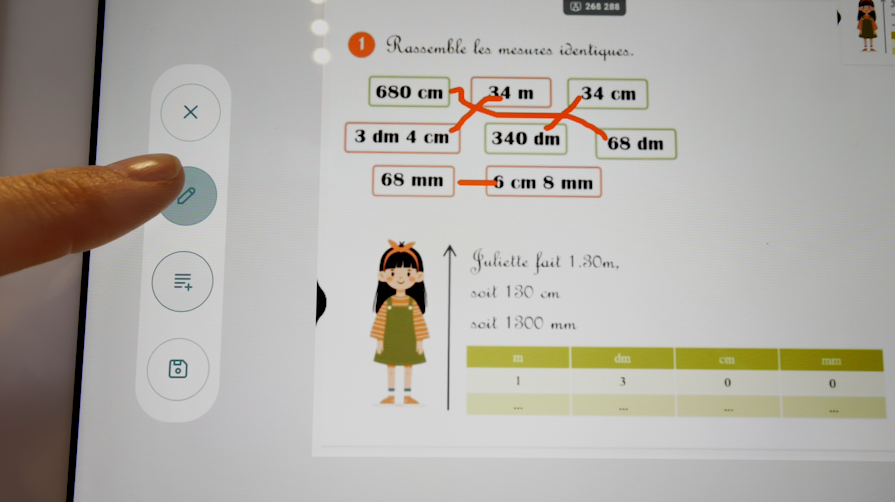
Cliquez sur le crayon pour annoter la capture.
 |
Tapez des notes |
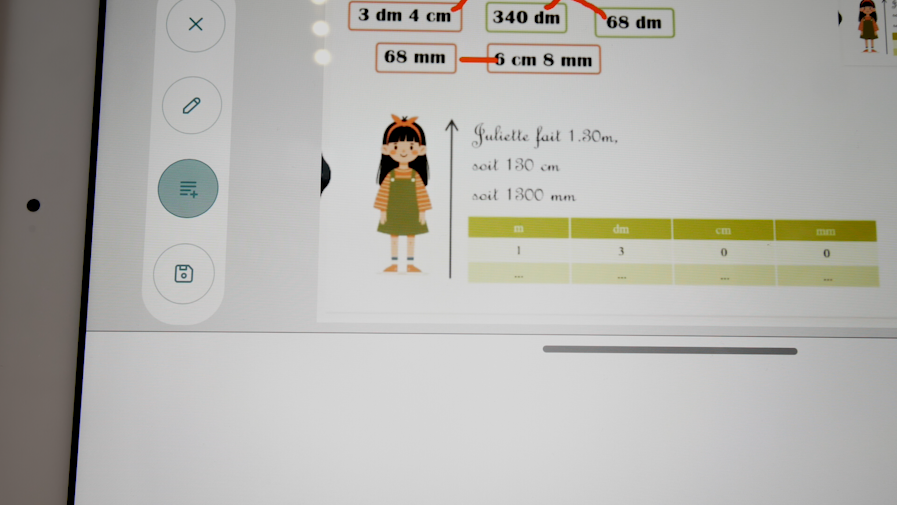
Cliquez sur le bouton Texte : une zone de texte apparaît sous la capture.
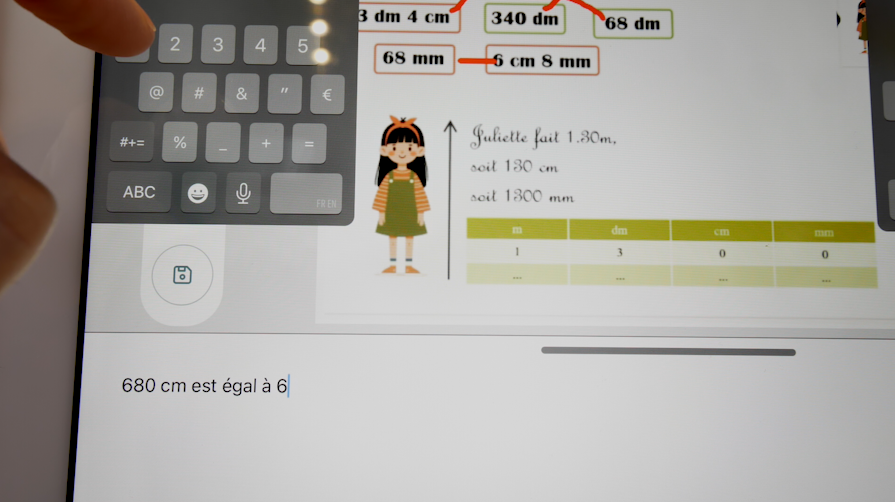
Cliquez sur la zone de texte pour faire apparaître votre clavier (sur tablette).
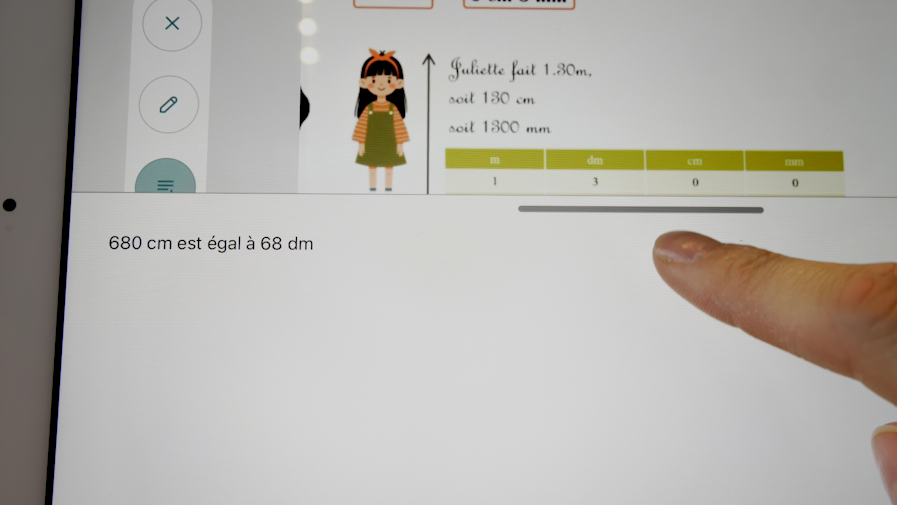
Maintenez votre doigt appuyé sur la barre grise centrale et glissez votre doigt vers le haut ou le bas de l’écran pour ajuster la hauteur de la zone de texte.
 |
Enregistrez vos prises de notes |
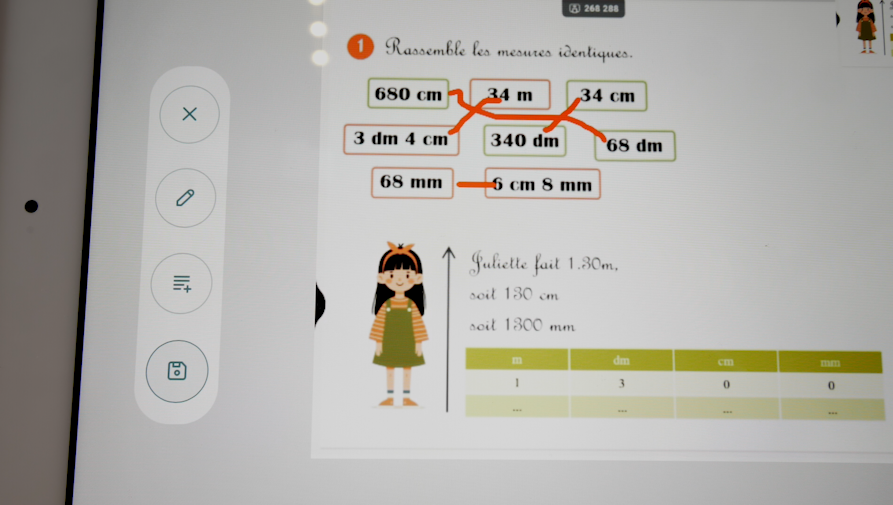
Cliquez sur le bouton Enregistrer pour garder votre capture annotée et les notes tapées.
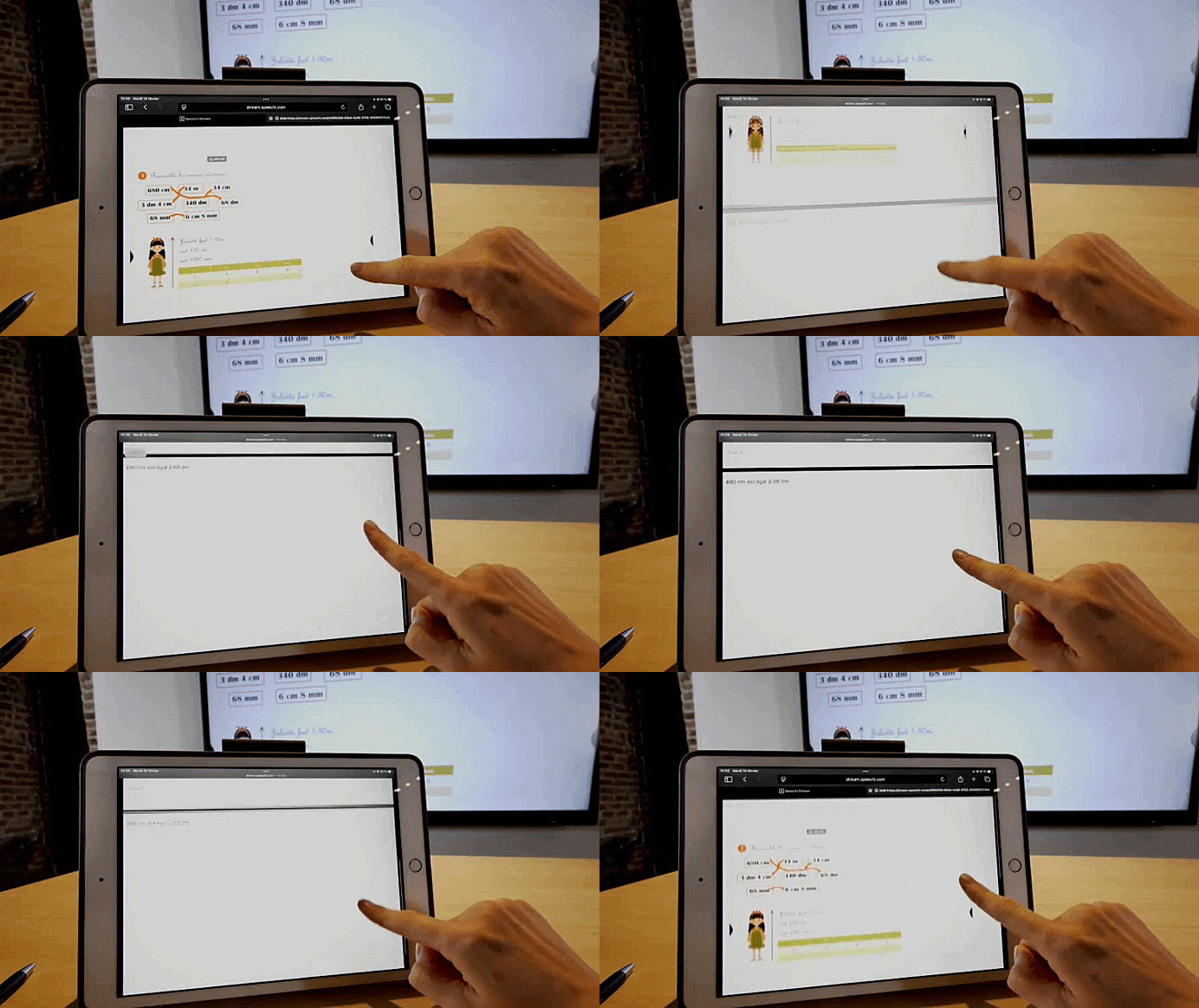
Un fichier PDF est généré dans lequel vous retrouverez capture, annotations et texte.
Nos articles sur Speechi Connect (↑)
- Speechi Connect & son store d’applications
- Enseigner les maths avec les applis éducatives du store de Speechi Connect
- Enseigner le français avec les applis éducatives de Speechi Connect
- Speechi Connect sur les écrans interactifs de mon entreprise, quel intérêt ?
- Class Connect sur les ENI de mon école, quel intérêt ?
- Tuto n°1 : Je personnalise mon écran interactif Speechi avec Connect
- Tuto n°2 : Je partage mes fichiers sur l’écran interactif Speechi
- Tuto n°3 : Présentation de la Swift Bar, l’atout de l’interface Speechi Connect
- Tuto n°4 : Je lance une visioconférence sur Speechi Connect
- Une journée de cours avec Class Connect
- Talk, Stream, Vault : Les 3 nouveautés de Connect
- Une journée de travail avec Speechi Connect
- Nouveautés Speechi Connect : une expérience interactive encore plus personnalisée
- Notre nouvelle offre Speechi Connect
- Speechi Connect 2.0 : Présentation de ses nouvelles fonctionnalités
- Nextcloud sur Speechi Connect
- Tutoriel : Associer son Drive personnel à son compte Speechi Connect
 Créer des animations sur ses supports de cours avec le tableau blanc Iolaos
 Comment animer une réunion à distance : des informations et des conseils avec Speechi
 Des présentations impactantes sur écran interactif avec le Compositeur Digital d’Excense
 Tout savoir sur l’écran interactif avec partage d’écran & compatible avec Google Meet
 Speechi Connect 2.0 : Boostez votre potentiel avec Speechi Connect
