

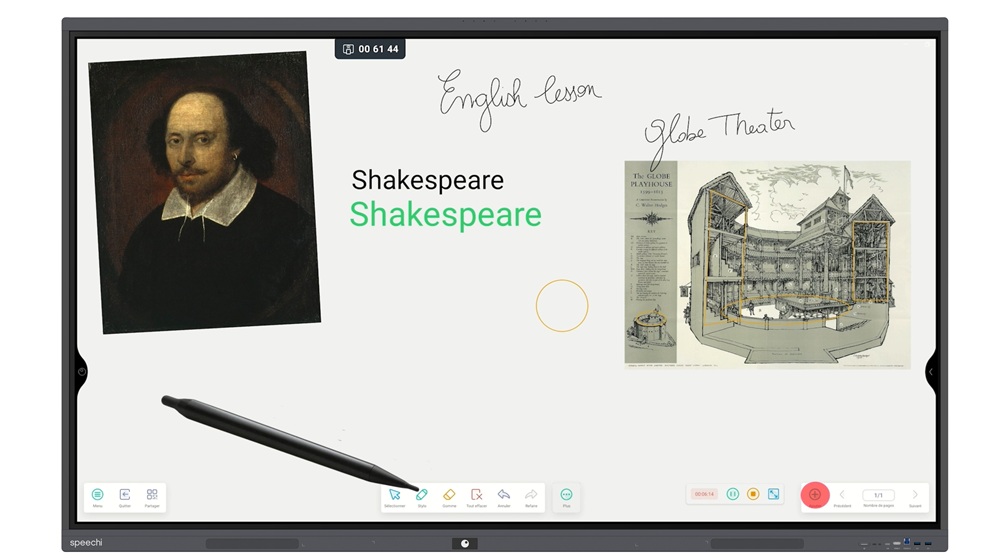
Voici une vidéo très attendue des enseignants : un tutoriel pour prendre en main Note qui est l’application de tableau blanc distribuée sur tous nos écrans interactifs Speechi des gammes SuperGlass. Ce tutoriel se veut un panorama des fonctionnalités et des actions de base que tout professeur a besoin de maîtriser pour réaliser son premier cours sur l’écran interactif sans difficulté.
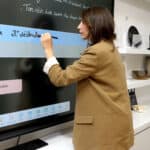
Dans cette vidéo qui s’adresse aux grands débutants pour qui l’écran interactif est un outil très nouveau, nous avons pris garde d’incruster quelques plans réels pour vous montrer les gestes indispensables à connaître pour interagir avec l’outil.
Sommaire
- Notre tutoriel vidéo
- Changer le fond de son tableau
- Ecrire sur le tableau blanc Note
- Gommer sur le tableau Note
- Les slides
- Interagir avec les images sur le tableau Note
- Insérer un PDF
- La reconnaissance d’écriture
- La reconnaissance de formes
- 3 outils : le tableau, le mindmap, diviser le tableau en plusieurs zones
🎥Notre tutoriel vidéo pour maîtriser
les bases du tableau blanc Note (↑)
Changer le fond de son tableau (↑)
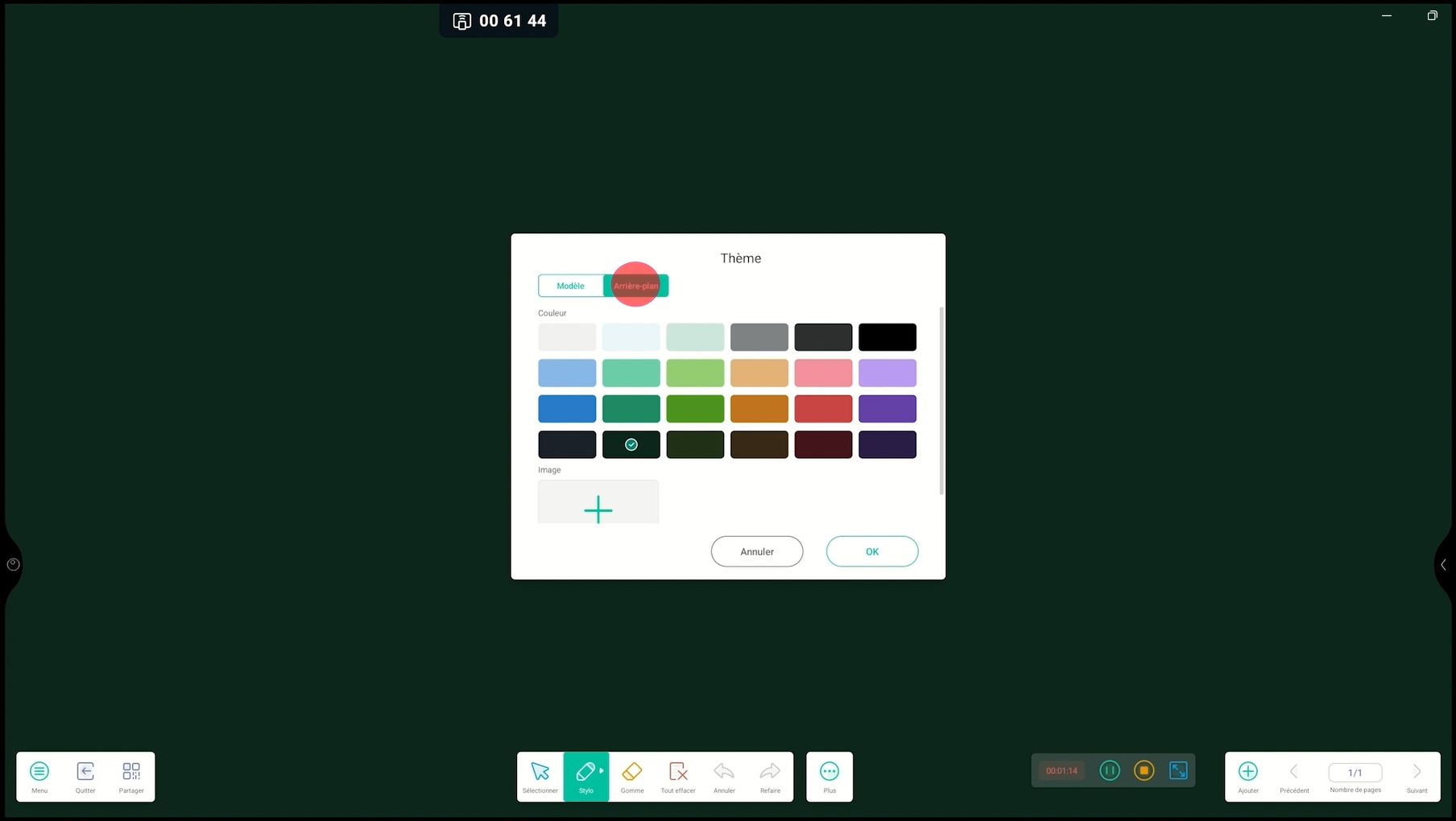
Il s’agit sans doute de l’élément du tableau numérique qu’un professeur souhaite en premier personnaliser. En allant dans Menu > Thème, on vous donne accès à 2 types de fond :
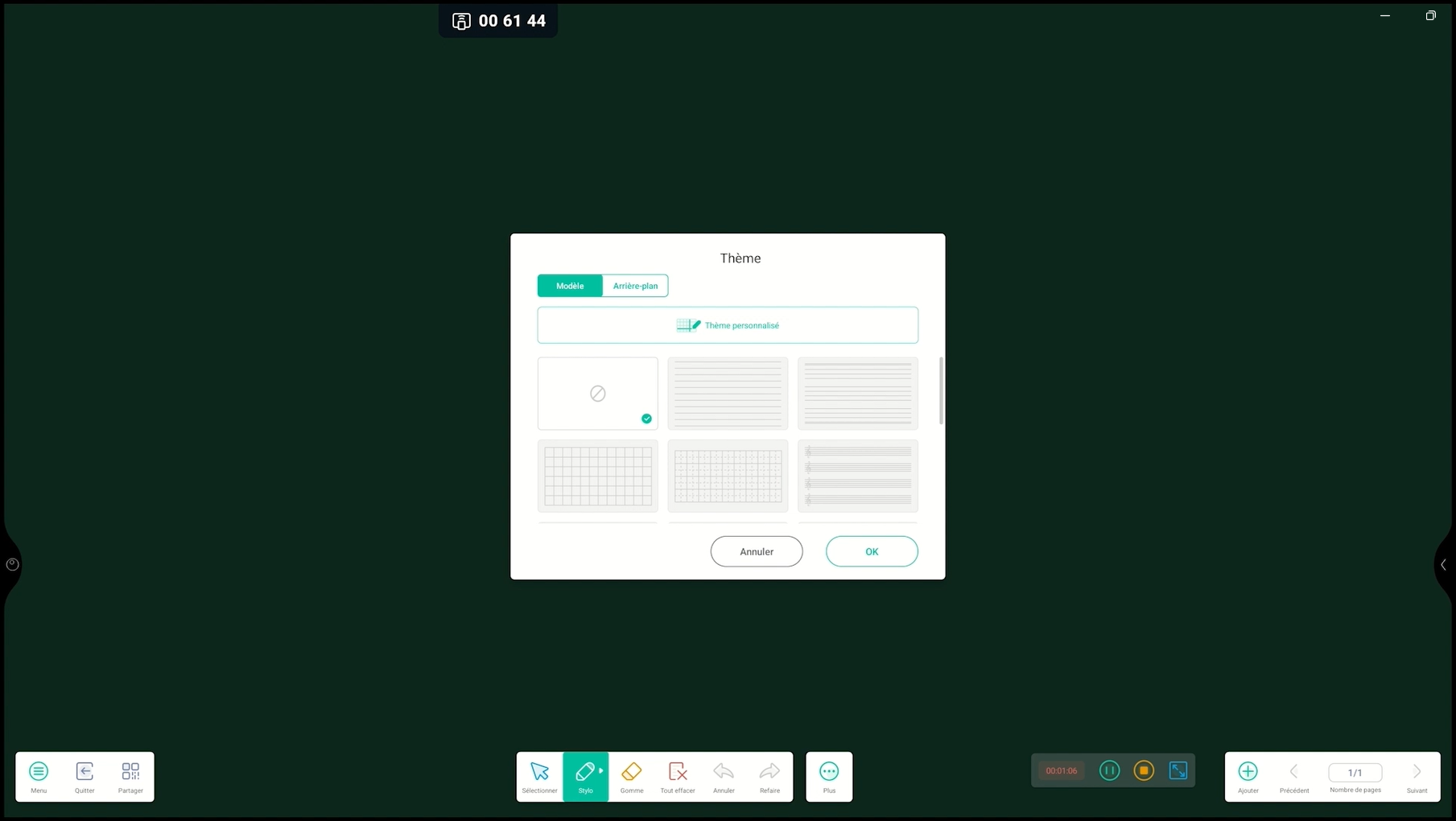
- Les fonds thématiques, présentées dans le 1er onglet, comprenant des lignes d’écriture, très prisées en école primaire, mais aussi une portée musicale ou encore des terrains de sport.
- Les fonds de couleur : que ce soit le fond noir, reposant pour les yeux, le blanc et le vert qui reproduisent l’aspect des tableaux traditionnels et bien d’autres couleurs encore.
- Enfin vous pouvez importer dans le tableau vos propres fonds.
Écrire sur le tableau blanc Note (↑)
Pour écrire sur le tableau blanc Note, c’est très simple : il suffit de cliquer sur le bouton Stylo dans la barre d’outils centrale et d’écrire sur l’écran avec votre doigt ou bien votre stylet.
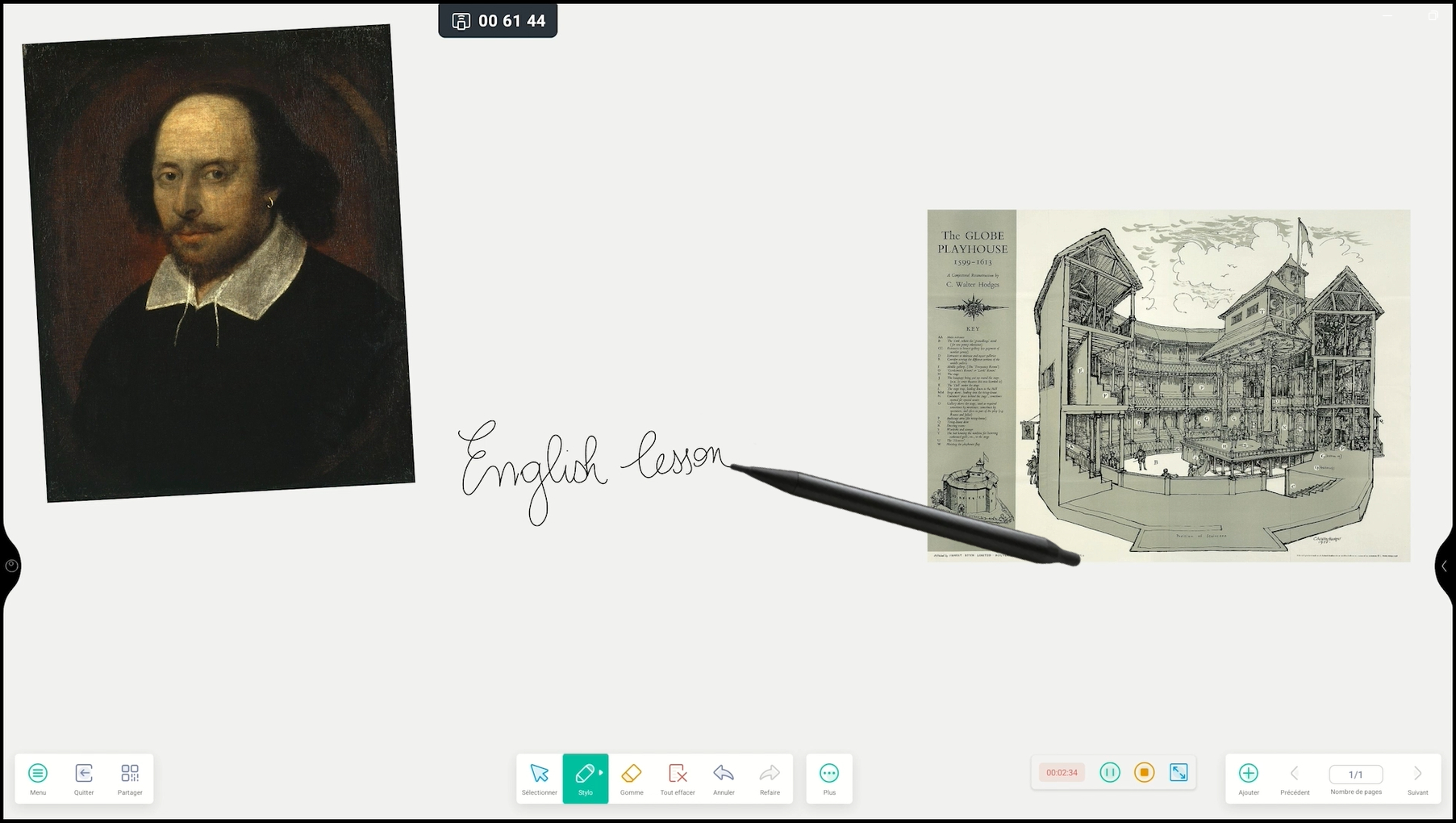
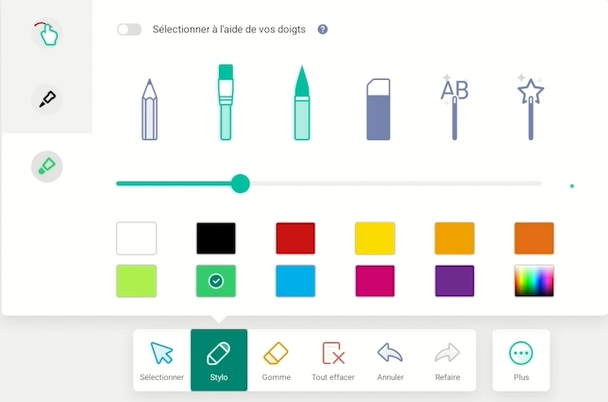
Allez bien plus loin et accédez aux réglages d’écriture en faisant un 2e clic sur le bouton Stylo. Nous arrivons ici à une spécificité de Note très pratique parce qu’elle vous fait gagner du temps !
A gauche de la fenêtre des réglages, vous remarquerez 3 onglets dédiés aux 3 outils d’écriture possibles sur l’écran interactif : le doigt, la mine fine du stylet et la mine épaisse du stylet.
Pour chacun de ces outils, vous pouvez régler un style d’écriture, une épaisseur et une couleur de trait différents.
Imaginons que sur votre tableau vous souhaitiez mettre en évidence les erreurs d’une liste de phrases en rouge et écrire la bonne solution en vert sans avoir à retourner à chaque fois dans les réglages d’écriture : il vous suffit d’attribuer à la mine fine la couleur verte et à la mine épaisse la couleur rouge et vous n’aurez qu’à tourner votre stylet pour passer d’une couleur à l’autre.
Panorama complet des styles d’écriture de Note
Revenons plus en détails que dans la vidéo sur tous les styles d’écriture proposés :
- Les 3 premiers proposent d’emprunter le style d’écriture classique du crayon, du marqueur ou encore du pinceau.
- Le 4e vous propose d’attribuer à votre doigt ou à l’une des mines du stylet le rôle de gomme.
- Le 5e, nommé AB, permet de lancer automatiquement la reconnaissance d’écriture quand vous écrivez.
- Enfin le 6e est un outil un peu particulier qui sera sans doute très apprécié des professeurs d’école primaire puisque c’est un outil de reconnaissance de dessin. Dessinez un soleil et l’outil vous proposera de choisir parmi de multiples dessins de soleil à insérer sur le tableau.
Gommer sur le tableau Note (↑)
Plusieurs possibilités pour l’action de gommer :
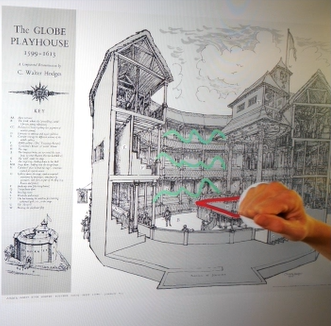
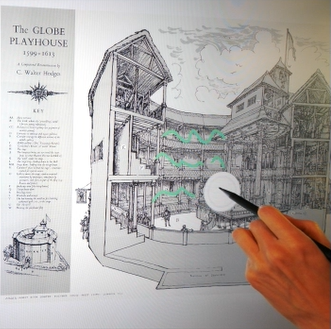
- Le geste, rapide et efficace : posez votre poing, la tranche ou la paume de votre main sur l’écran et effacez.
- Le bouton Gomme, pour plus de minutie : cliquez sur le bouton Gomme dans la barre d’outils centrale et gommez avec votre doigt ou votre stylet. Un 2e clic sur le bouton Gomme vous permet de régler sa largeur.
- Comme mentionné dans la section précédente, vous pouvez attribuer à votre doigt ou à l’une des mines de votre stylet le rôle de gomme en passant par les réglages d’écriture.
- Tout effacer : pour faire table rase de votre slide, cliquez sur le bouton Tout effacer dans la barre d’outils centrale.
Les slides (↑)
C’est l’un des avantages majeurs du tableau numérique : vous pouvez créer autant de pages que vous le souhaitez sans rien effacer ! Tout ce qui concerne les slides sera géré à droite du tableau.
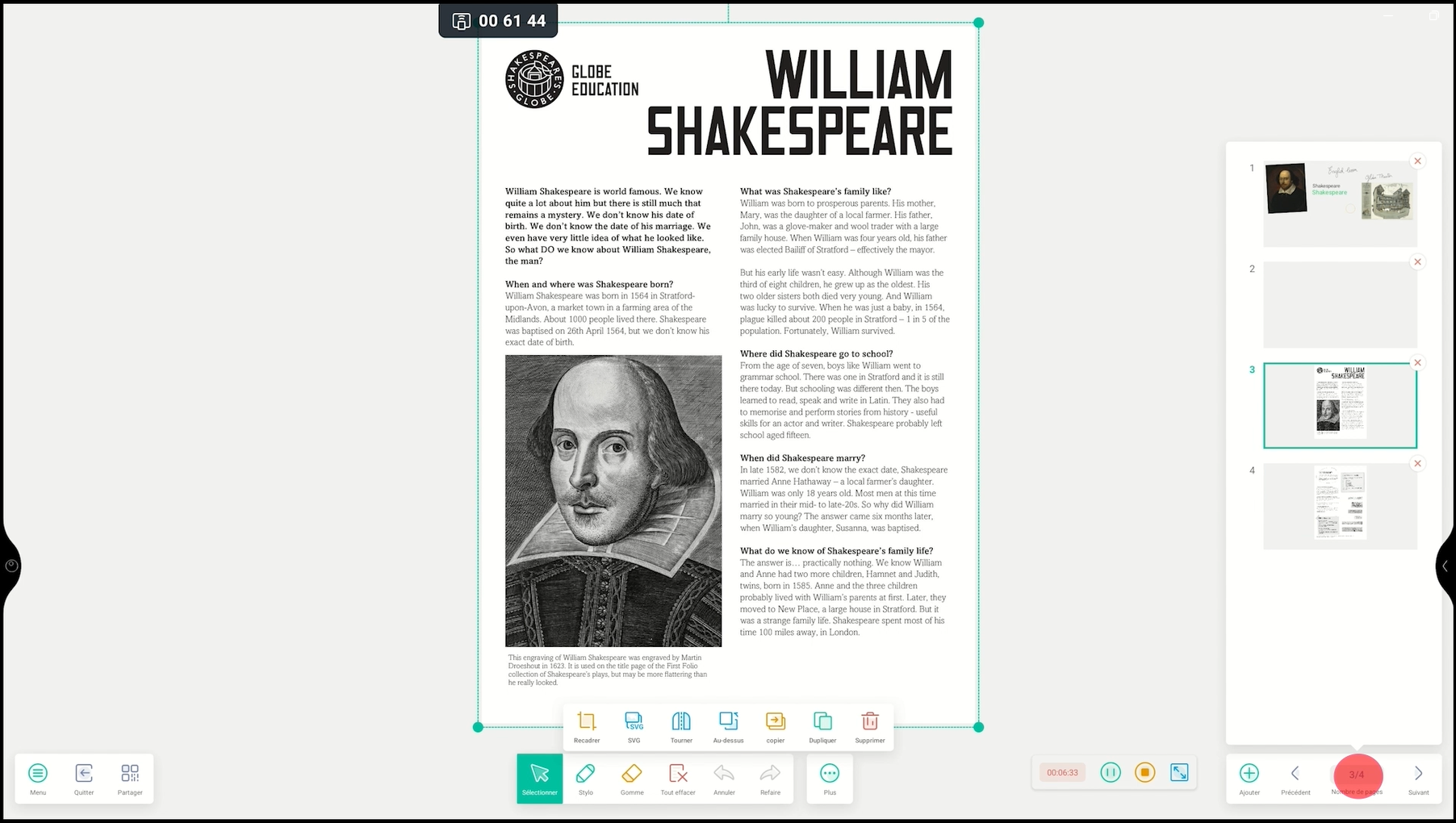
- Pour ajouter une nouvelle page ou slide, cliquez sur le « + ».
- Pour afficher toutes les pages créées, cliquez sur Nombre de pages.
- Pour passer d’une slide à une autre, cliquez sur leur prévisualisation dans la liste qui s’affiche de vos slides ou bien cliquez sur les flèches Précédent et Suivant.
Interagir avec les images sur le tableau Note (↑)
Autre intérêt majeur d’un tableau numérique tel que Note : pouvoir afficher toutes les images que vous souhaitez en grand, en couleurs et dans une belle qualité ! Un gain de confort de travail remarquable pour l’étude d’image quelle que soit la discipline enseignée.
Importer vos images
Dans Menu > Importer, cliquez sur IMG (pour « image »). Recherchez dans l’explorateur de fichiers de l’écran qui s’affiche l’image à insérer. Si vous avez branché une clé USB, vous verrez à gauche de l’explorateur de fichiers un onglet dédié. Si vous utilisez Speechi Connect, cliquez simplement sur le dossier qui porte votre nom pour retrouver les images que vous avez préalablement téléchargées sur votre espace de travail personnel.
Petit aparté pour les professeurs qui utilisent Speechi Connect !
Pour retrouver de façon effective dans le dossier qui porte votre nom les images et documents que vous avez chargés sur votre espace de travail personnel en vue de vos cours de la journée, n’oubliez pas préalablement, quand vous vous connectez à votre session :
- d’ouvrir la Swift Bar,
- de vous rendre dans l’onglet Fichiers partagés,
- de cliquer sur tous les documents que vous souhaitez utiliser sur cet écran. Ils se chargeront en quelques secondes dans le dossier en question.
Modifier vos images sur le tableau
Si vous avez l’habitude d’utiliser une tablette, alors ces gestes à connaître vous seront naturels.
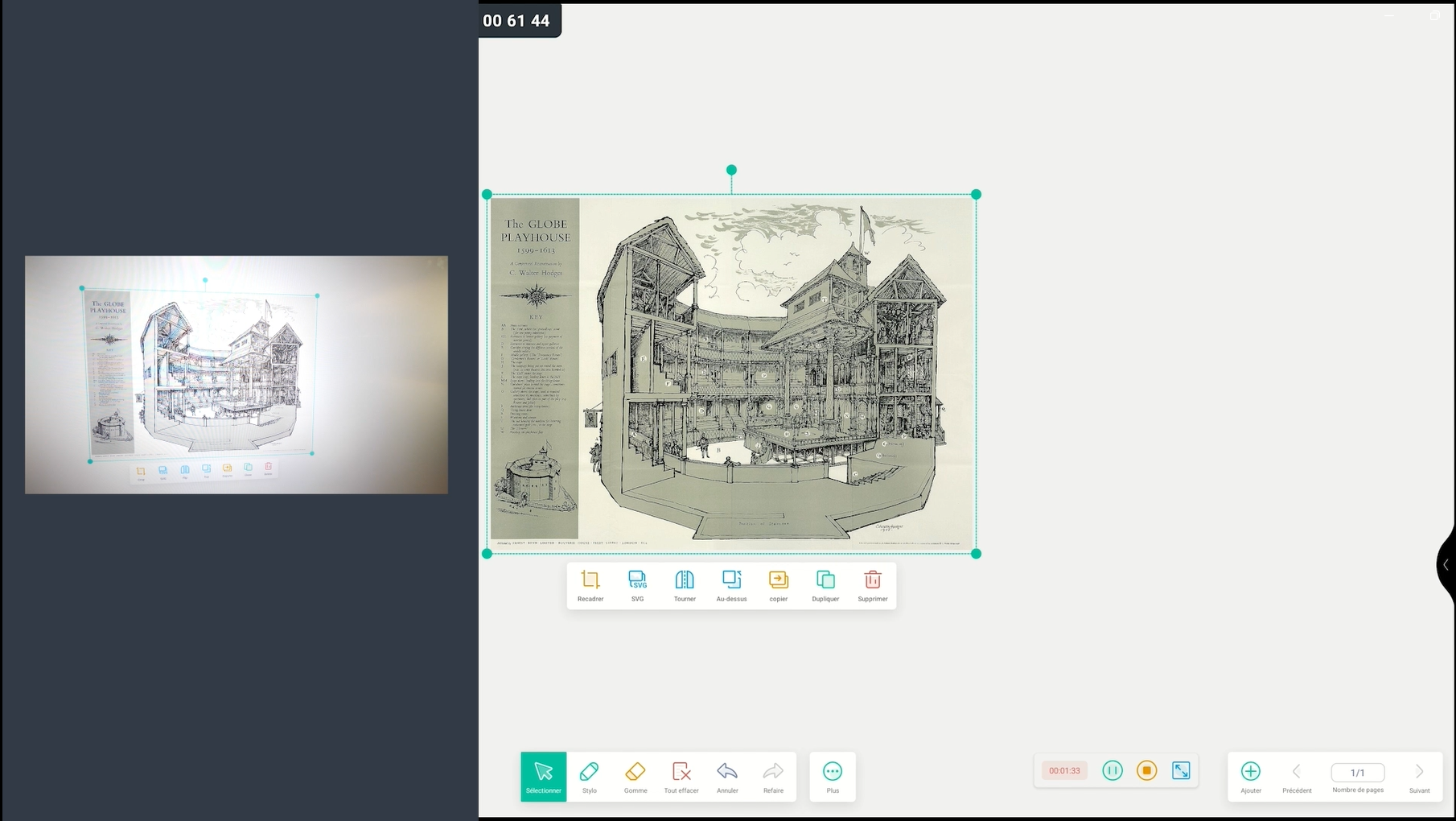
Sélectionner l’image
Pour manipuler une image, il faut que celle-ci soit sélectionnée. Elle l’est quand elle est entourée d’un contour vert. Si elle ne l’est pas, cliquez sur le bouton Sélectionner dans la barre d’outils centrale et cliquez sur l’image.
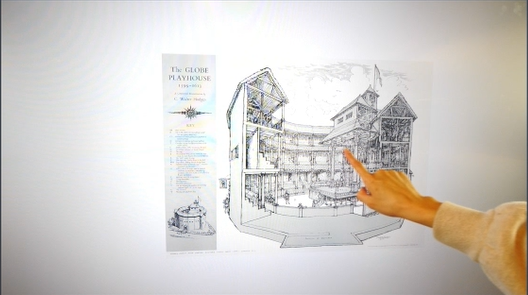
Déplacer l’image sur le tableau
Pour déplacer l’image, maintenez votre doigt ou votre stylet dessus et glissez-la à l’endroit voulu.
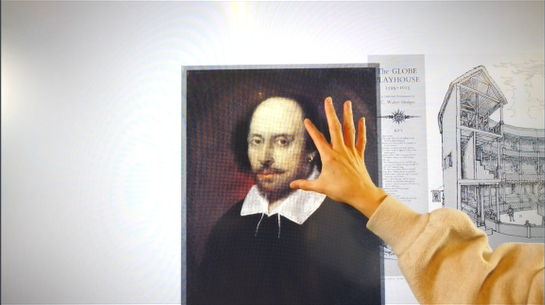
Modifier la taille de l’image
Pour modifier sa taille, deux gestes possibles :
- Avec votre index et votre pouce, faites un geste d’agrandissement ou de rétrécissement comme montré sur le tutoriel vidéo. Ce geste vous garantit de garder les proportions de l’image.
- Etirez l’un des points verts qui entourent l’image.
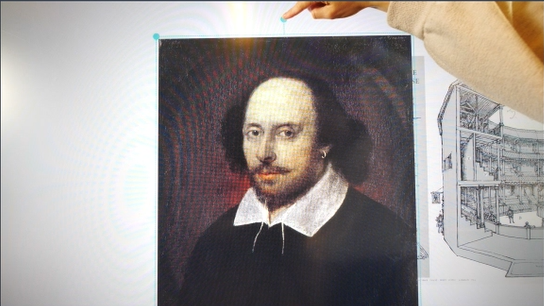
Modifier l’inclinaison de l’image
Pour changer l’inclinaison de l’image, posez votre doigt ou votre stylet sur le point supérieur vert et dirigez-le dans le sens souhaité.
Insérer un PDF (↑)
Afficher directement sur l’écran le polycopié d’excercices distribué aux élèves, l’extrait d’un texte à étudier ou bien la page d’un manuel est un incontournable des pratiques enseignantes sur un écran interactif.
Pour le faire rien de plus simple, cliquez sur Menu > Importer > PDF. Sélectionnez dans l’explorateur de fichiers de l’écran votre document PDF et cliquez sur Ok. Chaque page de votre document PDF s’affichera sur une slide. Pour savoir comment retrouver vos documents dans l’explorateur de fichiers, on vous renvoie à la section « Importer vos images ».
La reconnaissance d’écriture (↑)
Avec la reconnaissance d’écriture, vous transformez les textes que vous écrivez à main levée sur l’écran en texte tapé. Une fonctionnalité utile pour que vos annotations gagnent en clarté auprès de vos élèves. Deux méthodes vous sont présentées dans la vidéo :
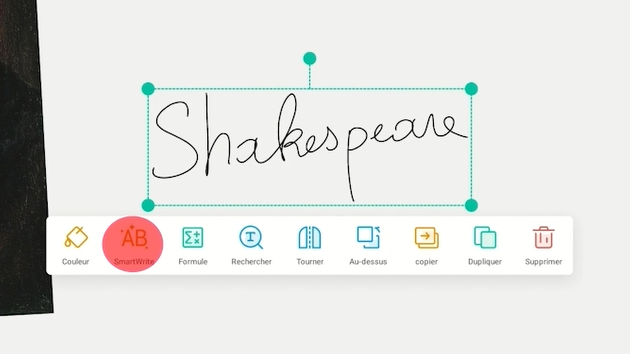
- La première consiste à écrire votre mot à main levée, à le sélectionner et à cliquer, dans le menu contextuel qui s’affiche, sur le bouton Smarwrite. C’est la méthode à privilégier quand vous souhaitez l’utiliser de façon très occasionnelle.
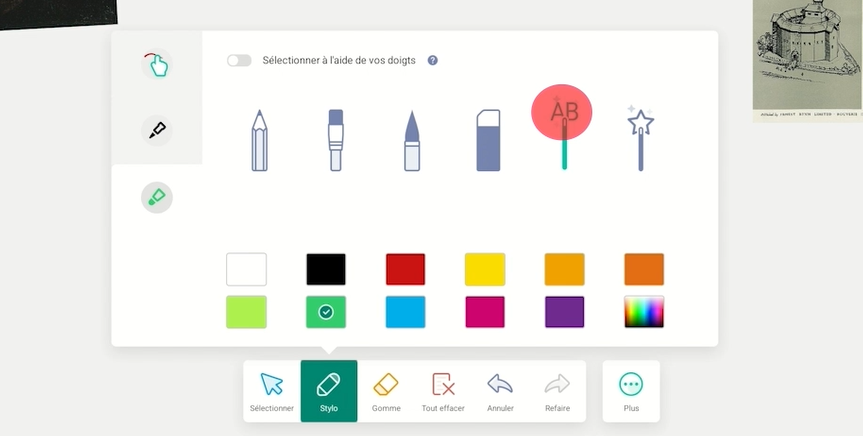
- La deuxième méthode consiste à aller dans les réglages d’écriture et à attribuer à votre doigt ou à l’une des deux mines de votre stylet l’outil AB qui est l’outil Smarwrite. Cette méthode est à privilégier si vous l’utilisez constamment.
La reconnaissance de formes (↑)
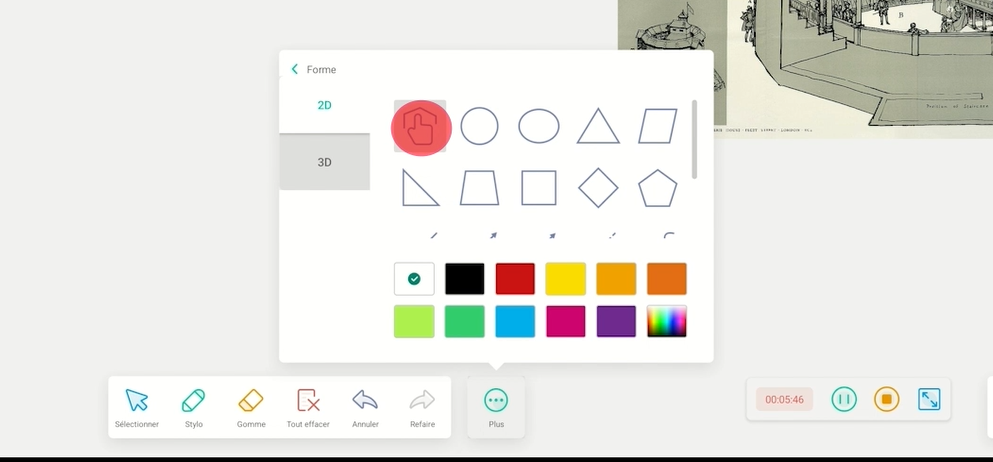
Avec la reconnaissance de formes, dessinez à main levée des formes qui se transforment en formes géométriques parfaites ! Cliquez sur le bouton Plus, à droite de la barre d’outils centrale, sur Forme et enfin sur le bouton représentant une main dessinant une forme.
3 outils (↑)
Terminons ce panorama des outils de base du tableau blanc Note avec 3 petits indispensables sollicités des enseignants que vous trouverez tous en cliquant sur le bouton Plus.
Le tableau
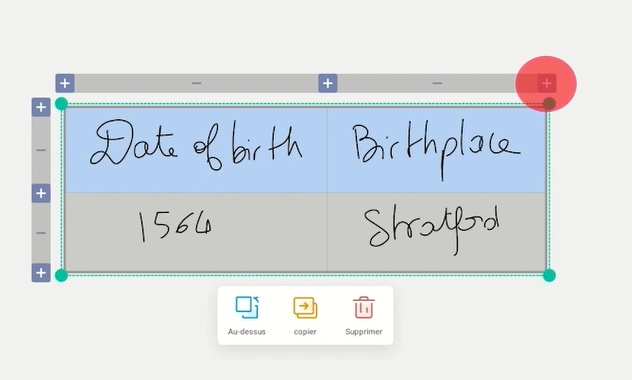
La taille des cellules s’adaptent automatiquement à ce que vous y écrivez !
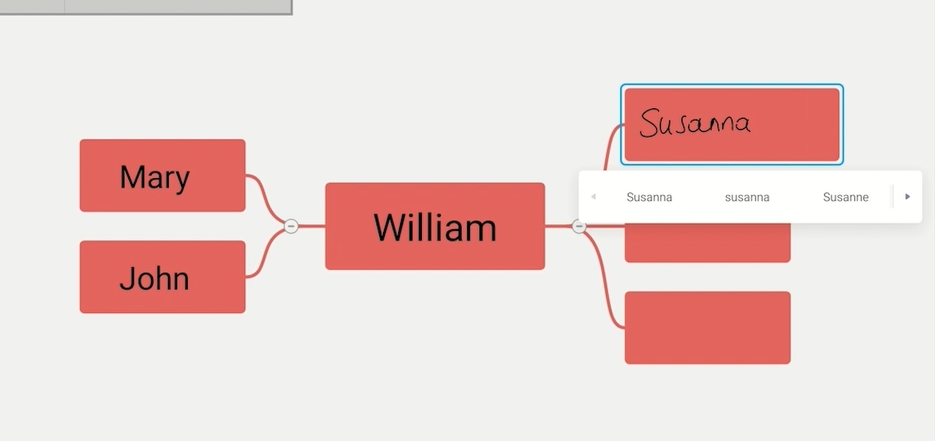
Le mindmap
Aussi appelé Carte heuristique, il intègre la technologie de reconnaissance d’écriture.
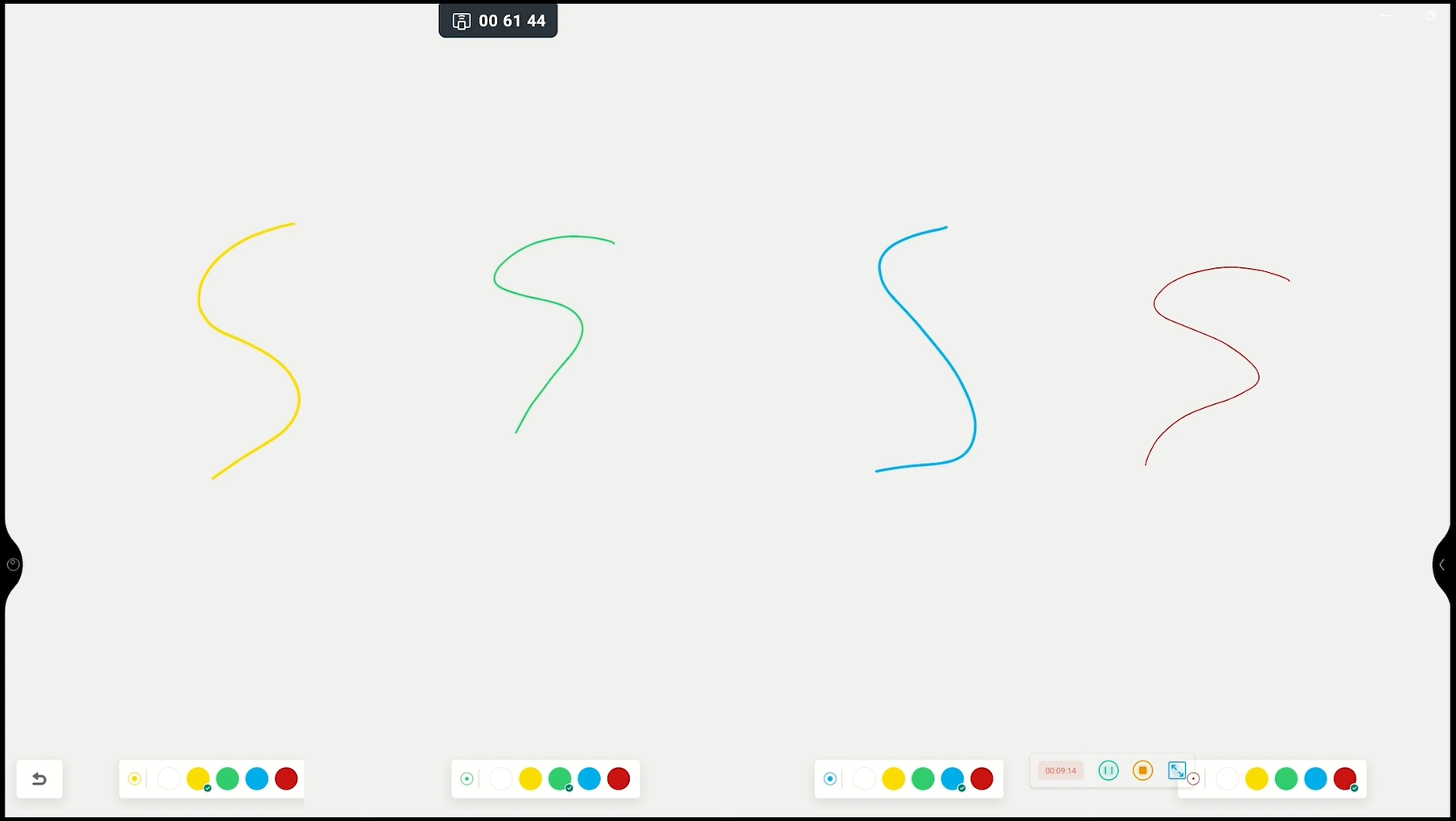
Diviser son tableau
Avec le Mode apparaige, divisez votre tableau en plusieurs zones (entre 2 et 6 zones).
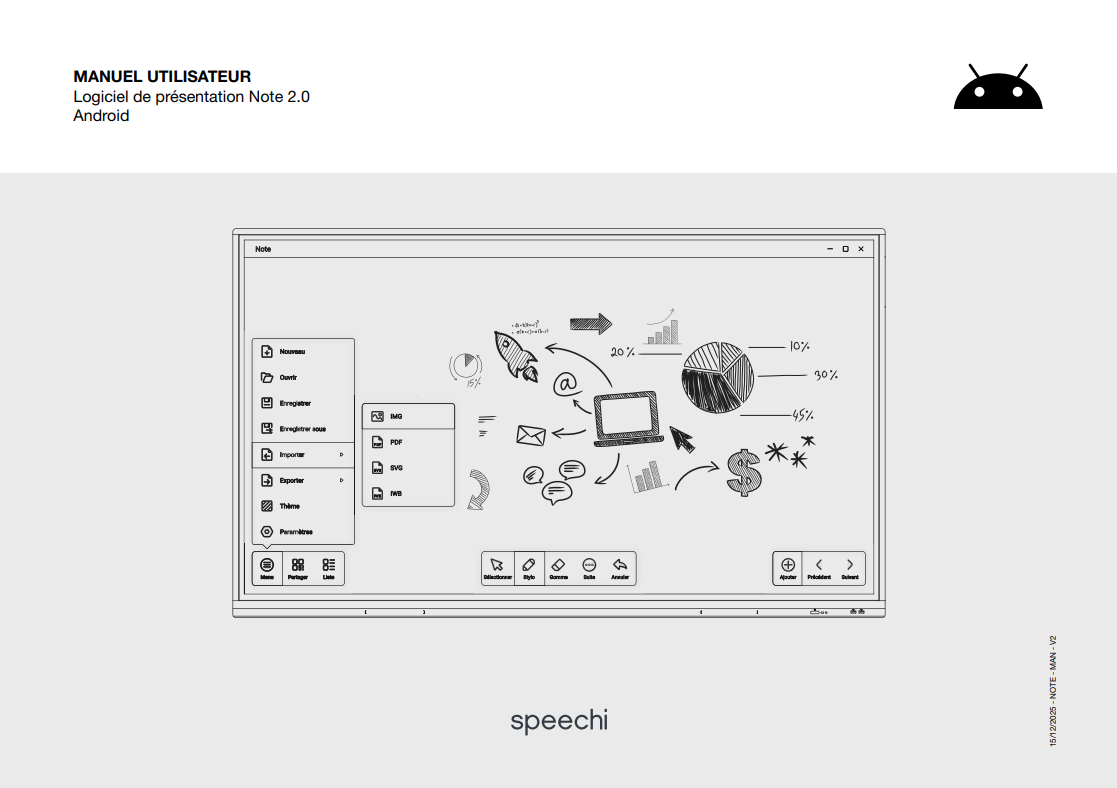
Consultez le manuel de l’application du tableau blanc Note pour en savoir plus sur ses autres fonctionnalités.
Publié le 11 mars 2026
 Sortie de Note 2.0 sur l’écran tactile SuperGlass 2, notre logiciel de tableau blanc numérique
 Réunion à distance clé en main avec le kit de visioconférence Speechi (vidéo)
 Tutoriel : Utiliser un visualiseur de documents avec le logiciel de tableau blanc Iolaos
 Logiciel de Prise de Note Collaborative Gratuit : Une Révolution pour les Entreprises et les PME
 Un outil de prise de note collaborative gratuit
