

Il y a quelques jours, vos écrans et votre écosystème Speechi Connect ont été mis à jour pour accueillir le nouveau launcher Speechi Wave, une déferlante qui fait souffler sur notre solution un vent de fraîcheur et de modernité !
Avec cette nouvelle mise à jour de Speechi Connect, votre écran d’accueil se transforme en un véritable espace de travail personnalisable pour l’utilisateur et en un espace d’affichage dynamique pour l’administrateur lorsque l’écran n’est pas utilisé.
Guillaume Garret, Technical Leader de Speechi
Il s'agit d'une mise à jour majeure qui apporte un grand coup de modernité à nos écrans, notamment grâce à des options de personnalisation beaucoup plus poussées.
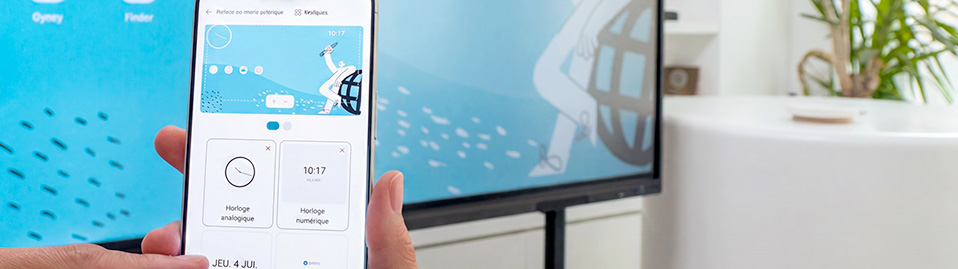
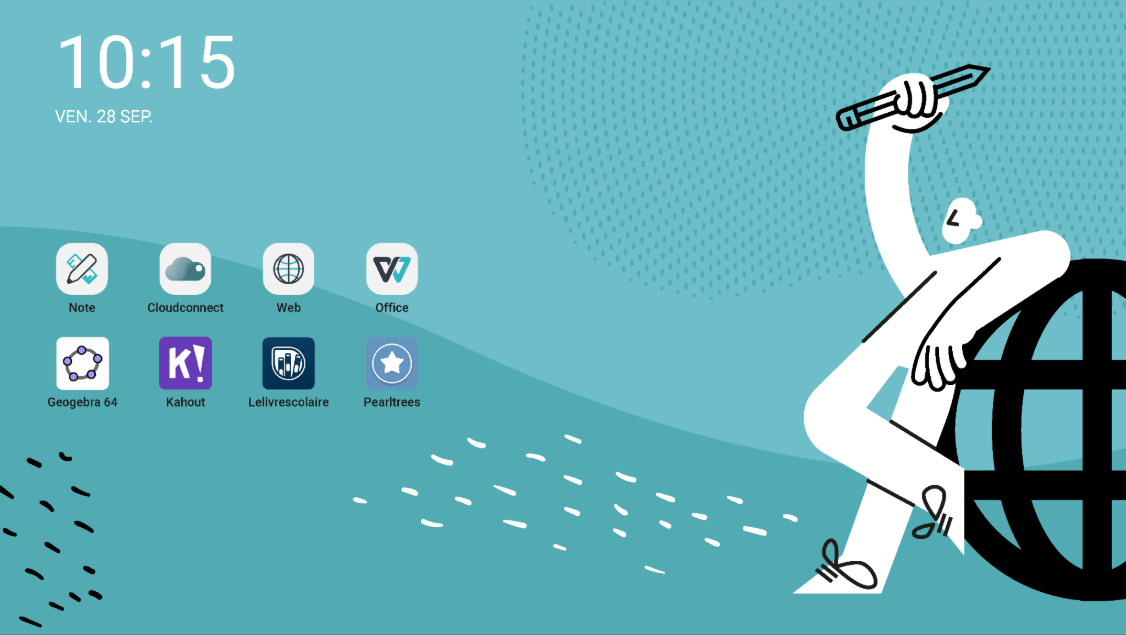
L’accueil créatif
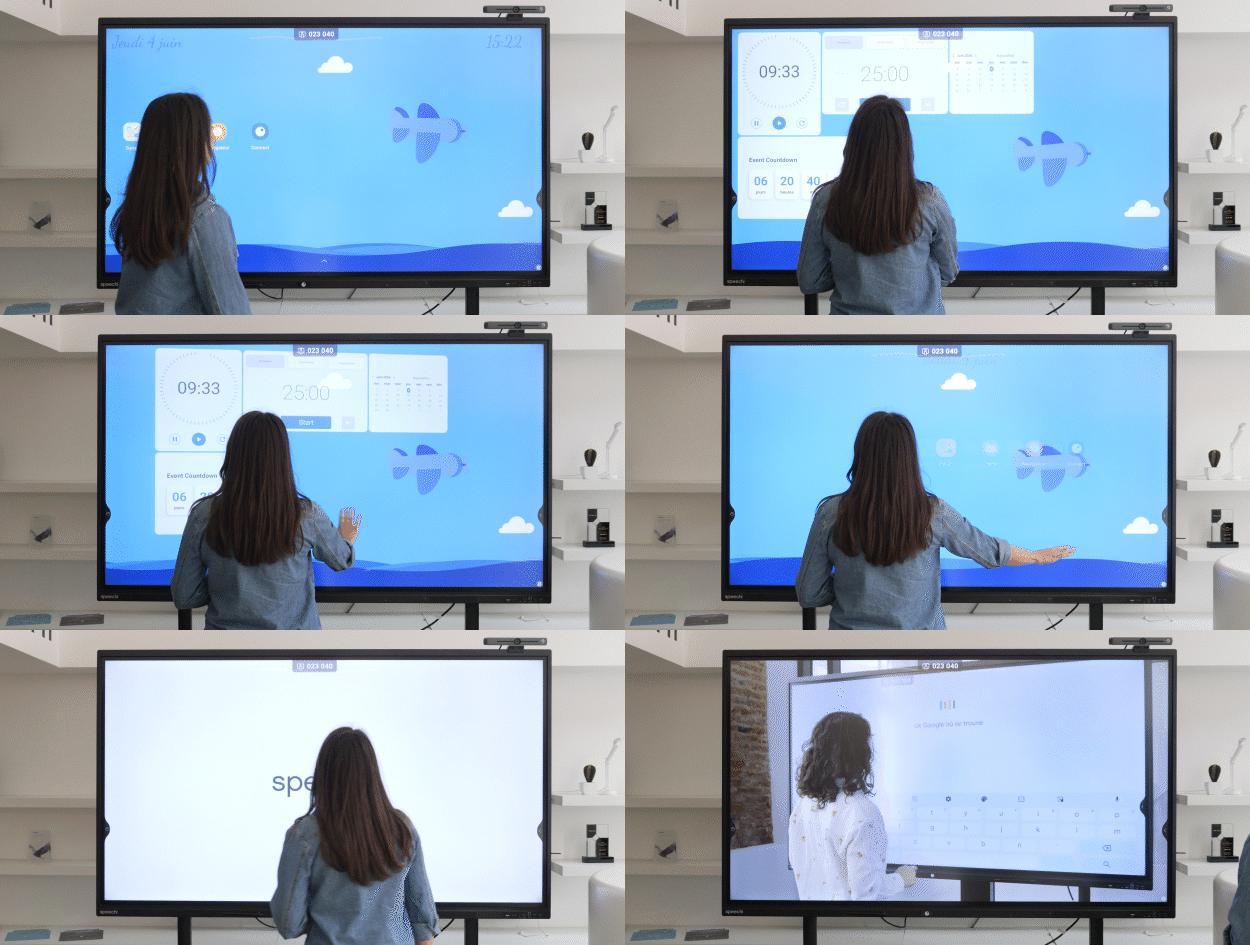
Sur cet écran d’accueil, organisez comme d’habitude vos applications et raccourcis, ajoutez quelques widgets essentiels (horloge, date…).
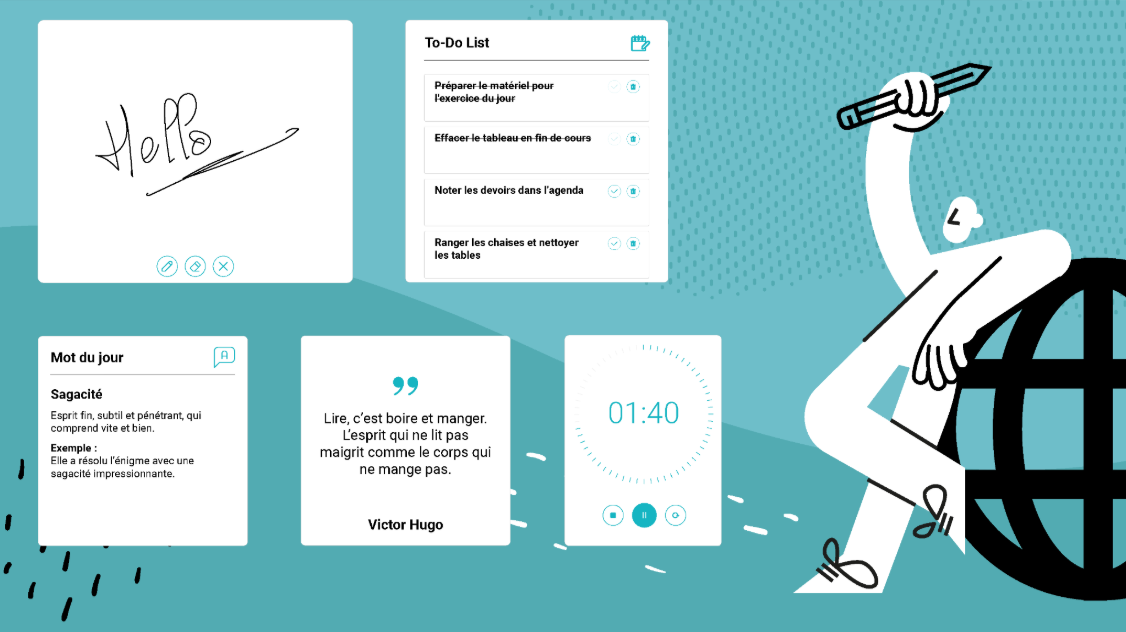
L’espace libre interactif
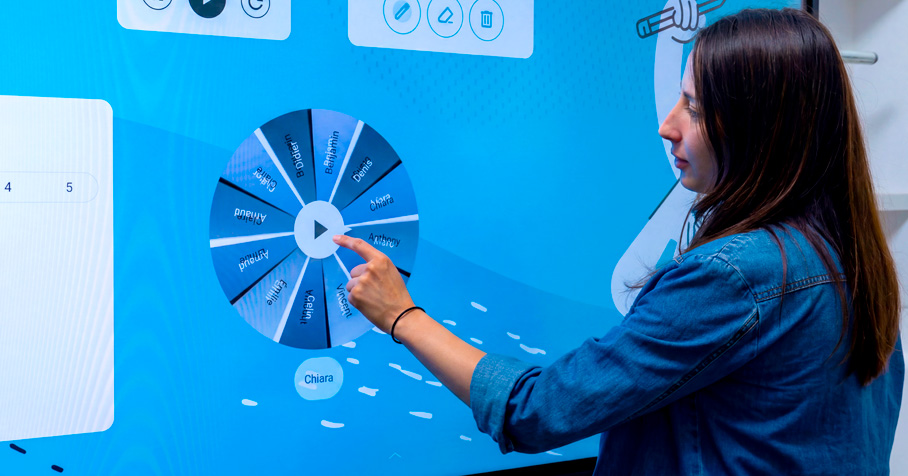
Un swipe vers la gauche vous donne accès au nouvel espace des widgets. Insérez-y les outils qui vous seront utiles au quotidien (Todo List, calendrier, bloc-notes…).
2. Une plus grande liberté dans la personnalisation (↑)
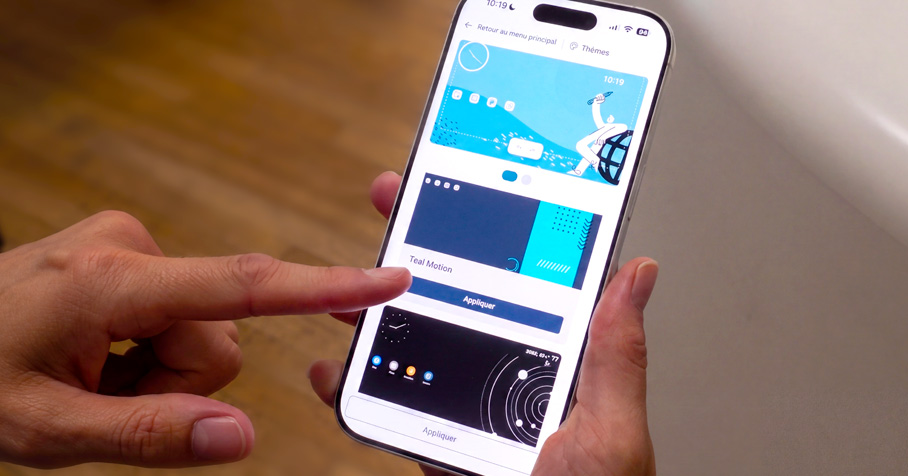
La partie « Espace de travail » de votre application a été complètement revue pour rendre le processus de personnalisation plus ergonomique, plus complet, plus libre avec :
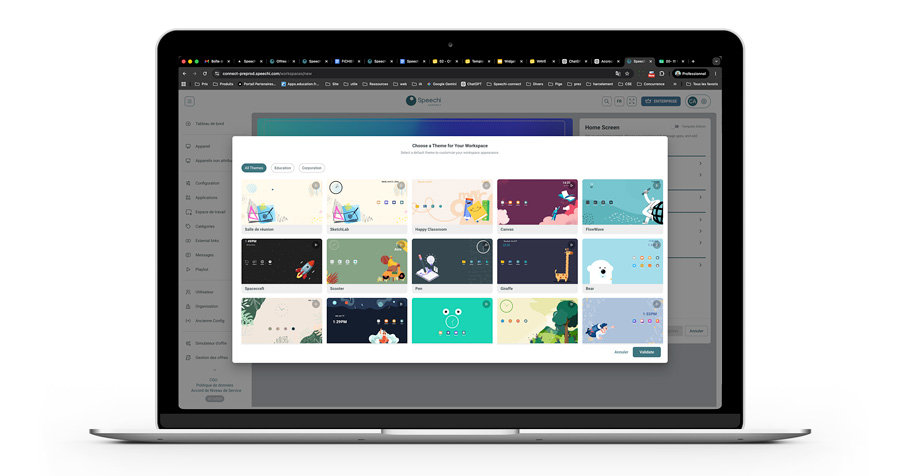
- des templates pour partir d’une base claire,
- des thèmes pour harmoniser l’interface,
- des packs d’icônes pour donner une identité visuelle,
- des fonds animés pour rendre l’écran plus vivant,
- des widgets pour transformer le workspace en outil quotidien.
Ajustez la personnalisation directement sur l’écran interactif !
C’est une des grandes nouveautés de ce nouveau launcher qui font gagner en simplicité et en ergonomie le processus de personnalisation.
- Une fois connecté à votre espace, faites un appui long sur l’écran et cliquez sur « Modifier l’espace de travail ».
- Une petite barre d’édition apparaît et une grille se superpose à votre fond pour vous aider à composer et organiser votre espace de travail.
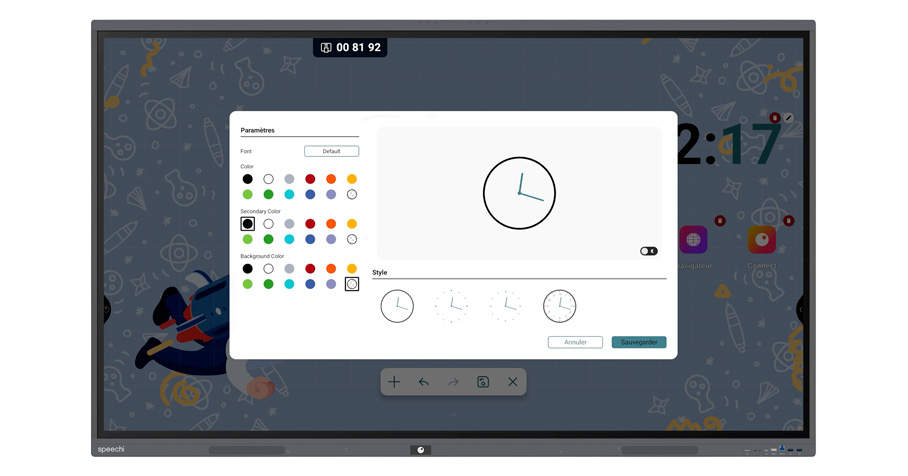
- Déplacez les éléments au doigt.
- Ajoutez des widgets.
- Agrandissez ou réduisez la taille des widgets.
- Organisez vos applications, regroupez-les.
- Testez différents fonds animés.
- Modifiez l’apparence de vos widgets.
3. Des outils utiles au quotidien avec les widgets (↑)
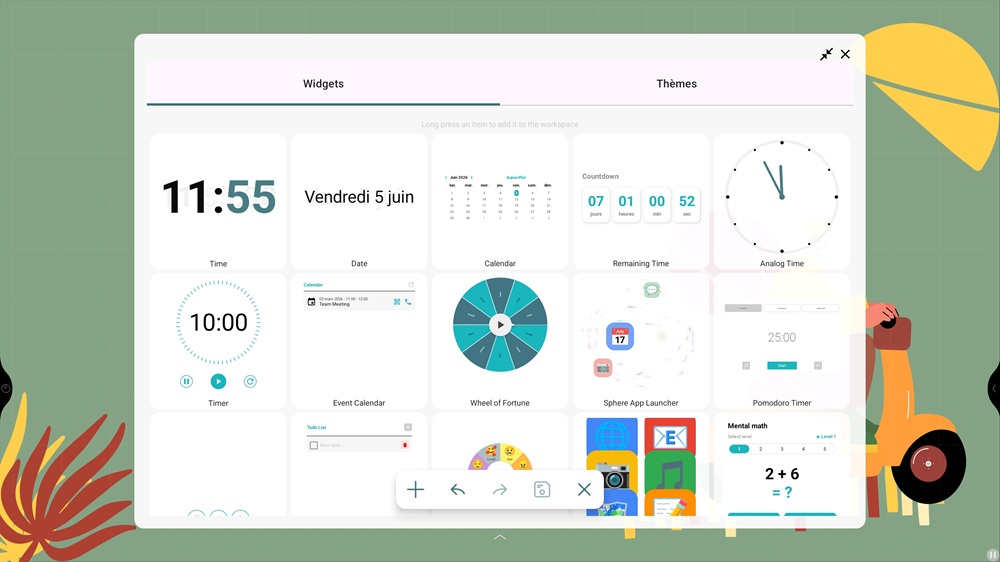
À ce jour, retrouvez 18 widgets pour composer votre tableau de bord interactif !
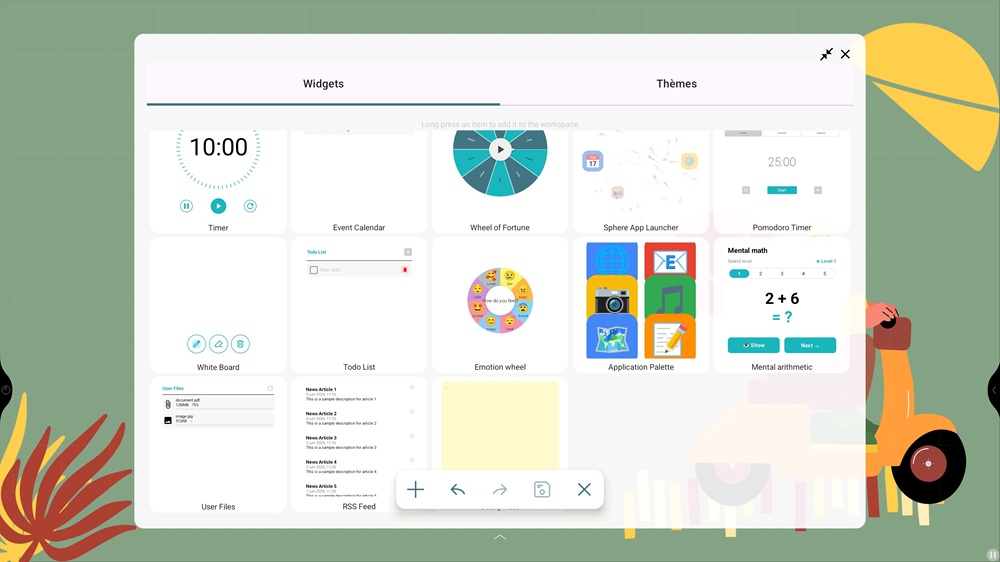
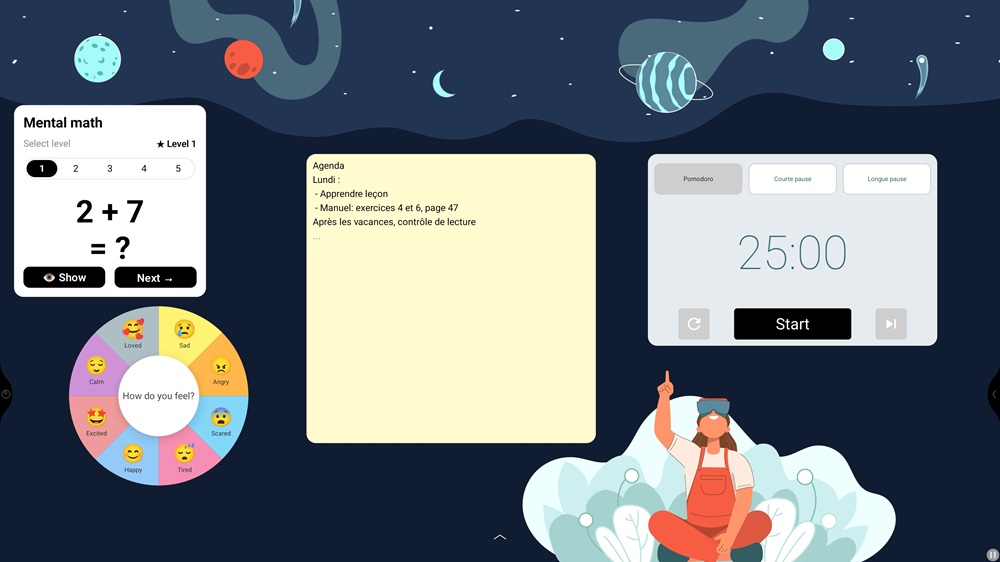
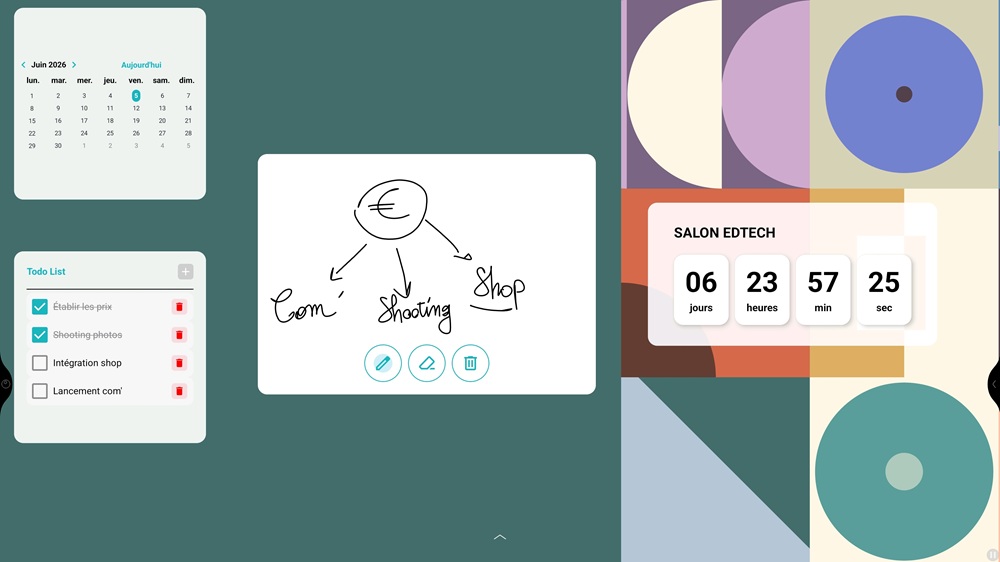
-
Se repérer dans le temps et gérer son temps
- Horloge analogique et numérique
- Date du jour et Calendrier
- Calendrier d’événements (relié à votre Agenda)
- Décompte (ex : la date de rendu d’un projet, l’organisation d’un événement important)
- Pomodoro*
-
Gestion des tâches et réflexion
- Todo list
- Bloc-notes
- Tableau blanc
-
Rituels pédagogiques
- Calcul mental
- Roue de la fortune
- Roue des émotions
-
Infos & outils
- Fichiers
- Flux RSS
- Palette d’applis
- …
* Pomodoro : Outil de gestion du temps de travail pour maintenir l’attention et la concentration sans s’épuiser. Elle consiste à réaliser des sessions de 25 minutes de travail, chacune suivie de 5 minutes de pause.
Côté administrateur (↑)
Un espace display pour l’affichage dynamique
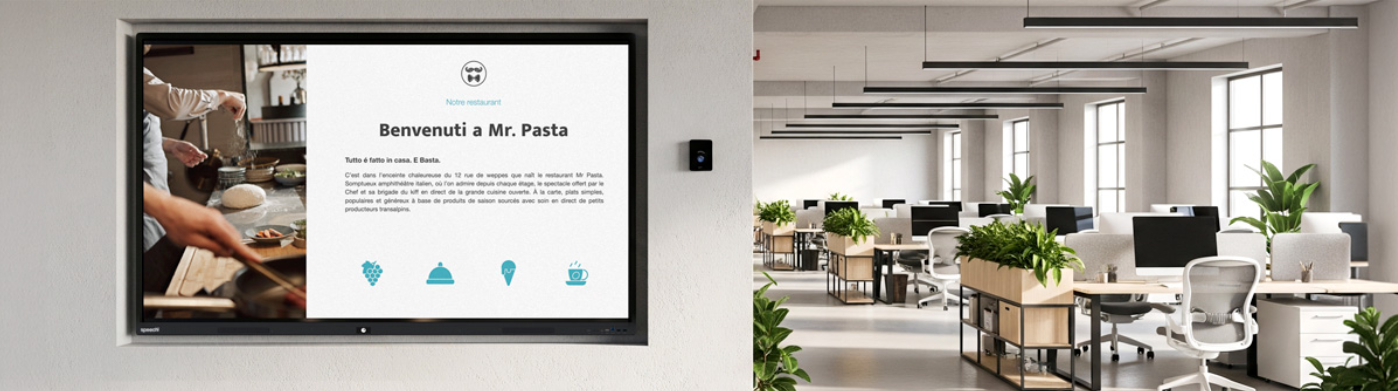
Avec l’offre Advanced, l’administrateur disposera maintenant d’un nouvel onglet « Display » grâce auquel il pourra utiliser tout ou partie des écrans interactifs de sa flotte comme un canal de communication lorsqu’ils ne sont pas en cours d’utilisation.
Il pourra y lancer la lecture de vidéos, d’images ou encore de PDFs et ainsi tirer parti de sa flotte d’écrans comme autant d’écrans de diffusion pour communiquer des informations à son public (collaborateurs de l’entreprise, communauté enseignante et élèves, clients…).
Lorsque l’écran n’est connecté à aucun compte, faire un swipe vers la droite pour passer sur l’écran de display.
Une expérience évolutive selon l’offre (↑)
| Nouvelles fonctionnalités | Starter | Advanced |
| Templates (modèles) | 5 | Illimités |
| Widgets essentiels : calendrier, horloge, date, timer, logo |  |
|
| Widgets avancés : calendrier visio, fichiers utilisateur, todo list, pomodoro |  |
|
| Widgets pédagogiques : calcul mental, roue de la fortune, roue des émotions, whiteboard lite | |
|
| Widgets d’information : flux RSS, dock applications, bloc-notes | |
|
| Espace display / affichage dynamique (Playlist vidéo, image, PDF) | |
|
En résumé (↑)
Ce que gagne l’utilisateur
→ Un environnement de travail sur l’écran interactif encore plus personnalisable.
→ Une personnalisation libre, mais guidée pour construire un espace de travail de façon rapide et efficace.
→ Des outils-widgets pour transformer son environnement Connect en véritable espace de travail quotidien.
Ce que gagne l’administrateur
→ Une plus grande liberté accordée à ses utilisateurs tout en gardant la main sur l’organisation.
→ Une image de l’organisation qui reste maîtrisée grâce à un panel de templates, thèmes, pack d’icônes… émanant d’une direction artistique alignée.
→ Un nouveau canal de communication pour communiquer sur tout ou partie de sa flotte d’écrans interactifs grâce à l’espace display.
 Mise à jour de l’interface des écrans SuperGlass : nouveau design et visio en un clic
 Conversion pouces / cm : connaître les dimensions d’un écran tactile et d’un TBI
 [EN COURS] Nouvelle barre de visioconférence tout-en-un et intelligente Speechi : votre réunion à distance prête à lancer, tout simplement !
