

Beaucoup d’entreprises et d’établissements scolaires se lancent aujourd’hui dans la digitalisation de leur structure en s’équipant d’appareils de la marque Apple. Quand vient le moment de compléter cet équipement d’écrans interactifs, peut se poser la question de leur compatibilité. On vous rassure tout de suite : les appareils Apple (Mac, iPad et iPhone) sont bien compatibles avec les écrans interactifs Speechi !
Dans ce dossier, on revient sur les différentes méthodes de mirroring possibles entre un appareil Apple et un écran interactif Speechi, suivi d’un focus sur le mirroring avec des iPads dont sont équipées de plus en plus d’écoles pour mettre en place des pédagogies actives d’apprentissage.
Sommaire
- 1. Utiliser un appareil Apple avec un écran interactif : quels usages ?
- Tableau récapitulatif des méthodes de mirroring entre un Mac / iPad / iPhone et un écran interactif Speechi
- Courte présentation de chaque solution de mirroring
- 2. Focus sur le mirroring avec des iPads : quelles méthodes privilégier ?
- Les 3 façons d’utiliser le mirroring avec des iPads en classe
- La méthode de mirroring à privilégier en fonction de son usage
- Tableau comparatif des méthodes de mirroring entre un iPad et un écran interactif Speechi
- 3. Nos tutoriels : comment faire du mirroring avec un iPad ?
1. Utiliser un appareil Apple avec un écran interactif (↑)
Quelques exemples d’utilisation
Deux grandes utilisations peuvent être retenues et distinguées :
- Le mirroring ou partage d’écran qui sera abordé plus précisément dans cet article.
- La participation de son auditoire à des jeux interactifs lancés sur l’écran interactif.
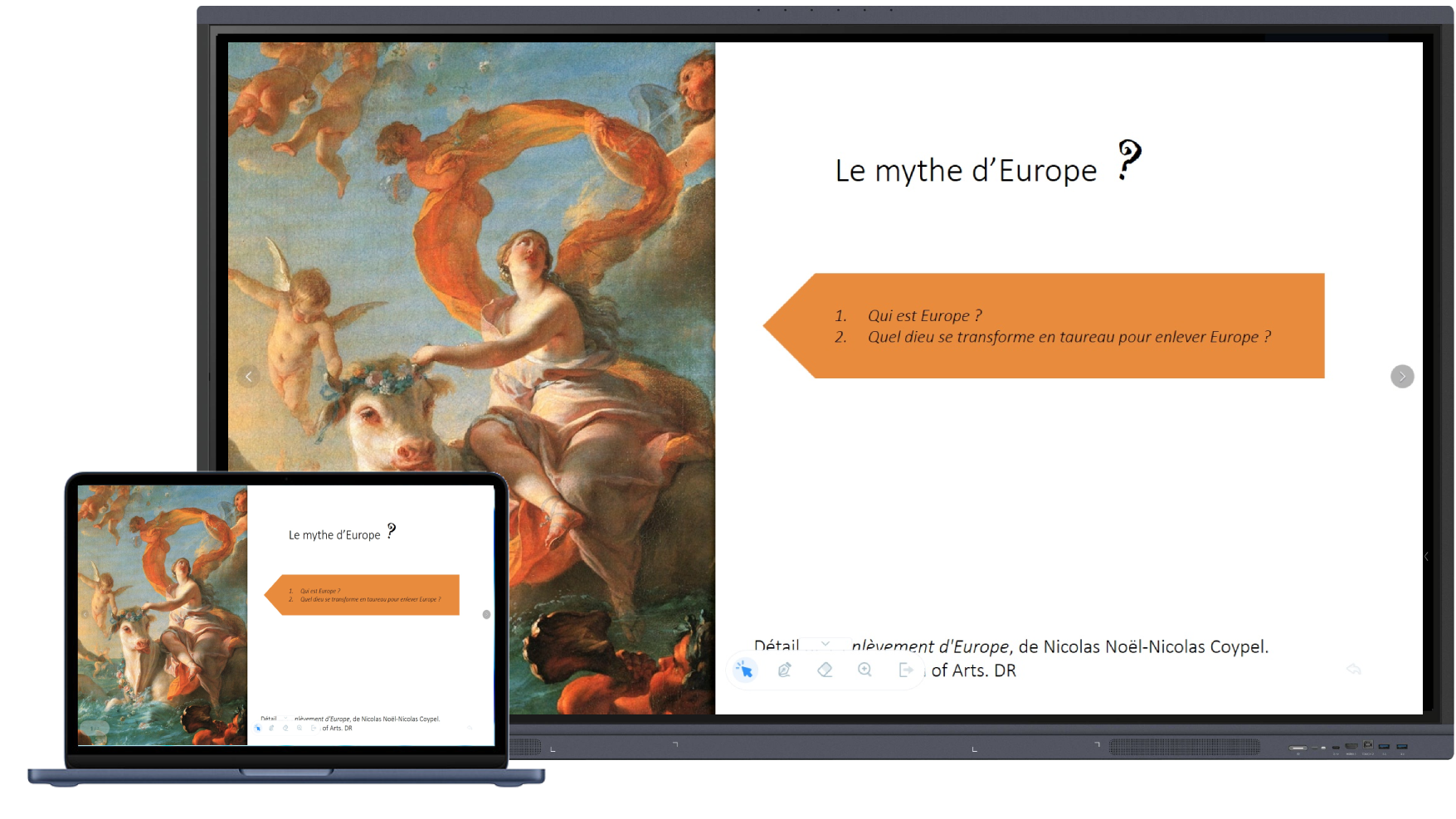
Mac
- ✓ Projeter une présentation, un document.
- ✓ Lancer un logiciel PC pour présenter un projet en cours ou pour former son auditoire à son utilisation.
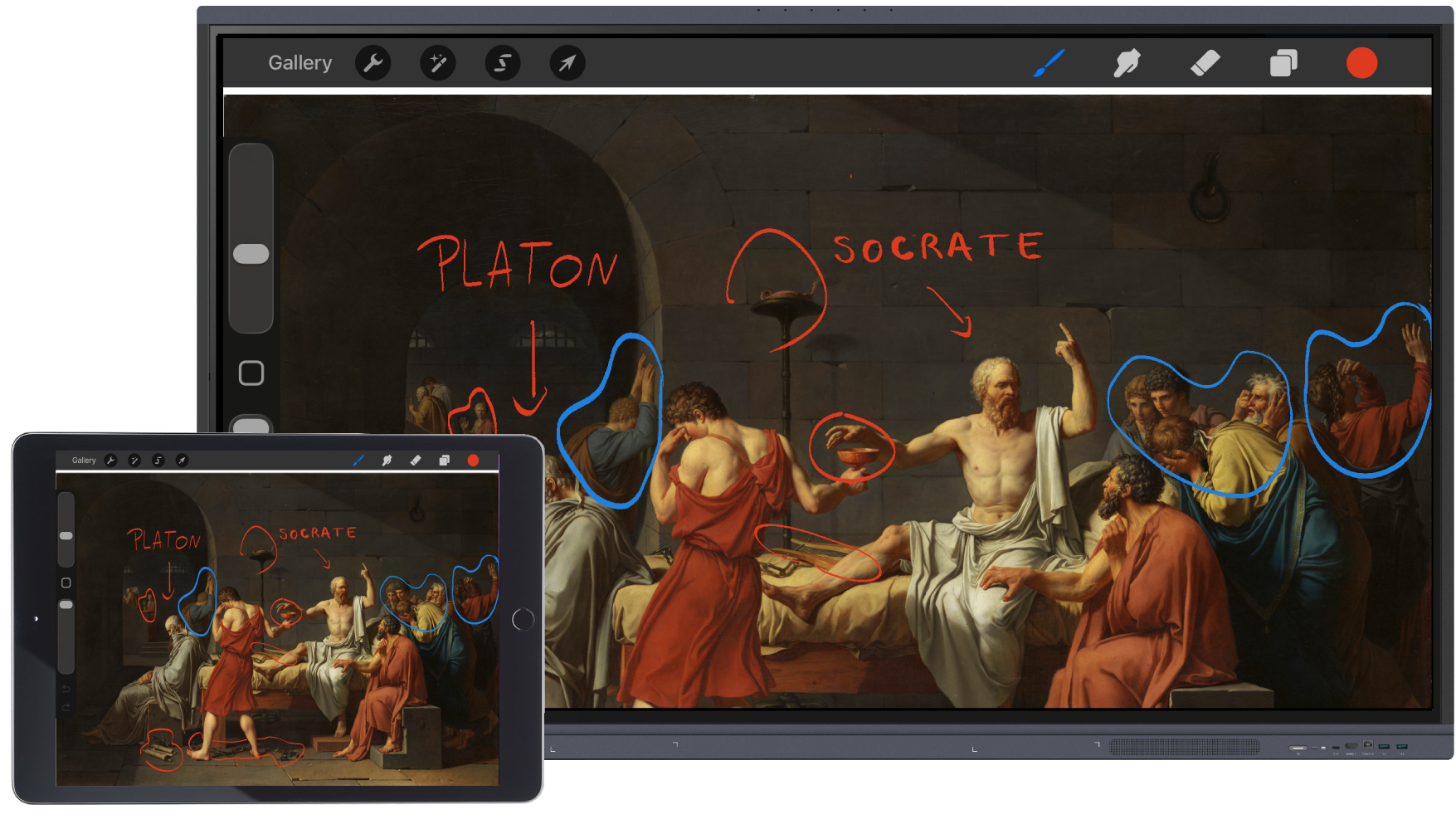
iPad
- ✓ Interagir sur l’écran interactif à distance depuis sa tablette pour dessiner, annoter une image, un document…
- ✓ Lancer sur les iPads de l’auditoire des jeux interactifs proposés dans le tableau blanc de son ENI (jeux de quiz, jeux de calcul mental, session de votes, etc.).
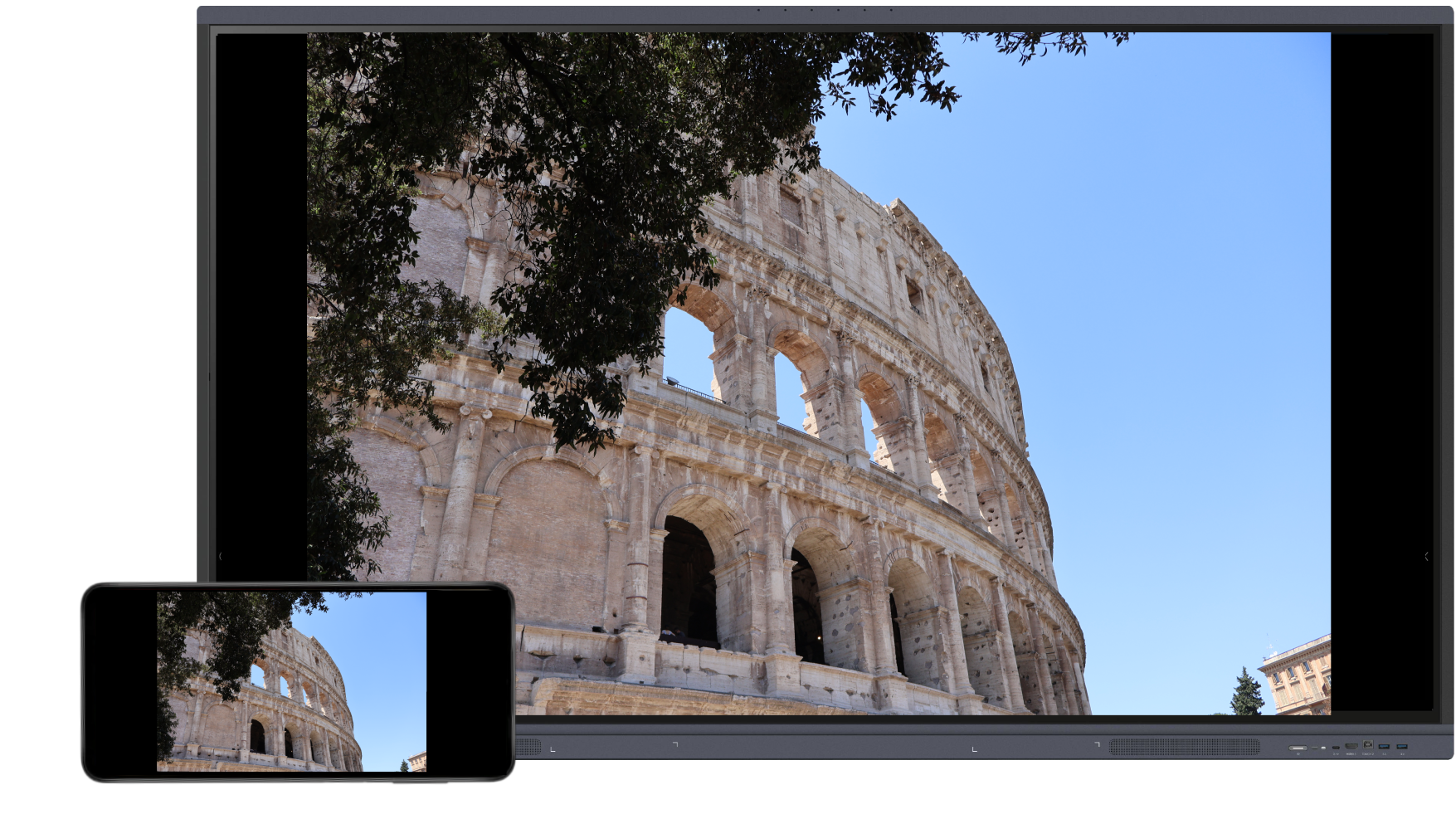
iPhone
- ✓ Partager des photos.
- ✓ Participer à un jeu de quiz ou de vote lancé sur l’écran interactif.
Tableau récapitulatif (↑)
Les méthodes de mirroring entre un Mac / iPad / iPhone & un écran interactif Speechi
| Solution native d’Apple | Solution Speechi | |||
| Airplay | Bytello Share | Speechi Stream | Câble USB-C Speechi | |
| Mac | ✓ | ✓ | ✓ | ✓ |
| iPad | ✓ | ✓ | ✓ | x / ✓* |
| iPhone | ✓ | ✓ | ✓ | x / ✓* |
* Tout dépend de l’ancienneté de votre appareil Apple. Les modèles les plus récents d’iPad et d’iPhone sont pourvus d’un port USB-C qui rendent possible l’utilisation du câble de mirroring Speechi.
Courte présentation de chaque solution de mirroring (↑)
Airplay
Le Airplay est une fonctionnalité de partage d’écran nativement installée sur chaque appareil de la marque Apple.
Bytello Share
Bytello Share est une application de partage d’écran nativement installée sur les écrans interactifs Speechi.
Speechi Stream
Speechi Stream est un service de streaming proposé dans l’offre Advanced de Speechi Connect.
Câble USB-C Speechi
Ce câble permet de partager l’image de votre appareil sur l’écran Speechi, de le charger et de récupérer le tactile.
2. Focus sur le mirroring avec des iPads (↑)
Les 3 façons d’utiliser le mirroring en classe avec des iPads (↑)
Venons-en à des situations concrètes ! Votre classe est équipée d’un écran interactif Speechi et d’une flotte d’iPads pour vous et vos élèves. Comme évoqué précédemment, ces deux outils combinés peuvent vous servir à lancer des jeux interactifs*, mais aussi à faire du mirroring. Voici 3 scénarios de cours où est pratiqué le mirroring.
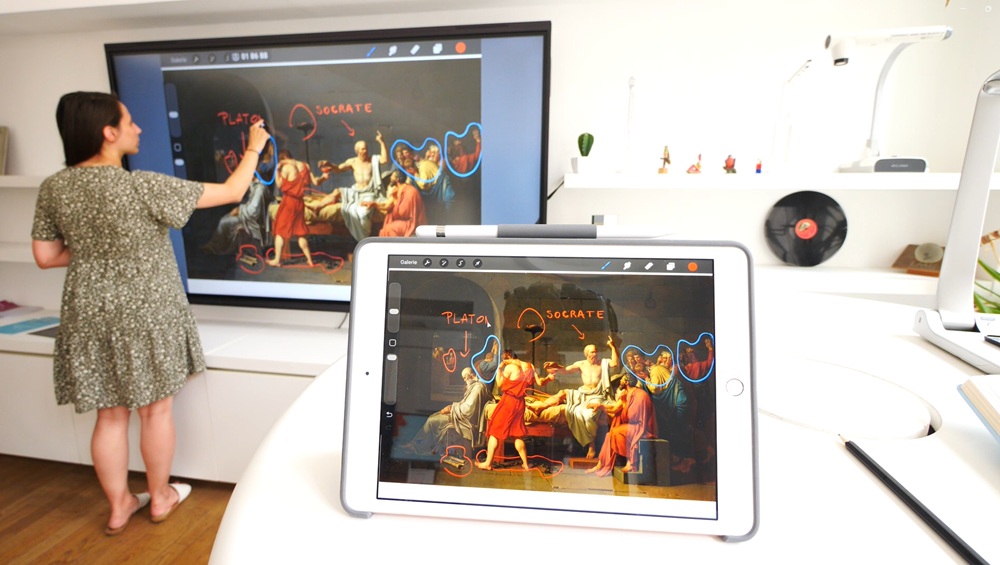
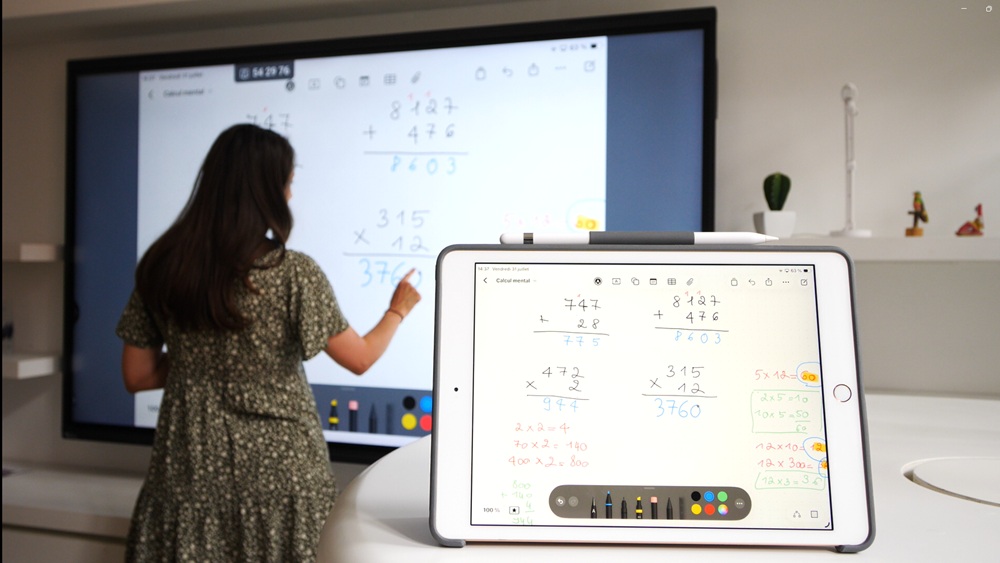
Partager l’iPad de l’enseignant sur l’ENI
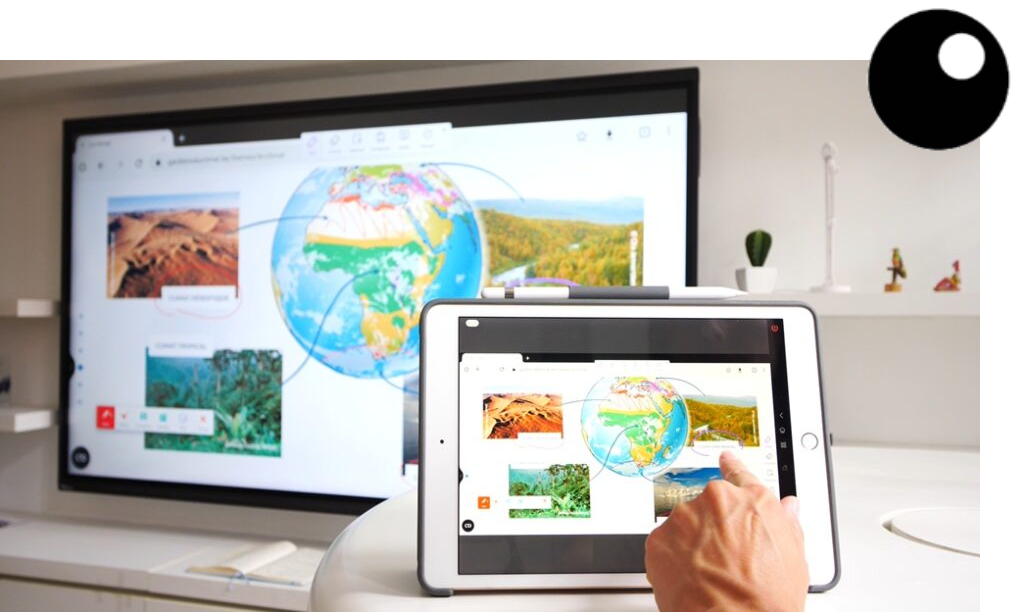
L’enseignant peut partager à l’ensemble de la classe l’écran de sa tablette iPad en le diffusant sur l’écran interactif. Les élèves verront en direct sur l’ENI tout ce que fait l’enseignant sur sa tablette.
Partager l’iPad des élèves sur l’ENI
L’enseignant peut également partager sur l’écran interactif la tablette iPad d’un ou plusieurs élèves pour comparer les travaux.
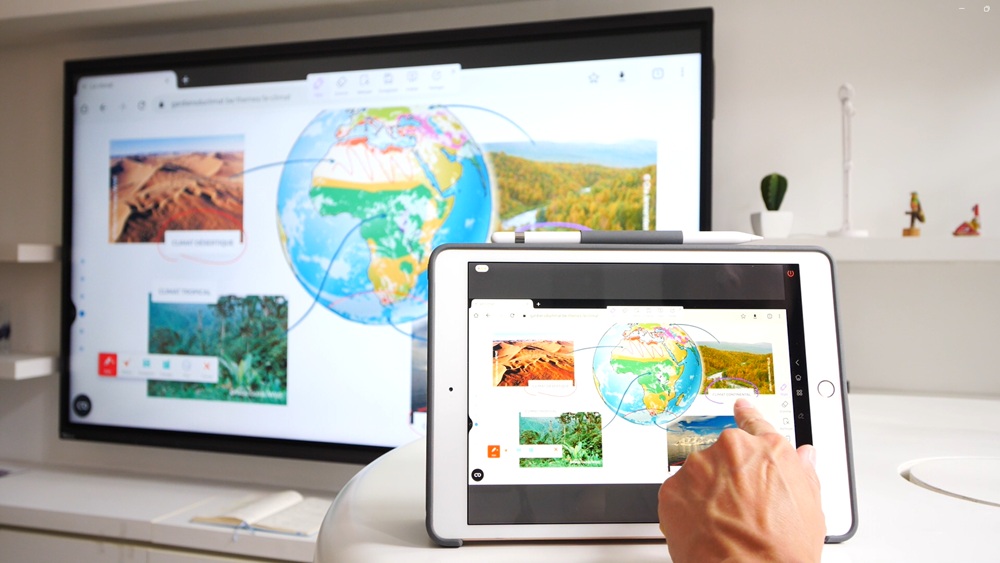
Partager l’écran de l’ENI sur les iPads
Enfin, l’enseignant peut décider également de projeter sur les iPads des élèves l’écran de l’ENI ou alors de récupérer le contrôle de l’ENI sur son propre iPad.
* Exemple : un quiz est lancé sur l’écran, les élèves répondent sur leur tablette. Les réponses sont recueillies et affichées sur l’écran et peuvent être discutées en classe.
Quelle méthode de mirroring privilégier pour quel usage ? (↑)
3 méthodes pour 3 usages
Méthode 1
Airplay + Bluetooth
Très simple et sans aucune installation, cette méthode est à privilégier pour l’enseignant qui souhaite partager son iPad sur l’écran interactif de la classe.
Méthode 2
Bytello Share
Très efficace et souple, Bytello Share est la solution idéale en classe pour projeter les iPads d’un ou plusieurs élèves sur l’écran interactif.
Méthode 3
Speechi Streaming
Le plus simple et pratique, Speechi Streaming est à privilégier pour diffuser l’écran de l’ENI sur les iPads des élèves.
Tableau comparatif des méthodes de mirroring (↑)
Entre un iPad et un écran interactif Speechi
 |
 |
 |
|
| Méthode 1 AirPlay / Bluetooth |
Méthode 2 Bytello Share |
Méthode 3 Speechi Streaming |
|
| Installation sur l’iPad | Aucune | Installation de l’application sur les iPads | Aucune |
| Sens de diffusion | iPad → écran Speechi | Bidirectionnel – iPad → écran Speechi – écran Speechi → iPad |
Ecran Speechi → iPad |
| Affichage simultané de plusieurs iPads | 1 iPad | Jusqu’à 30 iPads | / |
| Retour tactile* | Oui | Oui | Non |
| Mode de connexion | – Appairer les appareils en Bluetooth. – Lancer la fonctionnalité « Recopie d’écran » dans le menu de l’iPad, puis sélectionner l’appareil récepteur. |
– Appairer les appareils en Bluetooth. – Lancer l’application Bytello Share, entrer un code de connexion, puis démarrer le partage. |
Taper l’URL du stream de Connect dans le navigateur web, puis entrer un code de connexion. |
* Retour tactile : Lorsqu’on partage l’écran de son iPad sur l’écran interactif, le retour tactile permet de contrôler sa tablette depuis l’écran interactif.
3. Nos tutoriels (↑)
Comment faire du mirroring avec un iPad ?
Maintenant que vous savez quelle méthode de mirroring privilégier selon l’usage que vous souhaitez en faire, comment s’y prendre en classe ? On vous montre en vidéo comment procéder pour chacune des méthodes !
Tutoriel – Méthode 1 : AirPlay / Bluetooth (↑)
Je partage l’écran de mon iPad sur l’écran interactif Speechi
Tutoriel – Méthode 2 : Bytello Share (↑)
Je projette mon écran d’iPad ou celui de mes élèves sur l’écran interactif Speechi
(et inversement !)
Tutoriel – Méthode 3 : Speechi Streaming (↑)
Je projette l’écran de l’ENI sur les iPad de mes élèves
À retenir
- Les appareils Apple (Mac, iPad & iPhone) sont bien compatibles avec les écrans interactifs Speechi.
- Leur utilisation combiné avec un écran numérique interactif Speechi vous permet notamment de partager l’écran de votre appareil Apple sur l’ENI ou, au contraire, de partager l’écran de l’ENI sur les iPads de vos élèves.
- Plusieurs méthodes de mirroring existent et permettent de répondre à tous les scénarios d’utilisation possibles.
 Quelle méthode de travail collaboratif pour votre entreprise ?
 Connexion avec un TBI : quelle longueur du câble USB choisir ?
 Tutoriel : Partager son iPad sur l’écran interactif Speechi avec Bytello Share
 55 », 65 », 75 », 86 », 98 »… Quelle taille d’écran interactif choisir ?
 Tutoriel : Partager son iPad sur l’écran interactif Speechi avec Airplay
