

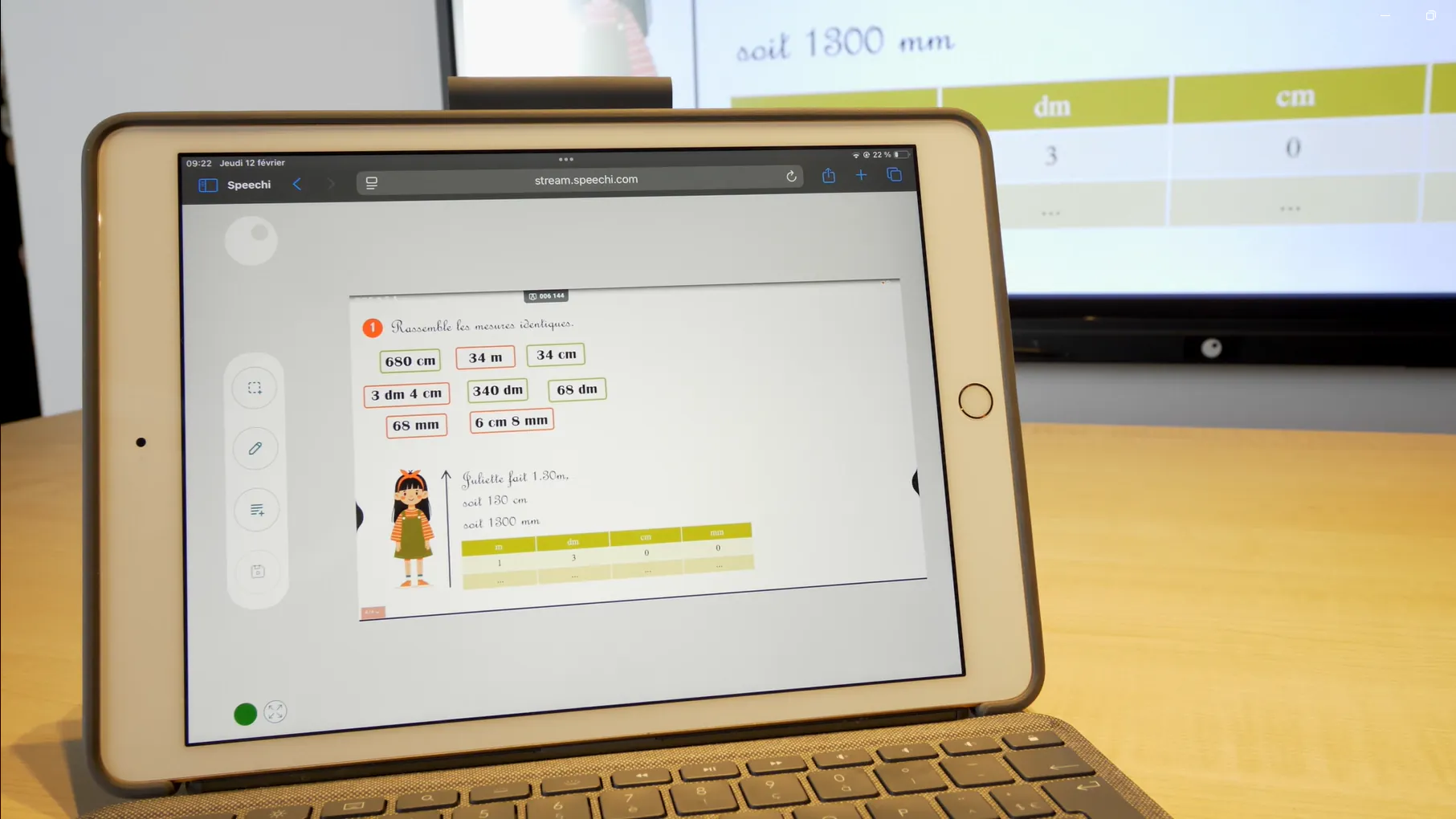
Mit Speechi Connect profitieren Sie von einem Streaming-Dienst. Dank diesem können die Teilnehmer einer Besprechung oder die Schüler einer Klasse die auf dem interaktiven Bildschirm angezeigten Inhalte auf ihrem Gerät abrufen und dabei einige Tools nutzen.
Wie startet man die Bildschirmfreigabe von einem interaktiven Bildschirm mit Speechi Connect und welche Tools stehen zur Verfügung? In diesem Video-Tutorial und in der schriftlichen Schritt-für-Schritt-Anleitung erklären wir Ihnen alles.
Das Streaming-Angebot in den 3 Connect-Tarifen



Video-Tutorial 🎥 (↑)
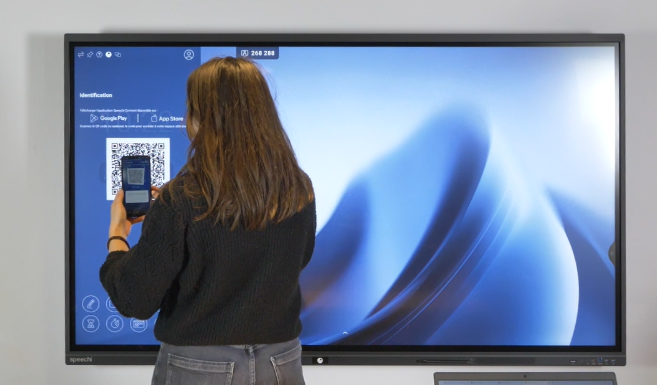
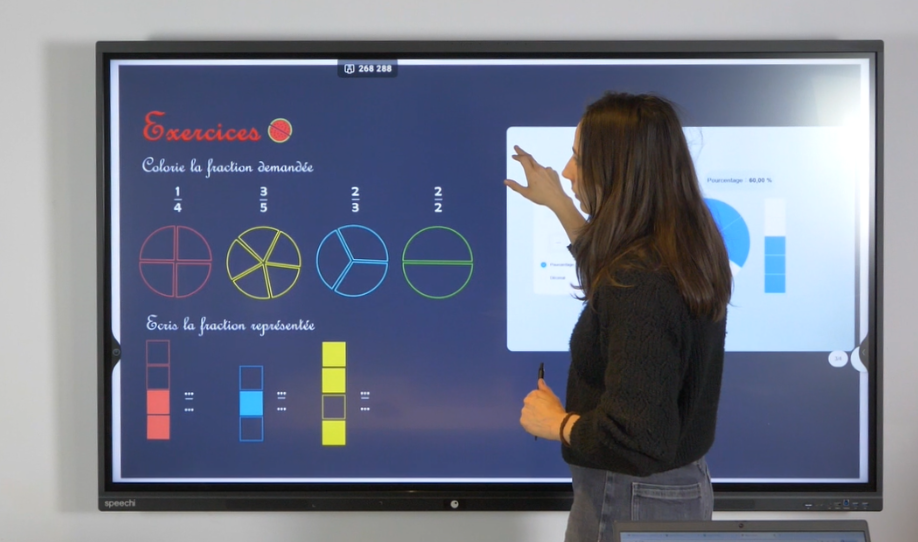
Sehen Sie sich das Video-Tutorial an, um den interaktiven Bildschirm mit Connect zu übertragen.
Teil 1 : Streaming starten (↑)
Auf der Seite des interaktiven Displays (↑)
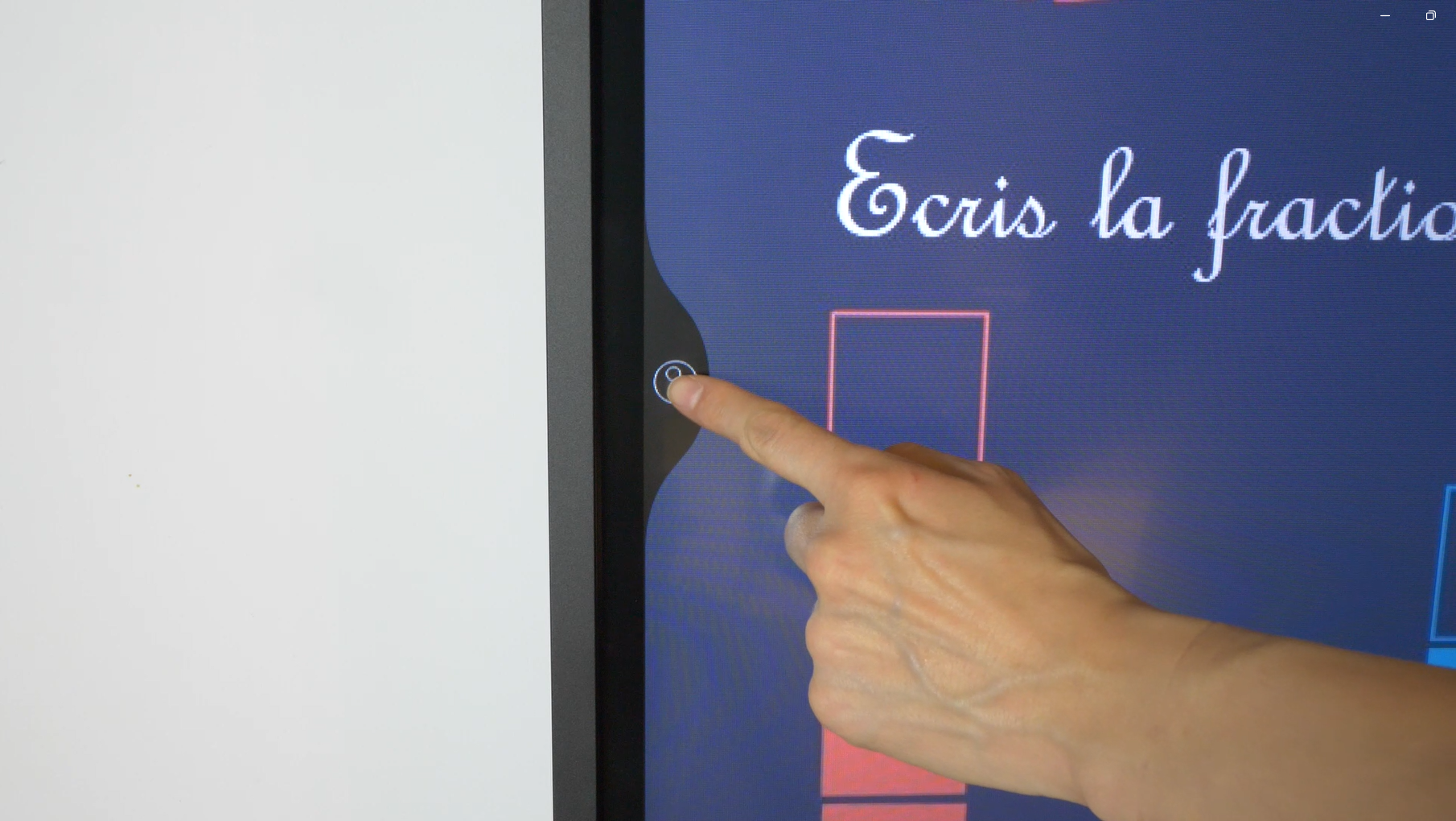
1 – Öffnen Sie die Swift Bar.
2 – Gehen Sie zur Registerkarte „Bildschirmfreigabe“ in der Swift Bar und klicken Sie auf „Bildschirmfreigabe starten“.
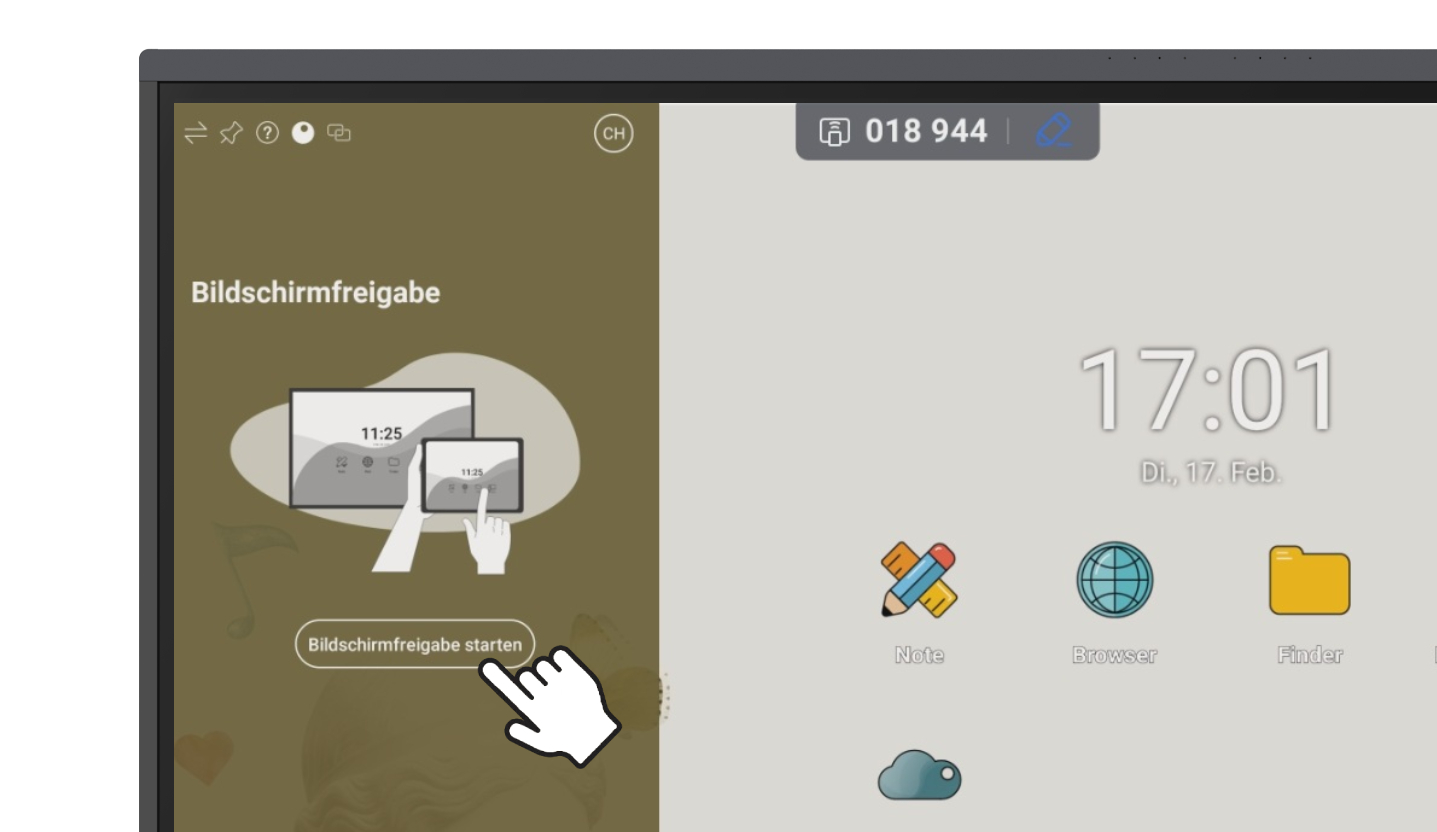
3 – Sobald die Bildschirmfreigabe gestartet wurde, werden die folgenden Informationen angezeigt:
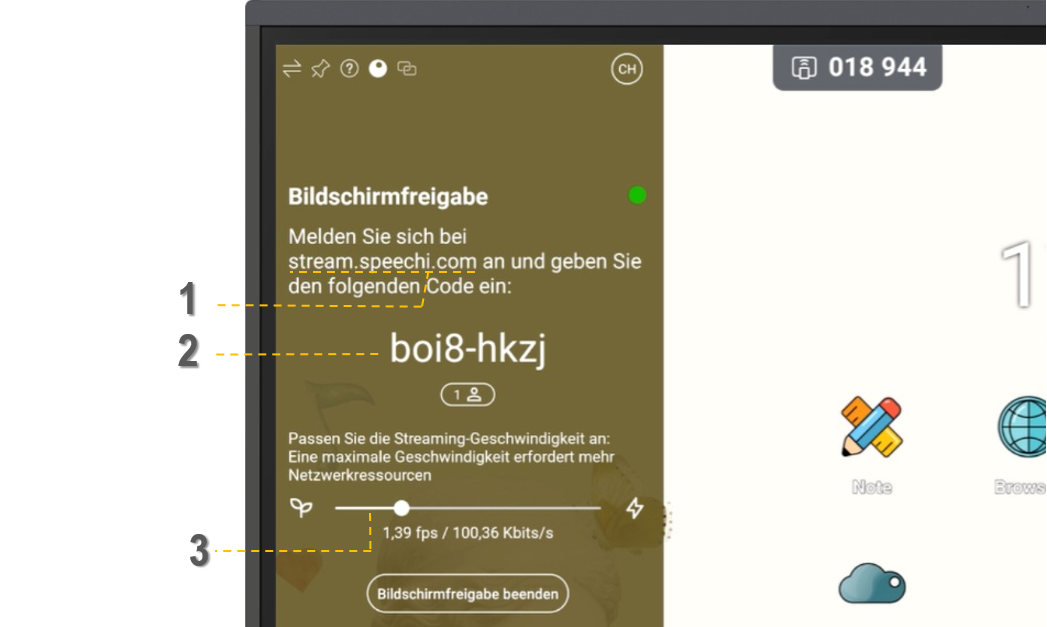
- (1): Die URL, die diejenigen aufrufen müssen, die den interaktiven Bildschirm casten möchten.
- (2): Die Anzahl der mit dem Stream verbundenen Personen.
- (3): Ein Schieberegler zum Anpassen der Streaming-Geschwindigkei
Auf der Seite der Tablets und PCs (↑)
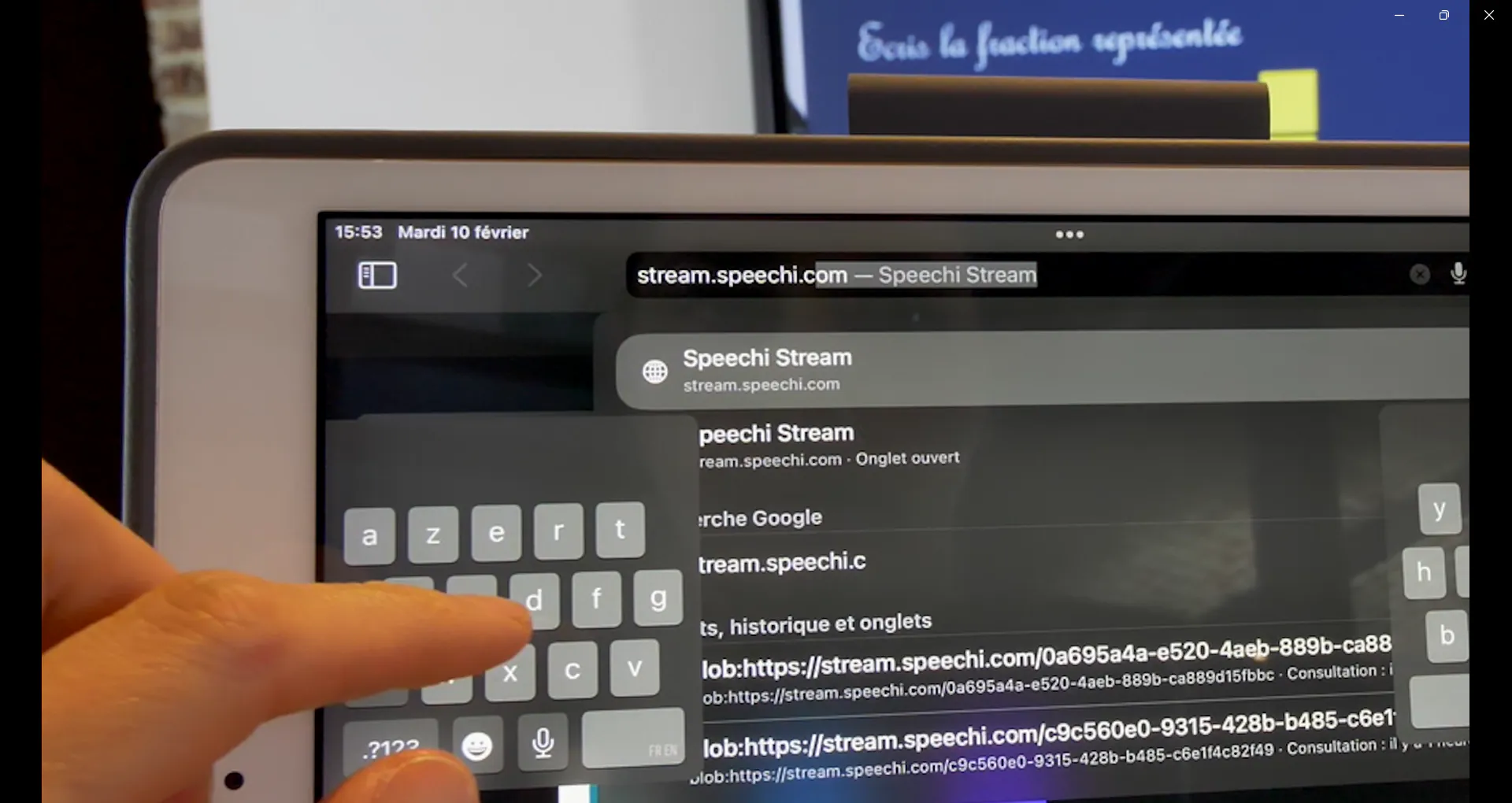
4 – Geben Sie in den Webbrowser Ihres Tablets oder PCs die folgende URL ein: stream.speechi.com
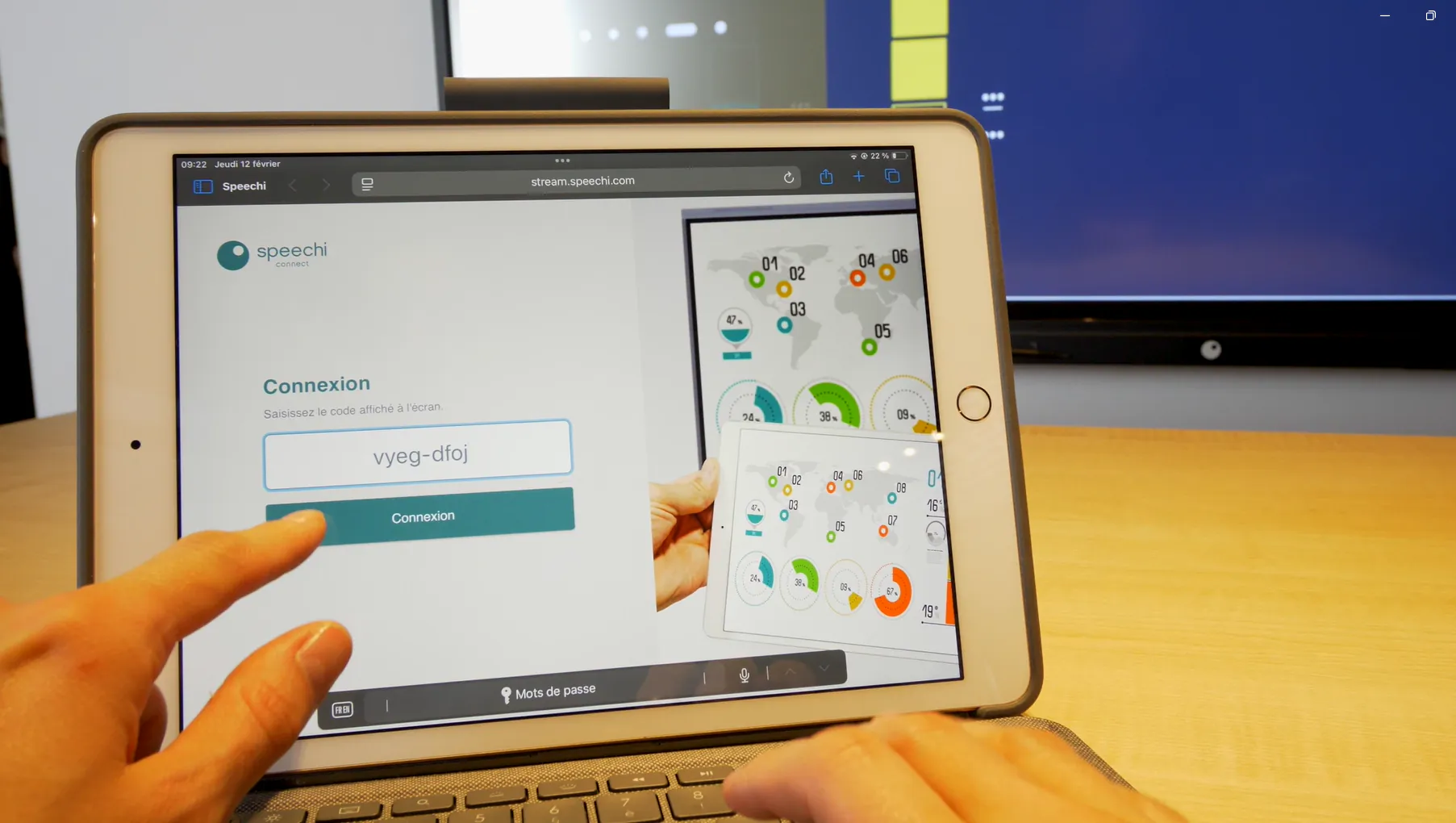
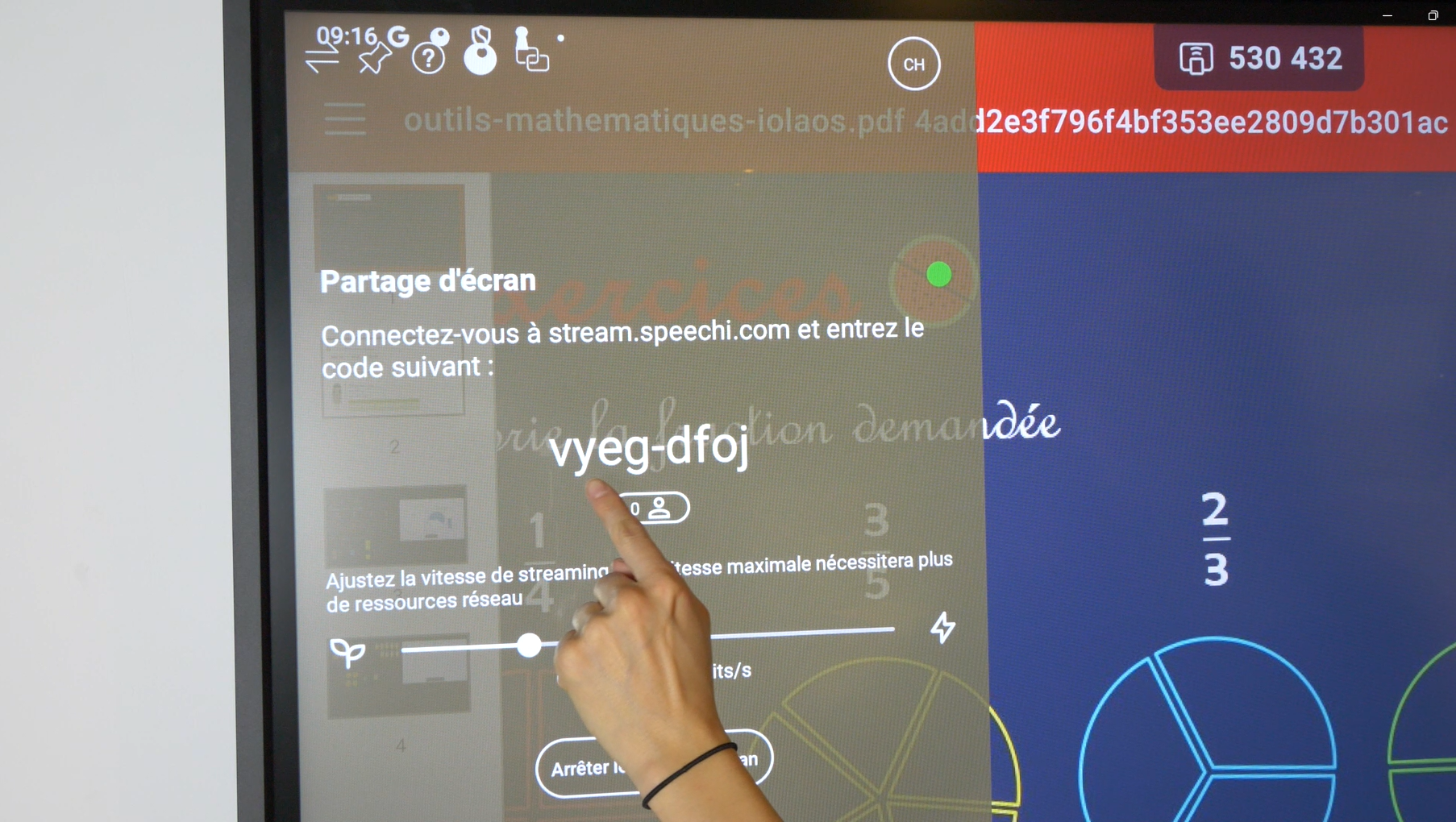
5- Geben Sie auf der Anmeldeseite von Connect Stream das Passwort ein, das auf dem interaktiven Bildschirm unter der Registerkarte „Bildschirmfreigabe” angezeigt wird.
Teil 2 : Stream-Tools verbinden (↑)
 |
Screenshots machen |
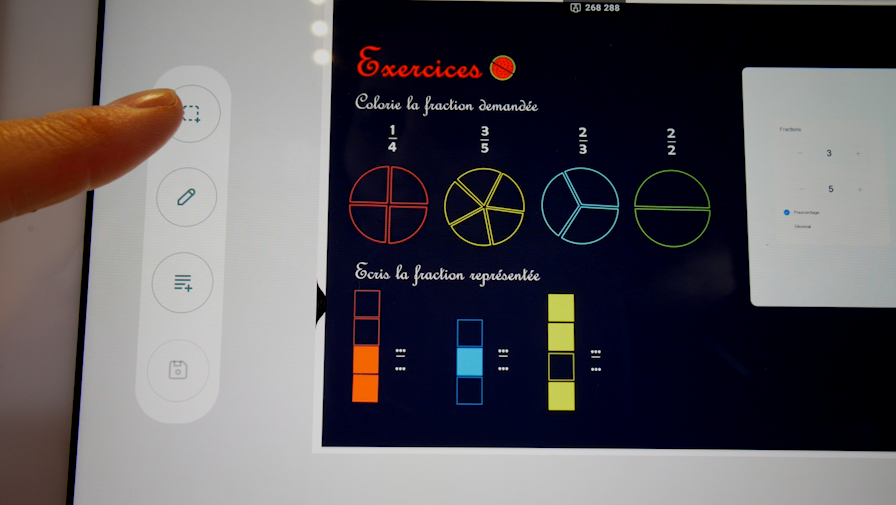
Wenn Sie einen Screenshot machen, wird dieser im Vollbildmodus angezeigt. Sie behalten jedoch weiterhin eine Live-Ansicht des interaktiven Displays in der oberen rechten Ecke.
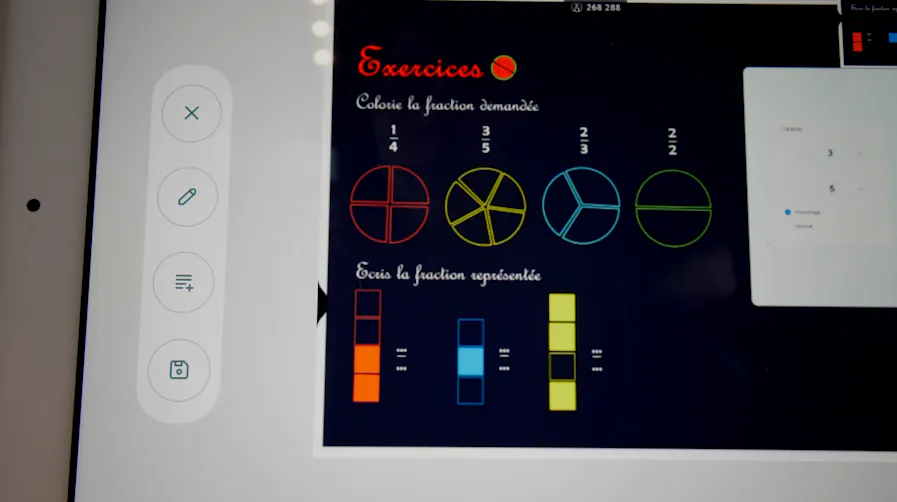
Klicken Sie auf das Kreuz, um zur normalen Ansicht zurückzukehren.
 |
Kommentieren Sie Ihre Screenshots |
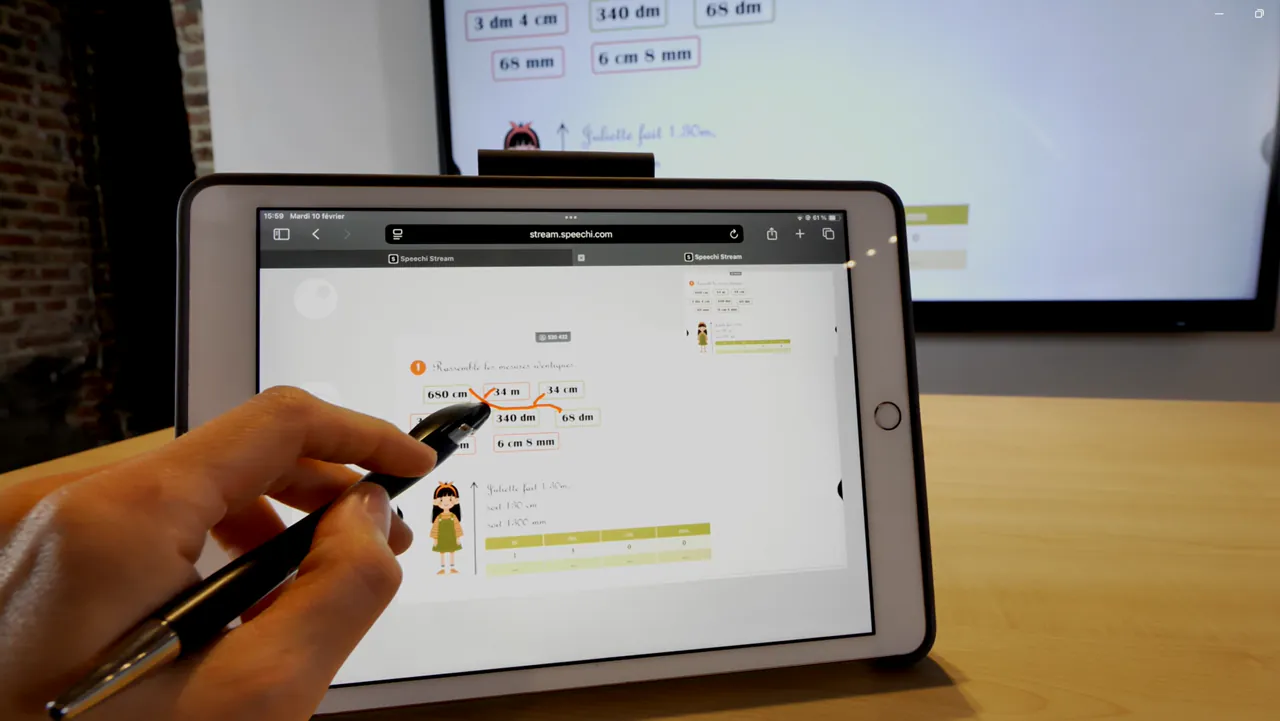
Klicken Sie auf das Stiftsymbol, um den Screenshot mit Anmerkungen zu versehen.
 |
Typ Notizen |
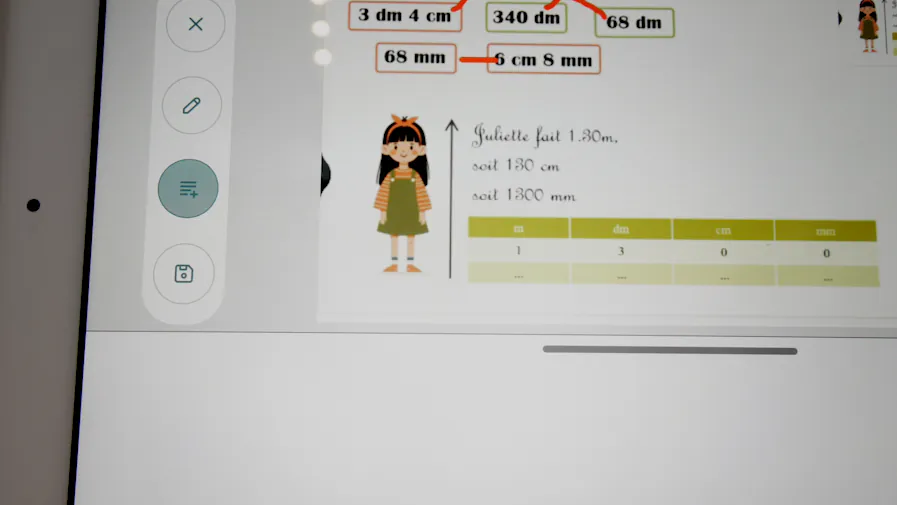
Klicken Sie auf die Schaltfläche „Text“: Unterhalb des Screenshots erscheint ein Textfeld.
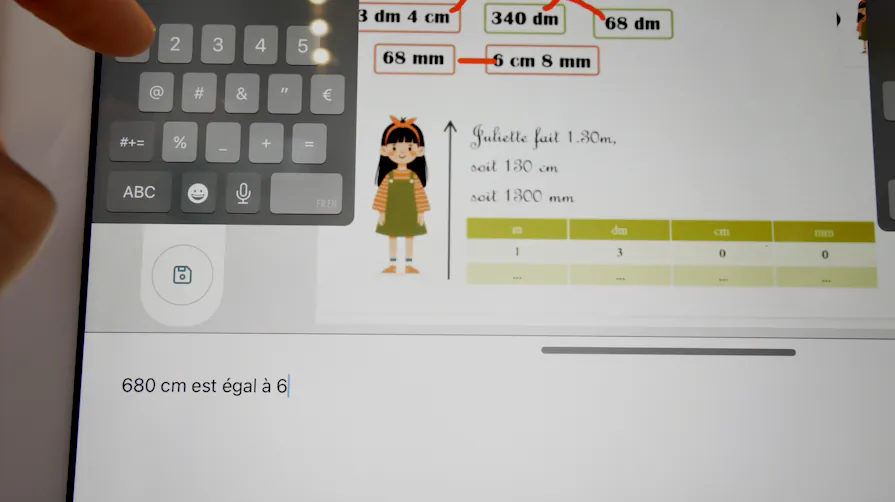
Klicken Sie in das Textfeld, um Ihre Tastatur aufzurufen (auf einem Tablet).
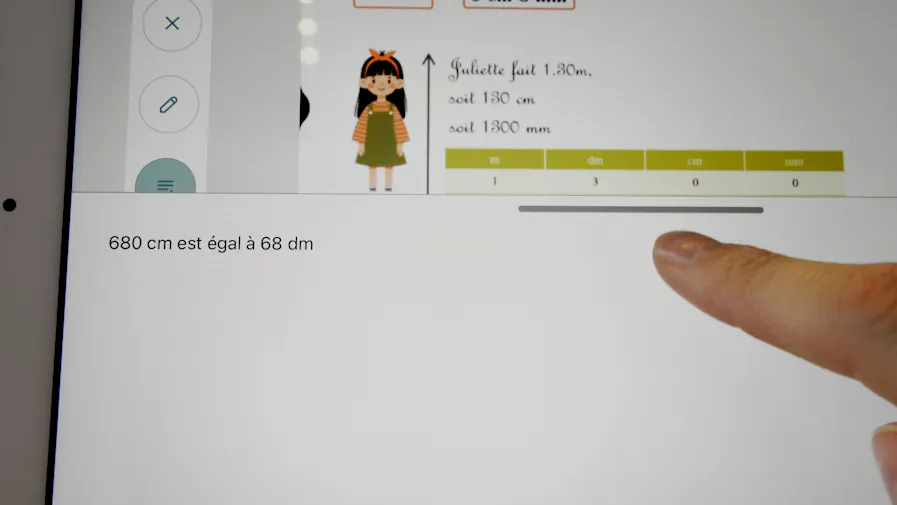
So passen Sie die Höhe des Textfelds an: Halten Sie die graue Leiste in der Mitte gedrückt und schieben Sie Ihren Finger auf dem Bildschirm nach oben oder unten.
 |
Speichern Sie Ihre Notizen |
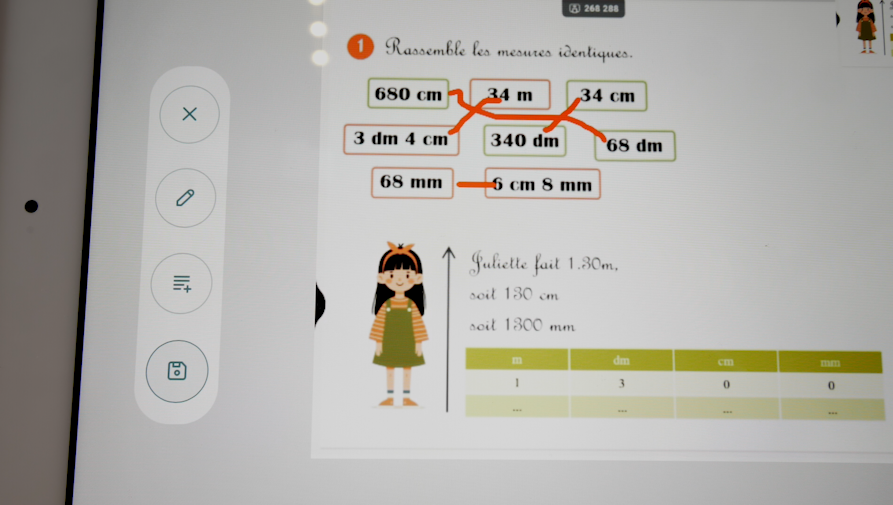
Klicken Sie auf die Schaltfläche „Speichern“, um Ihren mit Anmerkungen versehenen Screenshot und Ihre getippten Notizen zu speichern.
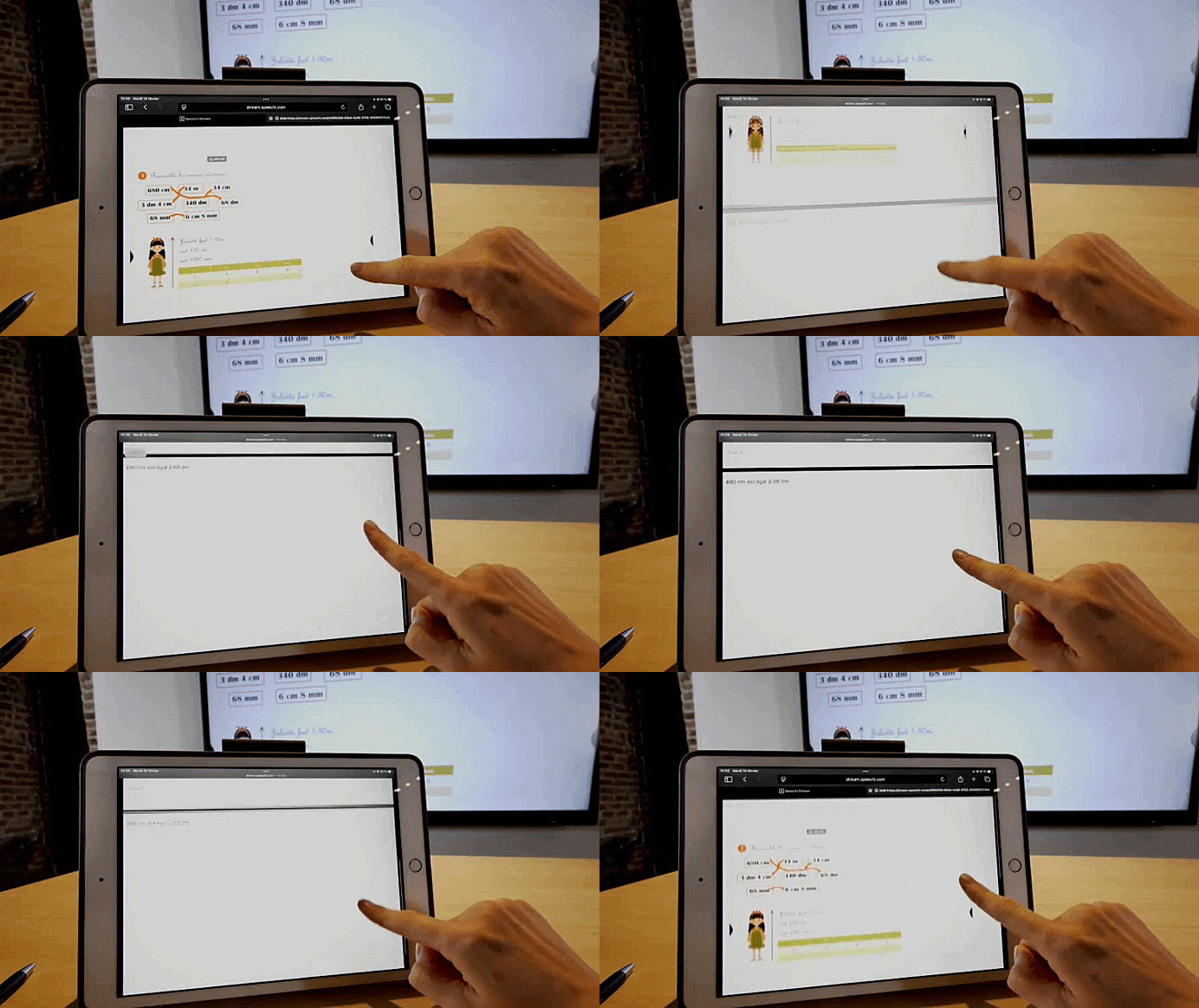
A PDF file is generated containing the screenshot, annotations, and text.
Unsere Artikel über Speechi Connect (↑)
- Tutorial: Verknüpfen Sie Ihren persönlichen Drive mit Ihrem Speechi Connect-Konto
- Nextcloud auf Speechi Connect
- Speechi Connect 2.0: Steigern Sie Ihr Potenzial mit Speechi Connect
- Unser neues Angebot Speechi Connect – Interaktiven Bildschirm
-
Speechi Connect in wenigen Worten von Didier Scellier, Technischer Direktor
-
Talk, Stream & Vault: Die 3 neuen Funktionen von Speechi Connect bald auf Ihrem Speechi-Bildschirm
- Speechi Connect & sein App
- Ein Schultag mit Class Connect
- Ein Arbeitstag mit Speechi Connect
- Mathematik unterrichten mit den Lern-Apps aus dem Speechi Connect Store
- Speechi Connect auf den interaktiven Bildschirmen in Ihrem Unternehmen: Was sind die Vorteile?
- Class Connect auf den interaktiven Tafeln von Speechi an meiner Schule – Welcher Nutzen?
- Connect-Tutorial Nr. 1: Ich personalisiere meinen interaktiven Speechi-Bildschirm mit Connect
- Tutorial Connect Nr. 2: Ich teile meine Dateien auf dem interaktiven Bildschirm von Speechi
- Tutorial Connect Nr. 3: Vorstellung der Swift Bar – Das Herzstück der Speechi Connect-Oberfläche
- Connect Tutorial Nr. 4: Ich starte eine Videokonferenz über Speechi Connect
- Neu bei Speechi Connect: Eine noch individuellere interaktive Erfahrung
 Tutorial Connect Nr. 2: Ich teile meine Dateien auf dem interaktiven Bildschirm von Speechi
 Connect-Tutorial Nr. 1: Ich personalisiere meinen interaktiven Speechi-Bildschirm mit Connect
 Den PC mit dem interaktiven Bildschirm Speechi verbinden: 3 Methoden
 Talk, Stream & Vault: Die 3 neuen Funktionen von Speechi Connect bald auf Ihrem Speechi-Bildschirm
