

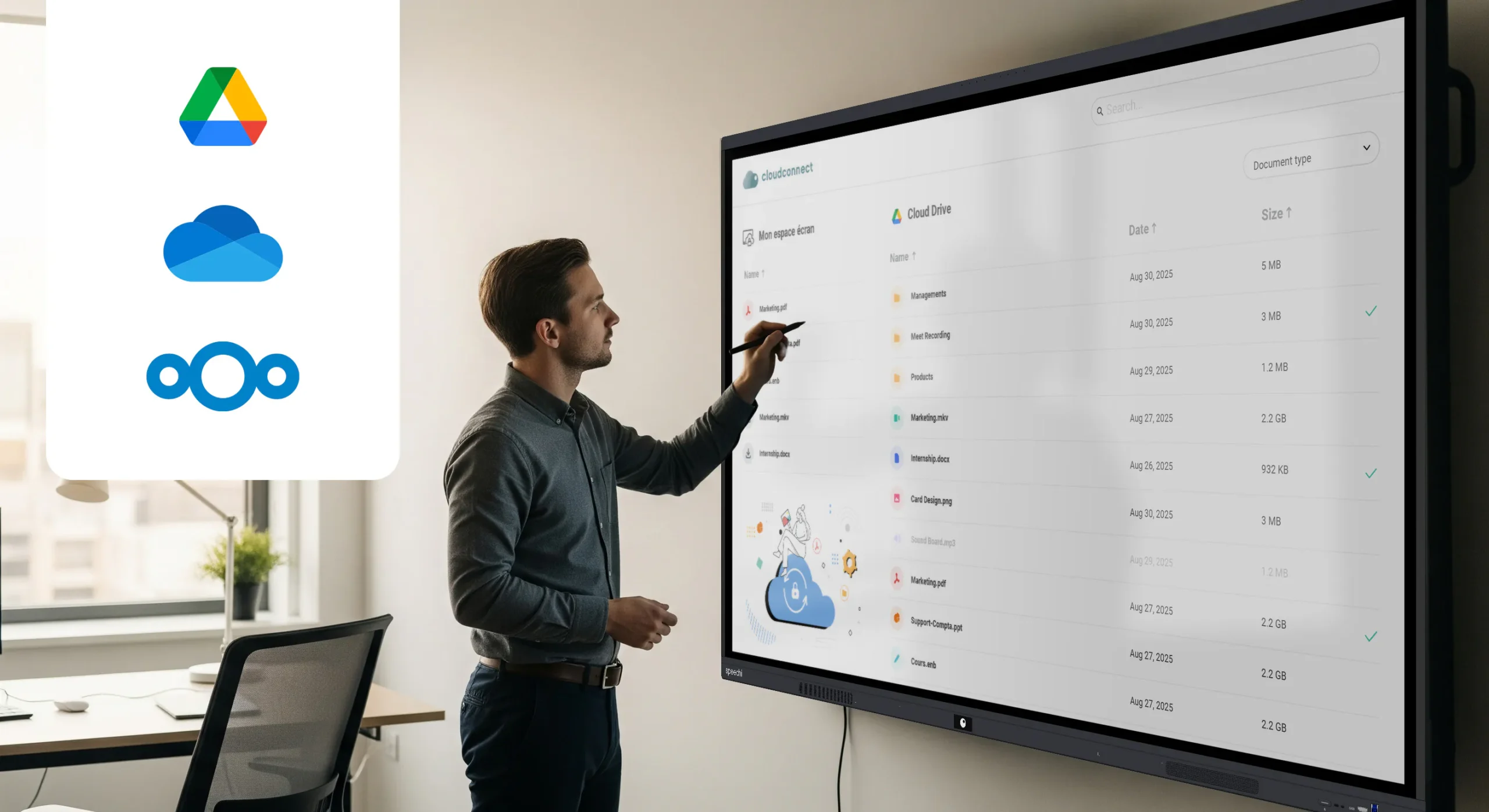
In diesem Tutorial erklären wir Ihnen, wie Sie ganz einfach einen sicheren Zugriff auf Ihr persönliches Laufwerk in Ihrem Speechi Connect-Konto erhalten.
Cloud Connect ist in den Angeboten Advanced und Premium verfügbar und wurde von unserem Entwicklerteam in Lille entwickelt, damit Sie nach dem Anschluss an einen interaktiven Speechi-Bildschirm direkt auf Ihr Laufwerk zugreifen können und dabei sicher sein können, dass dieser Zugriff zu 100 % sicher ist.
Kleine FAQ (↑)
Was versteht man unter einem sicheren Zugriff auf Ihr Laufwerk?
› Die Idee dahinter ist, dass Ihnen keine Anmeldedaten oder sensiblen Daten verloren gehen, indem diese nach dem Abmelden auf einem interaktiven Bildschirm gespeichert werden.
Wie wird dies sichergestellt?
› Dies wird sichergestellt, indem Sie Ihr Laufwerk nur als Leser einsehen können. So besteht keine Gefahr, dass Ihre Originaldateien versehentlich geändert oder gelöscht werden.
Was tun, wenn Sie dennoch an einer Datei in Ihrer Cloud arbeiten möchten?
› Sie haben die Möglichkeit, die gewünschte Datei aus Ihrer Cloud mit einem Klick in Ihren Connect-Bereich (und nicht auf den Bildschirm selbst) herunterzuladen. Sie können die Datei dann bearbeiten, mit Anmerkungen versehen und anschließend in den freigegebenen Dateien Ihres Speechi Connect-Kontos wiederfinden.
Video-Tutorial 🎥 (↑)
Schritt-für-Schritt-Anleitung(↑)
Schritt 1: Zugriff auf Drive im Connect-Bereich erstellen
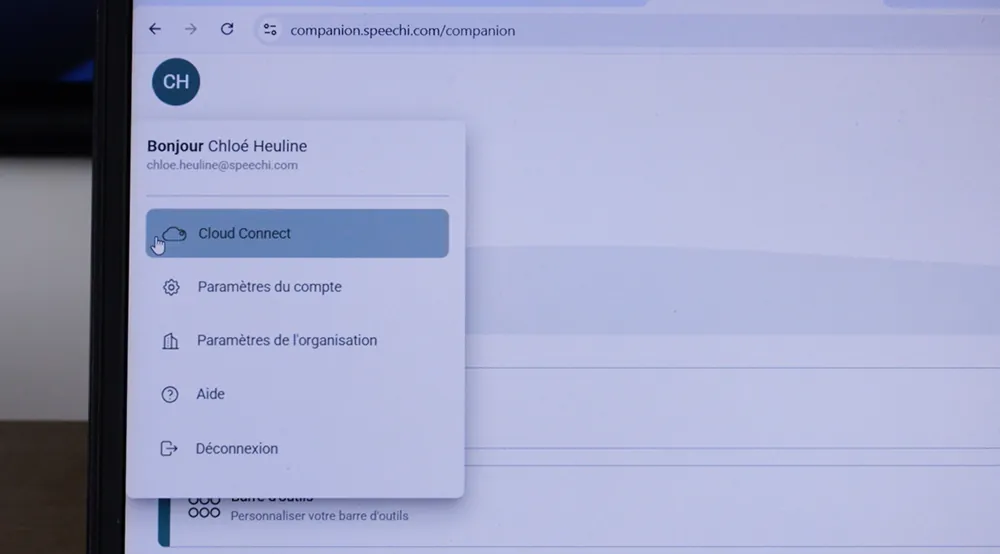
1- Öffnen Sie zunächst Ihre Speechi Connect-Anwendung (auf Ihrem PC, Smartphone oder Tablet). Klicken Sie dann oben links in der Anwendung auf Ihren Avatar und anschließend auf Cloud Connect.
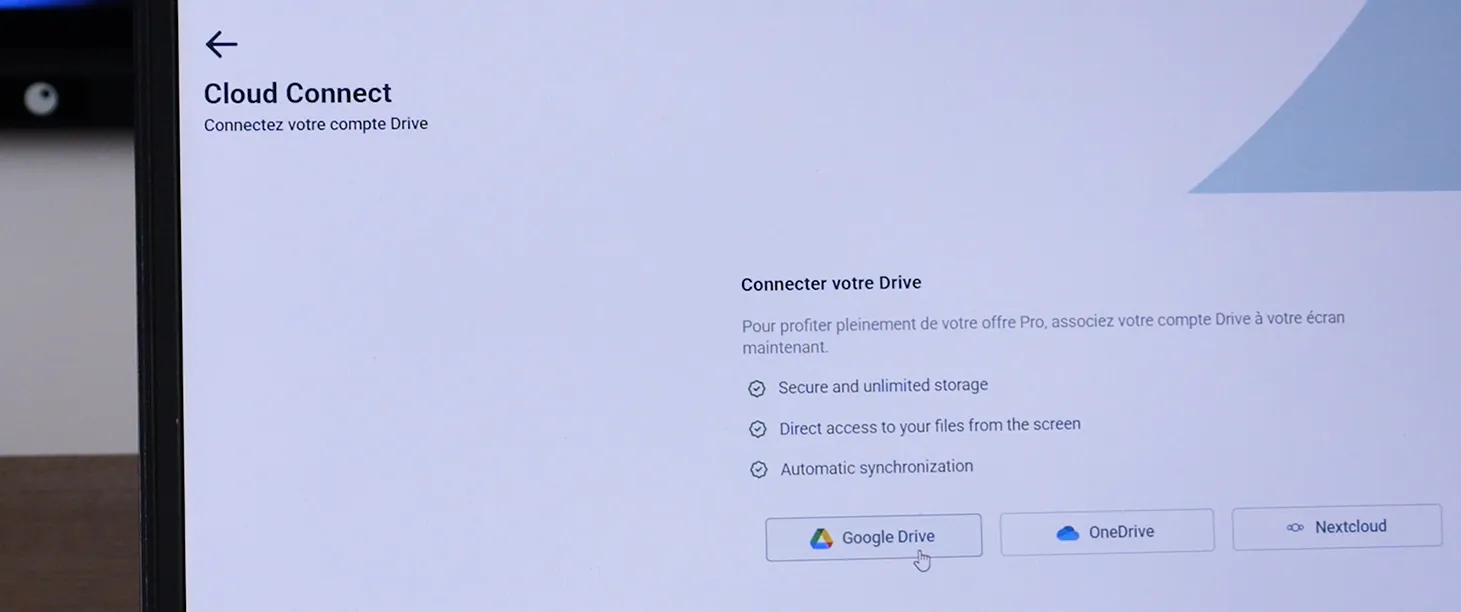
2- Mit Cloud Connect können Sie eines der folgenden drei Laufwerke verbinden: Google Drive, OneDrive oder Nextcloud. Klicken Sie auf das Laufwerk Ihrer Wahl.
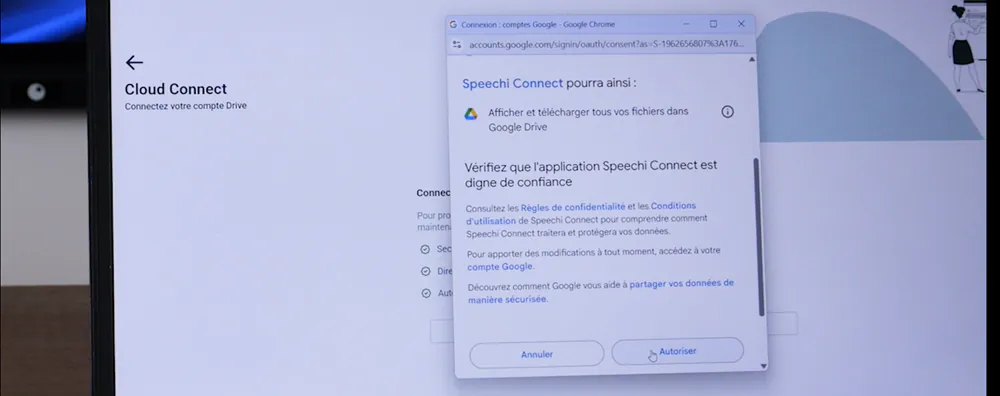
3- Befolgen Sie die vom ausgewählten Drive angeforderten Schritte und autorisieren Sie Speechi Connect, Ihr Drive anzuzeigen.
4- Klicken Sie auf die Schaltfläche „Speechi Cloud hinzufügen”.
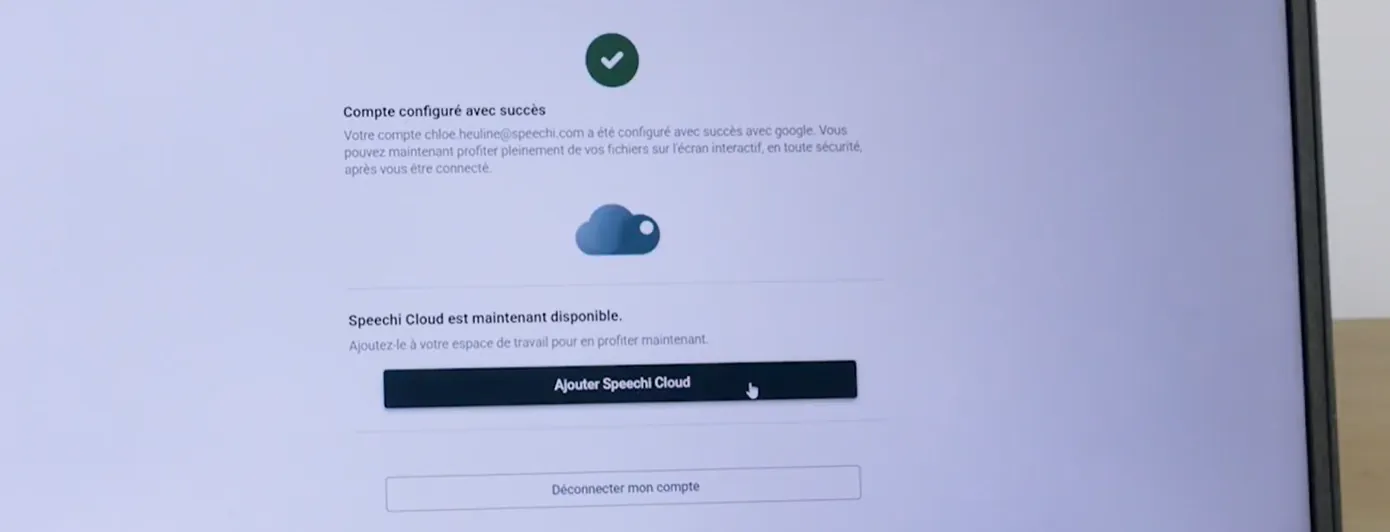
5- Kehren Sie zum Hauptmenü zurück, gehen Sie zur Registerkarte „Workspace” und speichern Sie ihn, um die Speechi Cloud in Ihren Arbeitsbereich zu integrieren.
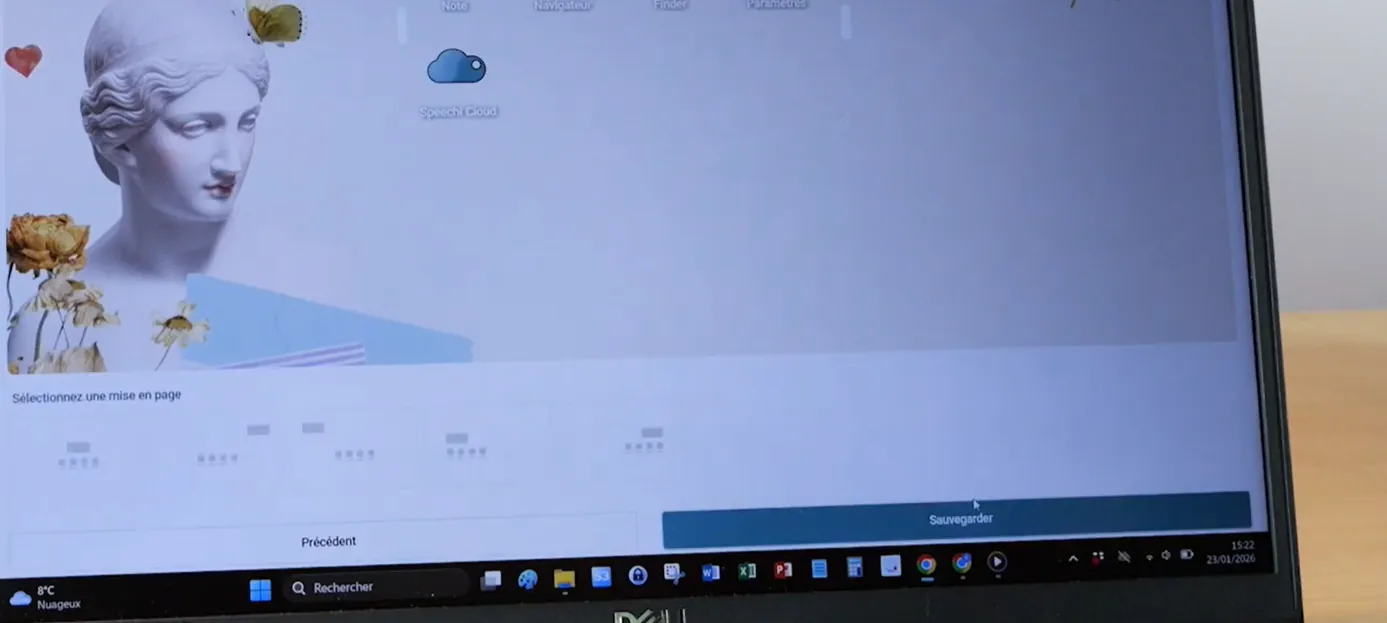
Schritt 2: Drive mit Connect auf dem Speechi-Bildschirm verwenden
1- Melden Sie sich bei Ihrem Workspace Connect auf dem interaktiven Bildschirm Speechi an und klicken Sie auf Speechi Cloud, um Ihr Laufwerk anzuzeigen.
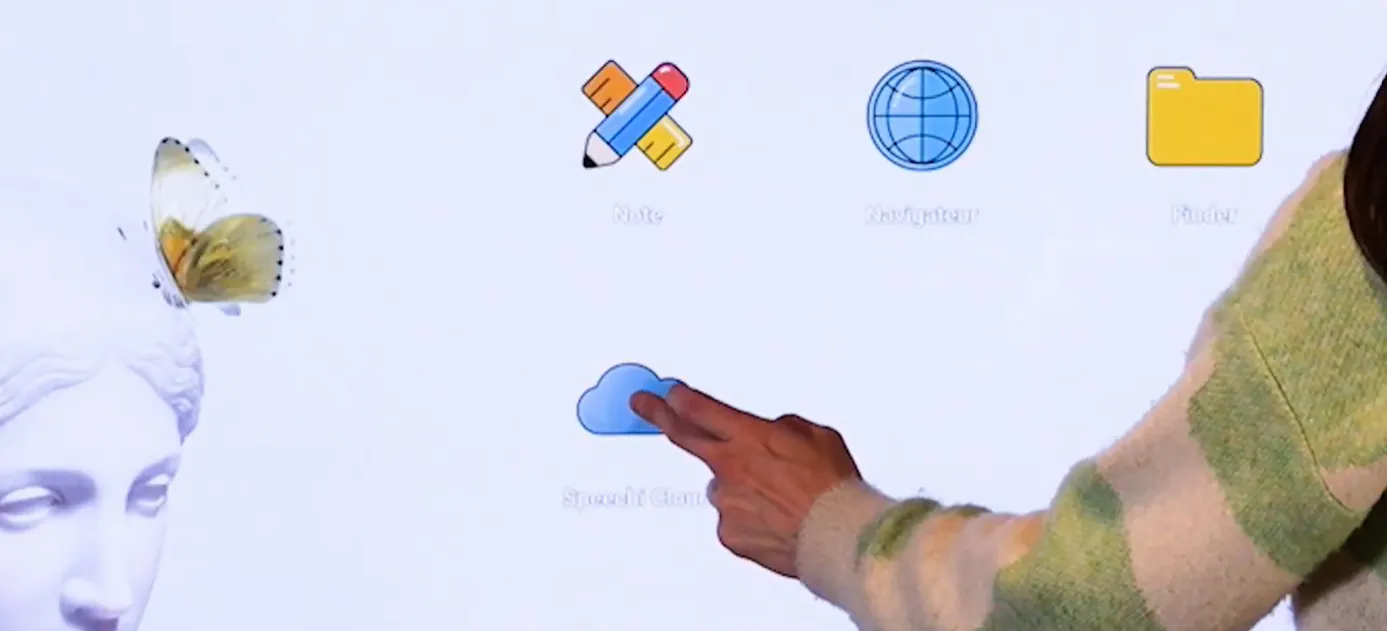
2- Auf der rechten Seite werden die Dokumente in Ihrem Drive aufgelistet. Suchen Sie ein Dokument über die Suchleiste oben rechts auf dem Bildschirm.
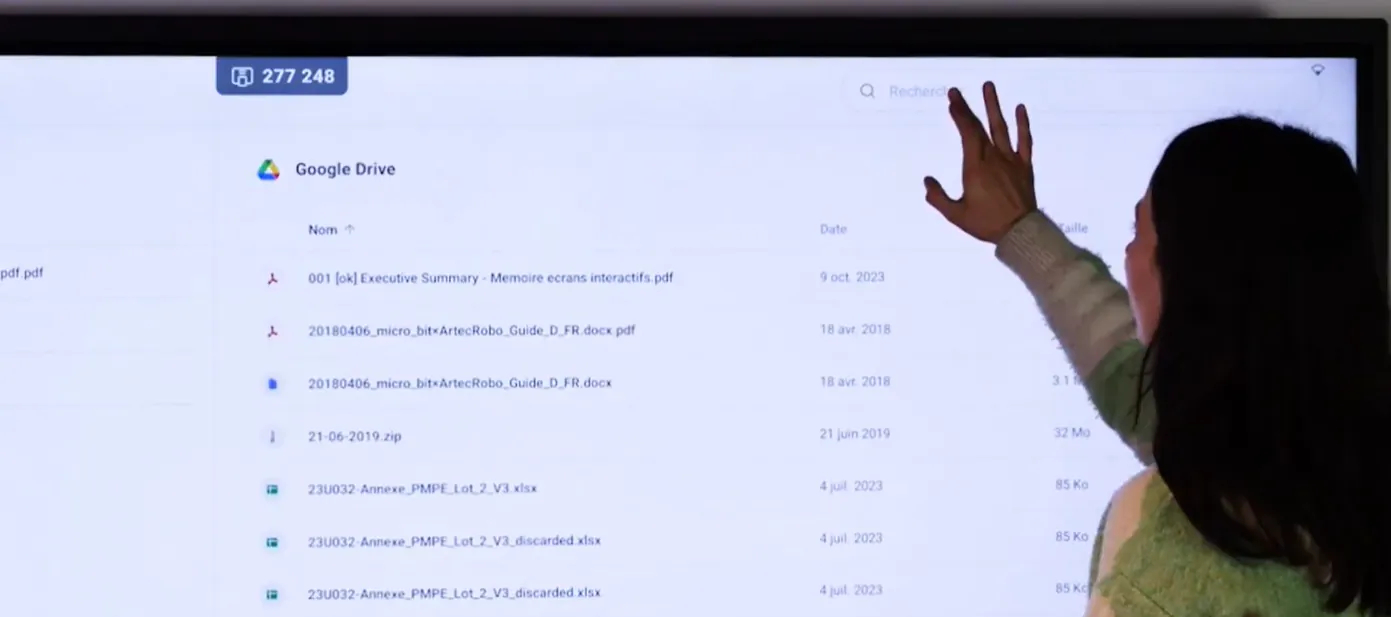
3- Klicken Sie auf ein Dokument in Ihrem Drive, um es in Ihren Speechi Connect-Arbeitsbereich herunterzuladen. Das heruntergeladene Dokument wird auf der linken Seite angezeigt.
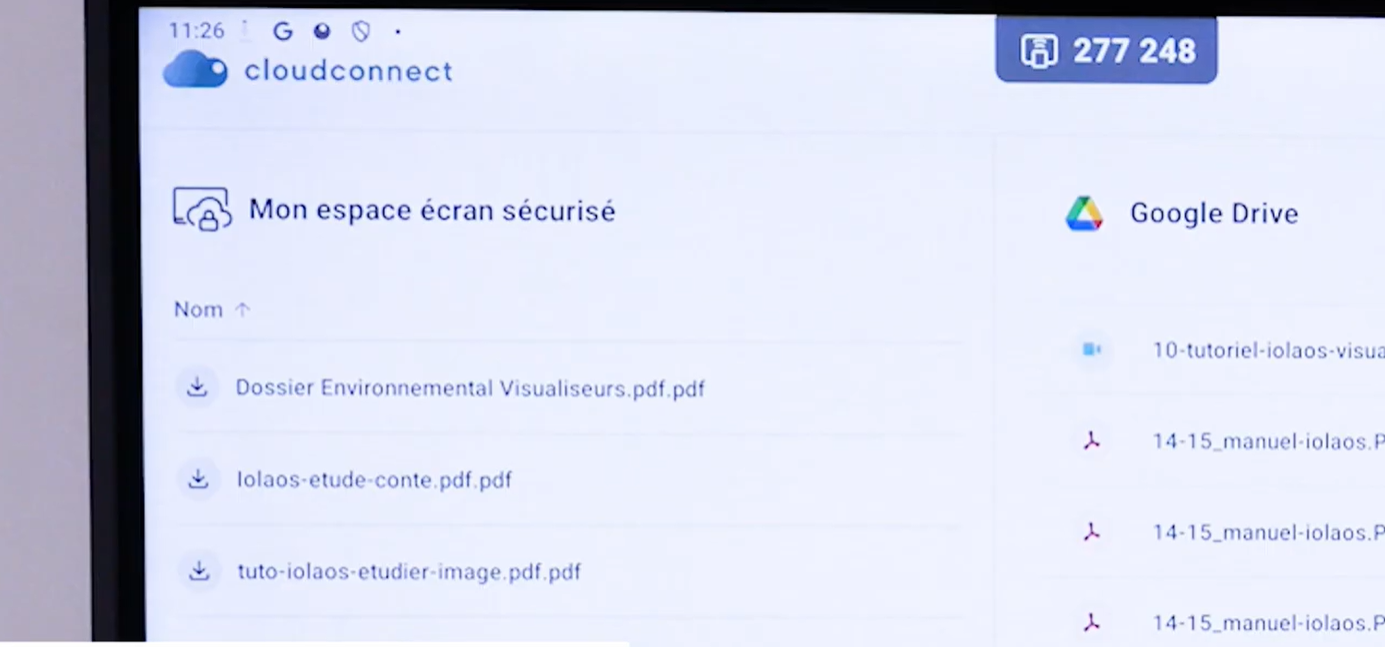
4- So zeigen Sie Ihr heruntergeladenes Dokument auf dem Bildschirm an:
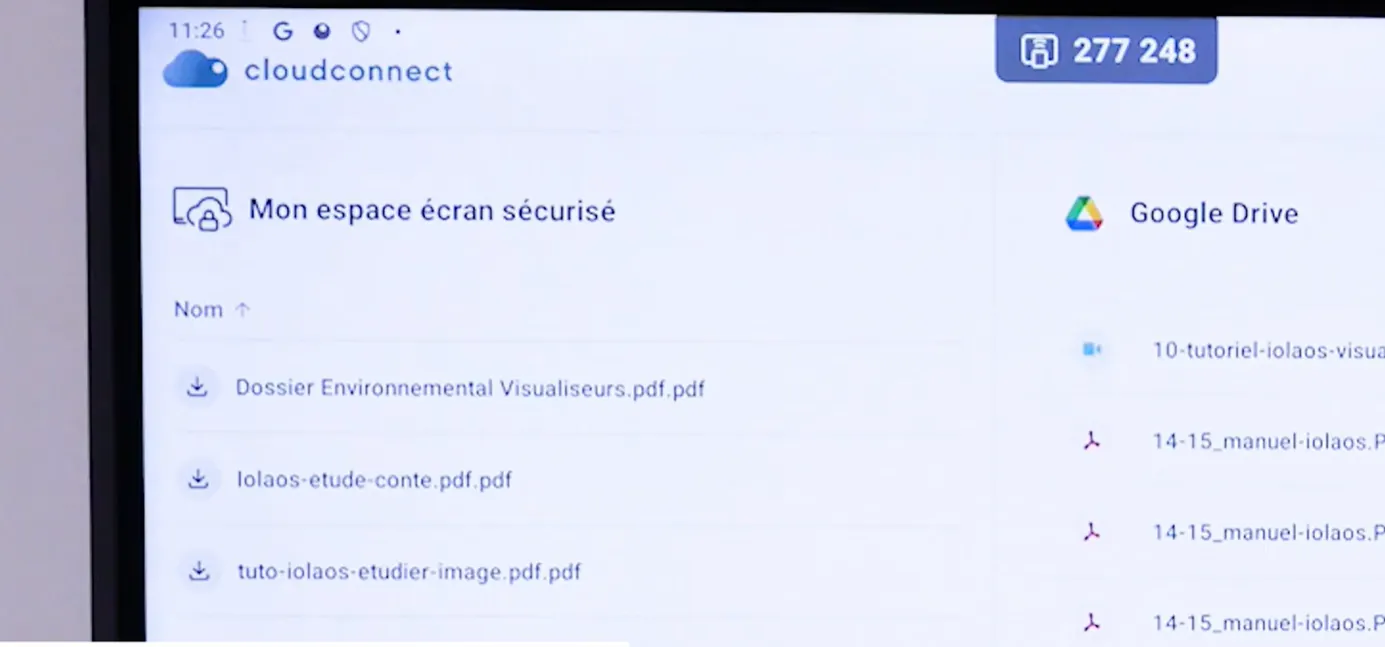
Klicken Sie auf das Dokument, sobald es auf der linken Seite von Cloud Connect unter „Mein sicherer Bildschirmbereich” angezeigt wird…
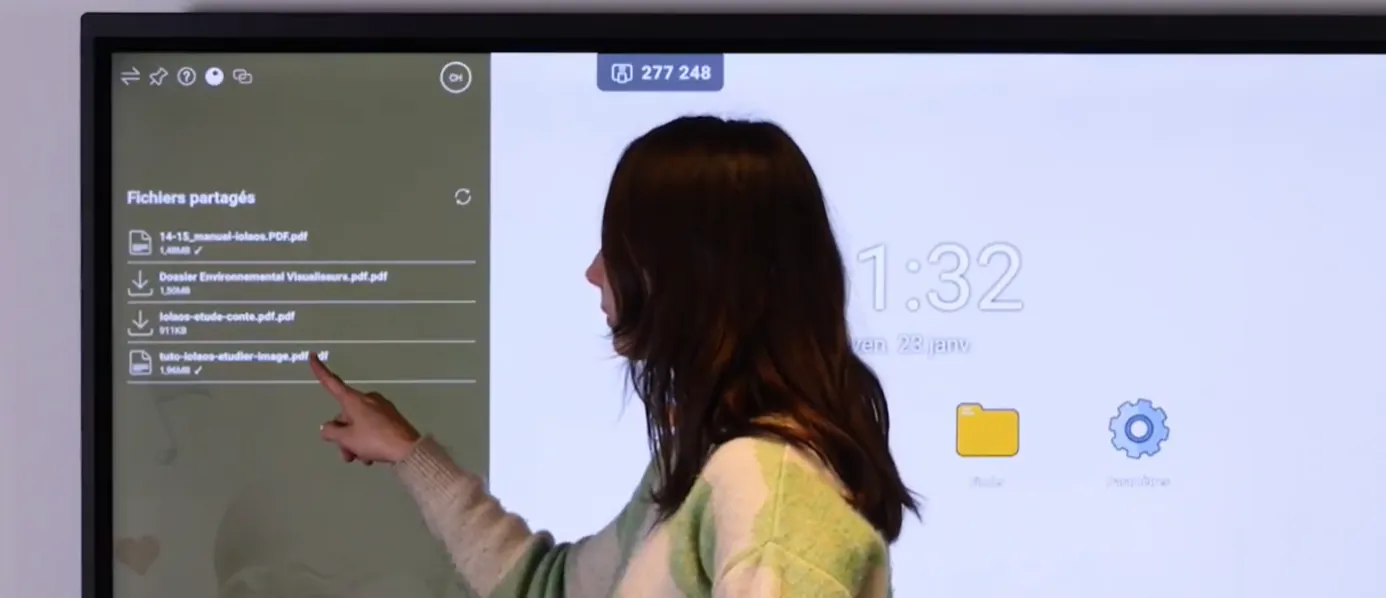
… oder finden Sie es in der Swift-Bar unter der Registerkarte „Gemeinsam genutzte Dokumente”.
5- Bearbeiten Sie Ihr Dokument, indem Sie Anmerkungen hinzufügen, und speichern Sie anschließend Ihre Anmerkungen.
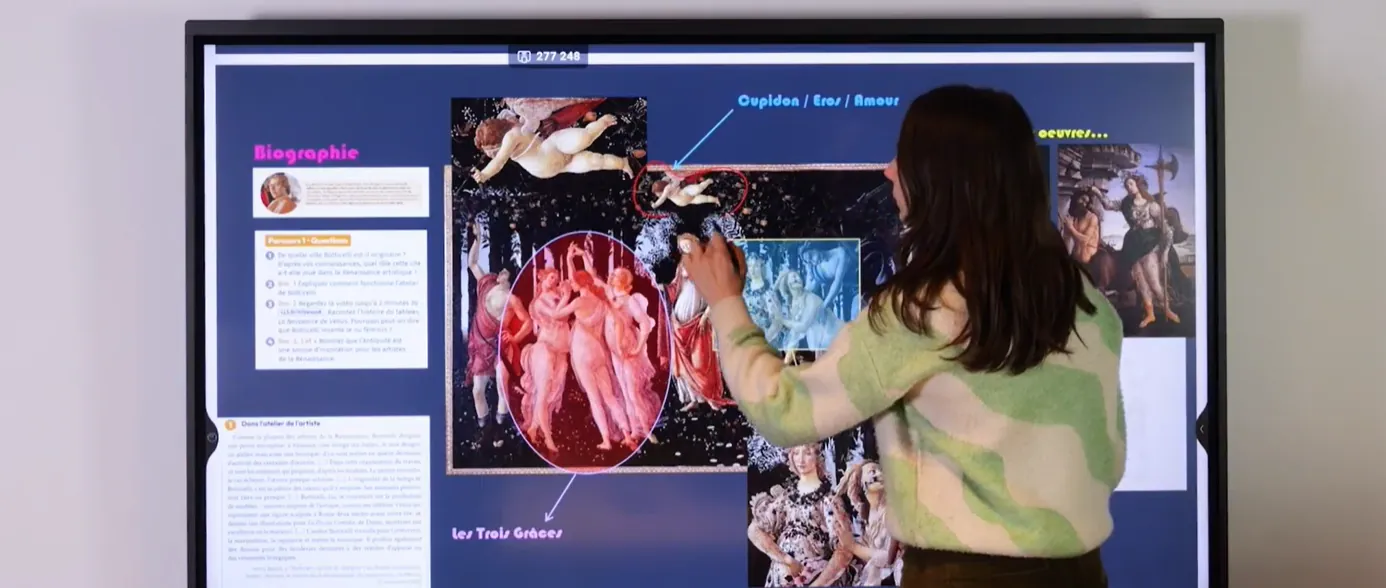
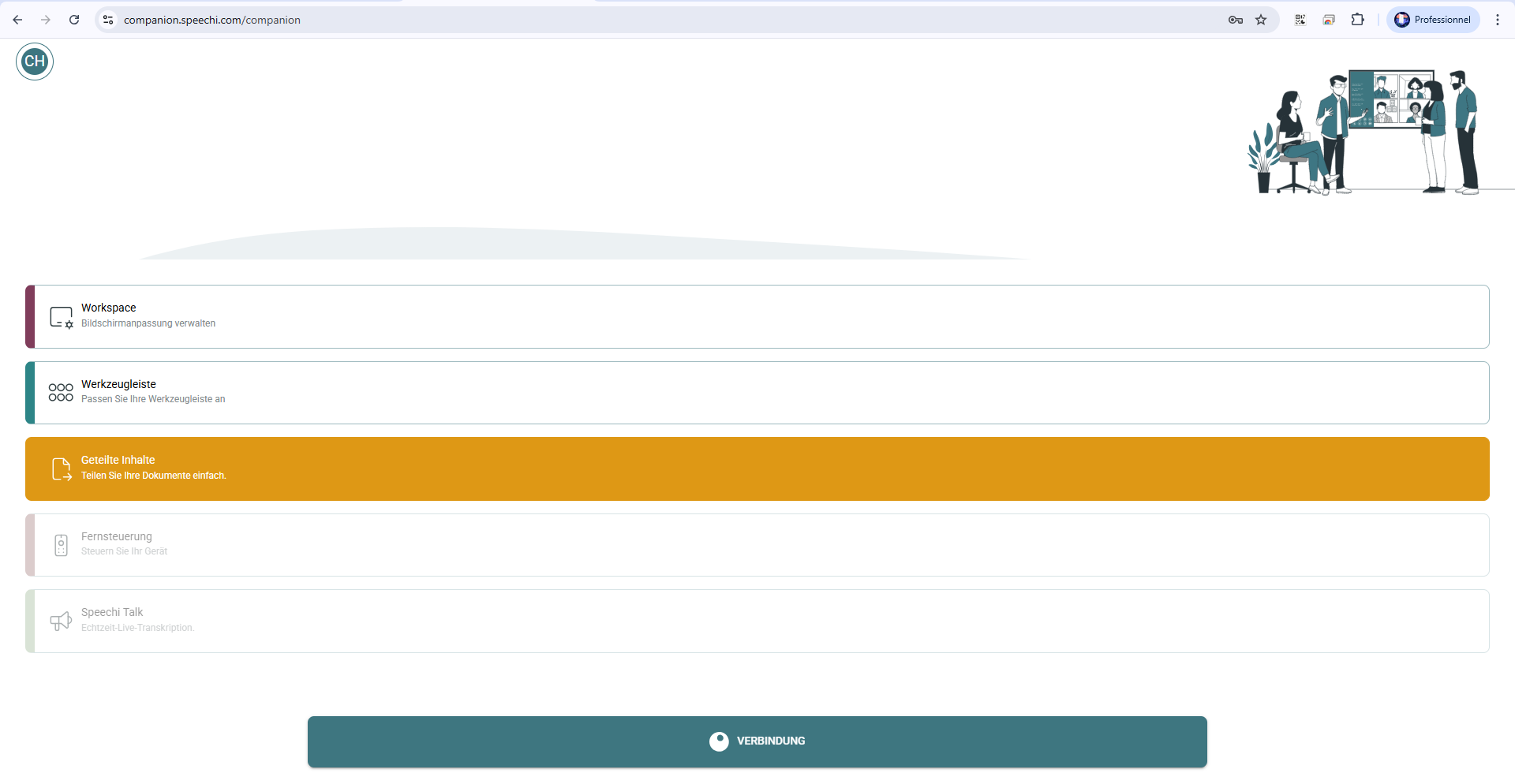
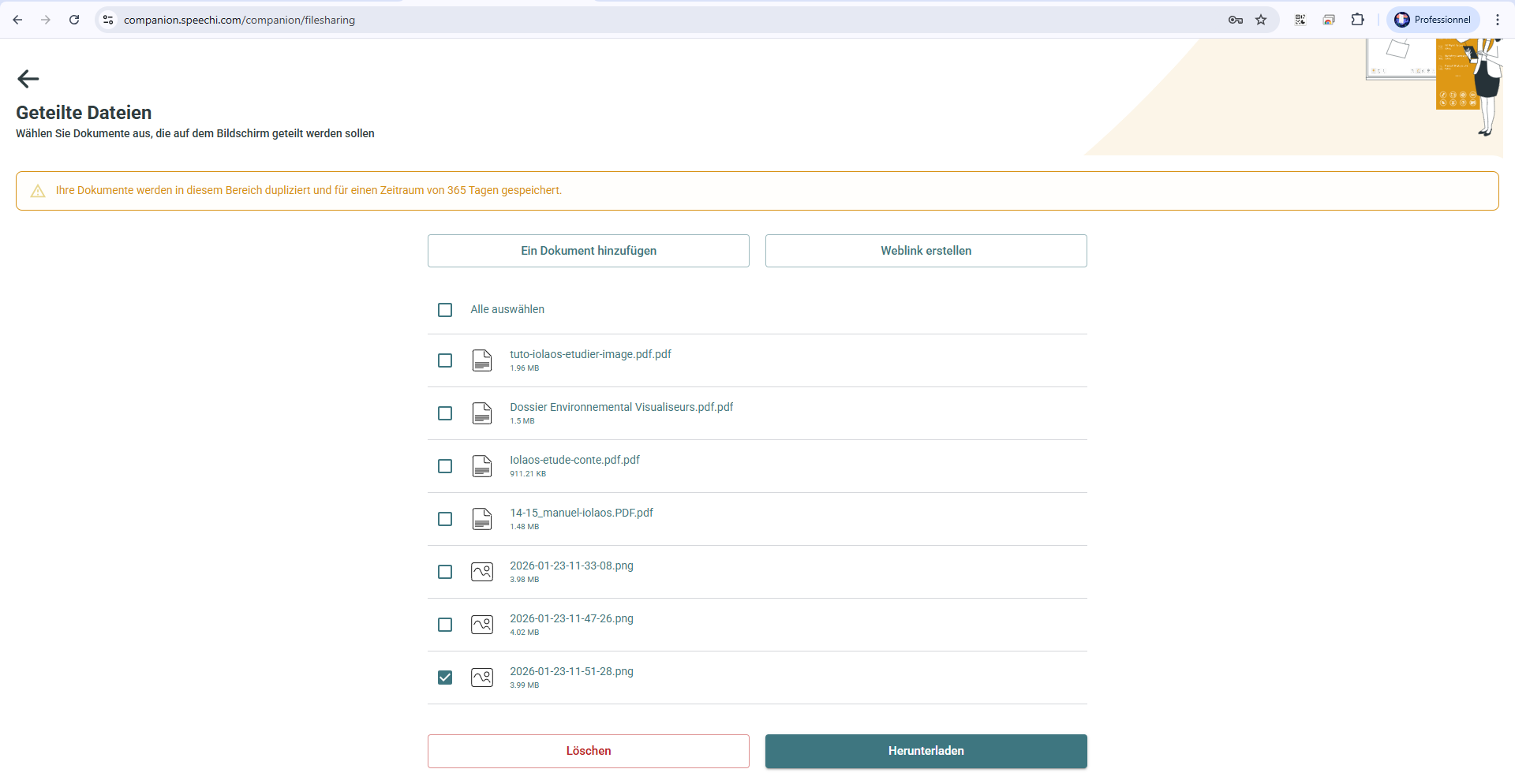
6- Gehen Sie zu Ihrer Speechi Connect-Anwendung und auf die Registerkarte „Geteilte Inhalte”, um Ihr mit Anmerkungen versehenes Dokument herunterzuladen.
Dieses Tutorial hat Ihnen gezeigt, wie Sie mit Connect sicher auf Ihr Drive auf jedem interaktiven Speechi-Bildschirm Ihres Unternehmens zugreifen können. Schauen Sie sich auch unsere anderen Tutorials an, die unten aufgeführt sind, um diesen personalisierten und sicheren Arbeitsbereich zu meistern.
Unsere Artikel über Speechi Connect
-
- Nextcloud auf Speechi Connect
- Speechi Connect 2.0: Steigern Sie Ihr Potenzial mit Speechi Connect
- Unser neues Angebot Speechi Connect – Interaktiven Bildschirm
-
Speechi Connect in wenigen Worten von Didier Scellier, Technischer Direktor
-
Talk, Stream & Vault: Die 3 neuen Funktionen von Speechi Connect bald auf Ihrem Speechi-Bildschirm
- Speechi Connect & sein App
- Ein Schultag mit Class Connect
- Ein Arbeitstag mit Speechi Connect
- Mathematik unterrichten mit den Lern-Apps aus dem Speechi Connect Store
- Speechi Connect auf den interaktiven Bildschirmen in Ihrem Unternehmen: Was sind die Vorteile?
- Class Connect auf den interaktiven Tafeln von Speechi an meiner Schule – Welcher Nutzen?
- Connect-Tutorial Nr. 1: Ich personalisiere meinen interaktiven Speechi-Bildschirm mit Connect
- Tutorial Connect Nr. 2: Ich teile meine Dateien auf dem interaktiven Bildschirm von Speechi
- Tutorial Connect Nr. 3: Vorstellung der Swift Bar – Das Herzstück der Speechi Connect-Oberfläche
- Connect Tutorial Nr. 4: Ich starte eine Videokonferenz über Speechi Connect
- Neu bei Speechi Connect: Eine noch individuellere interaktive Erfahrung
 Wie sie ihren professionellen arbeitsbereich mit dem interactive whiteboard SpeechiTouch 55, 70 oder 84 zoll optimieren
 Speechi Connect 2.0: Steigern Sie Ihr Potenzial mit Speechi Connect
 Talk, Stream & Vault: Die 3 neuen Funktionen von Speechi Connect bald auf Ihrem Speechi-Bildschirm
 Speechi Connect auf den interaktiven Bildschirmen in Ihrem Unternehmen: Was sind die Vorteile?
 Connect-Tutorial Nr. 1: Ich personalisiere meinen interaktiven Speechi-Bildschirm mit Connect
