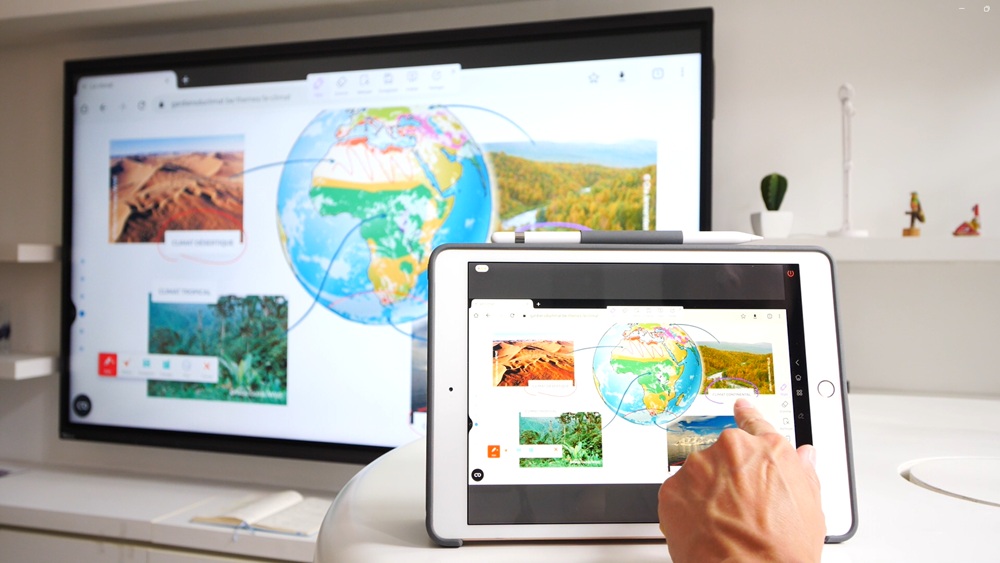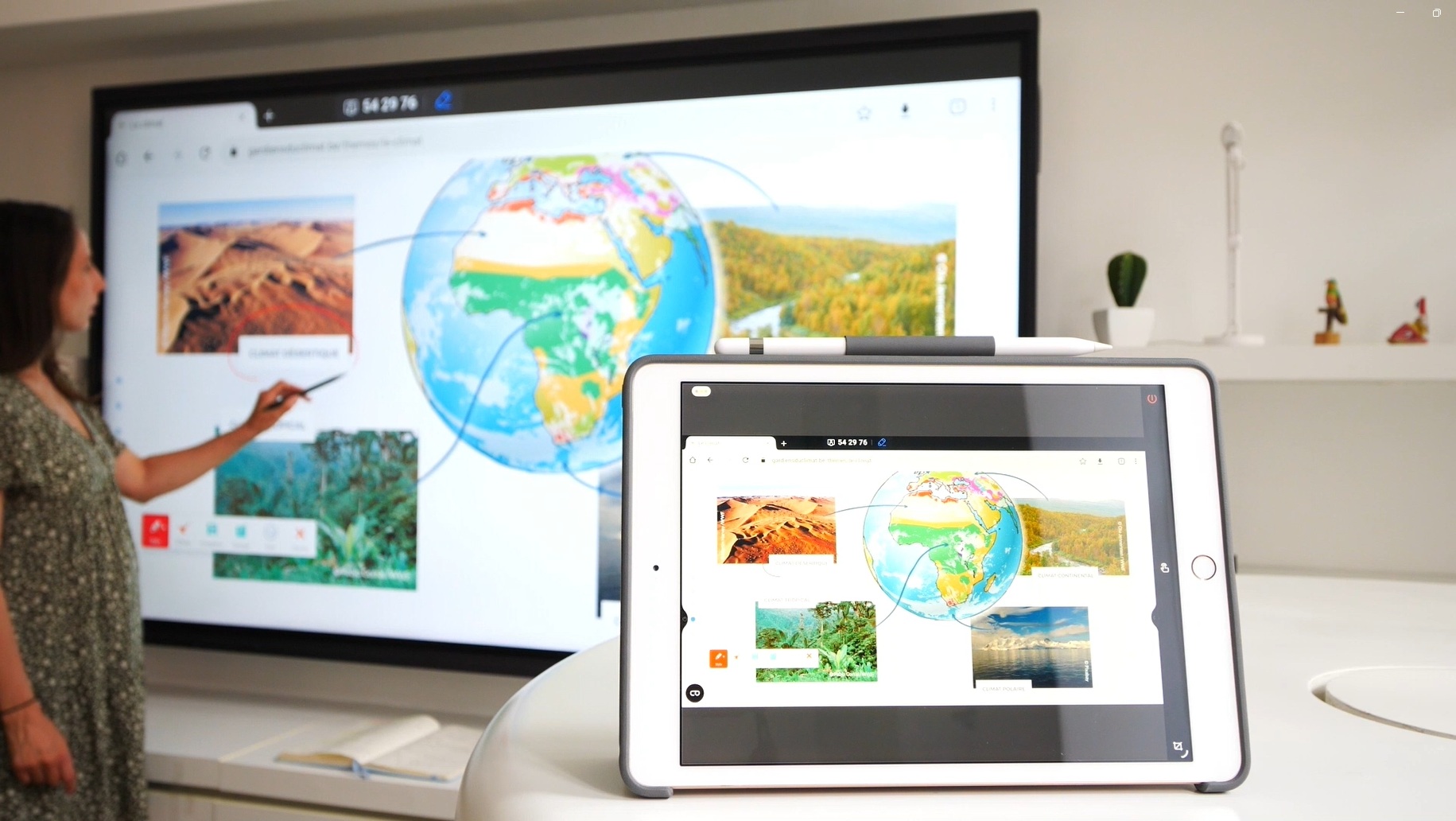
L’application Bytello Share, installée nativement sur les écrans interactifs Speechi, vous permet de faire du mirroring avec un iPad. Installez gratuitement l’application sur votre iPad et suivez notre tutoriel pour projeter l’écran de votre iPad sur l’écran interactif Speechi ou bien pour récupérer sur votre iPad l’image de l’écran Speechi, tout en gardant le contrôle tactile dans les 2 cas.
Partie 1 : Appairer son iPad à l’écran interactif Speechi (↑)
Nous vous recommandons de suivre la procédure présentée dans cette partie avant de lancer Bytello Share sur votre iPad. Elle vous sera obligatoirement demandée par l’application pour pouvoir utiliser toutes ses fonctionnalités, notamment la prise de contrôle de votre iPad depuis l’écran.
Etape 1 : Activer le Bluetooth de l’écran interactif (↑)
Remarque préalable
En fonction du modèle de votre écran interactif Speechi, il se peut que vous accédiez différemment aux paramètres de votre écran interactif et que les textes diffèrent légèrement. Si vous êtes perdu, n’hésitez à vous reporter au manuel d’utilisation de votre écran qui vous indiquera comment accéder aux paramètres pour activer le Bluetooth.
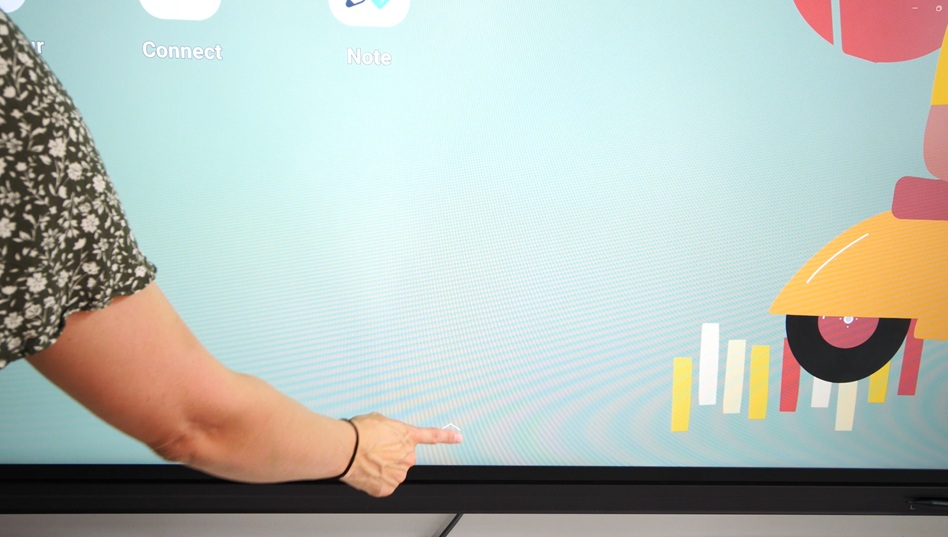
↑ 1. Ouvrez le tiroir d’applications de l’écran interactif Speechi en cliquant sur la flèche en bas de l’écran.
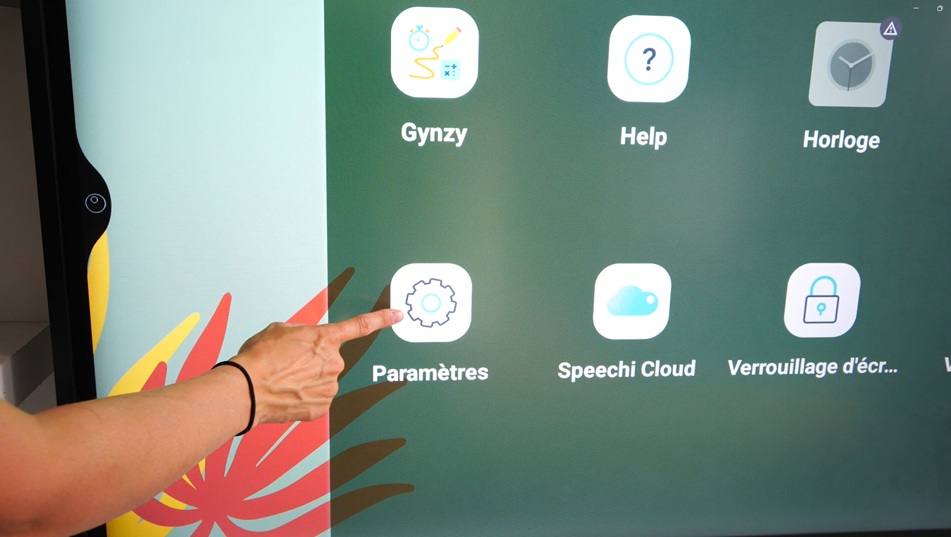
↑ 2. Ouvrez les paramètres de l’écran.
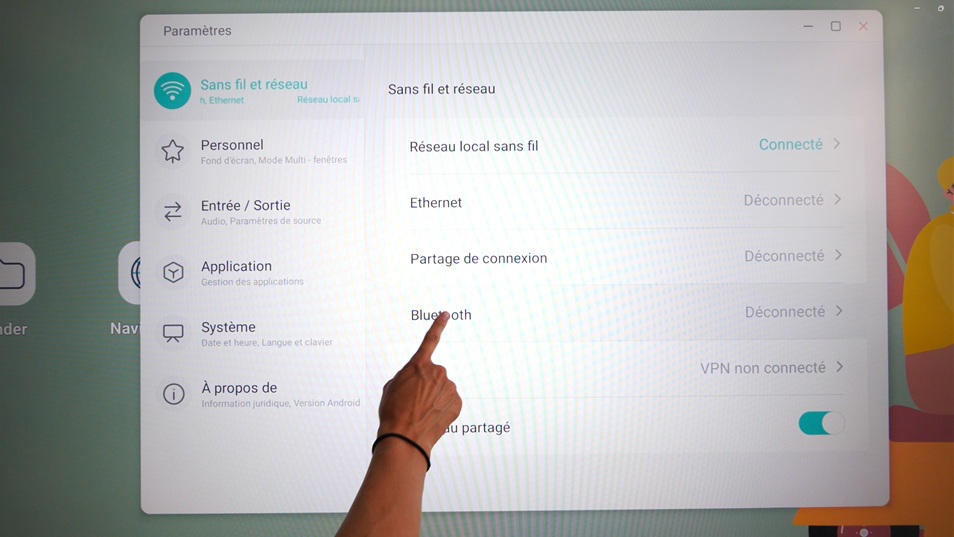
↑ 3. Dans la section « Sans fil et réseau » de la fenêtre des paramètres, cliquez sur la sous-section « Bluetooth ».
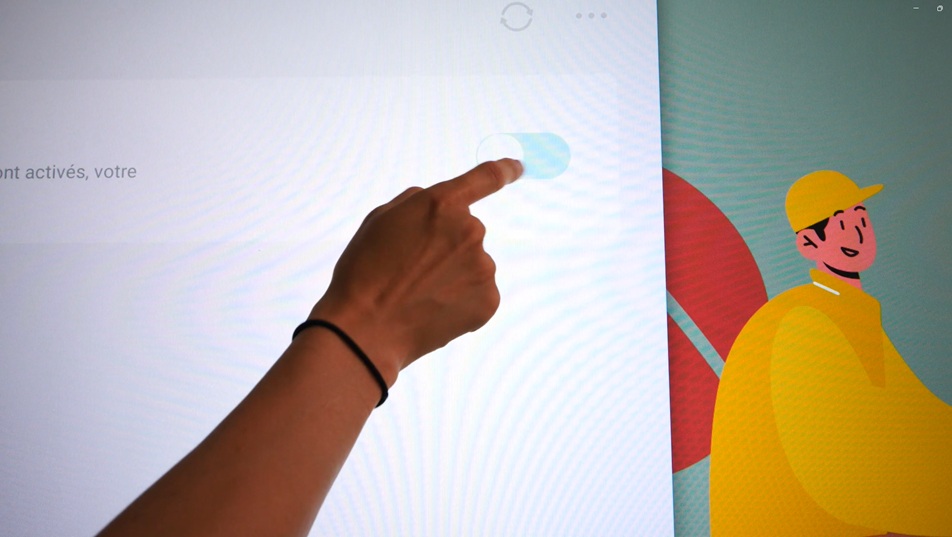
↑ 4. Activez le Bluetooth de l’écran Speechi.
Etape 2 : Activer le Bluetooth de l’iPad (↑)
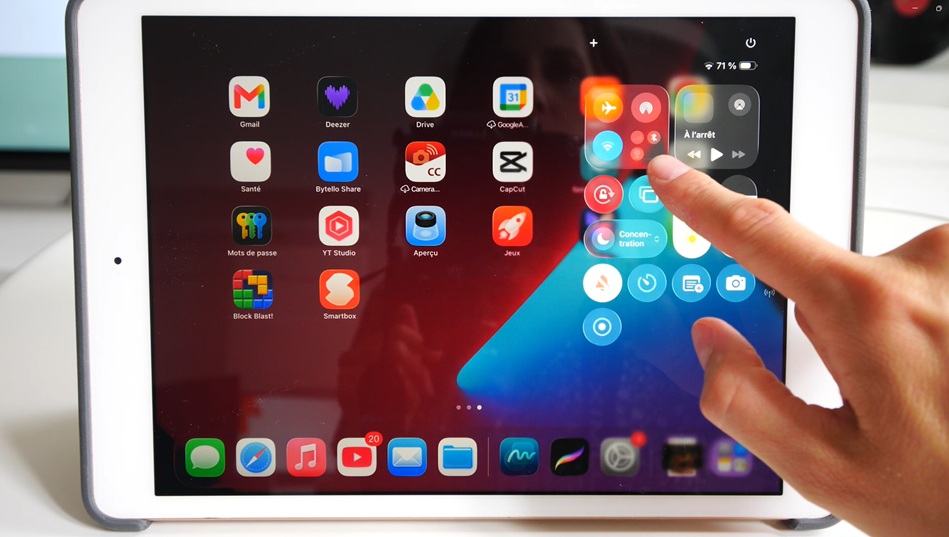
↑ 1. Ouvrez le menu de votre iPad.
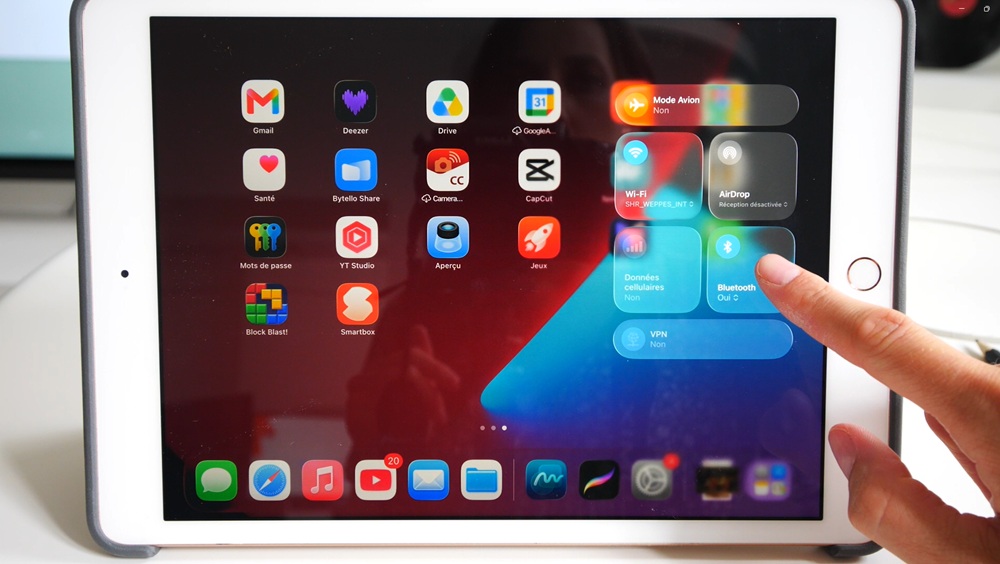
↑ 2. Activez le Bluetooth de l’iPad.
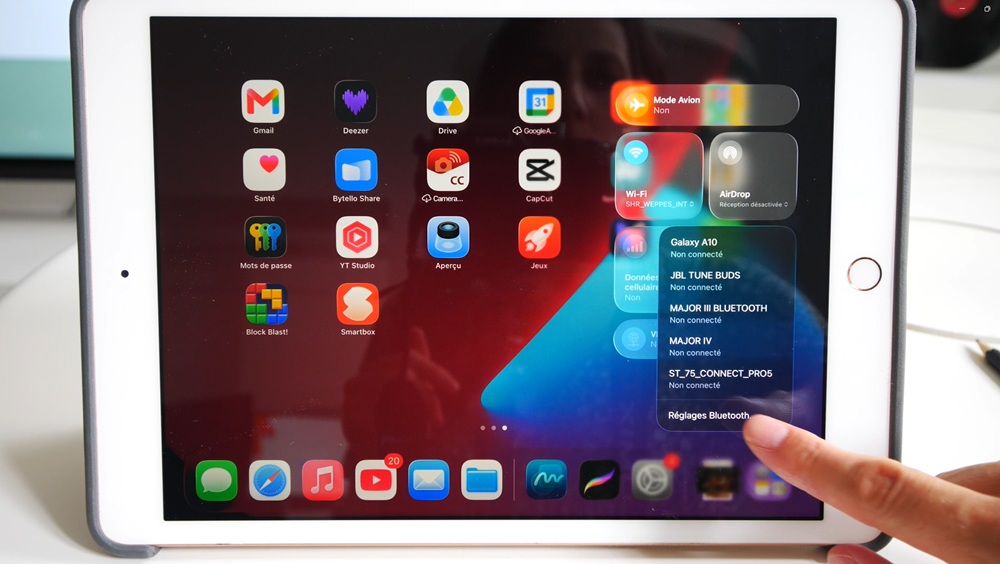
↑ 3. Rendez-vous dans les réglages Bluetooth de votre iPad (Nécessaire pour la suite).
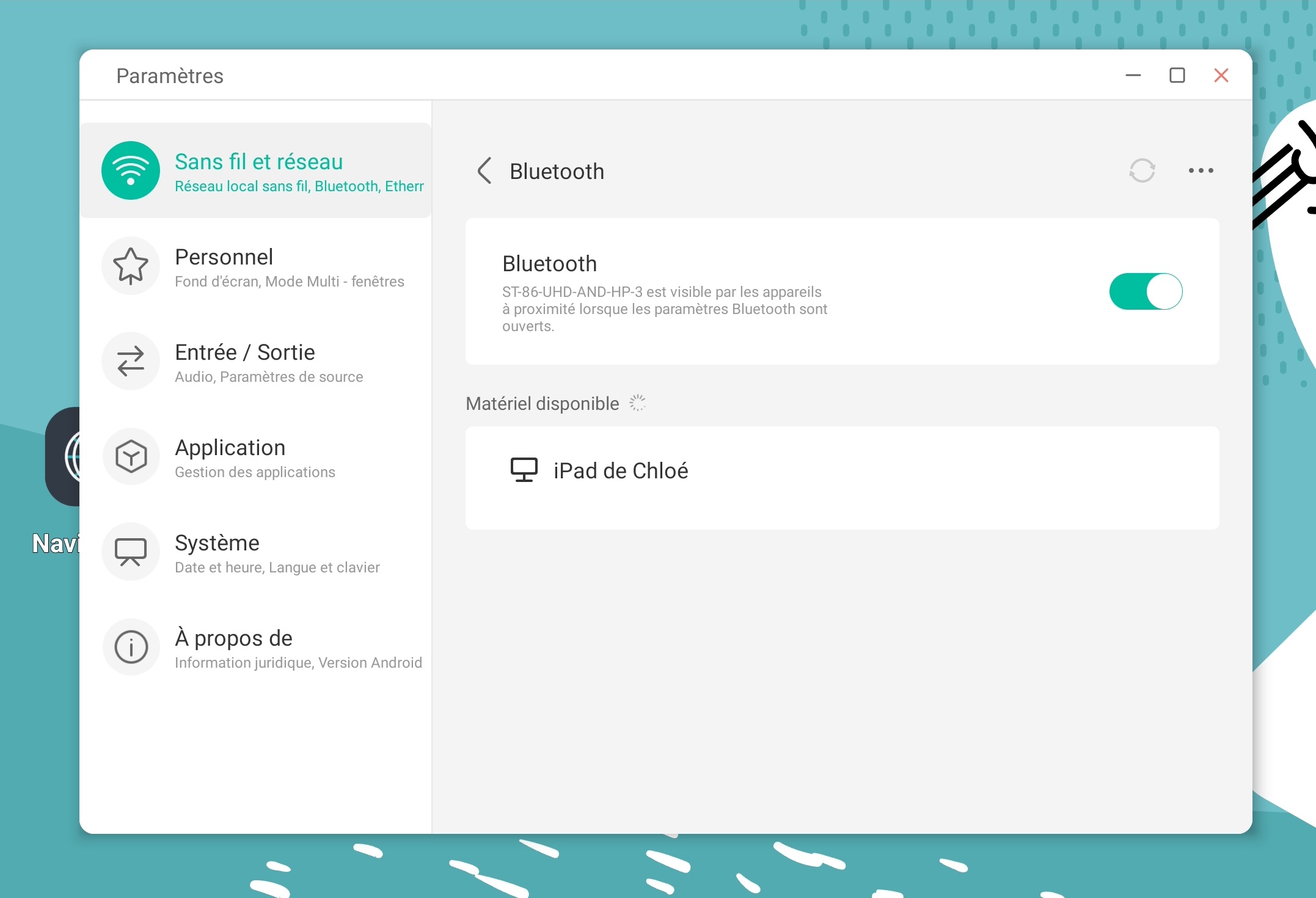
↑ 4. L’iPad est détecté par l’écran interactif.
Etape 3 : Appairer votre iPad à l’écran interactif Speechi (↑)
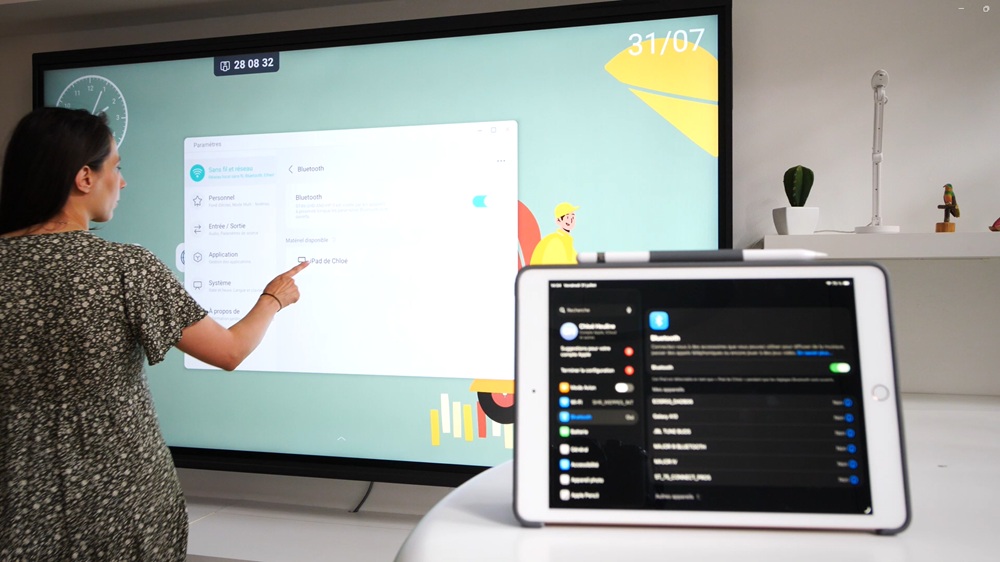
↑ 1. Sur l’écran interactif, cliquez sur le nom de votre iPad dans la liste du matériel disponible.
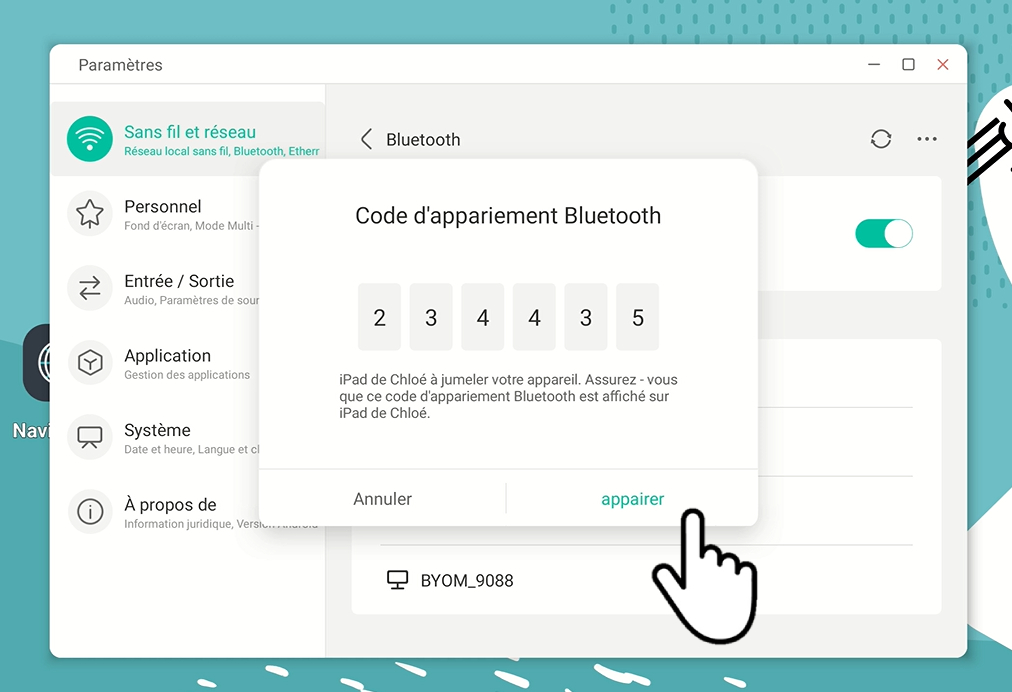
↑ 2. Une fenêtre apparaît avec un code d’appairement Bluetooth. Cliquez sur « Appairer ».
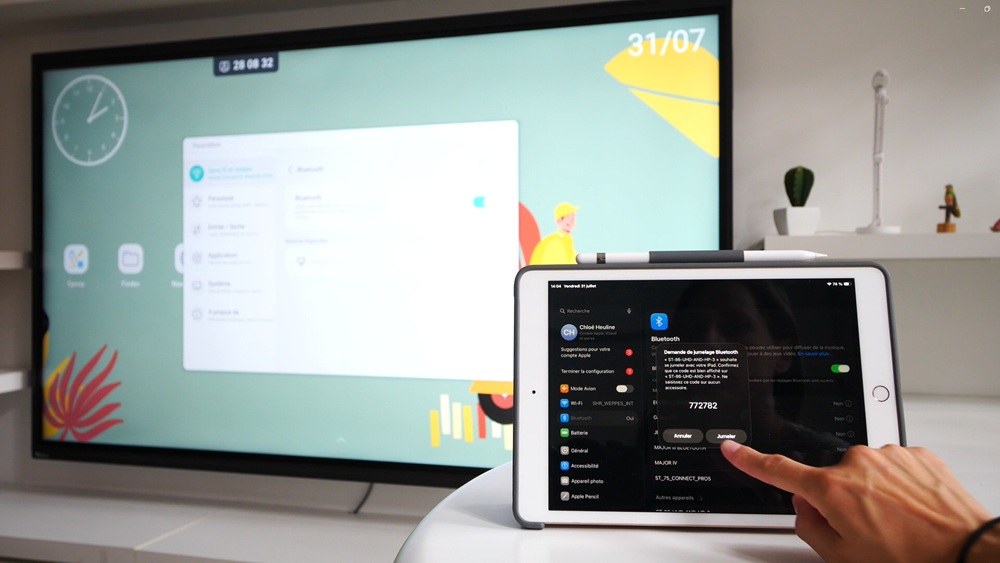
↑ 3. Sur votre iPad, une fenêtre de demande de jumelage avec l’écran interactif est apparu. Cliquez sur « Jumeler ».
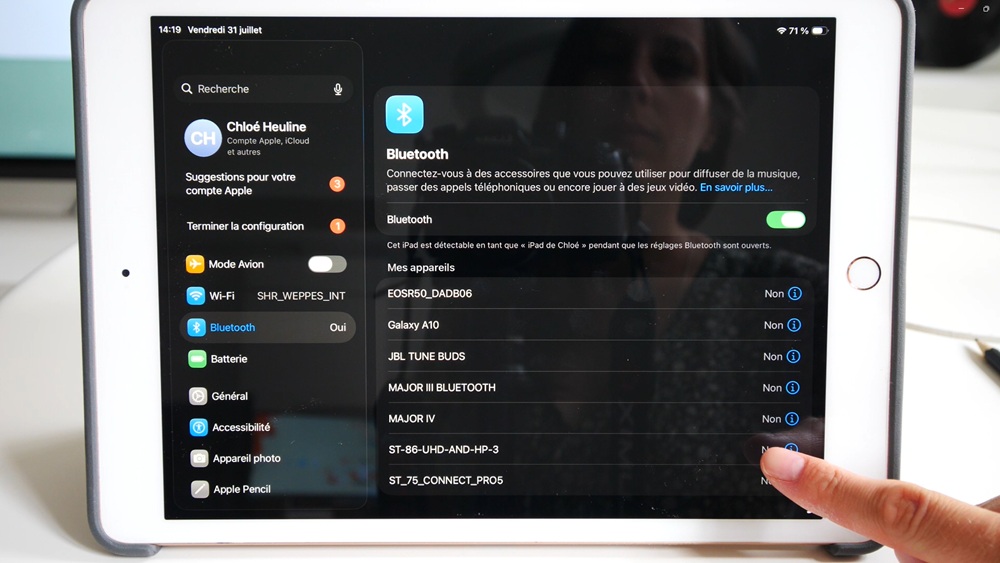
↑ 4. Dans les réglages Bluetooth de votre iPad, sont listés les appareils détectés et disponibles à l’appairage Bluetooth. Cliquez sur l’écran que vous souhaitez appairer avec votre iPad pour que le « Non » qui indique qu’il n’est pas appairé à l’iPad devienne « Oui » !
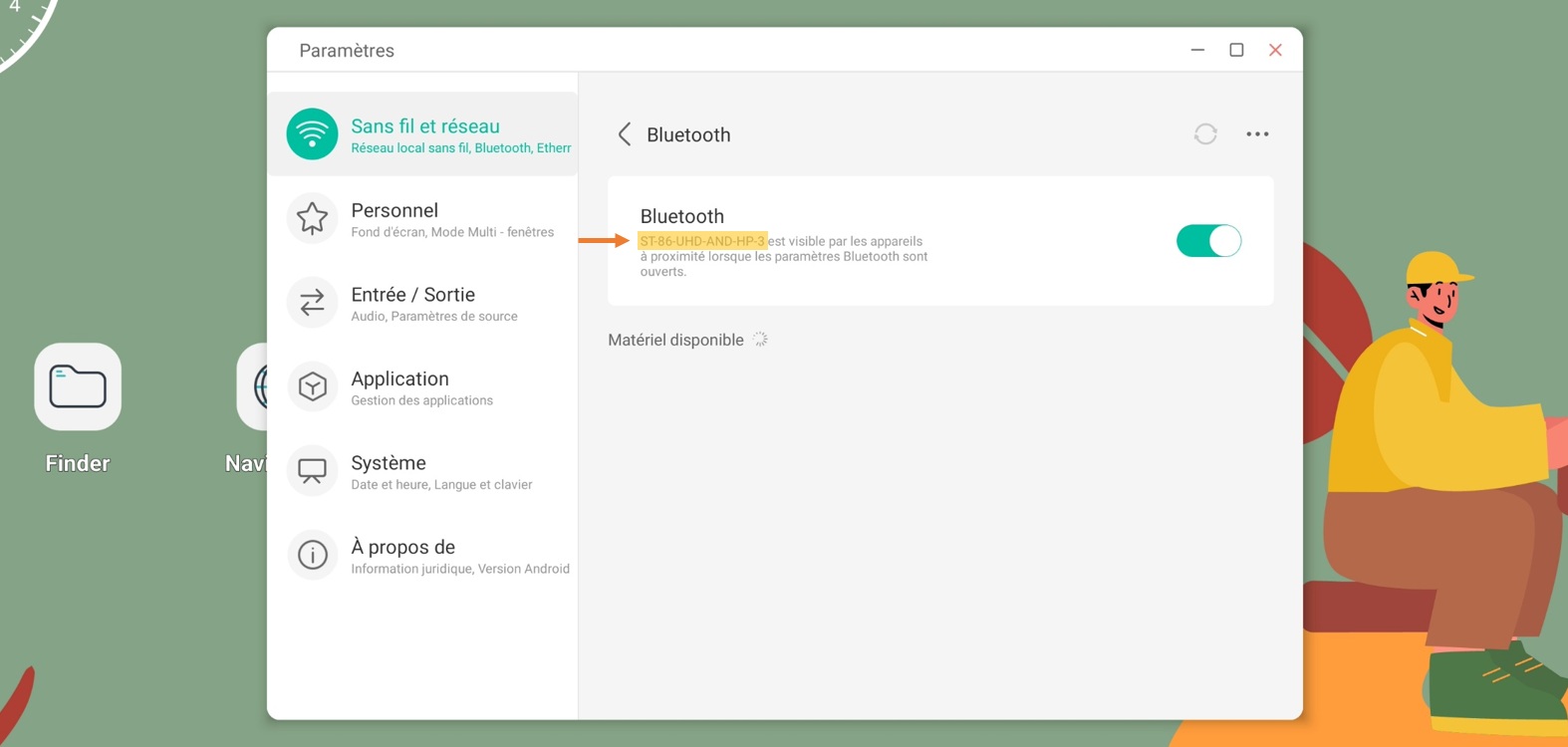
Comment connaître le nom de mon écran Speechi ?
Si vous ne savez pas sur quel appareil cliquer dans la liste des appareils disponibles à l’appairage Bluetooth de votre iPad, le nom de l’écran vous est indiqué dans la fenêtre des paramètres Bluetooth de l’écran interactif.
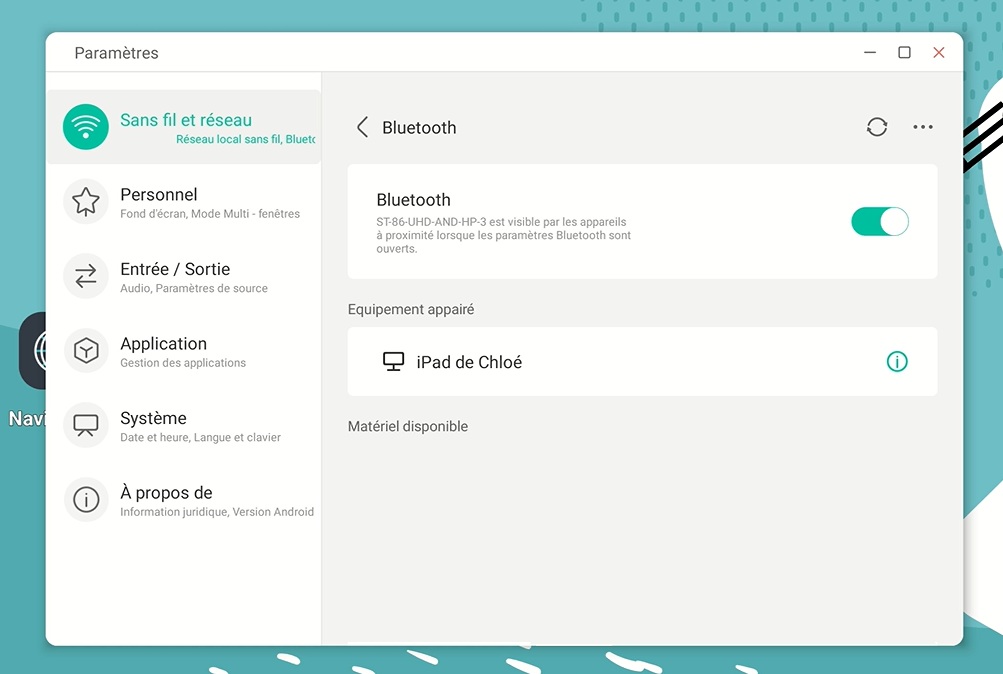
Votre iPad est connecté en Bluetooth à l’écran Speechi !
Dès lors que votre iPad apparaît, sur l’écran interactif, dans la section « Equipement appairé », alors les 2 appareils sont bien reliés en Bluetooth.
Partie 2 : Faire du mirroring avec Bytello Share (↑)
Avec la solution de mirroring Bytello Share, deux possibilités s’offrent à vous : projeter l’écran de votre iPad sur l’écran interactif Speechi ou bien récupérer sur votre iPad l’image de l’écran Speechi. Commençons par les étapes qui leur sont communes.
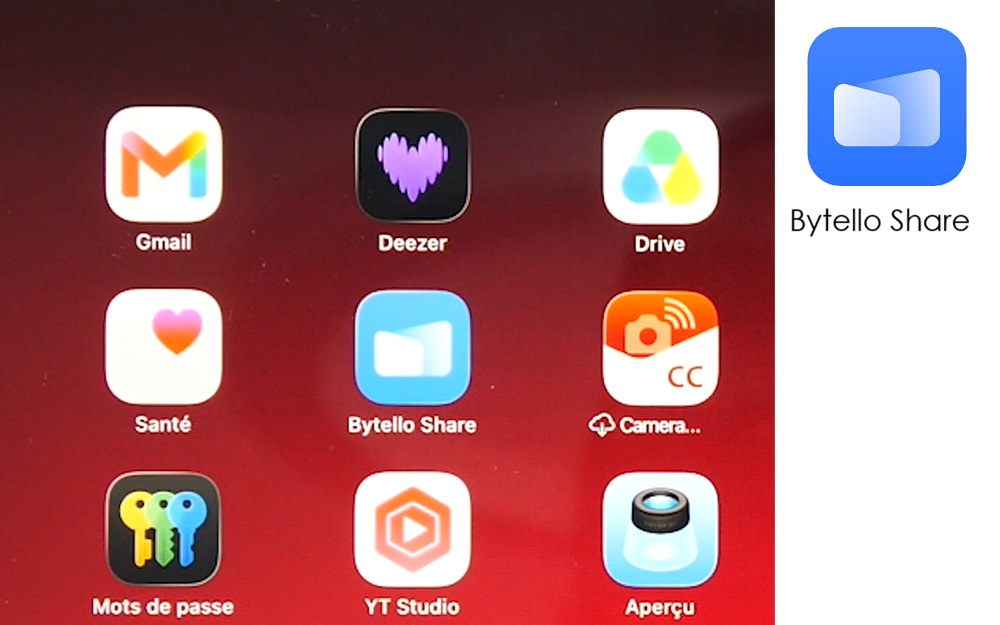
↑ 1. Lancez l’application Bytello Share sur votre iPad.
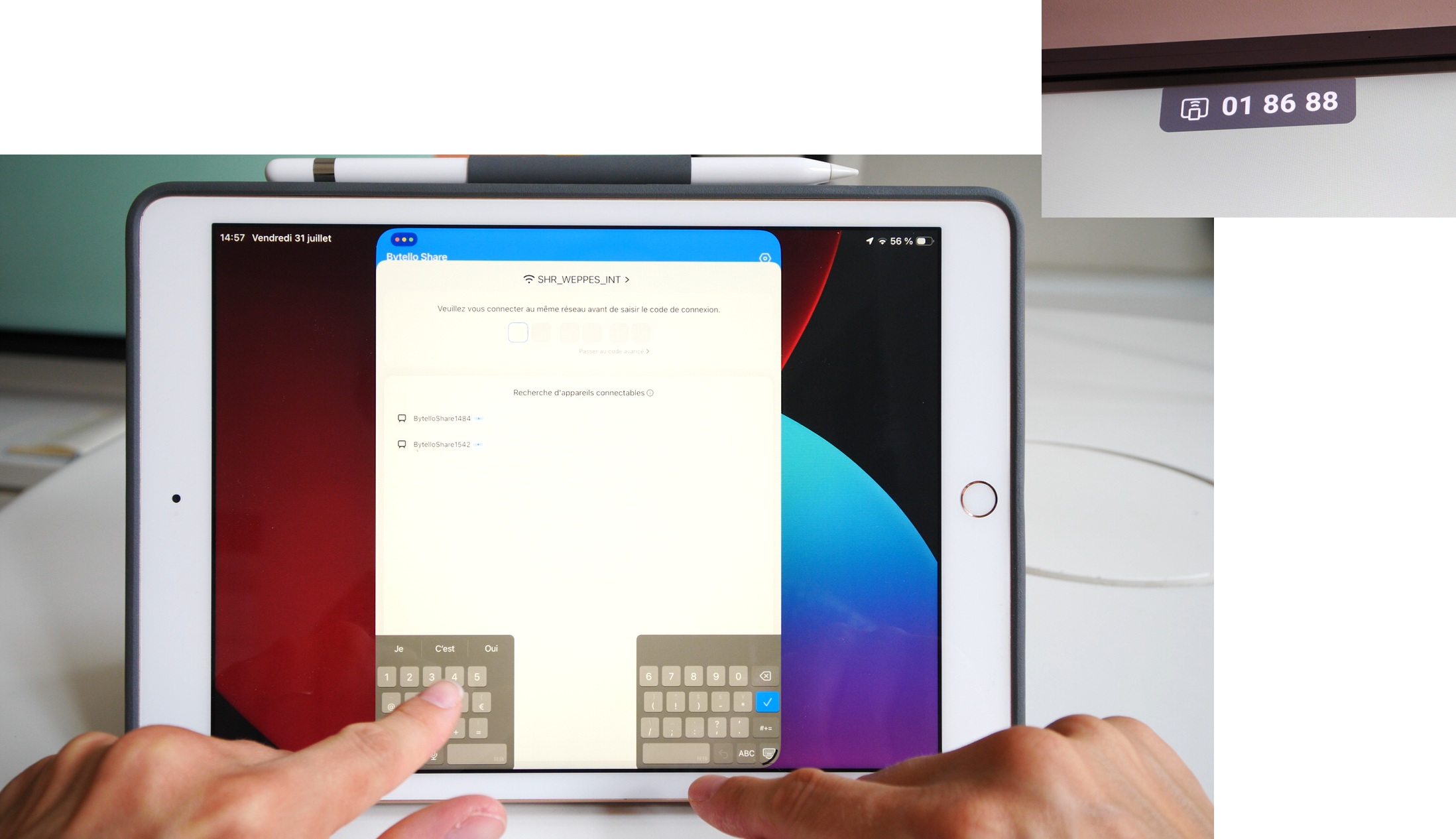
↑ 2. Entrez dans Bytello Share le code indiqué en haut de votre écran interactif.
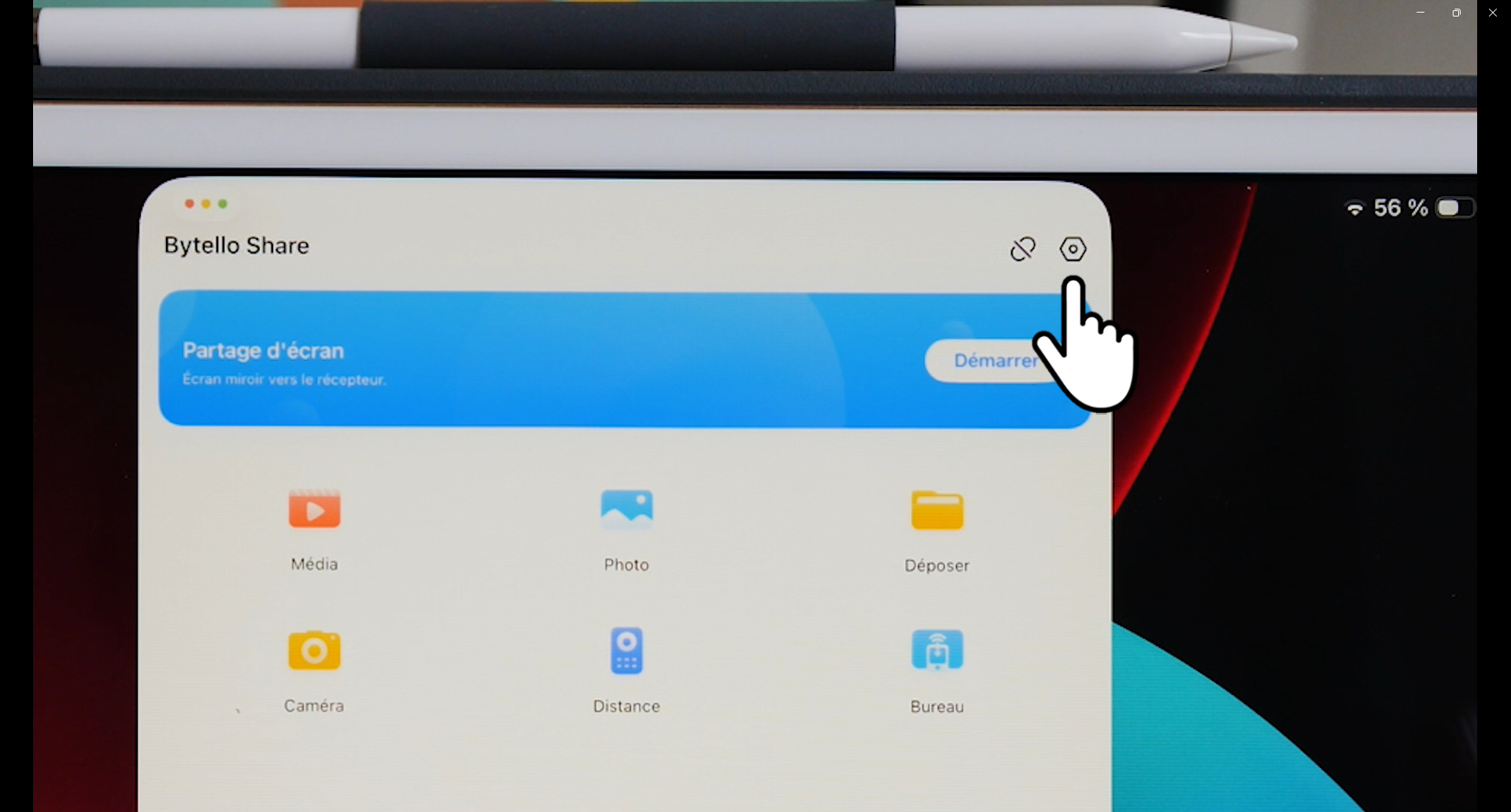
↑ 3. Cliquez sur le bouton en haut à droite pour vous rendre dans les paramètres de Bytello Share.
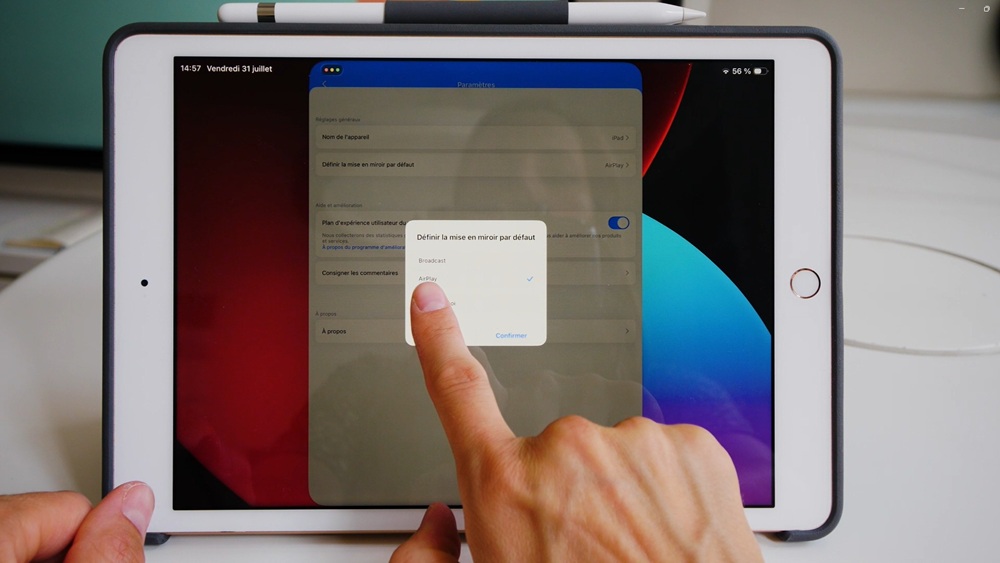
↑ 4. Vérifiez que la mise en miroir par défaut est définie sur Airplay, puis confirmez.
2.1 : Partager son écran d’iPad sur l’écran interactif Speechi (↑)
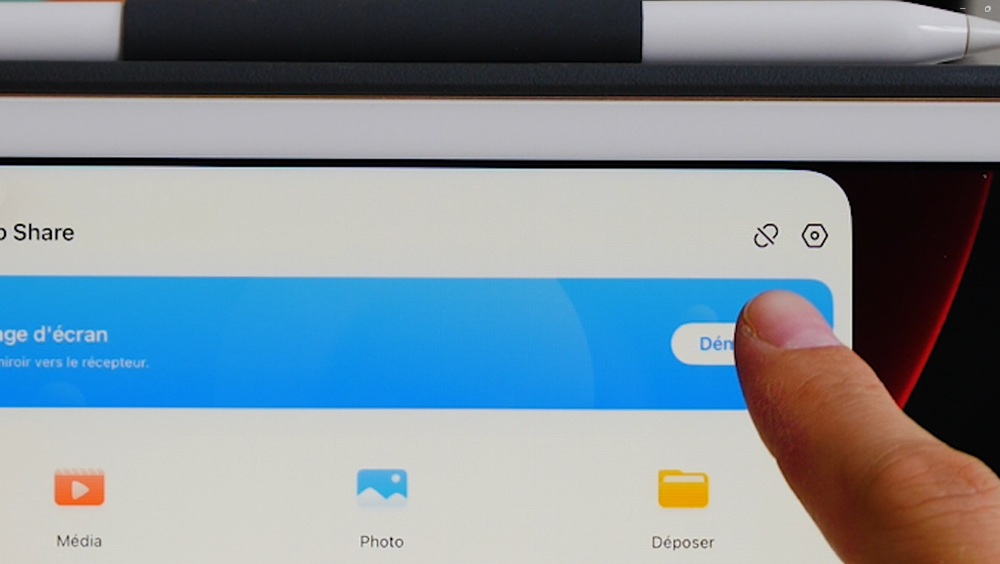
↑ 1. Pour partager l’écran de votre iPad, cliquez sur « Démarrer ».
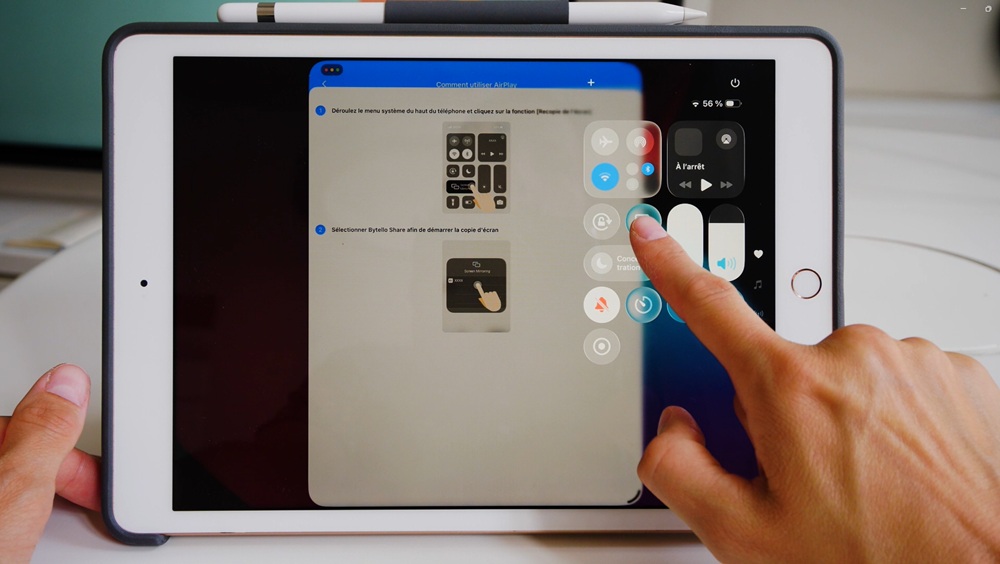
↑ 2. Suivez les instructions de Bytello Share : ouvrez le menu de l’iPad et cliquez sur la Recopie d’écran.
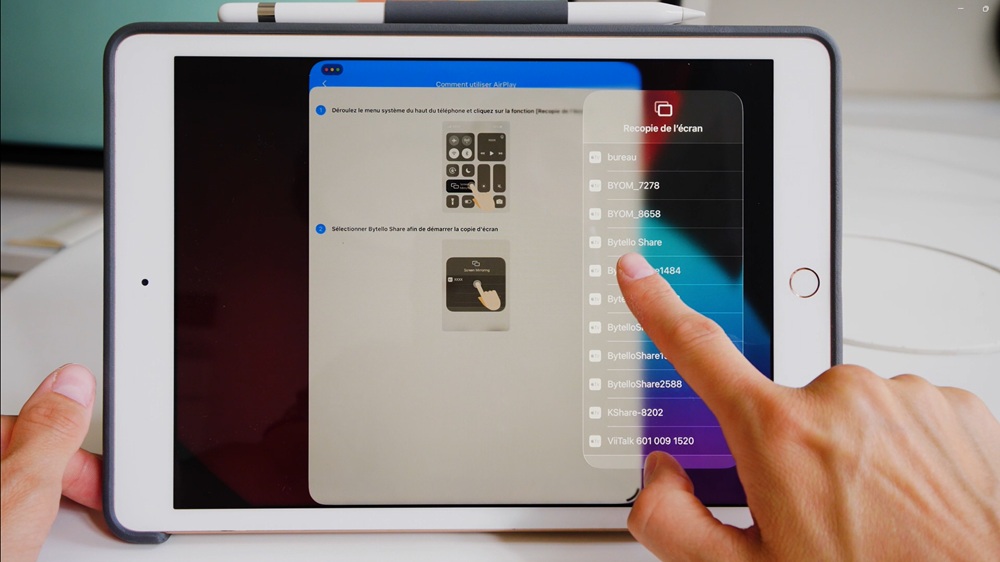
↑ 3. Dans la liste des appareils disponibles à la recopie d’écran, cliquez sur « Bytello Share ».
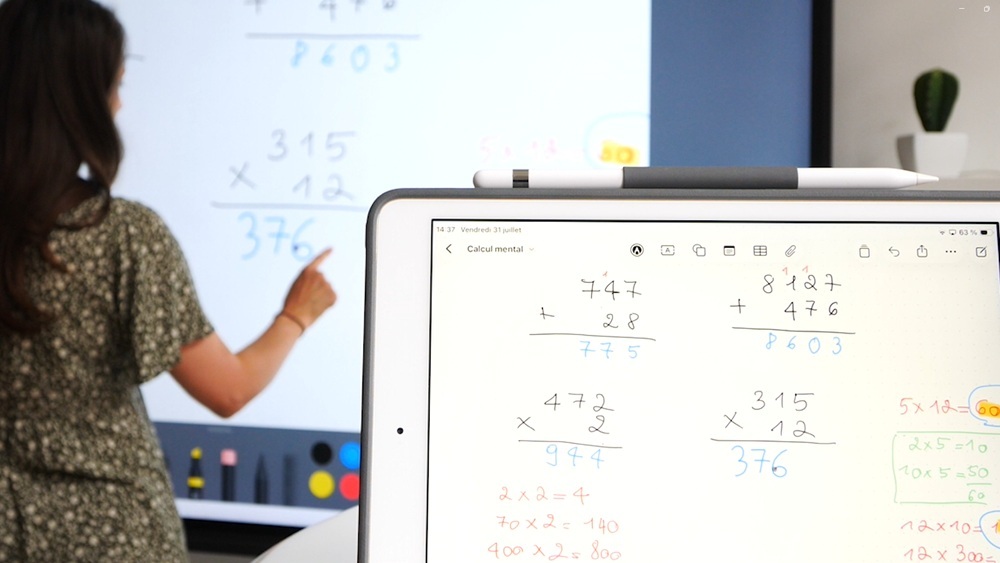
↑ 4. Le partage d’écran démarre. Interagissez sur votre iPad depuis l’écran…
↑ 5. … Ou bien interagissez directement sur votre iPad, tout sera retrancrit sur l’écran interactif Speechi !
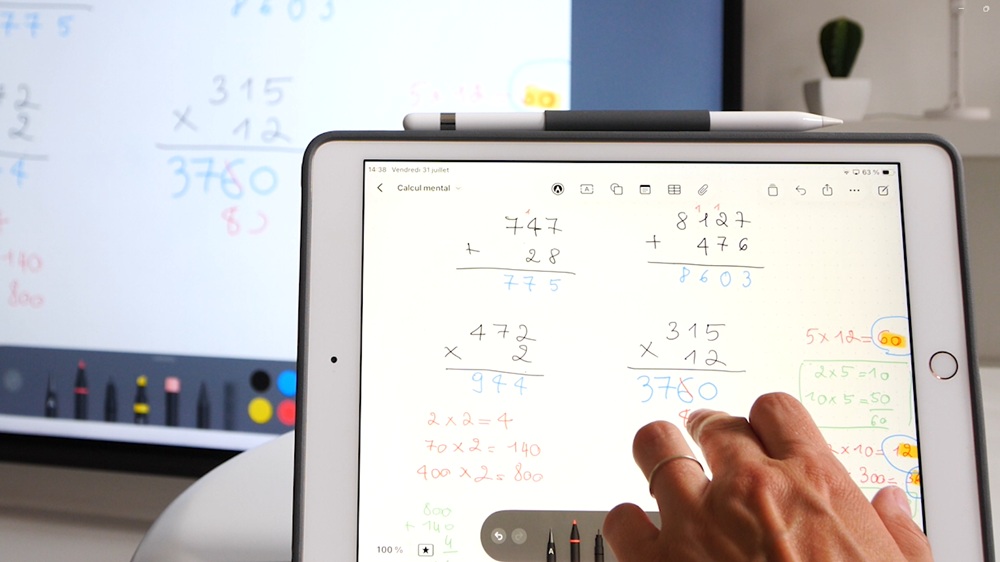
2.2 : Partager l’écran interactif Speechi sur l’iPad (↑)
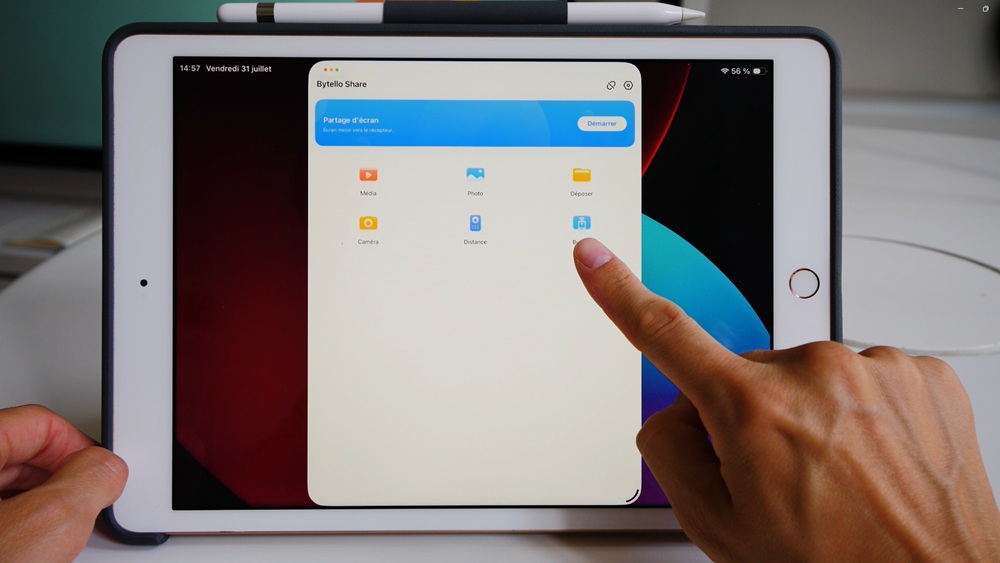
↑ 1. Cliquez sur « Bureau » pour récupérer sur votre iPad l’image de l’écran interactif.
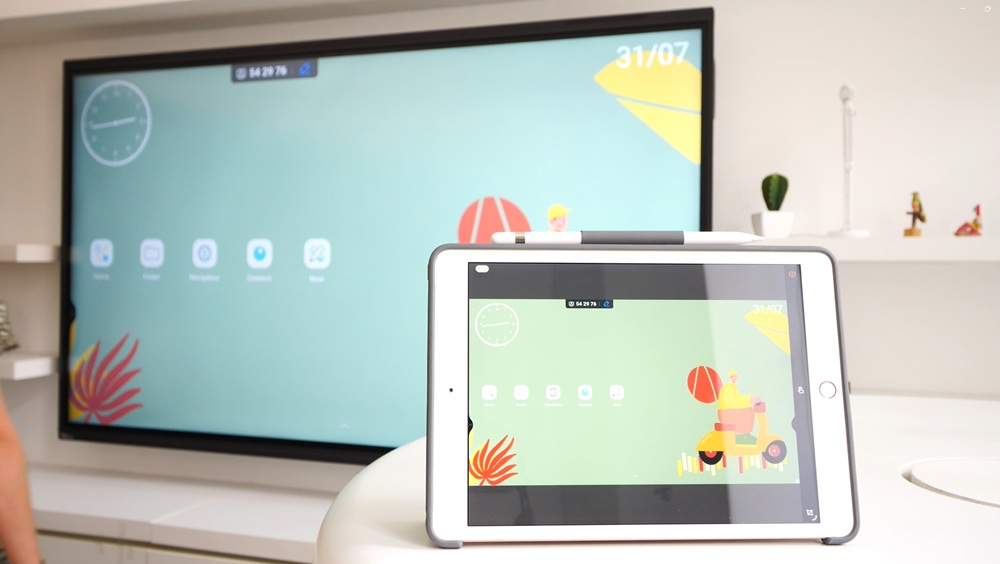
↑ 2. Votre iPad a récupéré l’image de l’écran interactif.
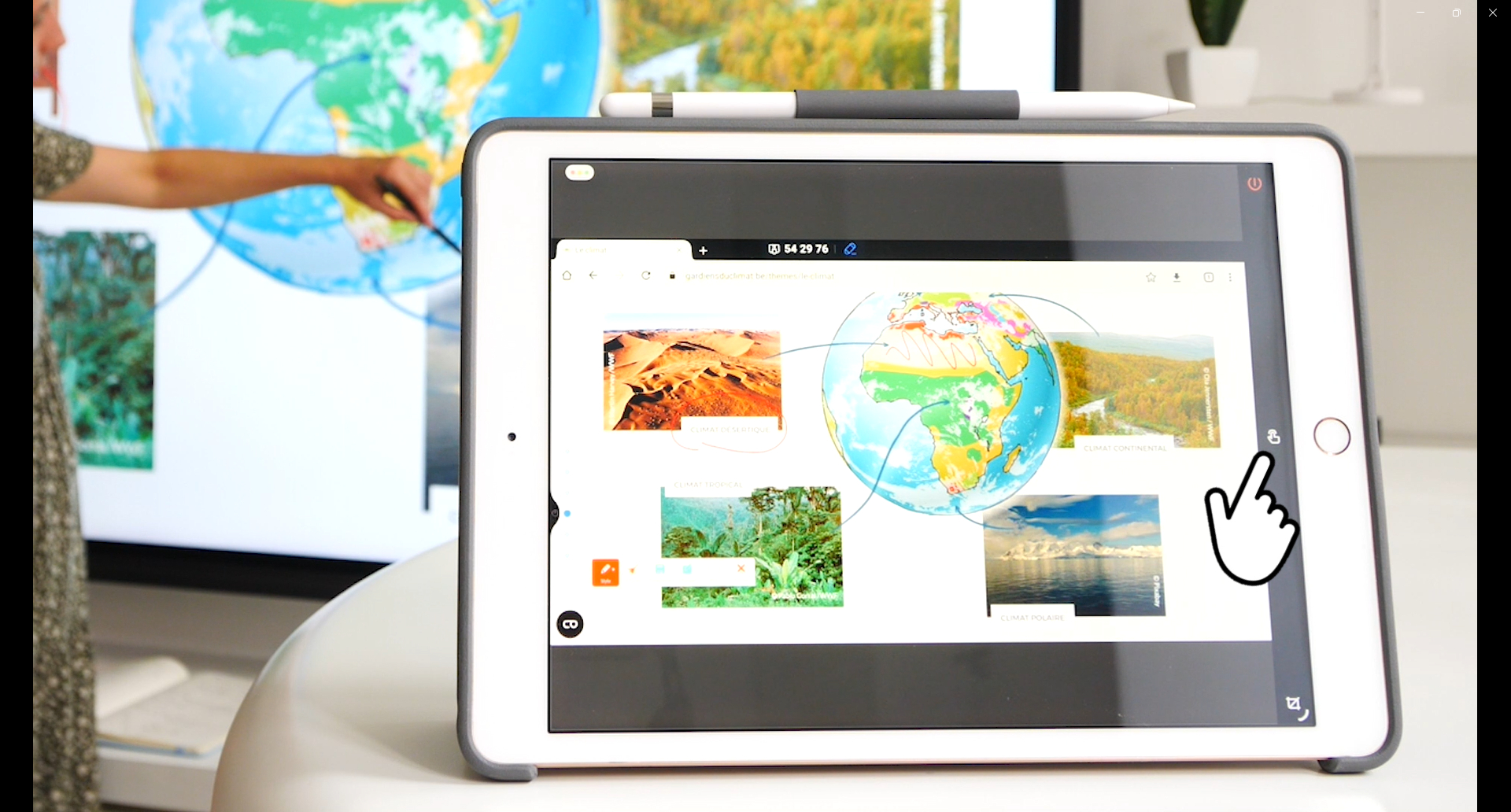
↑ 3. Cliquez sur la main à droite de l’écran de votre iPad pour envoyer une demande de contrôle de l’écran interactif.
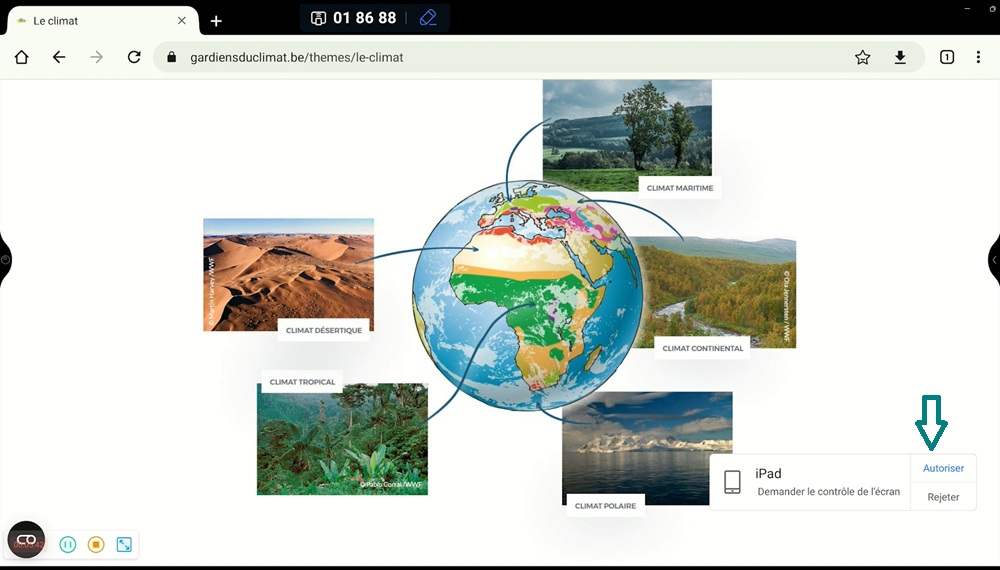
↑ 4. Sur l’écran interactif, s’affiche la demande d’autorisation de contrôler l’écran interactif. Autorisez ou rejetez cette demande.
↑ 5. Une fois l’autorisation donnée, contrôlez l’écran interactif depuis votre iPad : annotez, faites défiler les pages, ouvrez une application, etc.